PDFのスクリーンショットを撮る
PDFelementにはスクリーンショット機能が搭載されており、PDF上の任意の範囲をドラッグするだけで簡単にキャプチャできます。
キャプチャした画像にはそのまま注釈を追加でき、テキストや画像としてコピー/保存してすぐに再利用できます。
ステップ1:スクリーンショットツールを有効にする
- PDFelementで対象のPDFを開きます。
- 左側のサイドバーから 「ツール」 を選択し、続いて 「スクリーンショット」 をクリックします。
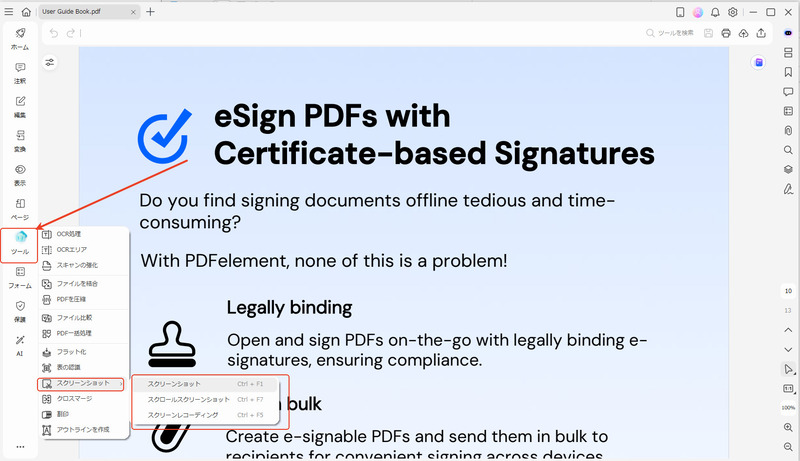
ツールを有効にしてスクリーンショットを選択
ステップ2:キャプチャしてフローティングツールバーを使用する
- キャプチャしたい範囲を クリック&ドラッグ して選択します。
- 範囲を選択すると、フローティングツールバーが表示され、次の操作が可能になります:
- スクリーンショットを画面上にピン留め
- 選択範囲にOCRを実行
- 認識されたテキストを編集
- 選択内容を消去
- 選択したテキストを翻訳
- AIアクション(例:要約)を適用
- 選択部分をテキストまたは画像としてコピー
スクリーンショットに対して複数の操作を連続して行うこともできます。

スクリーンショットに複数の操作を実行

