PDF画面を録画する方法
内蔵の録画ツールを使えば、PDF上の任意の範囲をキャプチャできます。
システム音声やマイク音声の録音、クイック注釈の追加にも対応。
以下の手順に従って、効率的に画面を録画しましょう。
1. スクリーンショットツールを選択
- PDFを開き、左側のサイドバーから「ツール」をクリックし、「スクリーンショット」-「スクリーンレコーディング」を選択します。
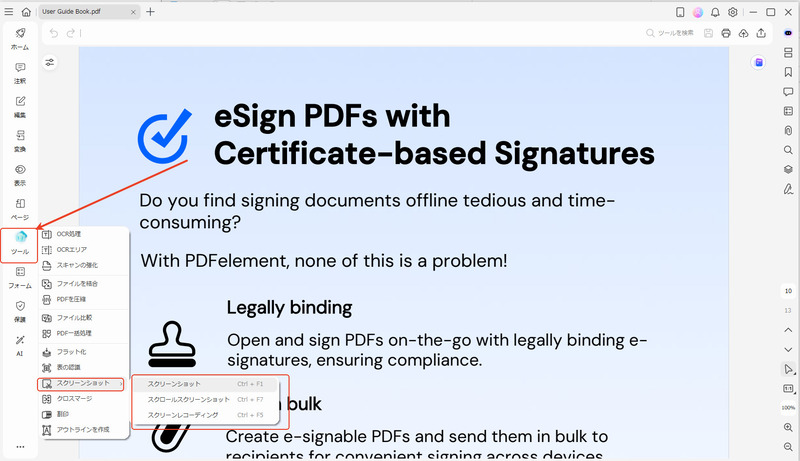
ツールからスクリーンショットを開く
2.プラグインのダウンロード
- はじめてスクリーンレコーディングを使用する方の画面に「スクリーンレコーディングプラグインのダウンロード」というポップアップが出てきます。
- 「ダウンロード」をクリックします。ダウンロードが終わりましたらスクリーンレコーディングが使用可能になります。
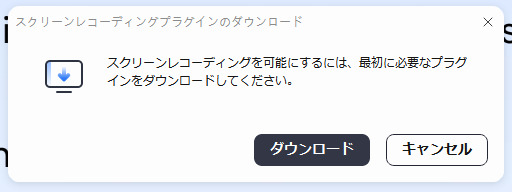
プラグインをダウンロード
3. 範囲を選択して録画開始
- 録画したい範囲をドラッグして選択し、浮動ツールバーで設定を調整します。
- 赤い「録画開始」ボタンをクリックして開始します。
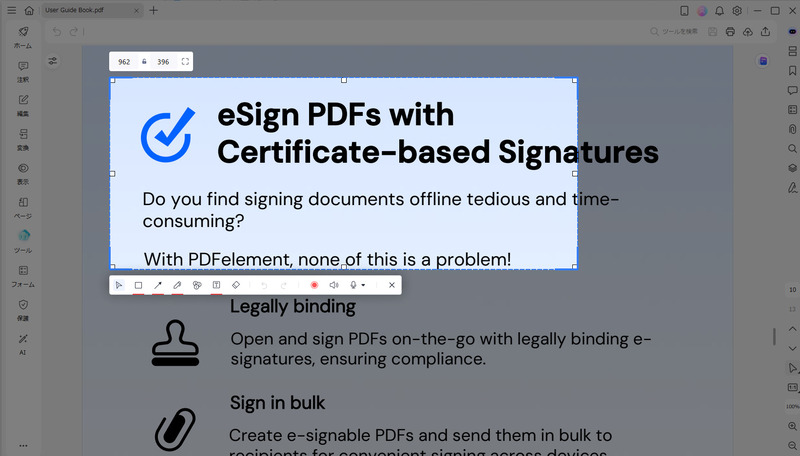
範囲を選択して録画開始
4.録画を停止して保存
- 「録画停止」ボタンをクリックして録画を終了します。 動画は自動的に保存され、表示されるダイアログの「フォルダーを開く」をクリックすると保存先を確認できます。
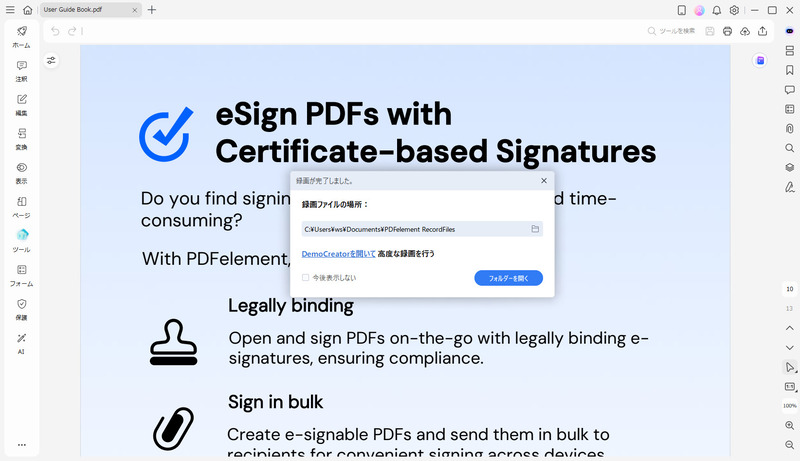
録画した動画のフォルダーを開く

