PDFの背景を変更する方法
PDFelementには、PDFの背景を管理するための多彩な機能が搭載されています。
背景の追加・削除・編集はもちろん、不透明度を調整して背景を透過させることも可能です。
以下の手順に従って、この高機能ツールでPDFの背景を変更する方法を確認しましょう。
ステップ1:背景編集メニューを開く
①ドキュメントをPDFelementで開きます。
②左側のサイドバーから 「編集」 オプションをクリックします。
③上部ツールバーの 「背景」 をクリックしてメニューを展開し、「背景を追加」 を選択します。
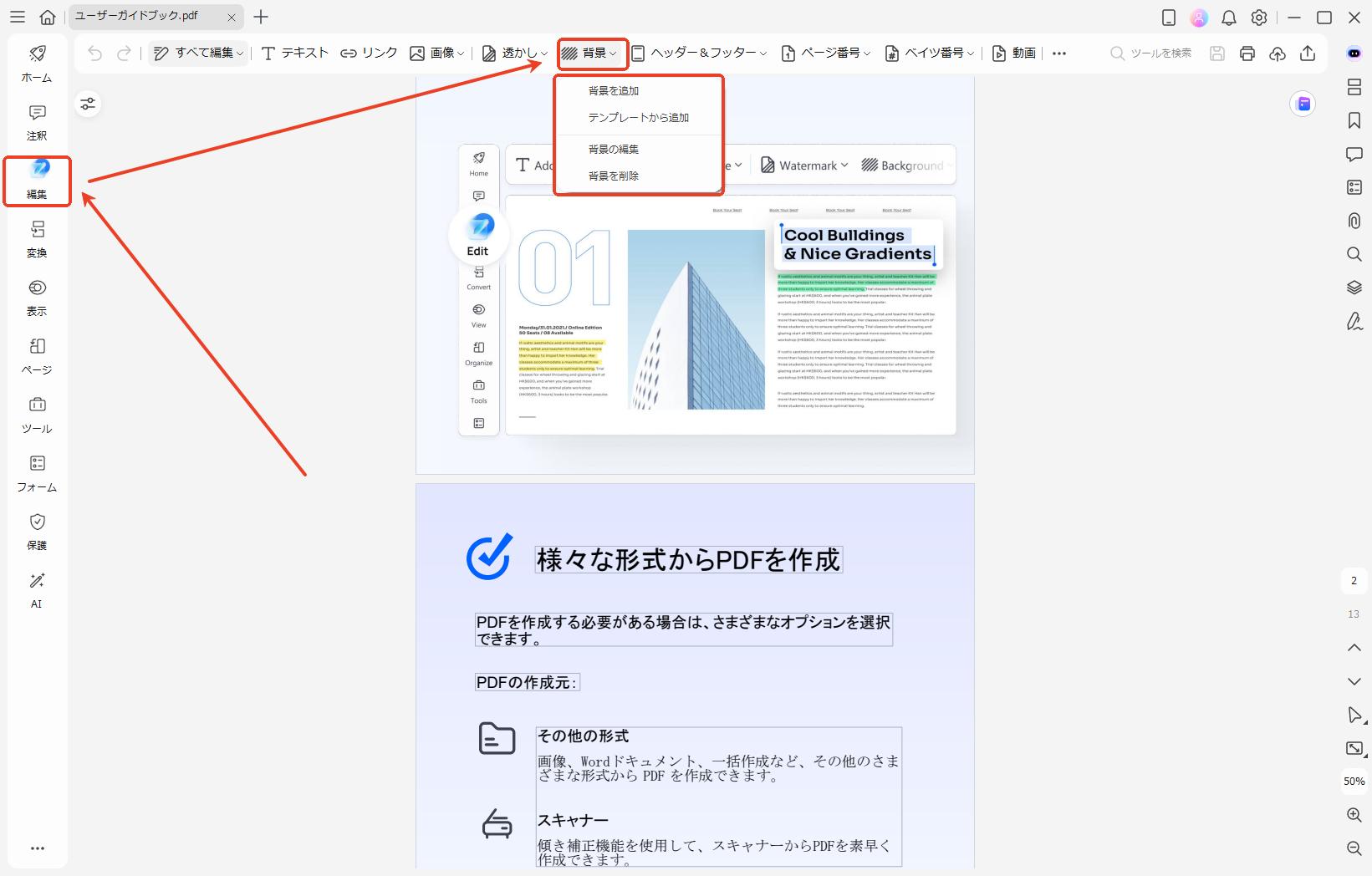
「編集」から背景を選択
ステップ2:背景の設定を調整する
①表示される小さなウィンドウで 「カラー」 セクションを有効にし、背景色を選択します。
②不透明度やその他の設定を必要に応じて調整します。
③設定が完了したら、「適用」 ボタンをクリックします。
また、「ファイル」 セクションからデバイスに保存されている画像を選択し、画像を背景として追加することも可能です。
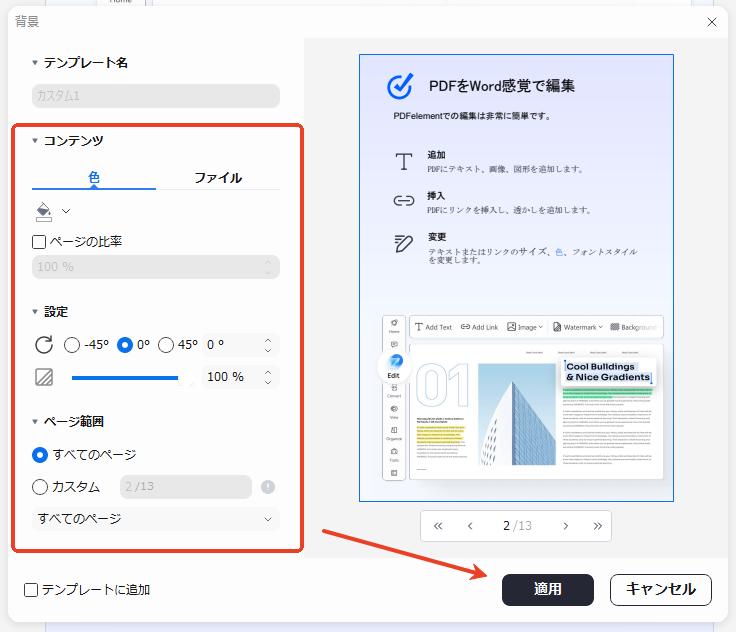
カラー背景を追加
ステップ3:テンプレートから背景を追加する
①テンプレートから背景を追加する場合は、「テンプレートから追加」 オプションを選択します。
次に表示されるウィンドウで、使用したいテンプレートを選びます。
③最後に 「適用」 ボタンをクリックすると、PDFに背景が追加されます。
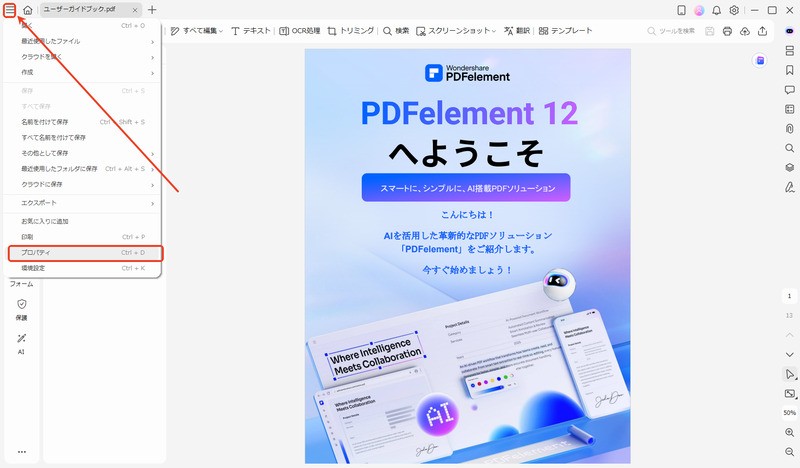
テンプレートから追加
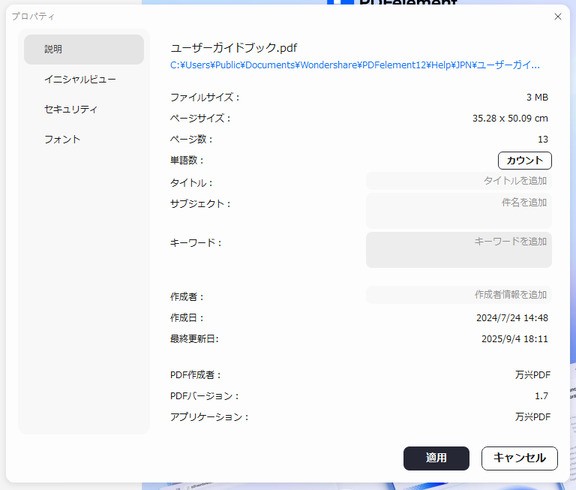
テンプレートから背景を追加
ステップ4:背景を削除する
①不要な背景を削除したい場合は、先ほどと同じメニューから 「背景を削除」 オプションを選択します。
②確認メッセージが表示されたら、「OK」 ボタンをクリックします。
PDFの背景を削除

