OCRをダウンロードおよびアンインストールする方法
1. PDFelement OCRプラグインをダウンロードする
- まだWondershare PDFelementのOCRプラグインをダウンロードしていない場合は、「ツール」>「OCR処理」ボタン、または通知バーの「OCRを実行」をクリックすると、OCRをダウンロードするよう促すメッセージが表示されます。
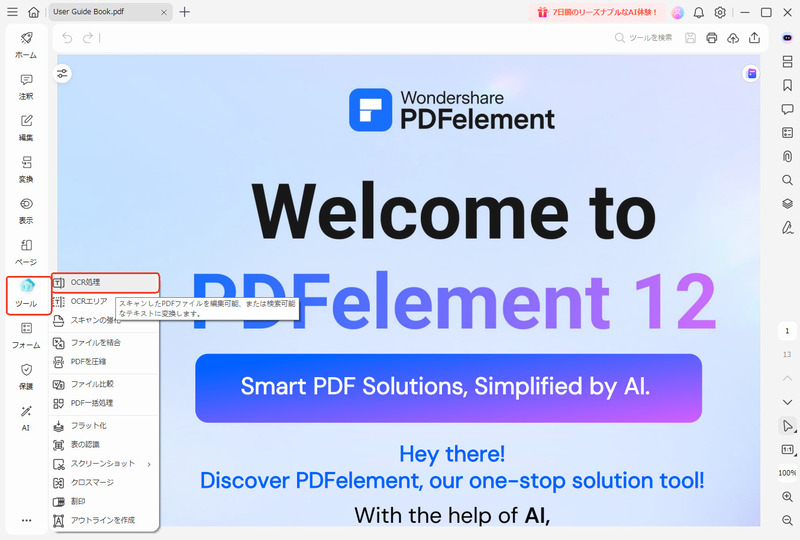
初回起動時にOCRのダウンロードを促す案内が表示される
PDF OCRプラグインがダウンロードできない場合の対処法
PDFelement内でOCRプラグインをダウンロードできない場合は、以下の方法をお試しください。
- パソコンからPDFelementをアンインストールし、下記リンクから最新バージョンを再ダウンロードして再インストールします。
- 以下のリンクからOCRプラグインを個別にダウンロードします:Windows用OCRプラグイン(最新バージョンをダウンロード|安全性確認済み)
- Mac版PDFelementをご利用の場合は、App StoreからPDFelementをダウンロードしてください。App Store版にはOCRプラグインが含まれています。
- 再インストール後もOCRプラグインをダウンロードできない場合は、サポートチームまでお問い合わせください。
2. OCRをインストールする
ダウンロードが完了すると、プログラムが自動的にOCRプラグインをインストールします。
インストールが完了したら、ポップアップウィンドウの「OK」ボタンをクリックします。
すでにPDFelementプロ版をご購入の場合は、ダウンロードURLと登録コードを記載したメールが届きます。
PDFelementプロ版をインストール・登録した後、「OCRプラグイン」をダウンロードしてインストールするだけで利用を開始できます。
PDFelement Standard版をご購入の場合は、OCR機能が含まれていません。
プログラム内の「アップグレード」ボタン、または以下のリンクからProfessional版にアップグレードしてください。
👉 https://pdf.wondershare.jp/upgrade-pdfelement12-with-discount.html

