PDFにオーディオやビデオを追加して再生する方法
ここでは、PDFelementを使用してPDFファイルにオーディオやビデオを追加する方法をご紹介します。
なお、現時点ではWindows版のPDFelementでは、Adobeで追加された場合のみPDF内のオーディオおよびビデオの再生が可能です。Foxitで編集されたPDFの再生互換性については、今後のアップデートで対応予定です。
1. PDFにビデオを追加する手順
- パソコンでPDFelementを起動し、「PDFを開く」をクリックして編集したいPDFファイルを開きます。
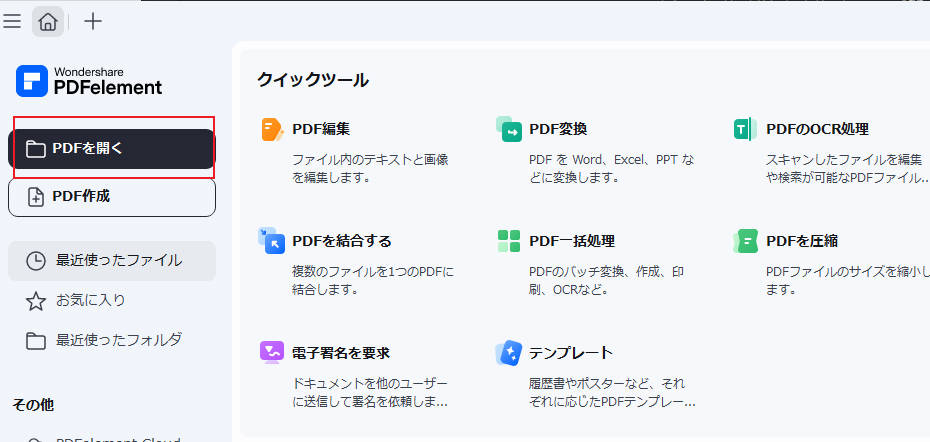
PDFファイルを開く
- 編集画面に入ったら、左ツールバー「編集」をクリックします。その後、上部のツールバーから「動画」を選択します。
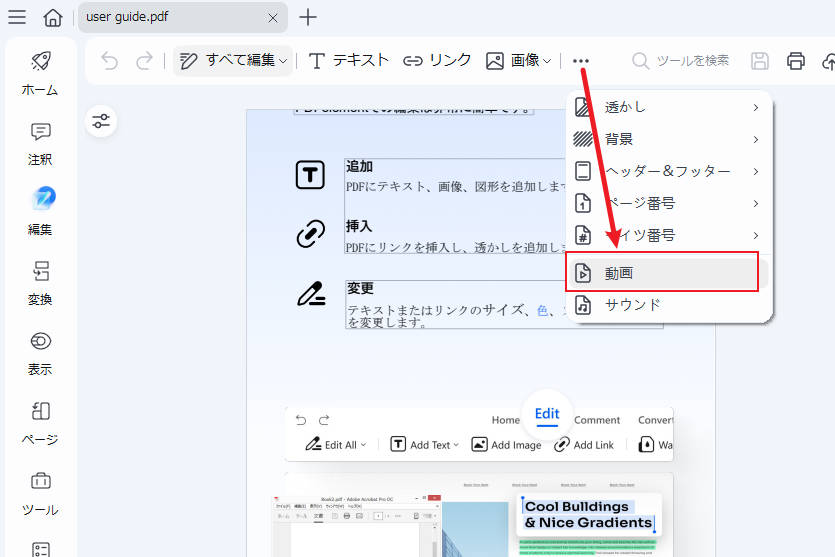
PDFファイルに動画を埋め込む
- ドラッグ&ドロップで動画の配置範囲を指定したら、「…」をクリックして埋め込みたい動画を選択します。なお、スムーズに追加できるよう、事前に挿入する動画をローカルディスクに保存しておきましょう。
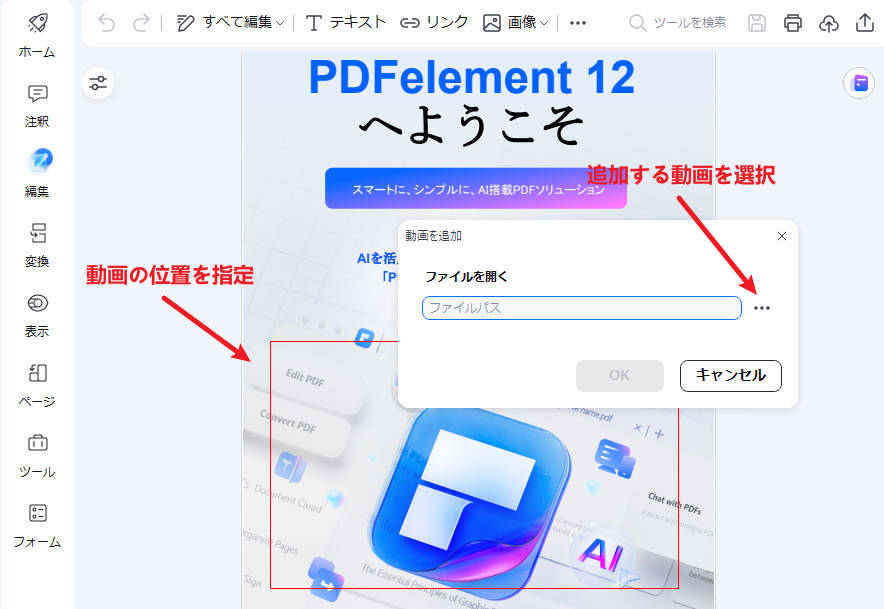
PDFファイルに動画を埋め込む
- 最後に、キーボードの「ESC」キーを押して編集プロセスを終了します。
2. PDFにオーディオを追加する手順
- PDFにオーディオを追加するには、「編集」画面で上部にあるツールバーの「オーディオ」を選択します。
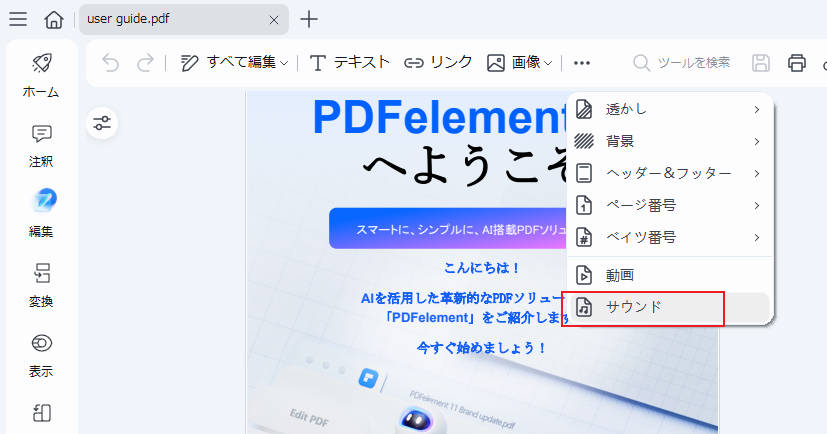
PDFファイルにオーディオを追加
- ドラッグ&ドロップでオーディオの配置範囲を指定したら、「…」をクリックして埋め込みたいオーディオを選択します。
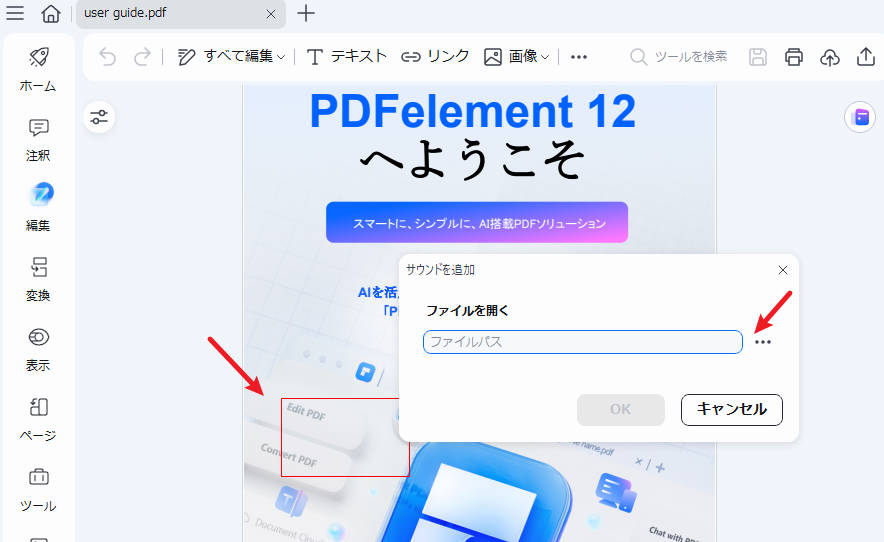
PDFファイルにオーディオを追加
- メディアファイルが追加されたら、キーボードの「ESC」キーを押して作業が完了します。

