PDFフォームのプロパティ設定
PDFelementではPDFファイルフォームのプロパティを設定することができます。設定することでフォームの外観や位置、フォーマットなどを設定することができます。
PDFelementでのPDFフォームプロパティ設定
PDFelementでフォームがあるPDFファイルを開き、左サイドバーの「フォーム」を選択してフォームの編集画面に入ります。フォームを右クリックして「プロパティ」を選択します。
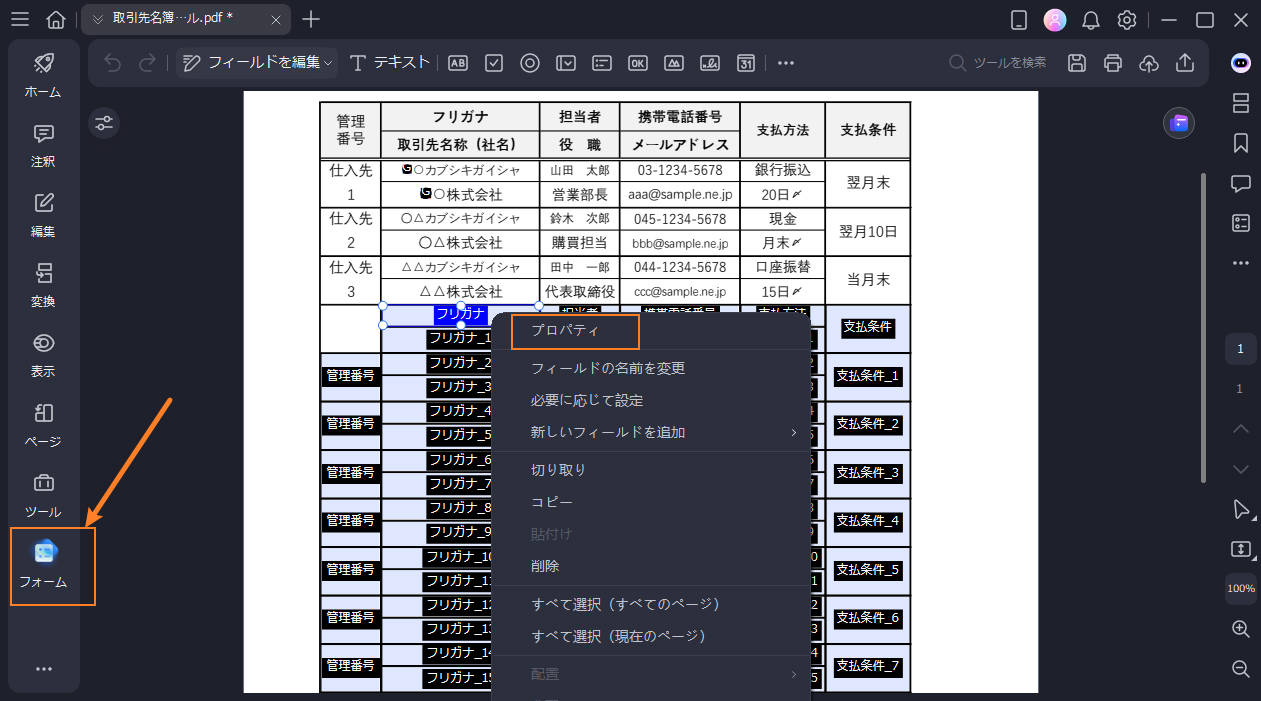
するとフォームプロパティの設定画面に入ります。
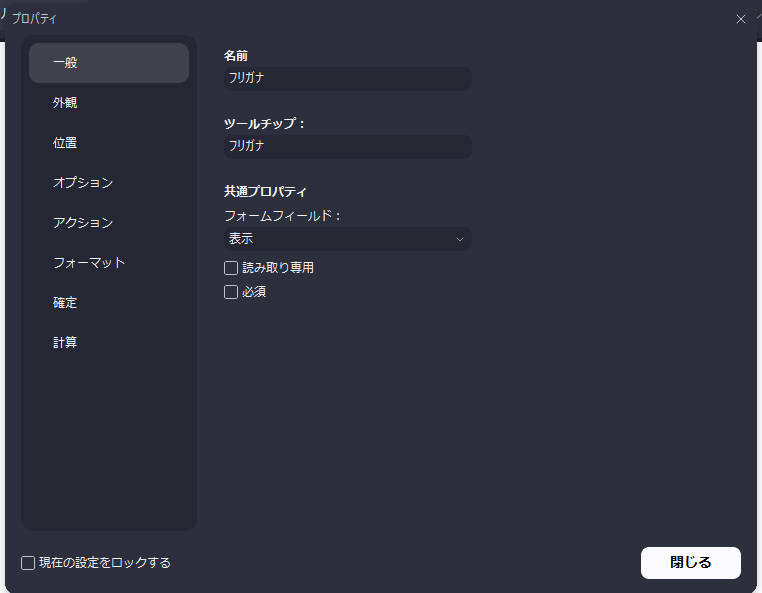
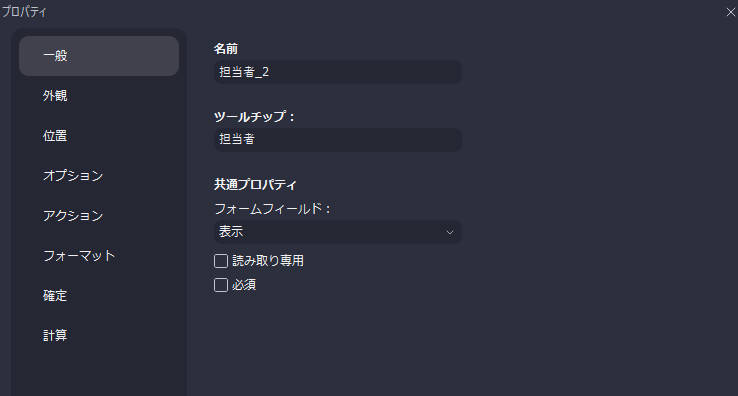
- 一般:フィールドの名前、ツールチップ、共通プロパティを設定できます。
- 外観:境界線や塗りつぶしの色、入力テキストのフォント・サイズ・色を設定できます。
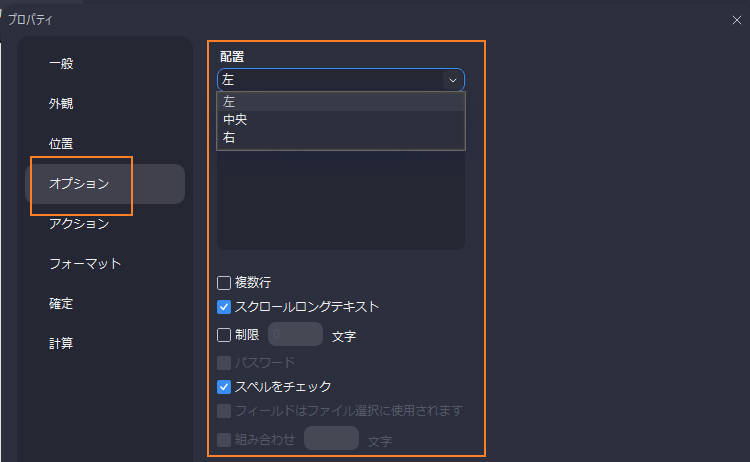
- オプション:入力テキストの配置(左揃え・中央揃え・右揃え)やフィールドのデフォルト値を設定できます。さらに、以下のような詳細設定も可能です。
- •複数行入力
- •スクロール可能な長文テキスト
- •パスワード入力
- •文字数制限
- •スペルチェック機能
- アクション:フィールドに対する実行するアクションを設定できます。
例えば、「アクションを選択」> ウェブリンクを開く」>「追加」ボタンをクリックすると、新しいダイアログボックスが表示され、そこにウェブサイトのURLを入力できます。 - フォーマット:フィールドのフォーマットカテゴリを設定できます。
- 確定:このフィールドに入力された値を検証できます。
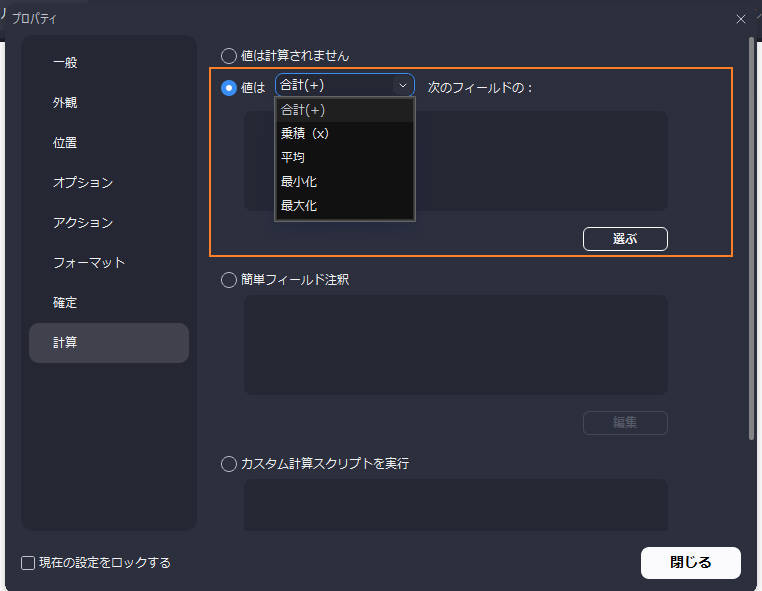
- 計算:複数のフィールド間で計算式を設定できます。希望する計算方法を選択し、「選択」 ボタンをクリックして計算に使用するフィールドを指定します。

フォームフィールドのタブ順序設定
フォームフィールドのタブ順序設定は、Tabキーで入力項目を移動する順番を調整する機能です。これにより、フォームの使いやすさとアクセシビリティが向上します。
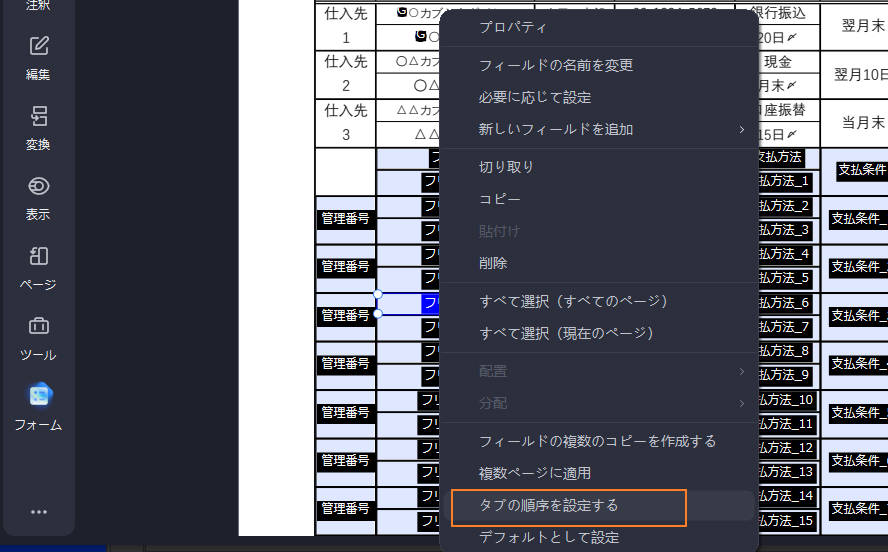
- PDFelementでインタラクティブフォームPDFを開き、任意のフォームフィールドを右クリックし、「タブ順序を設定する」 を選択します。
- デフォルトの順序が表示されるので、希望する順にフィールドやボタンをクリックして設定します。
注意:タブ順序は1ページ内のみで設定可能です。

