PDF内のテキストを編集する方法
PDFelementでは、ページ全体のレイアウトを崩すことなく、PDF内のテキストを追加・編集できます。
文字の入力や修正はもちろん、インデントの変更や文字間隔の調整など、テキストに関するさまざまな操作も行えます。
以下にて、この高機能なPDF管理ツールを使ったテキスト編集方法を確認しましょう。
方法1
①ドキュメントをツールに読み込んだら、画面左上にある 「三本線」 アイコンをクリックします。
画面下部の 「環境設定」 を選択し、表示されるウィンドウで 「一般」 セクションを開きます。
➁次に、「基本ツール」の「行編集モードをサポート」 にチェックを入れ、
「適用」 ボタンをクリックして設定を保存します。
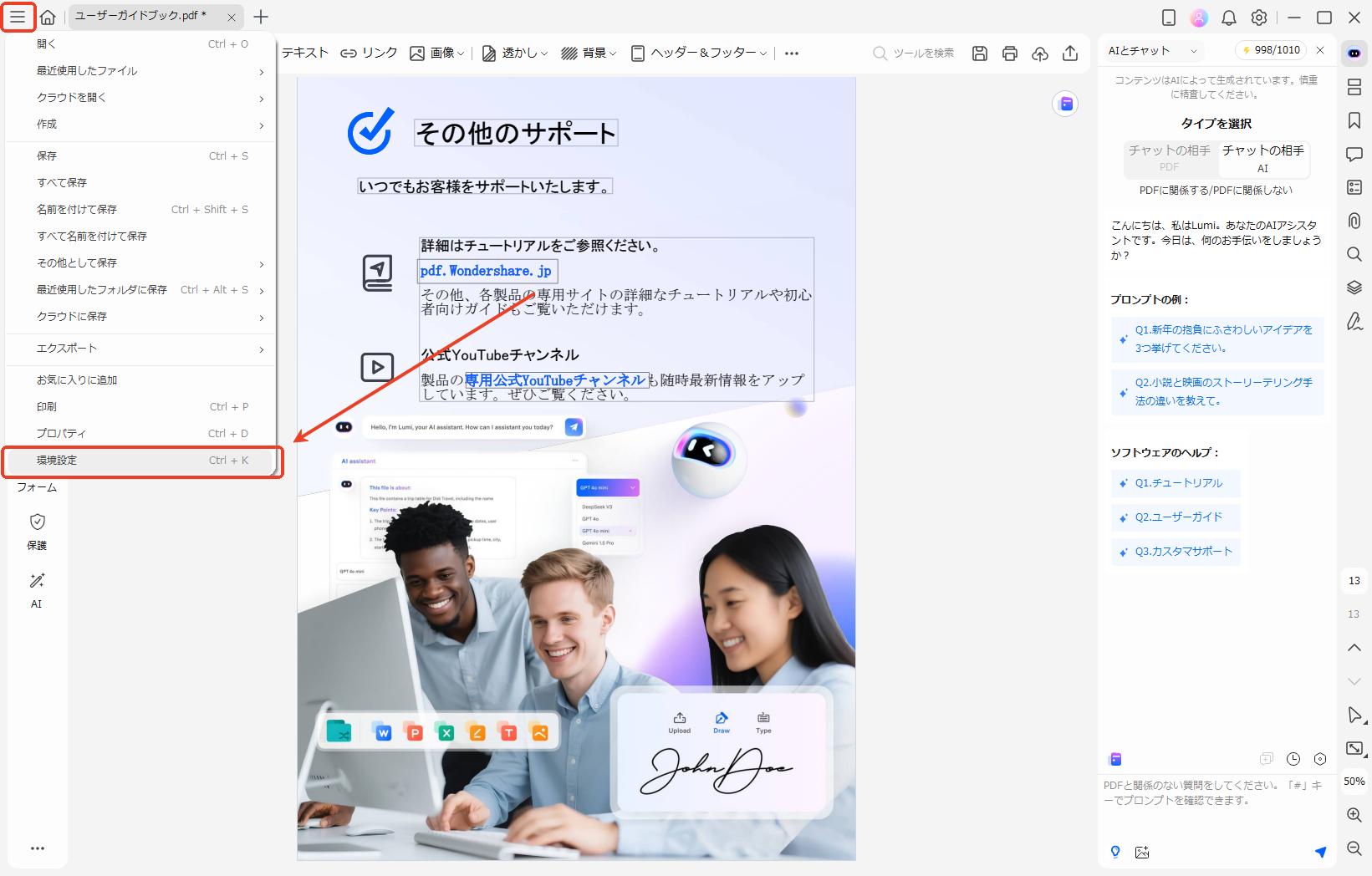
環境設定
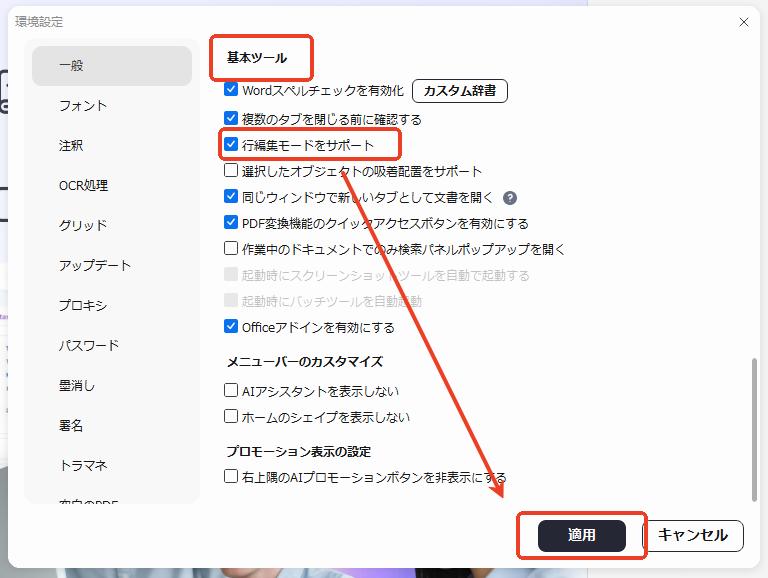
「行編集モードをサポート」を選択して適用
方法2
①上部の有効化されたツールバーに移動し、「三点アイコン(・・・)」 をクリックします。
➁次に 「テキストモード」 オプションを選択し、表示されるメニューから 使用したいモード をクリックして指定します。
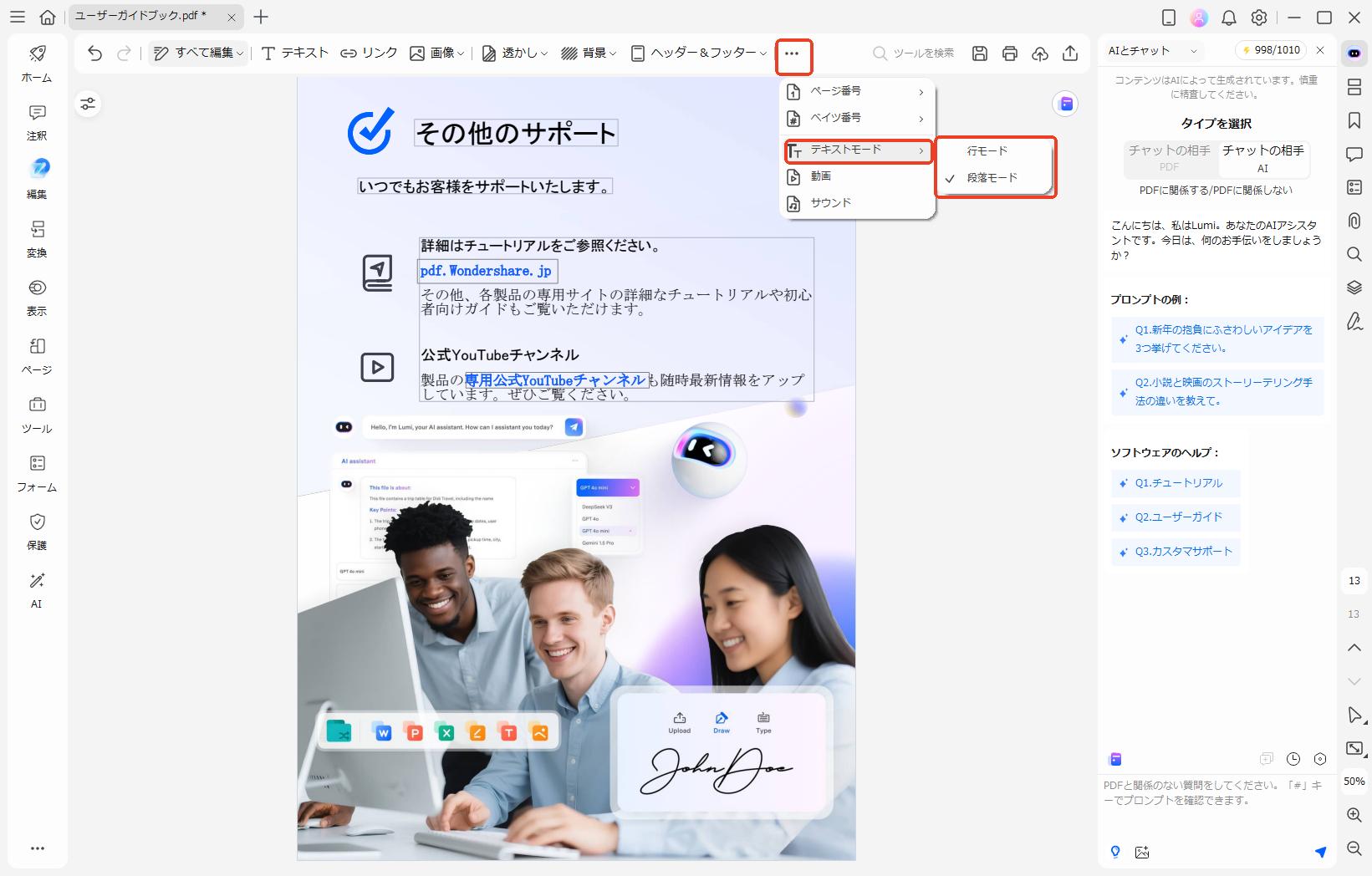
テキストモードを選択して編集
方法3
同じツールバーから 「すべて編集」 オプションを展開し、表示される一覧から 「テキスト」 を選択します。
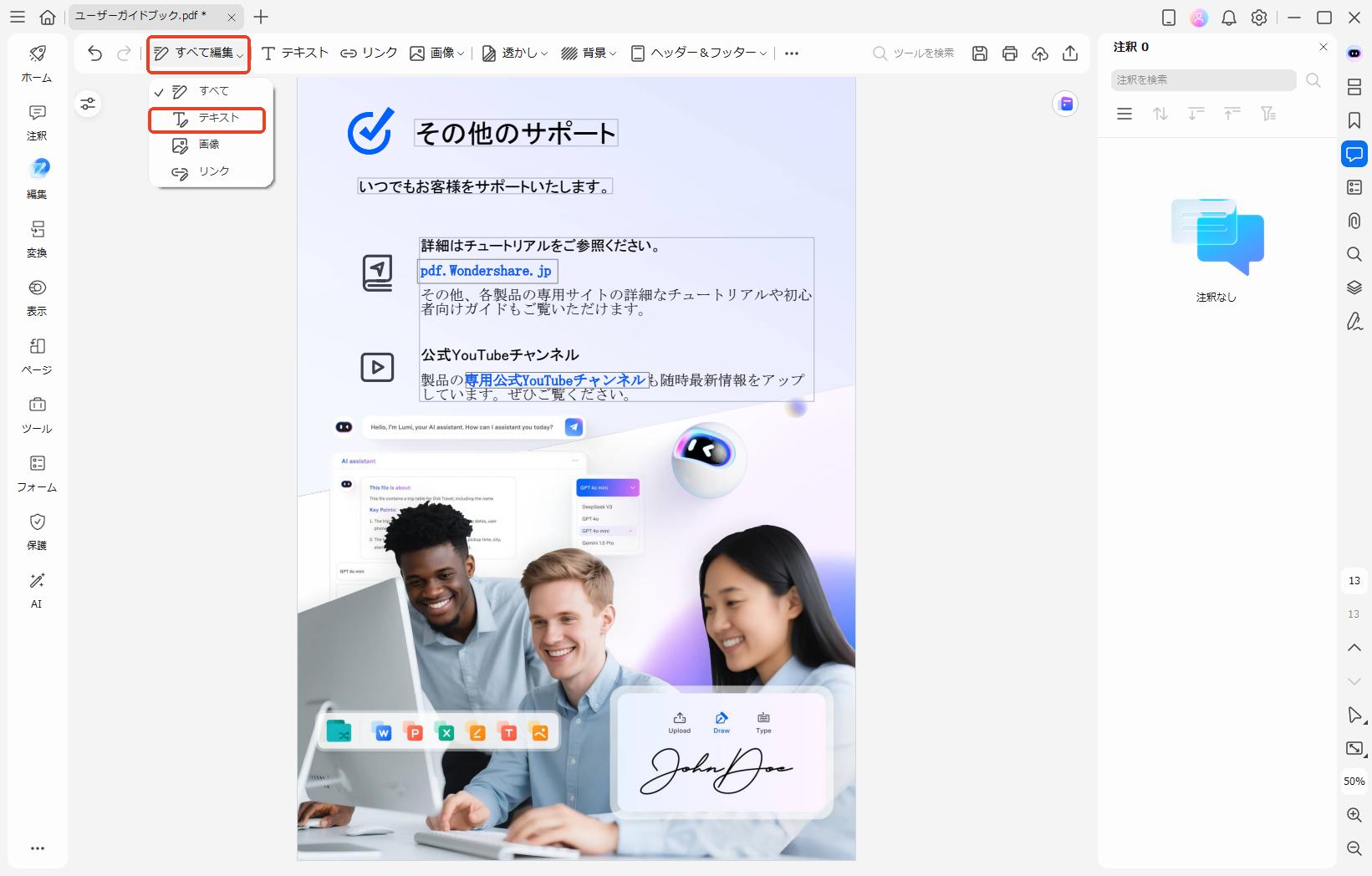
「すべて編集」をクリックして修正
方法4
①ページ上のテキストを選択し、内容を直接編集します。
➁文字の外観をカスタマイズしたい場合は、左側に表示される 「プロパティ」 パネルから、フォントやサイズ、色などの必要な設定を選択してください。
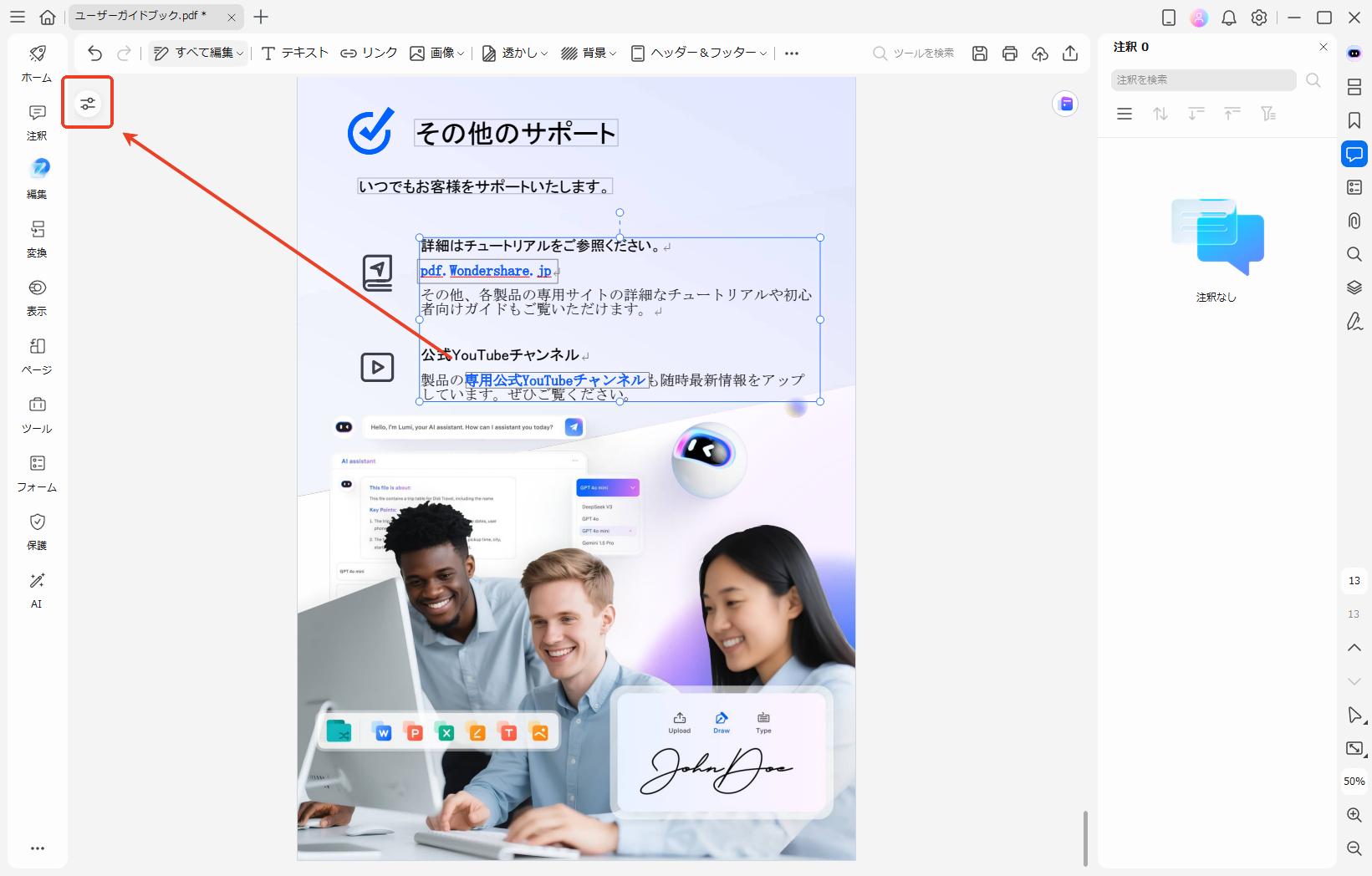
プロパティ
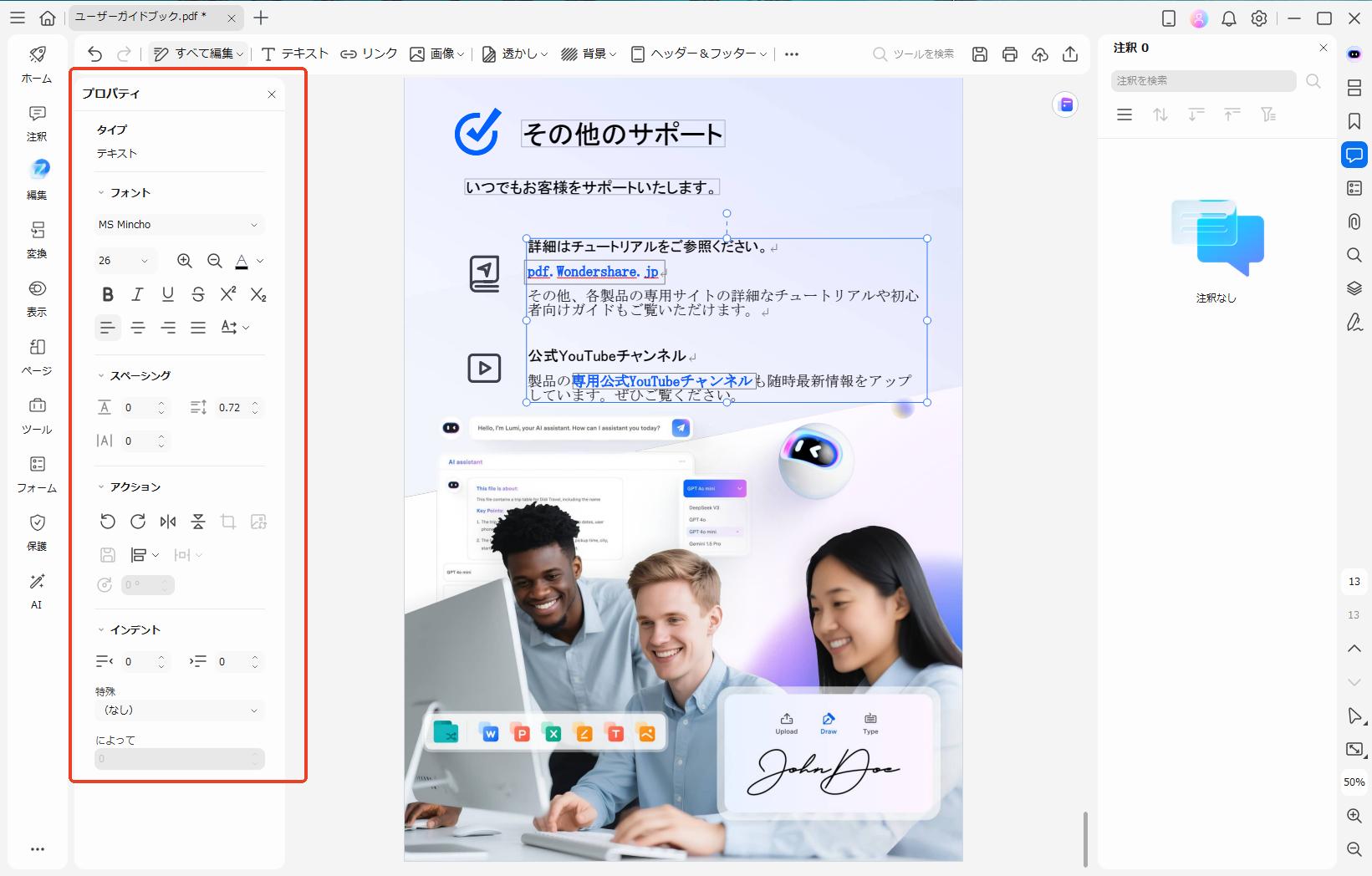
テキストのプロパティを設定
方法5
①特定の語句を検索して置換したい場合は、キーボードで 「Ctrl+F」 を押し、「検索と置換」 オプションを有効にします。
➁検索したい語句を入力欄に、置き換えたい語句を次の欄に入力してください。
③最後に 「置換」 ボタンをクリックすると、該当する語句が正常に置き換えられます。
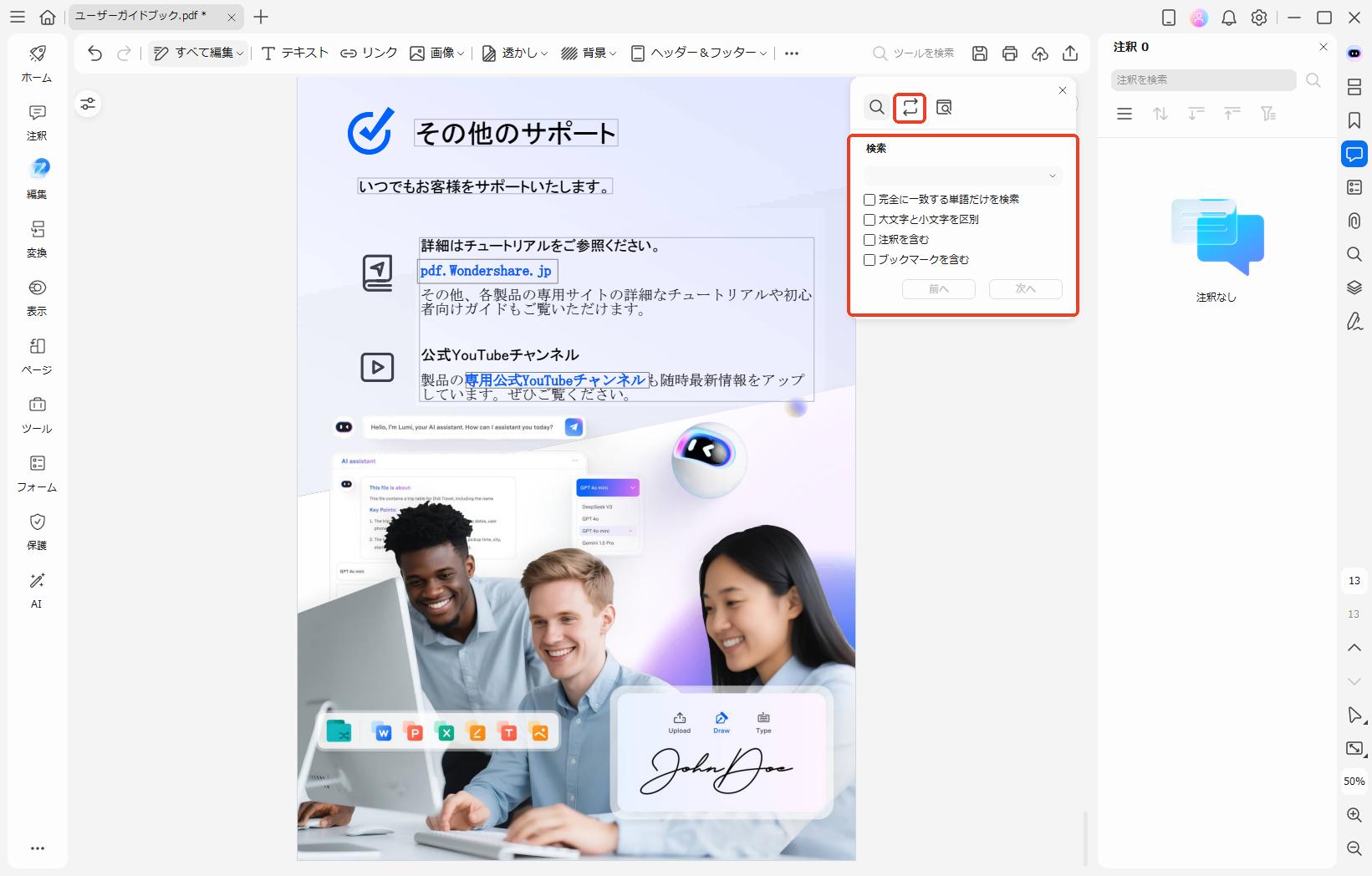
PDFelementで検索と置換

