Windowsでページ計測を行う方法
PDFelement の「ページ計測」機能は、より正確で多様な計測が行えるよう強化されています。 複数の計測結果を自動で合計できるため、手動で計算する手間が省けます。 さらに、ドキュメント上の任意の位置にフローティングフレームを配置して柔軟に計測でき、円形領域の面積や周囲長の測定にも対応しています。
以下の手順で、この便利な機能の使い方を確認しましょう。
ステップ1:距離の計測を開始する
①PDFelementでドキュメントを開きます。
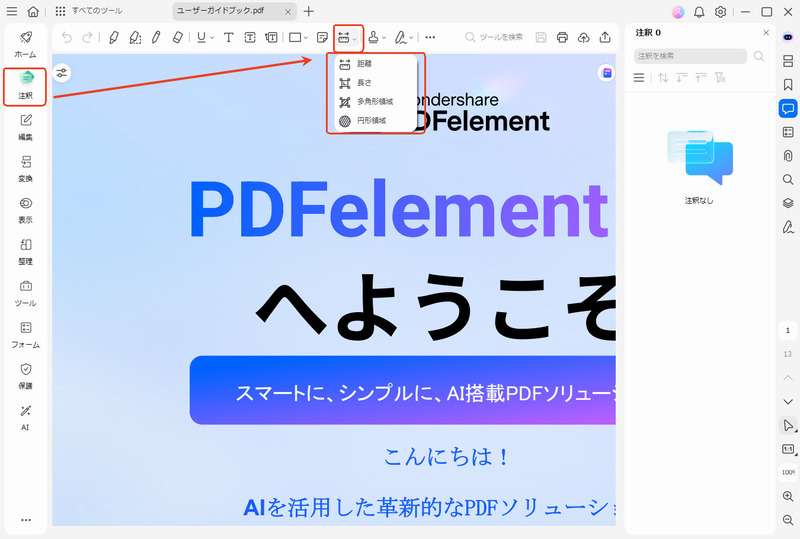
②左側のサイドバーにある 「注釈」をクリックして、ページ上部のツールバーが出てきます。計測スケールのアイコンをクリックし、リストから 「距離」 を選択します。
③ページ上で計測を開始します。
ステップ2:距離を計測して結果を確認する
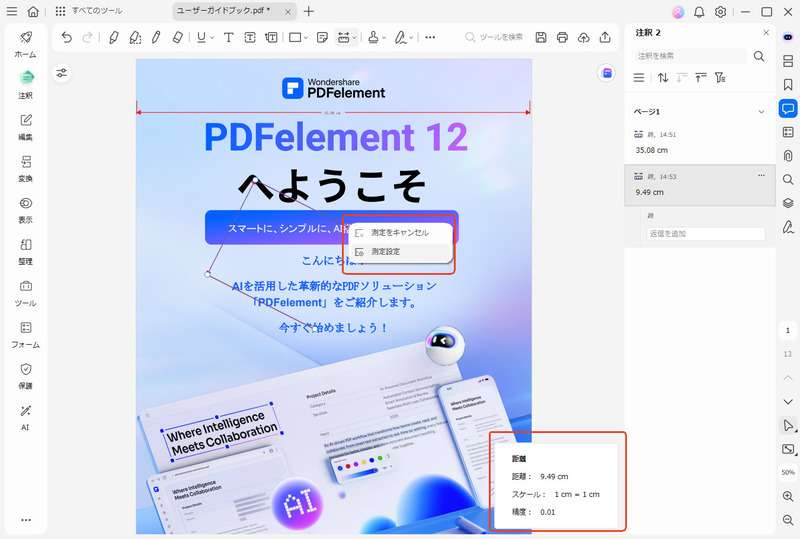
①距離を計測したい箇所でカーソルをドラッグし、範囲を指定します。
②指定が完了したら、右クリックすると、計測が完了します。
③計測結果は画面右下に表示されます。
ステップ3:周囲長を計測する
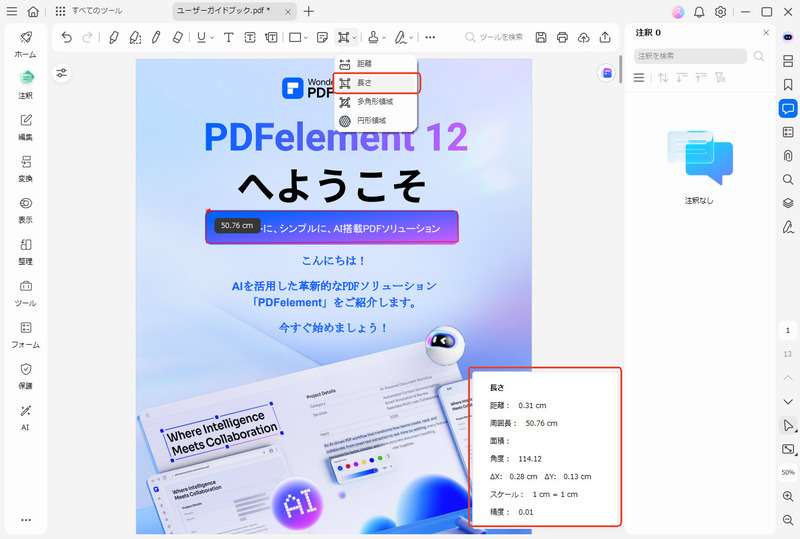
①周囲長 を計測したい場合は、ツールバーの計測スケールのアイコンアイコンをクリックして展開し、リストから 「長さ」 を選択します。
②次に、計測したい領域をページ上で描画します。
③計測が完了すると、画面右下に周囲長の結果が自動的に表示されます。
ステップ4:面積を計測する
①ツールバーの計測スケールのアイコンをクリックして展開し、リストから 「多角形領域」 を選択します。
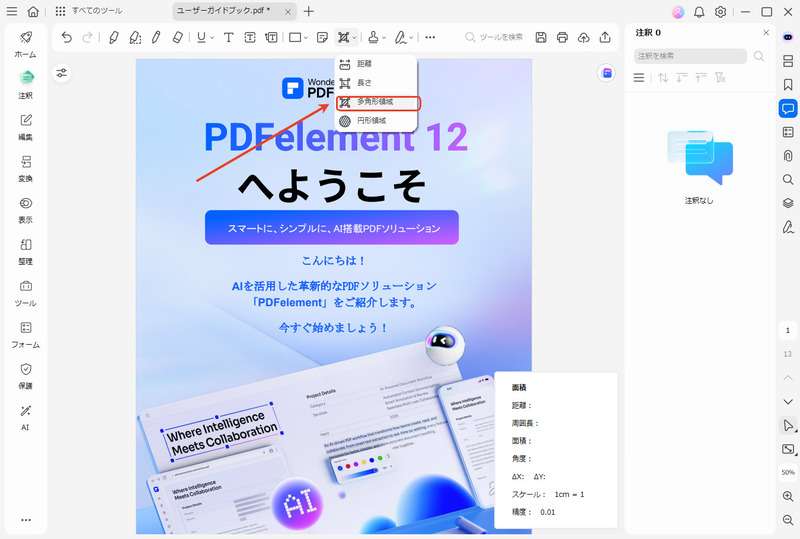
②ページ上で測定したい領域を指定すると、面積が自動的に算出されます。
③選択後に右クリックし、「測定設定」 を開いて 「比率」、「精度」、「スナップ」 などの設定を調整します。
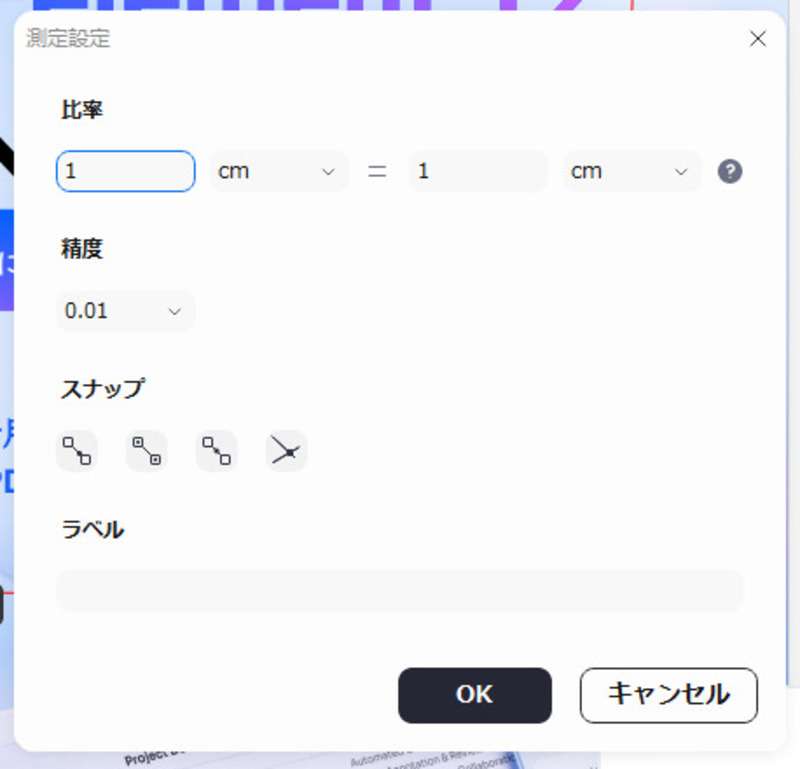
④設定が完了したら、「OK」 ボタンをクリックして確定します。
ステップ5:円形エリアの面積を計測する
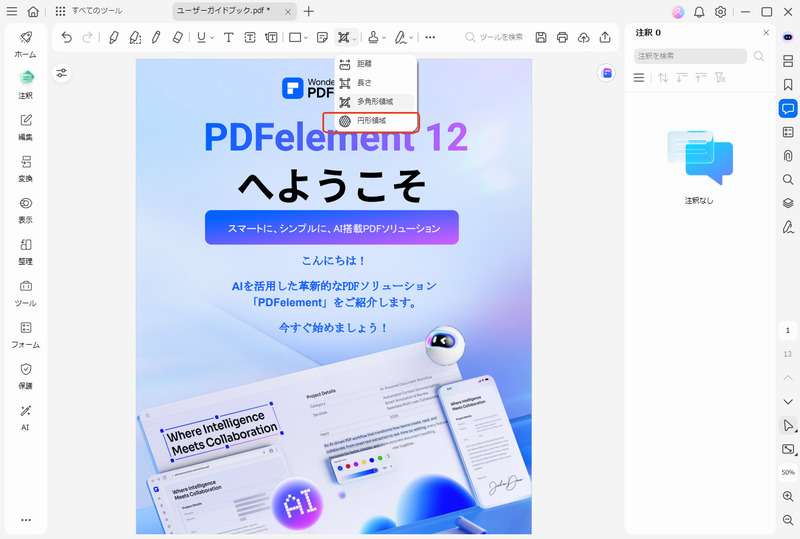
①ツールバーの 計測スケールのアイコンをクリックして展開し、「円形領域」 オプションを選択します。
②ページ上で円形領域を描画すると、面積が自動的に計算されます。
③計測結果は、画面右下の小さなウィンドウに表示されます。