AIスペースを活用したスマートな学習方法
PDFelement V13では、複数のソースから資料を整理できる一元化された学習ワークスペース「AIスペース」が導入されています。
ファイル、YouTube動画の字幕、コピーしたテキスト、またはPDFelement Cloudのドキュメントを追加し、コンテンツをフラッシュカード、クイズ、ポッドキャスト、マインドマップ、レポートに変換することで、より効率的に学習や復習を行えます。
AIスペースを作成
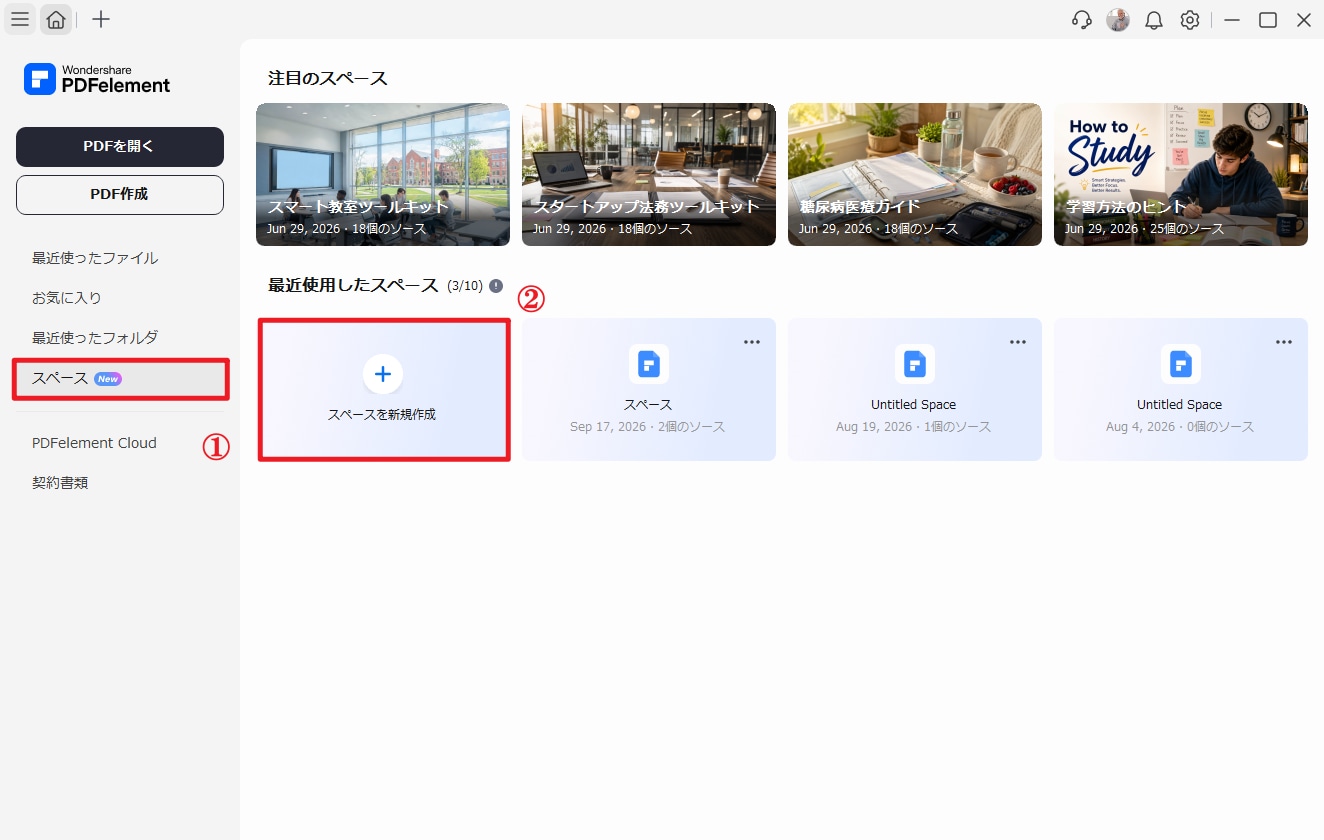
- PDFelementを開き、ナビゲーションメニューから「スペース」を選択します。「スペースを新規作成」をクリックして、学習用ワークスペースを設定します。
- スペースを作成したら、学習したい資料を追加します。コンピューターからファイルをアップロードしたり、YouTube動画を追加したり、コピーしたテキストを貼り付けたり、PDFelement Cloudからファイルをインポートしたりできます。
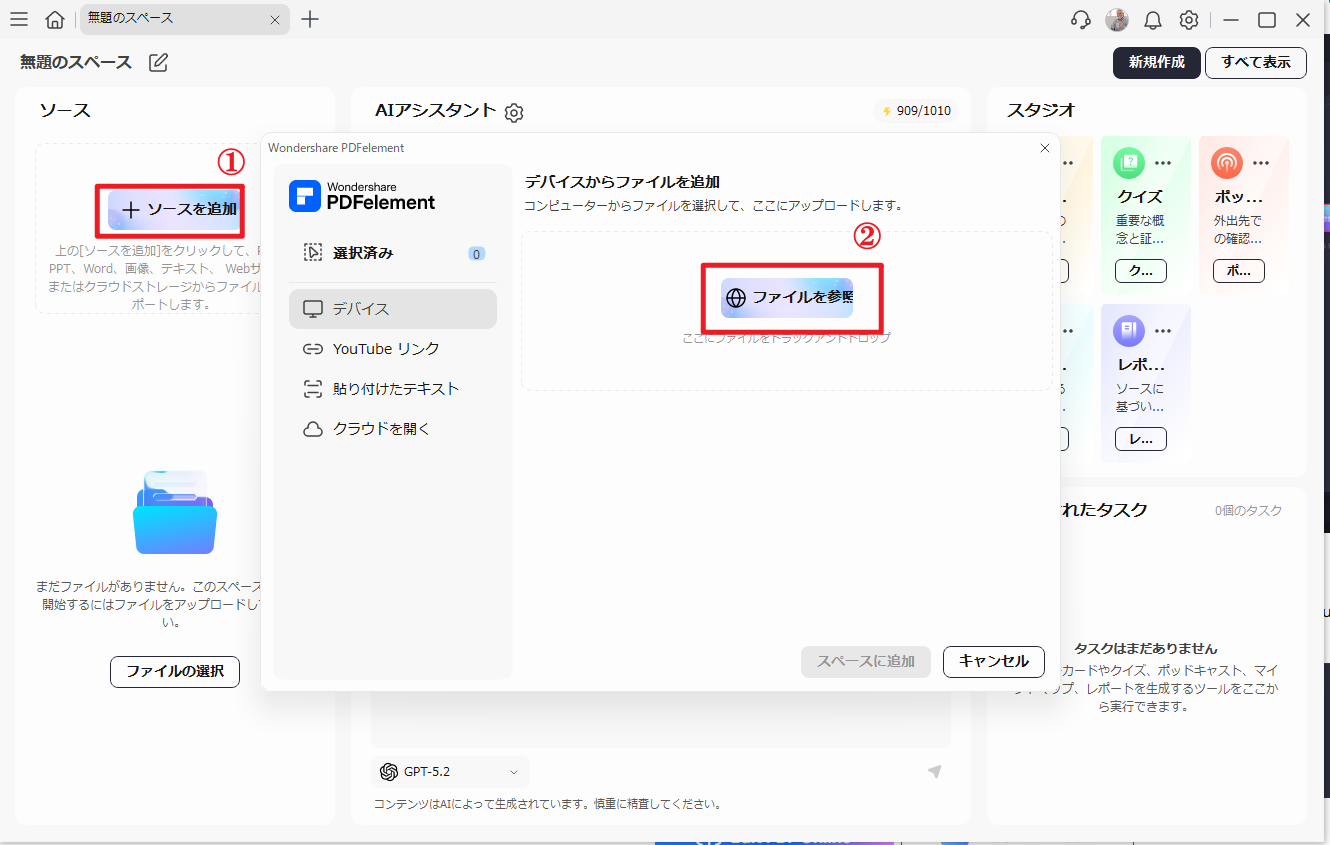
次のいずれかの方法を選択します。
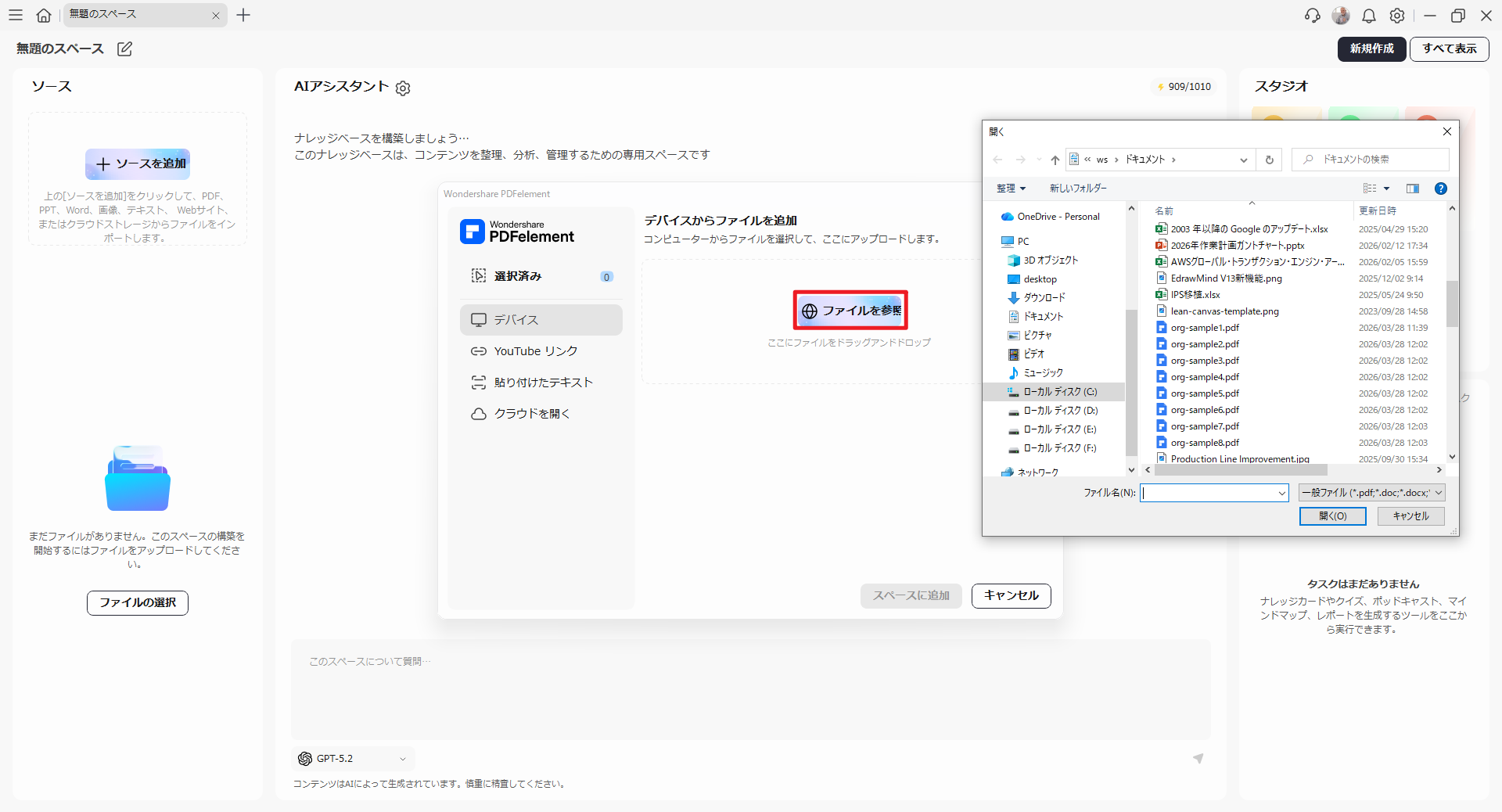
- 「ファイルを参照」を選択し、コンピューターに保存されている学習資料を選択して、スペースに追加します。
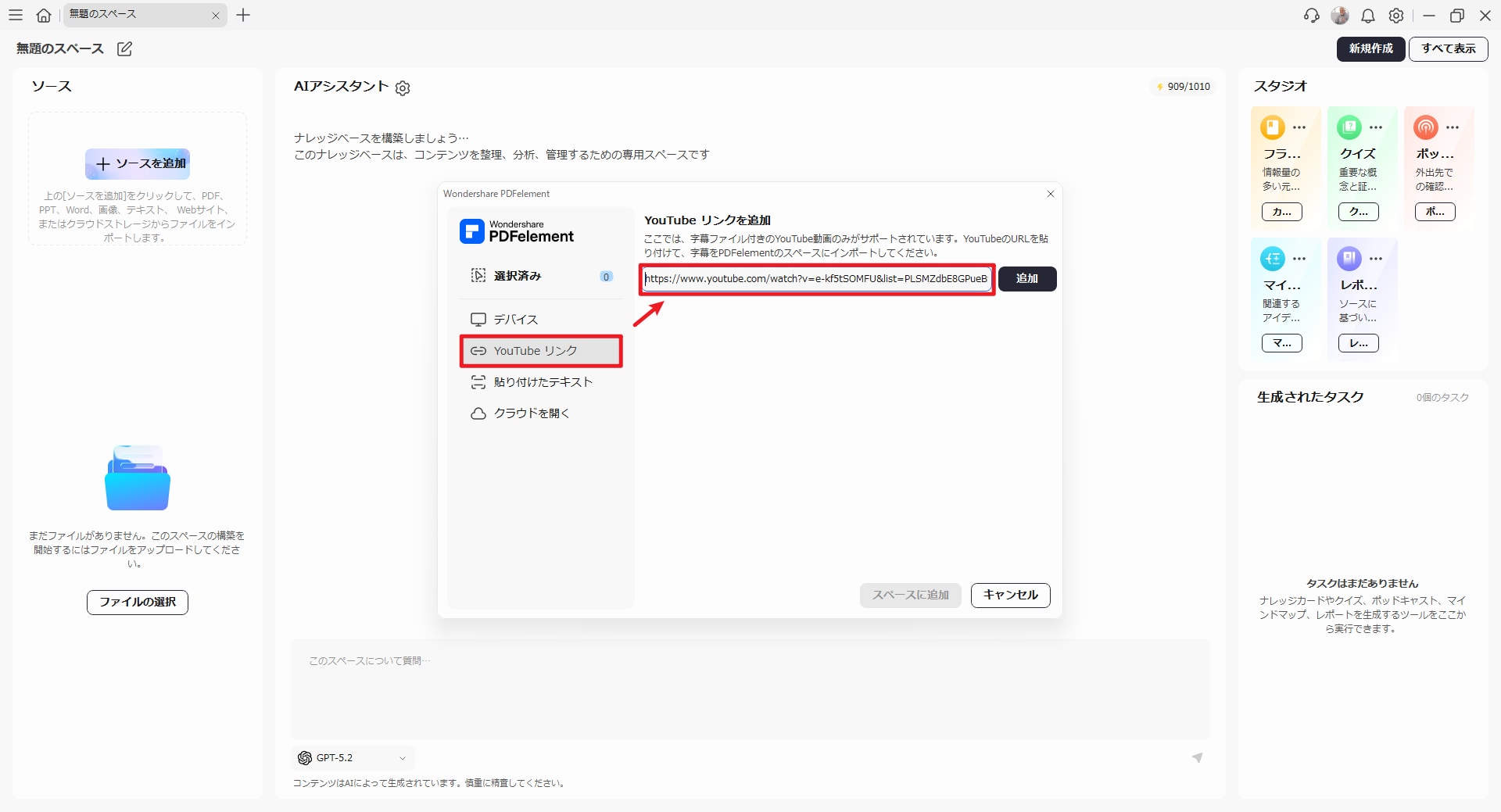
- 学習したいYouTube動画のURLをコピーし、入力欄に貼り付けます。「追加」をクリックすると、PDFelementが動画で利用可能な字幕を検出し、字幕テキストを学習資料としてスペースに追加します。
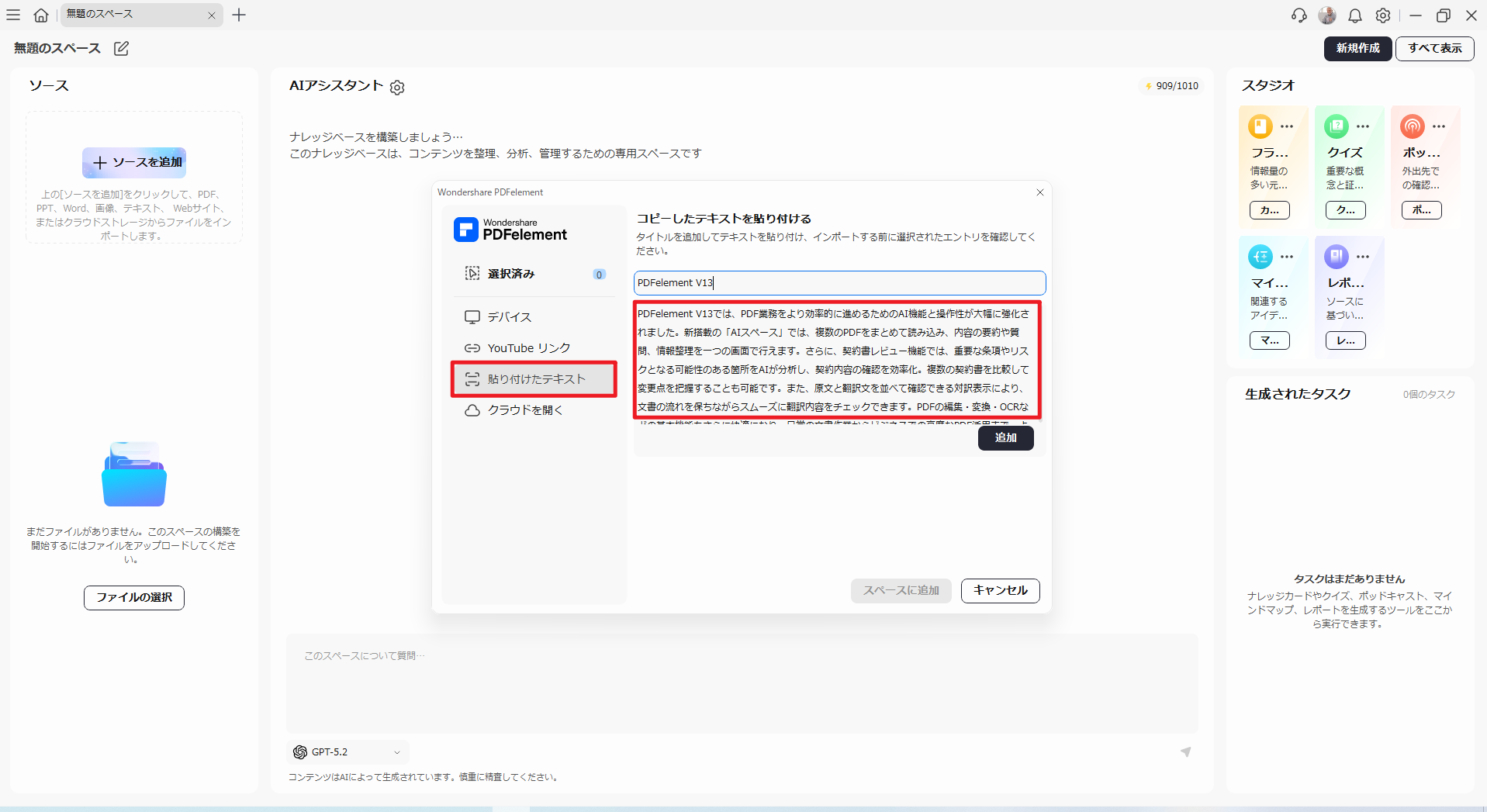
- 使用するテキストをコピーして、テキストボックスに貼り付けます。後から簡単に識別できるよう、資料にわかりやすい名前を付け、「追加」をクリックしてスペースに保存します。
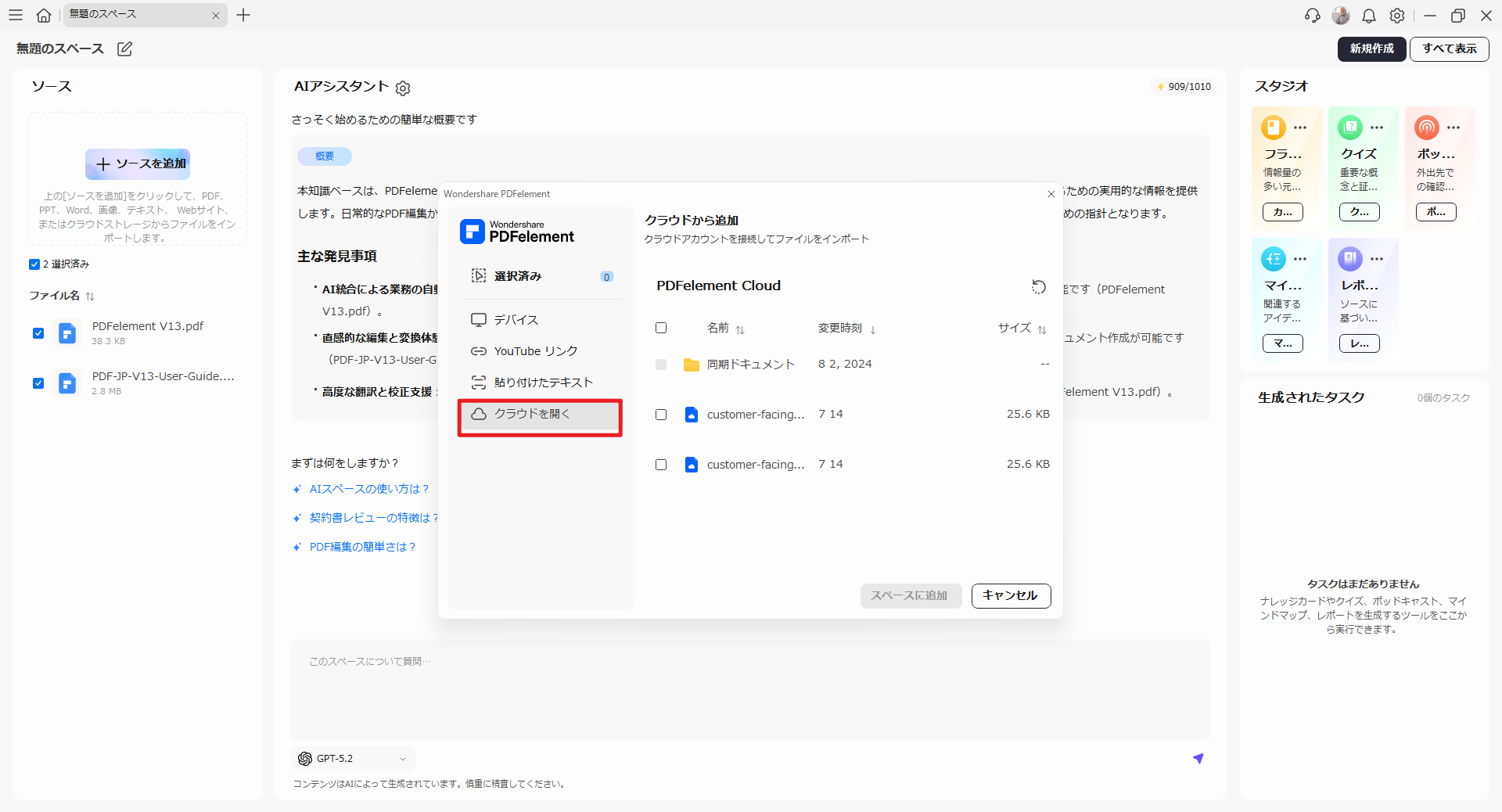
- 「PDFelement Cloud」を選択し、使用するファイルを選択してスペースに追加します。これにより、既存のクラウドドキュメントをダウンロードして再度アップロードすることなく利用できます。
資料を追加すると、AIスペースのコンテンツをもとに、フラッシュカード、クイズ、ポッドキャスト、マインドマップ、レポートを作成できます。
ファイルからフラッシュカードを作成
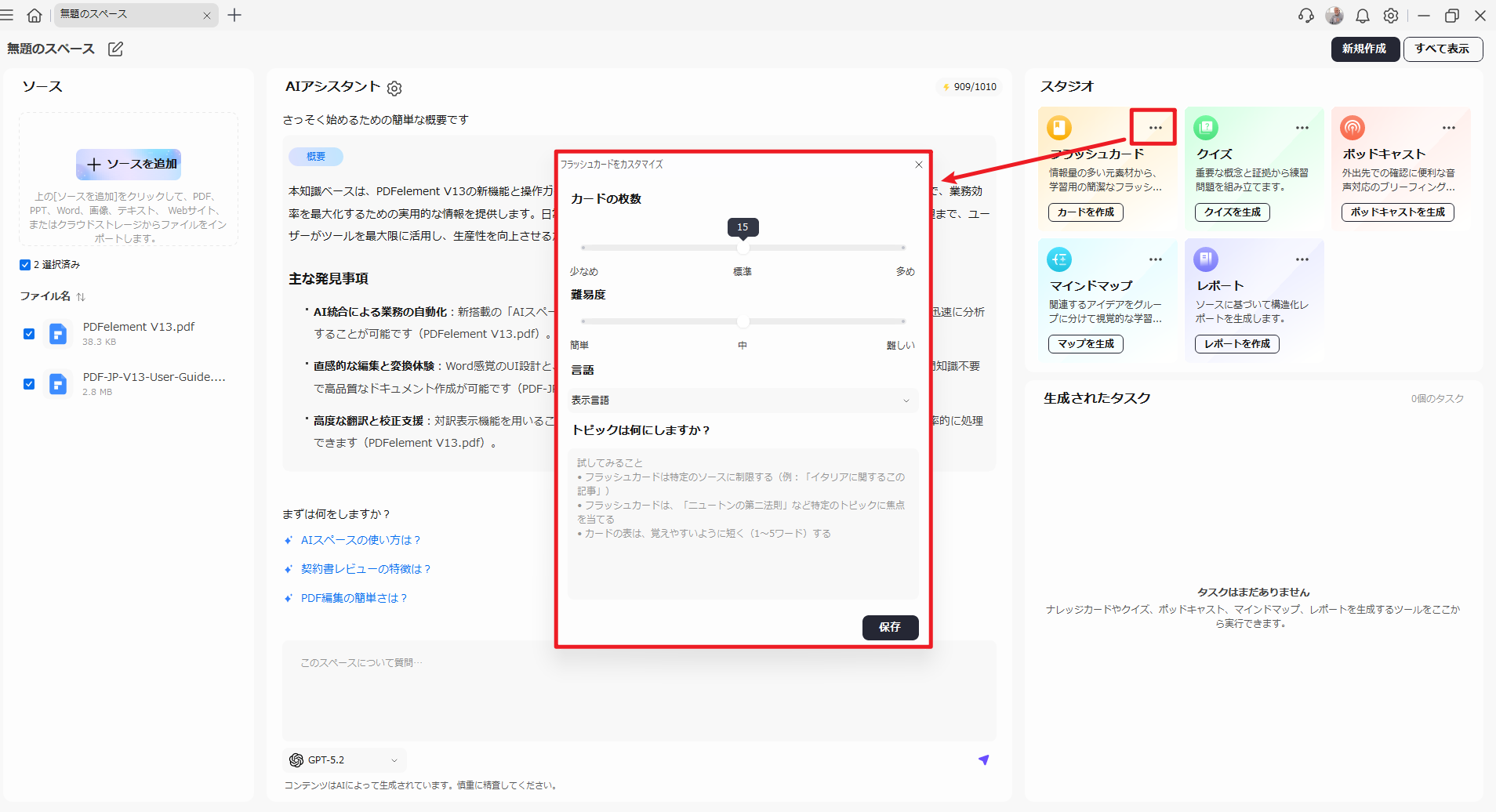
- 「スタジオ」で「フラッシュカード」を選択します。三点リーダー(…)をクリックして設定をカスタマイズします。フラッシュカードの枚数や難易度を設定し、トピックや具体的な内容を指定するプロンプトを入力できます。
- コンテンツを選択し、「カードを作成」をクリックします。設定に従ってフラッシュカードが生成されます。
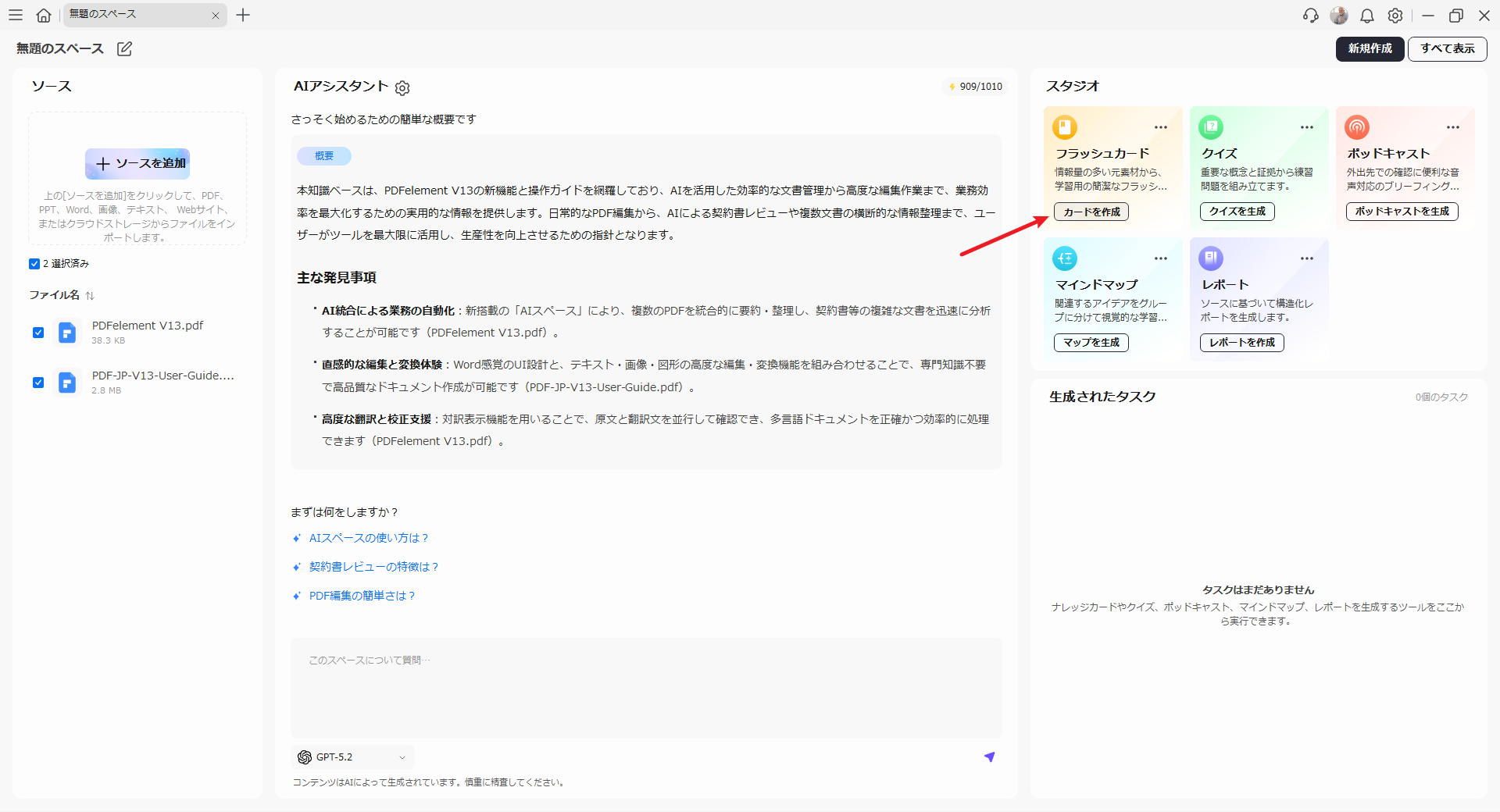
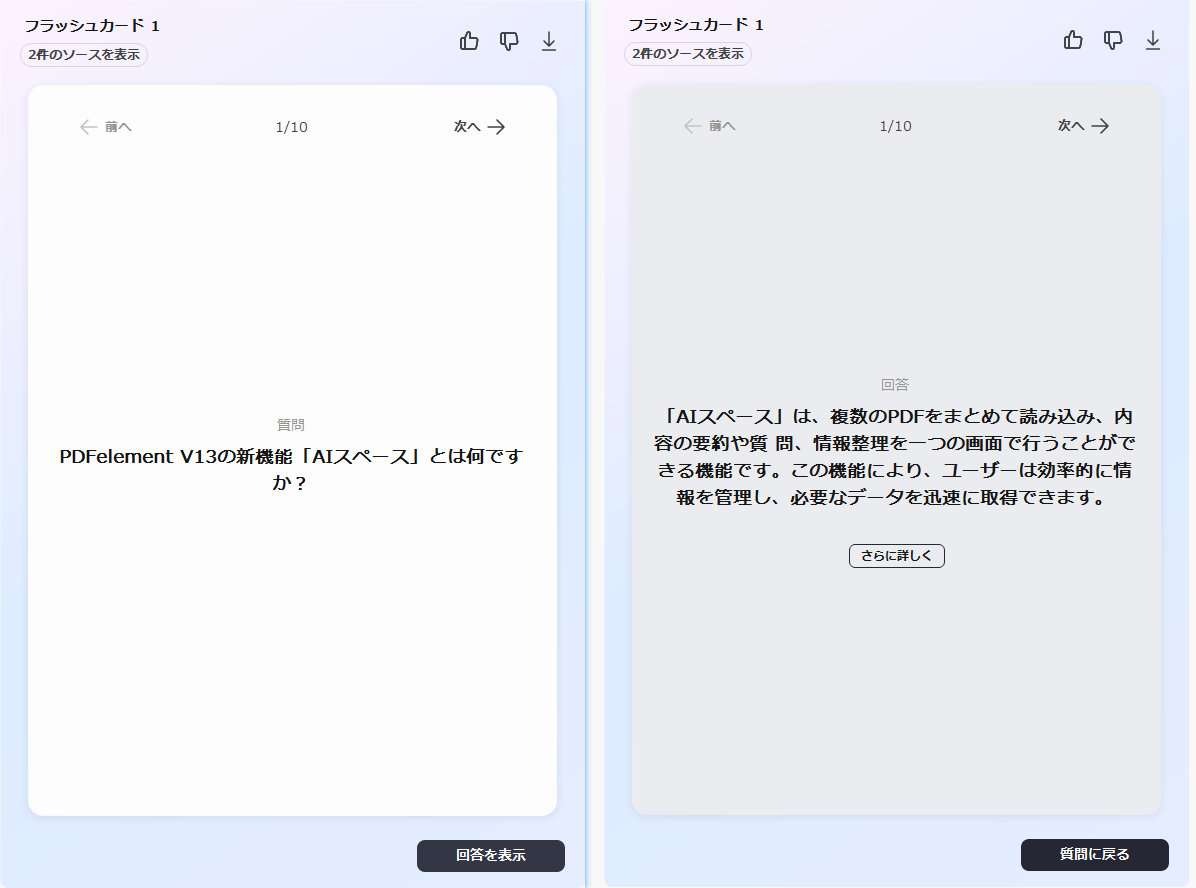
- 生成されたフラッシュカードを選択します。カードの表面に質問が表示されます。次に「回答を表示」をクリックして、カードの裏面を確認します。疑問点がある場合は、「さらに詳しく」をクリックすると、回答の下に詳しい説明が表示されます。
ファイルからクイズを作成
- AIスペースで「スタジオ」から「クイズ」を選択します。三点リーダー(…)をクリックして、クイズの設定を開きます。問題の数と難易度を選択します。また、クイズに含めたいトピック、概念、具体的な内容を指定するカスタムプロンプトを入力できます。
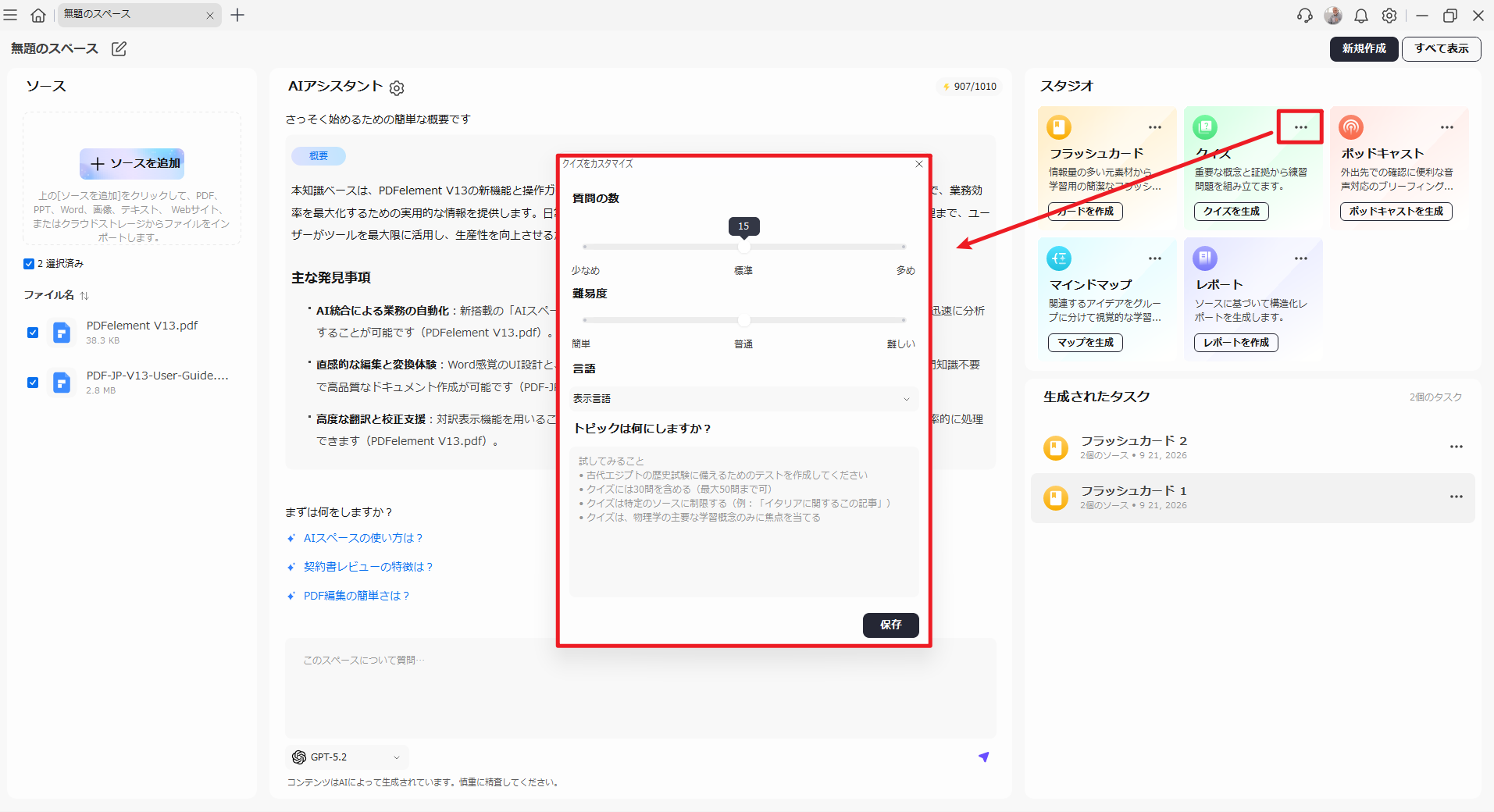
- PDFelementに使用させるファイルまたはその他のソース資料を選択し、「クイズを生成」をクリックします。選択したコンテンツと設定に基づいてクイズが作成されます。
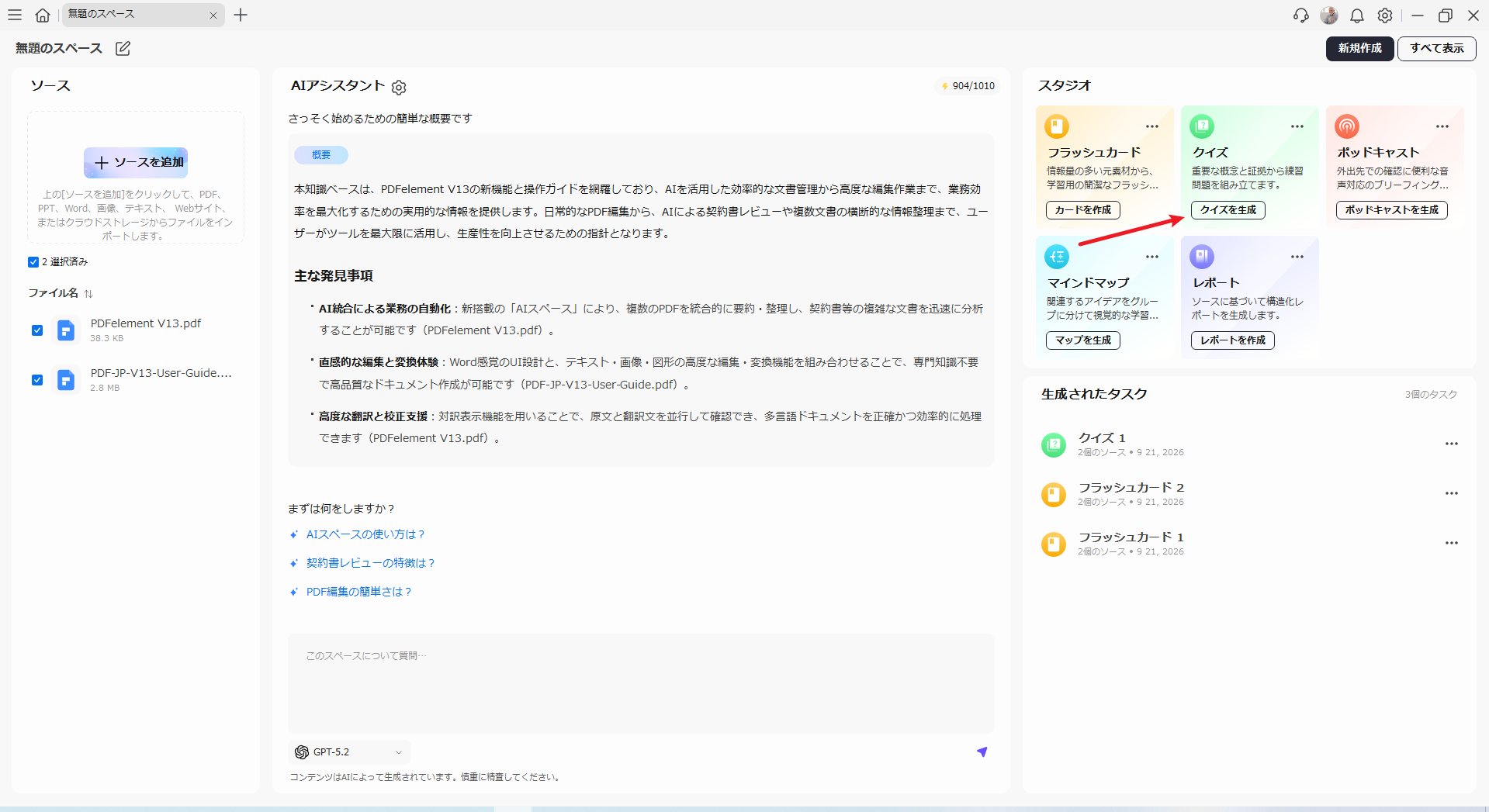
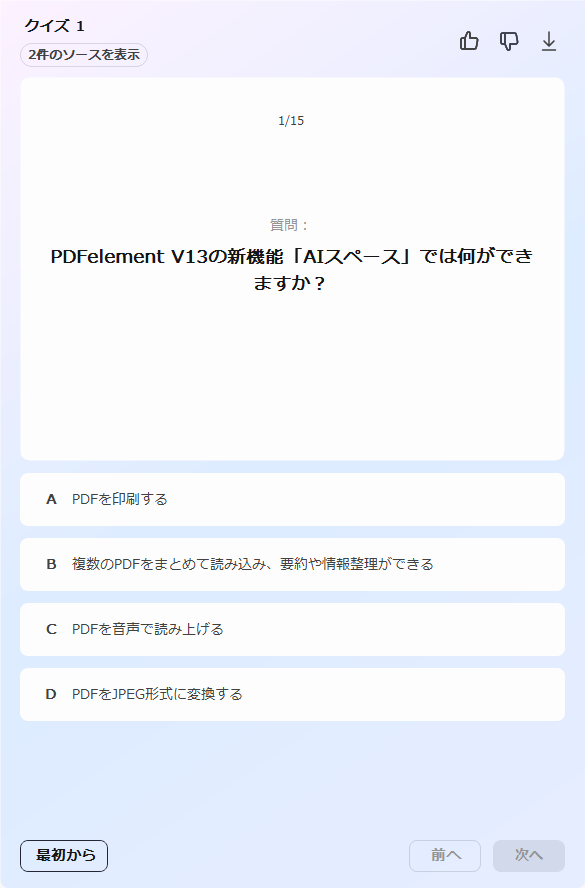
- 生成されたクイズを選択し、各問題に回答します。回答を選択してから結果を確認し、正解かどうかを確認します。
ファイルからポッドキャストを生成
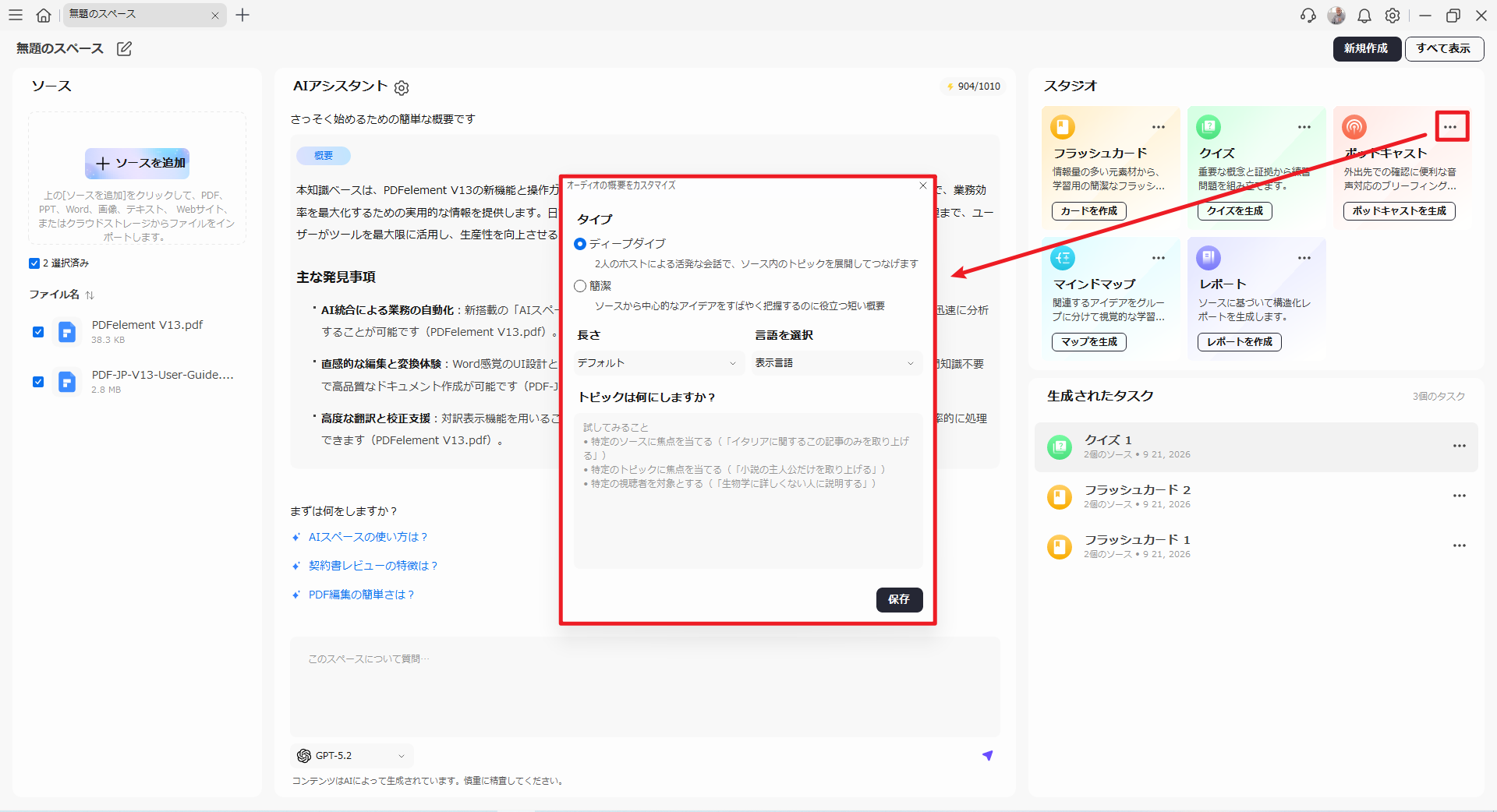
- AIスペースで「スタジオ」>「ポッドキャスト」を選択します。三点リーダー(…)をクリックして、ポッドキャストの設定を開きます。目的に合ったポッドキャスト形式を選択します。
「ディープダイブ」:ソース資料について、詳細で対話形式の解説を作成します。
「簡潔」:重要なポイントに焦点を当てた短い音声概要を作成します。
ポッドキャストのトピック、対象とする視聴者、含めたい具体的なポイントを指定するカスタムプロンプトを入力することもできます。
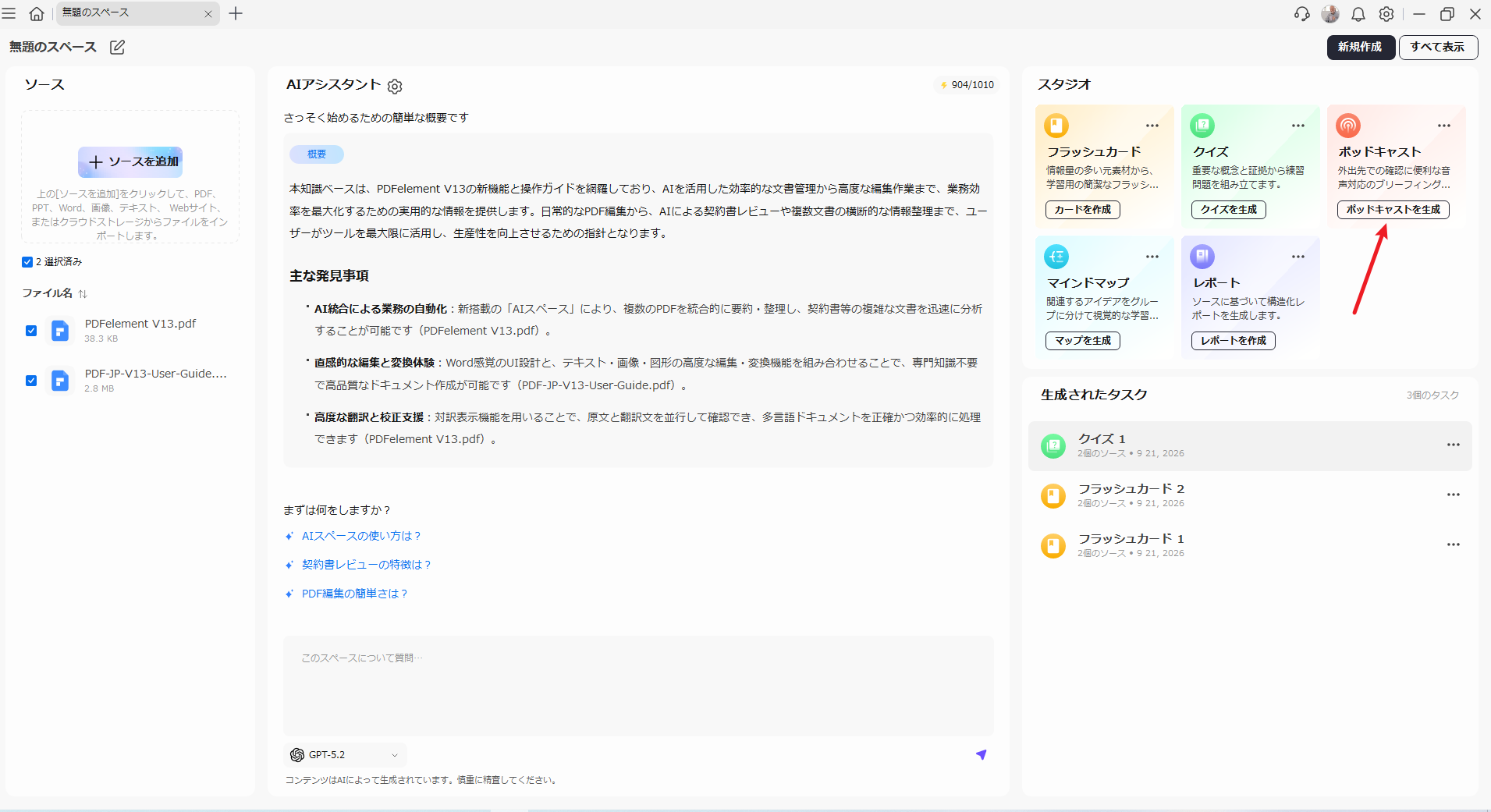
- PDFelementに使用させるファイルまたはその他のソース資料を選択し、「ポッドキャストを生成」をクリックします。選択した資料、形式、カスタム指示に基づいてポッドキャストが作成されます。
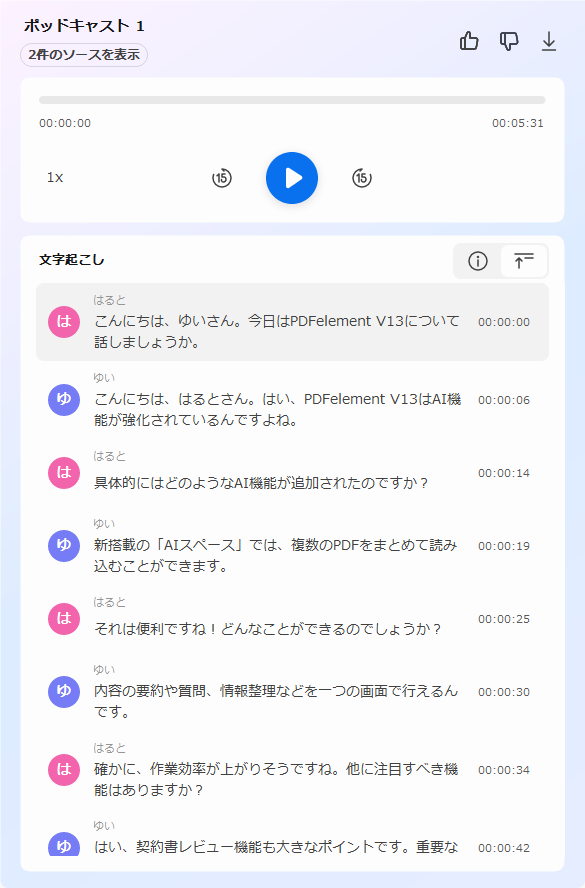
- 生成されたポッドキャストを選択して再生を開始します。再生中は同期された「文字起こし」が表示されるため、内容を追ったり、特定の情報を確認したりできます。ポッドキャストをMP3ファイルとして書き出し、コンピューター、スマートフォン、その他のオーディオデバイスで後から聴くこともできます。
ファイルからマインドマップを生成
- AIスペースで「スタジオ」>「マインドマップ」を選択します。三点リーダー(…)をクリックして、マインドマップの設定を開きます。マインドマップで扱うメインテーマ、重要な概念、または焦点を当てたい分野を指定するカスタムプロンプトを入力します。
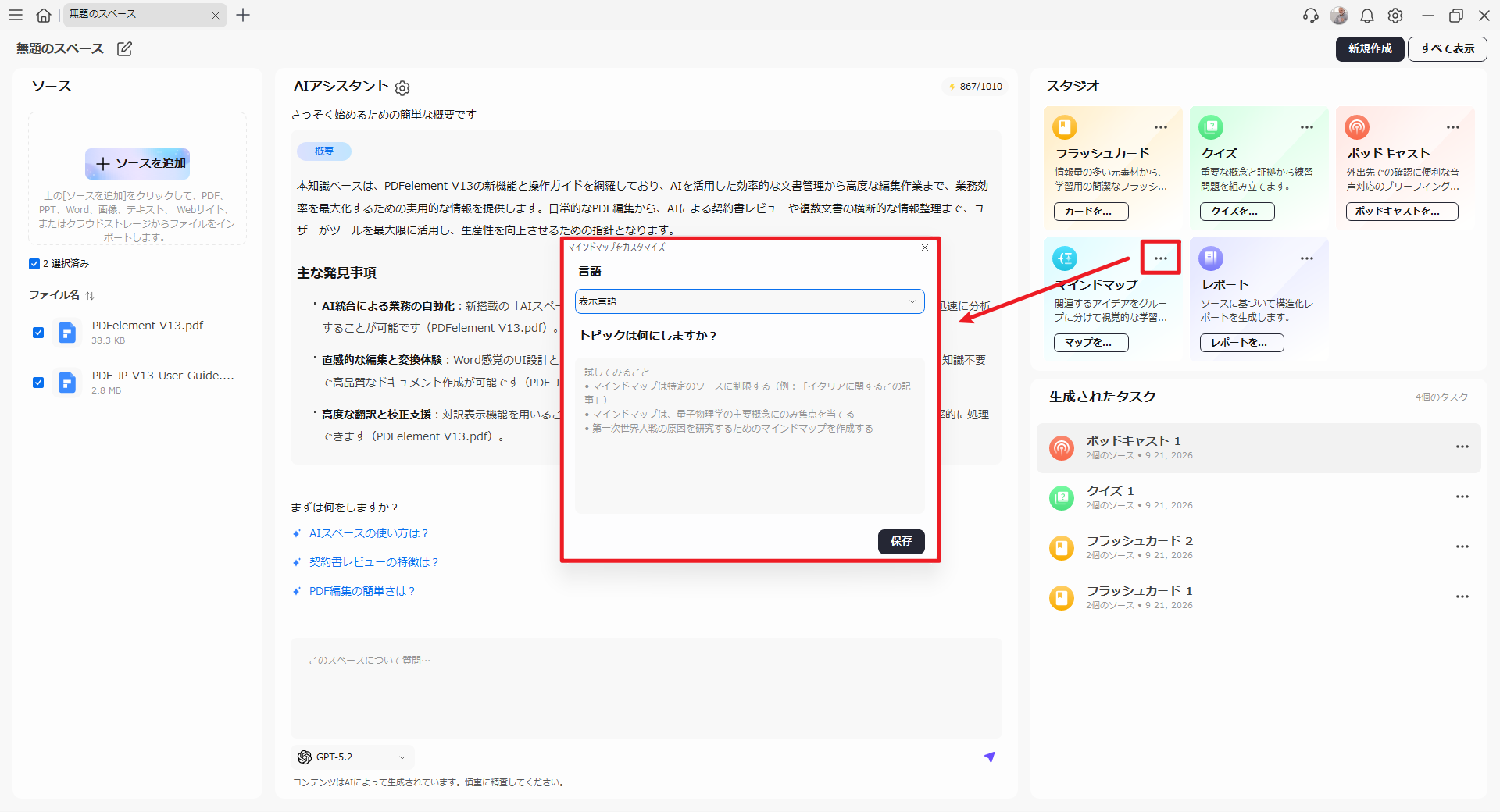
- PDFelementに使用させるファイルまたはその他のソース資料を選択し、「マップを生成」をクリックします。選択した資料を分析し、重要なアイデアとカスタム指示に基づいてマインドマップが作成されます。
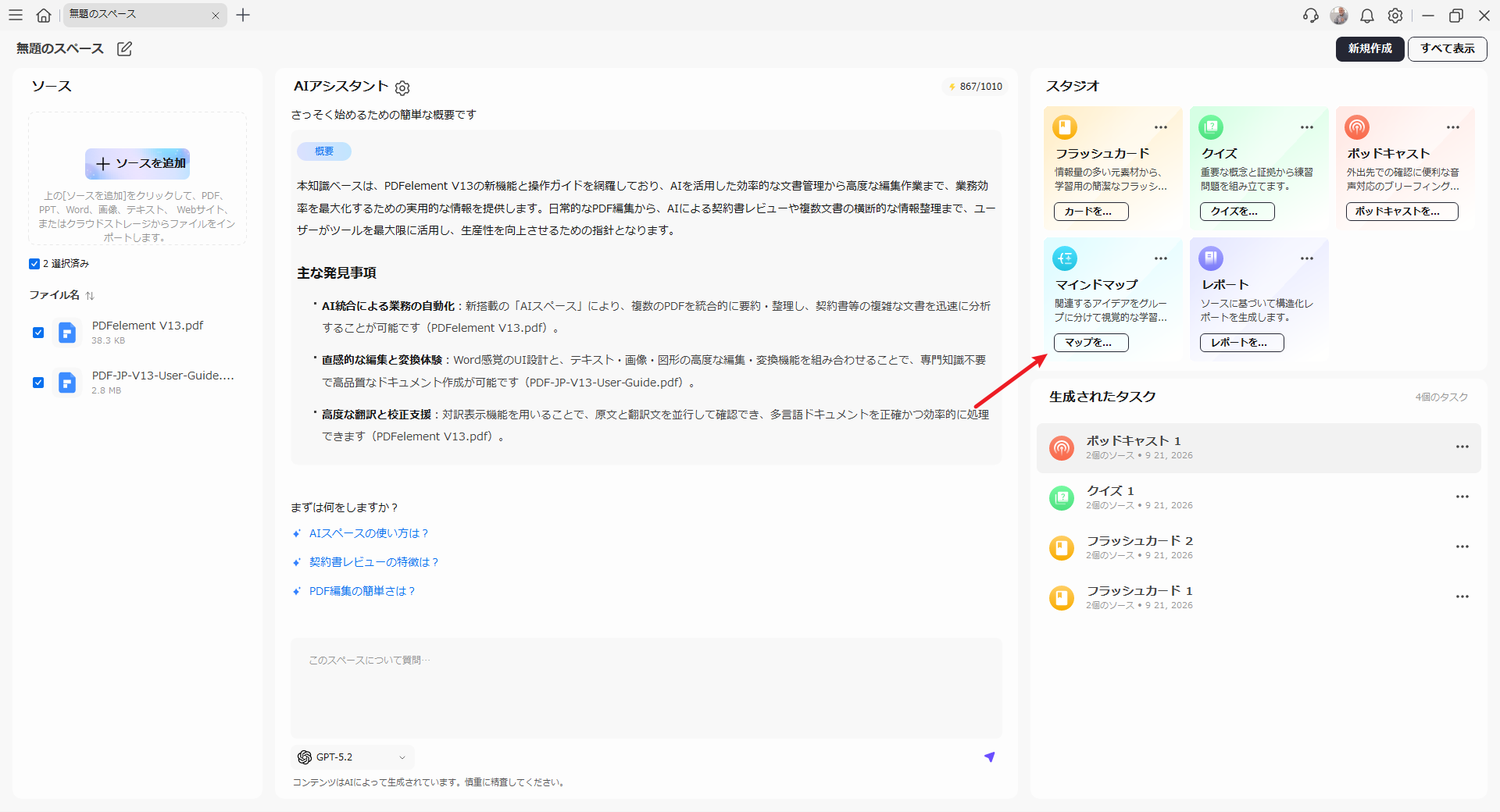
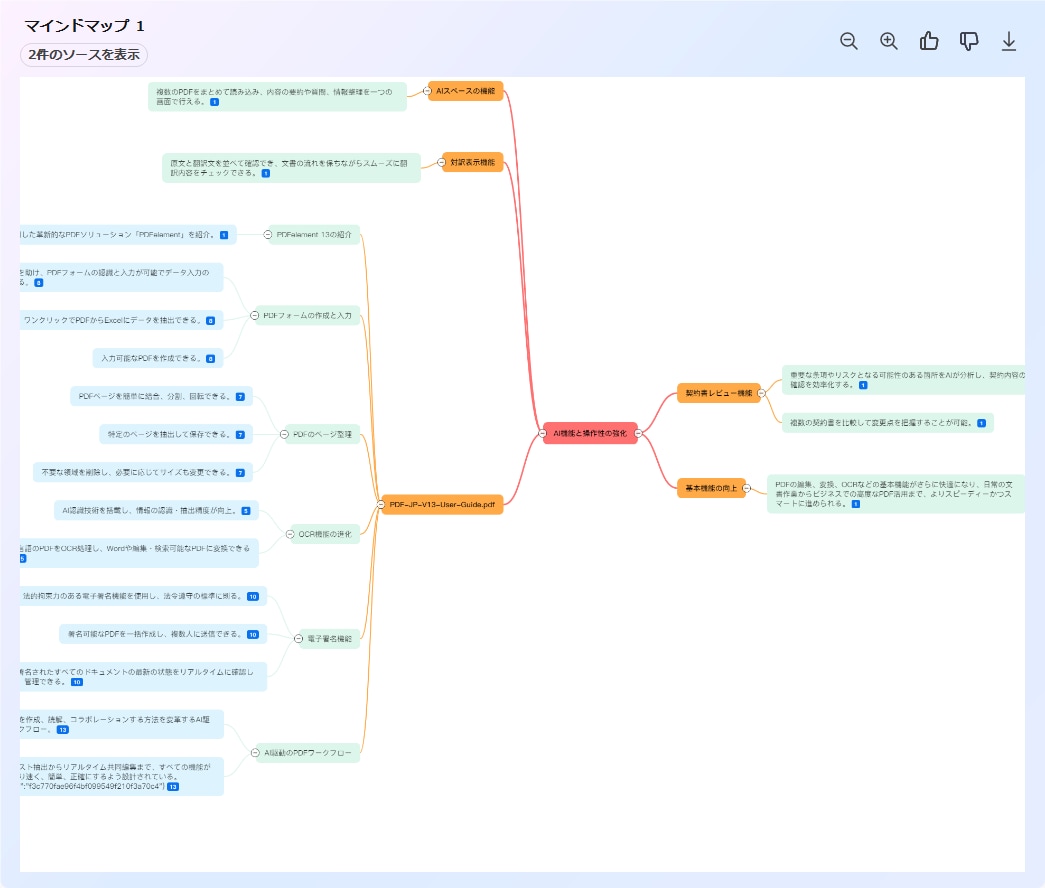
- 生成されたマインドマップを開き、トピック、サブトピック、関連する詳細を確認します。マインドマップをPNG画像として書き出し、共有、プレゼンテーション、保存に利用することもできます。
ファイルからレポートを生成
- AIスペースで「スタジオ」>「レポート」を選択します。三点リーダー(…)をクリックしてレポートの設定を開き、次のいずれかを選択します。
「簡潔レポート」:最も重要な情報(主要なアイデア、結論、洞察)の簡潔な概要を提供します。
「標準レポート」:ソース資料をより詳細に分析し、問題、回答、重要な概念を含むレポートを作成します。
「詳細レポート」:ソース資料を詳しく分析し、問題、論点、裏付けとなる証拠、よくある誤解などを含むレポートを作成します。
「カスタムレポート」:レポートの目的、対象読者、焦点を指定できます。
各モードでは、言語を設定し、プロンプトを使って内容をカスタマイズできます。
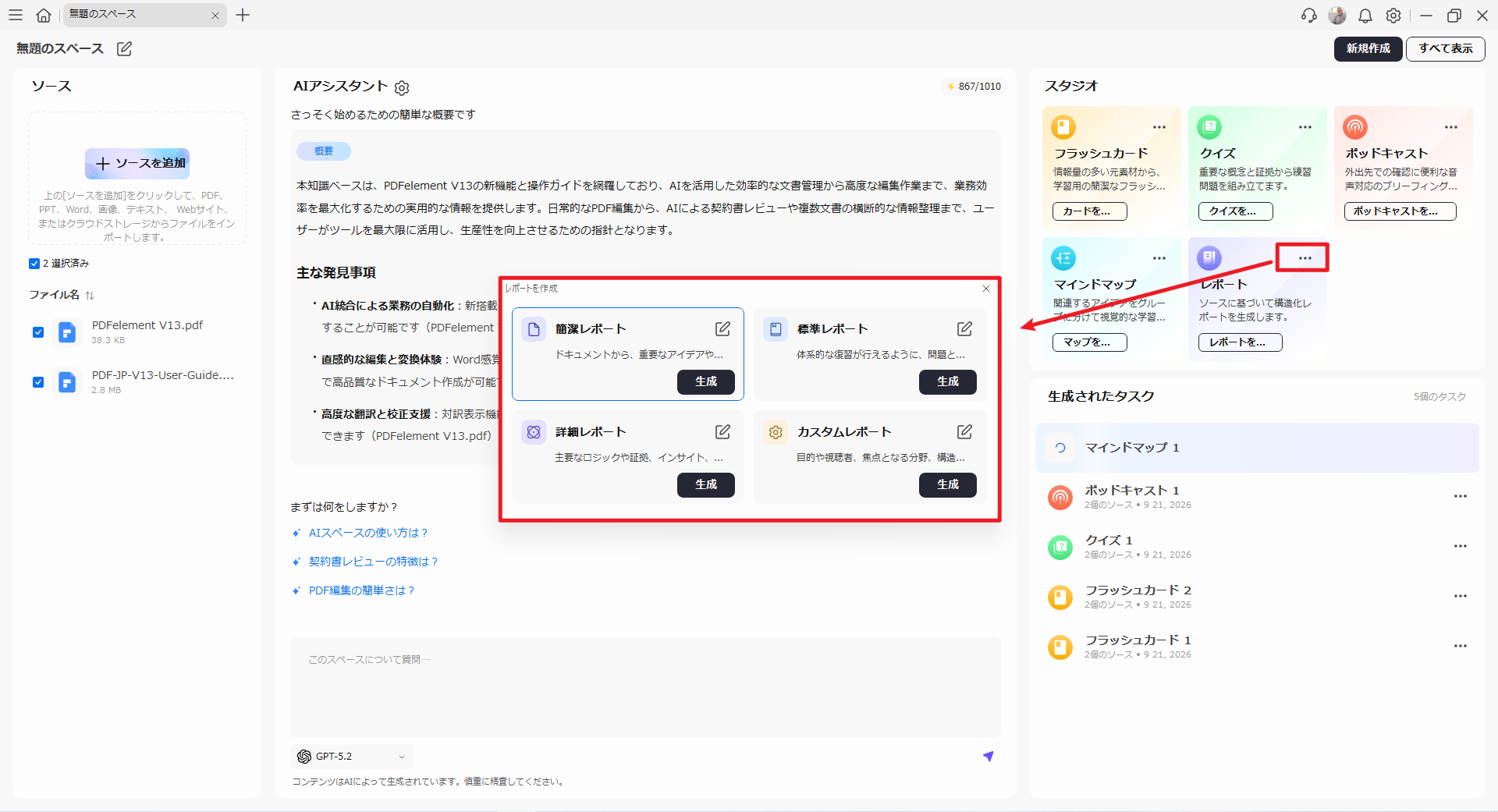
- 左側のパネルから分析するファイルまたはその他のソース資料を選択し、「レポートを作成」をクリックします。ソース資料と選択したレポートの種類に応じて、選択したコンテンツが分析され、結果が構造化されたレポートに整理されます。
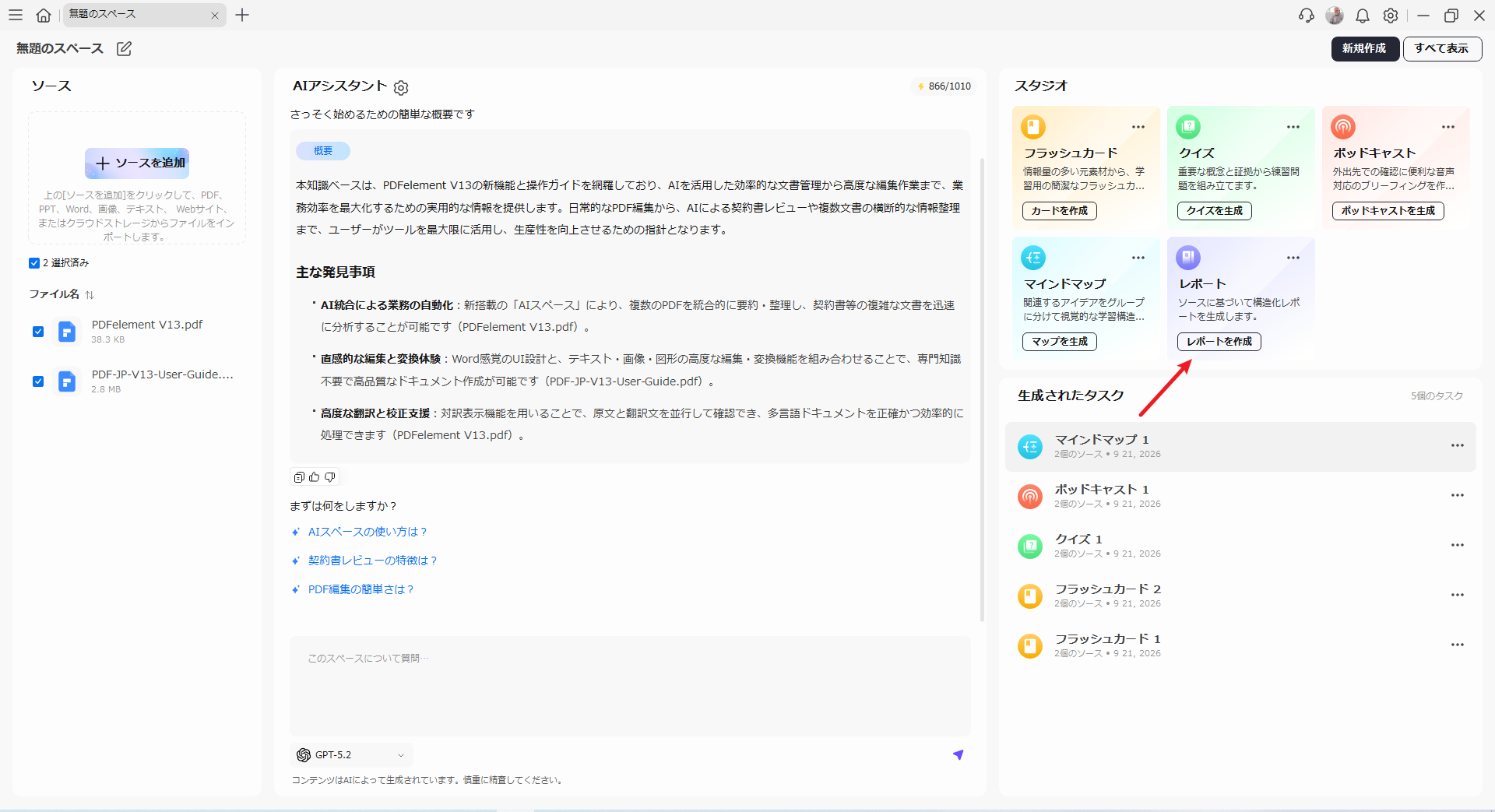
- 生成されたレポートを開き、分析結果と重要なポイントを確認します。確認が終わったら、レポートを書き出して、後から参照または共有できるコピーを保存します。
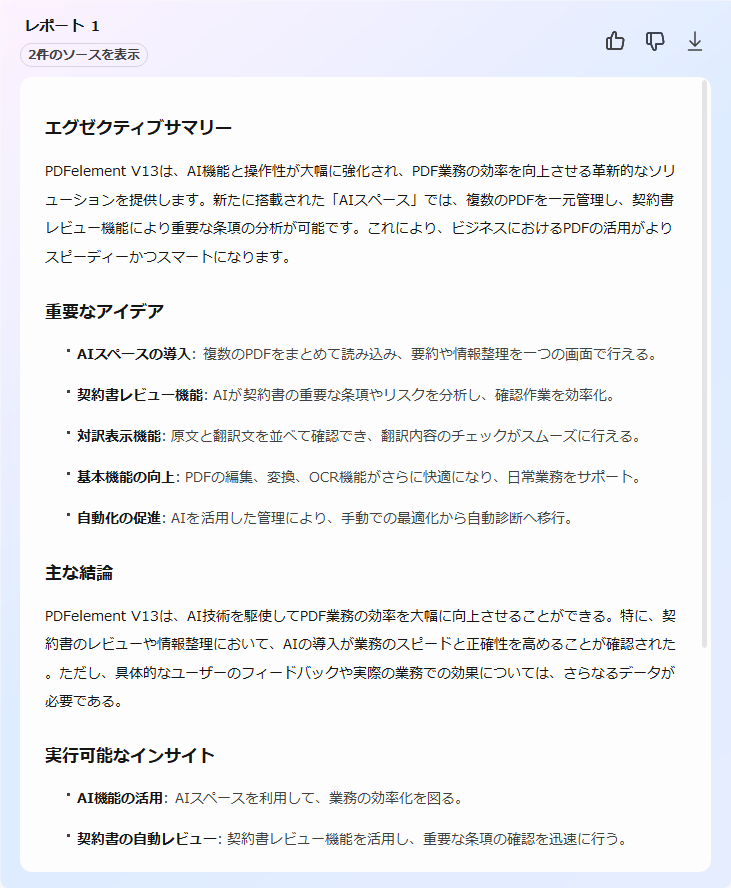
スペースについて質問する
PDFelementのスペースには、スペース内の資料について質問できるAIアシスタントが組み込まれています。スペースを作成すると、AIアシスタントがスペース内の資料の概要を自動的に生成します。また、AIチャットボットを使って、難しい概念の確認、情報の要約、ファイル間のアイデアの比較、特定の詳細の検索を行うこともできます。
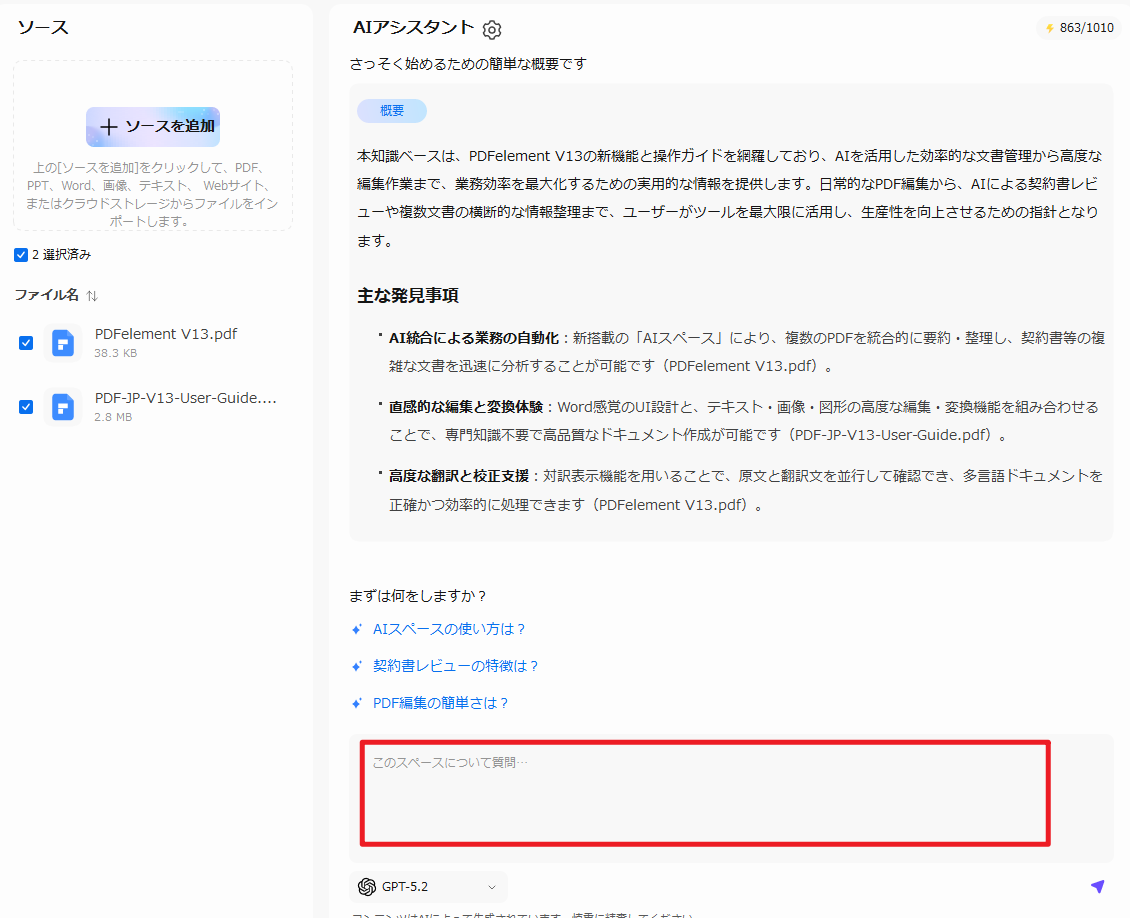
- 歯車アイコンをクリックし、AIアシスタントの応答に使用する言語を選択します。PDFelementは複数の言語に対応しているため、使いやすい言語で学習したり、質問したりできます。
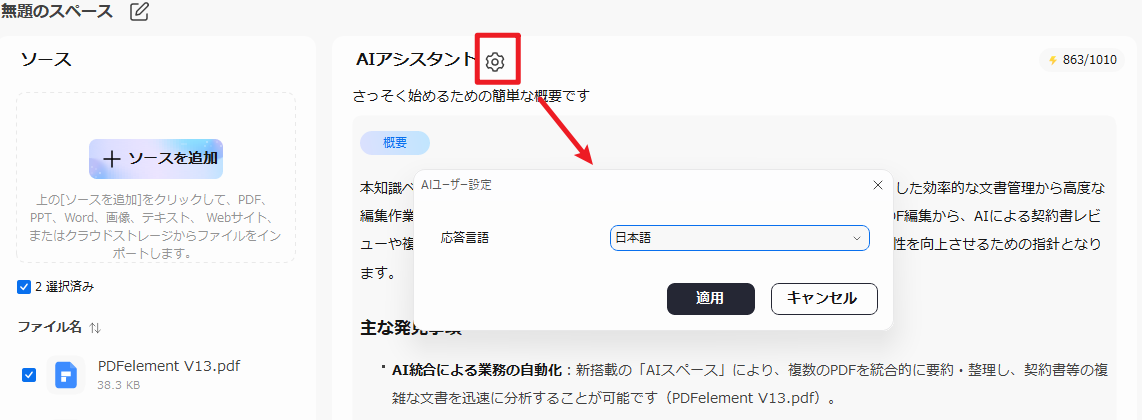
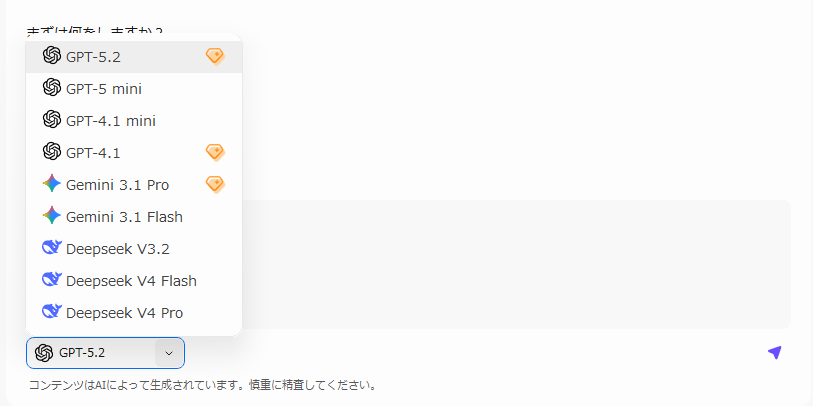
- 現在のモデル名をクリックしてモデル一覧を開き、会話に使用するモデルを選択します。PDFelementでは、GPT-5.2、GPT-5 mini、GPT-4.1 mini、GPT-4.1、Gemini 3.1 Pro、Gemini 3.1 Flash、Deepseek V3.2、Deepseek V4 Flash、Deepseek V4 Proなど、複数のAIモデルを利用できます。