Lumi AIリーディングアシスタントを使ってPDFとチャットする
PDFelementには、ChatGPTを搭載したスマートなPDF AIリーディングアシスタント「Lumi」 が搭載されています。
Lumiを利用することで、PDFの内容をスムーズに分析し、ドキュメントへの理解を深めたり、重要な情報を簡単に要約したりすることが可能です。
1. Lumi AIリーディングアシスタントにアクセスする
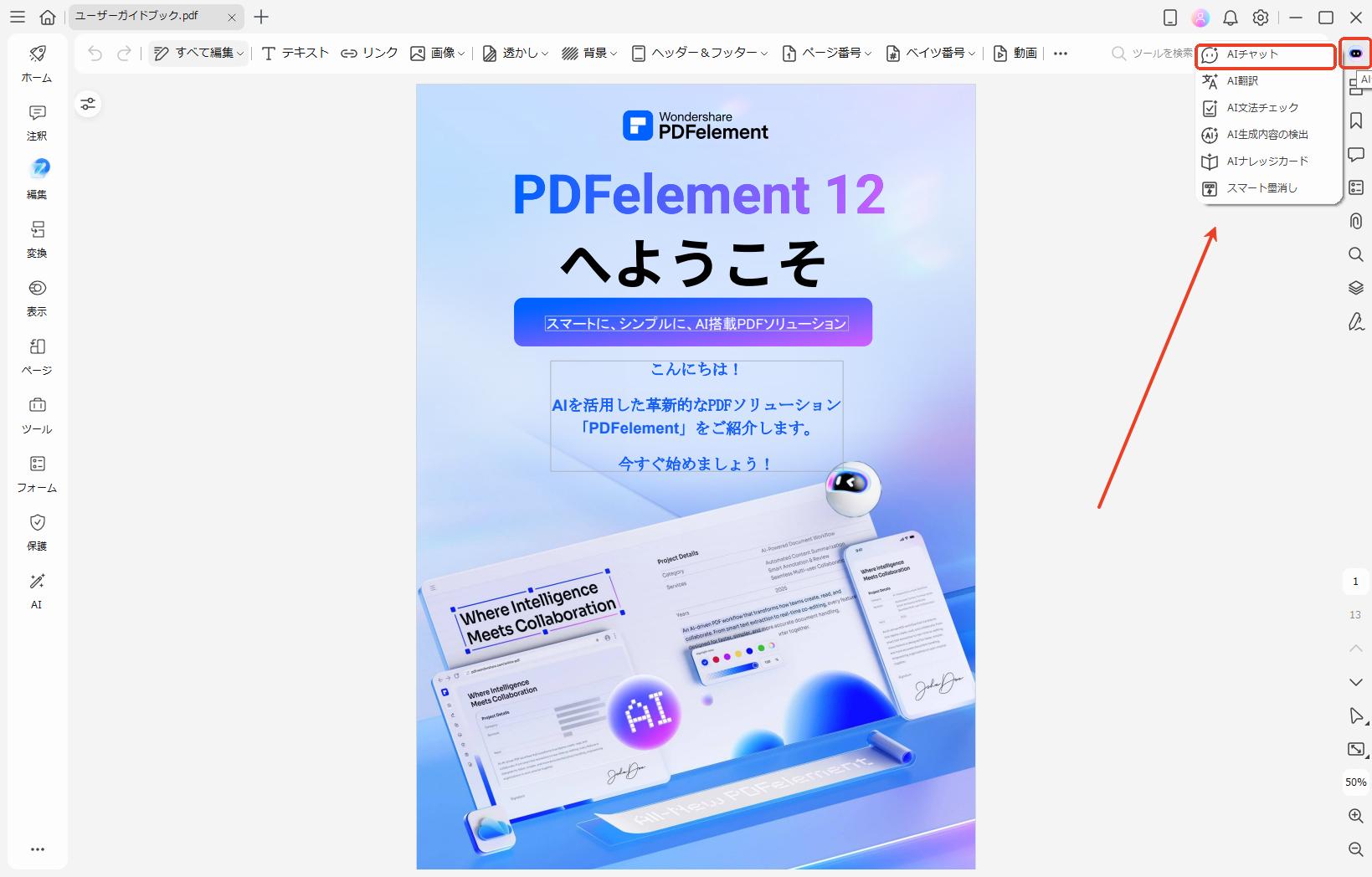
画面右側にある 「AI」アイコン をクリックするか、
「ホーム」 タブ内の 「AIアシスタント」 ボタンから 「AIチャット」 を選択すると、Lumiにアクセスできます。
Lumiと対話することで、PDFの内容に基づいた質問や要約、解釈などを行い、
さまざまなテーマについて知識やインサイトを得ることができます。
2. PDFとチャットする
Lumiでは、一般的な質問を行うだけでなく、AIサイドバー内の 「PDFとチャット」 機能を使って、現在開いているPDFの内容をより深く読み解くことができます。
このオプションを選択すると、Lumiの回答は 現在表示中のPDFドキュメントの内容に基づいて生成 されます。
さらに、Lumiは回答の根拠となった ページ番号 もあわせて表示します。
これにより、該当箇所をすばやく確認・検証でき、情報の信頼性を簡単に確かめることが可能です。

3. 新しいチャットを開始する
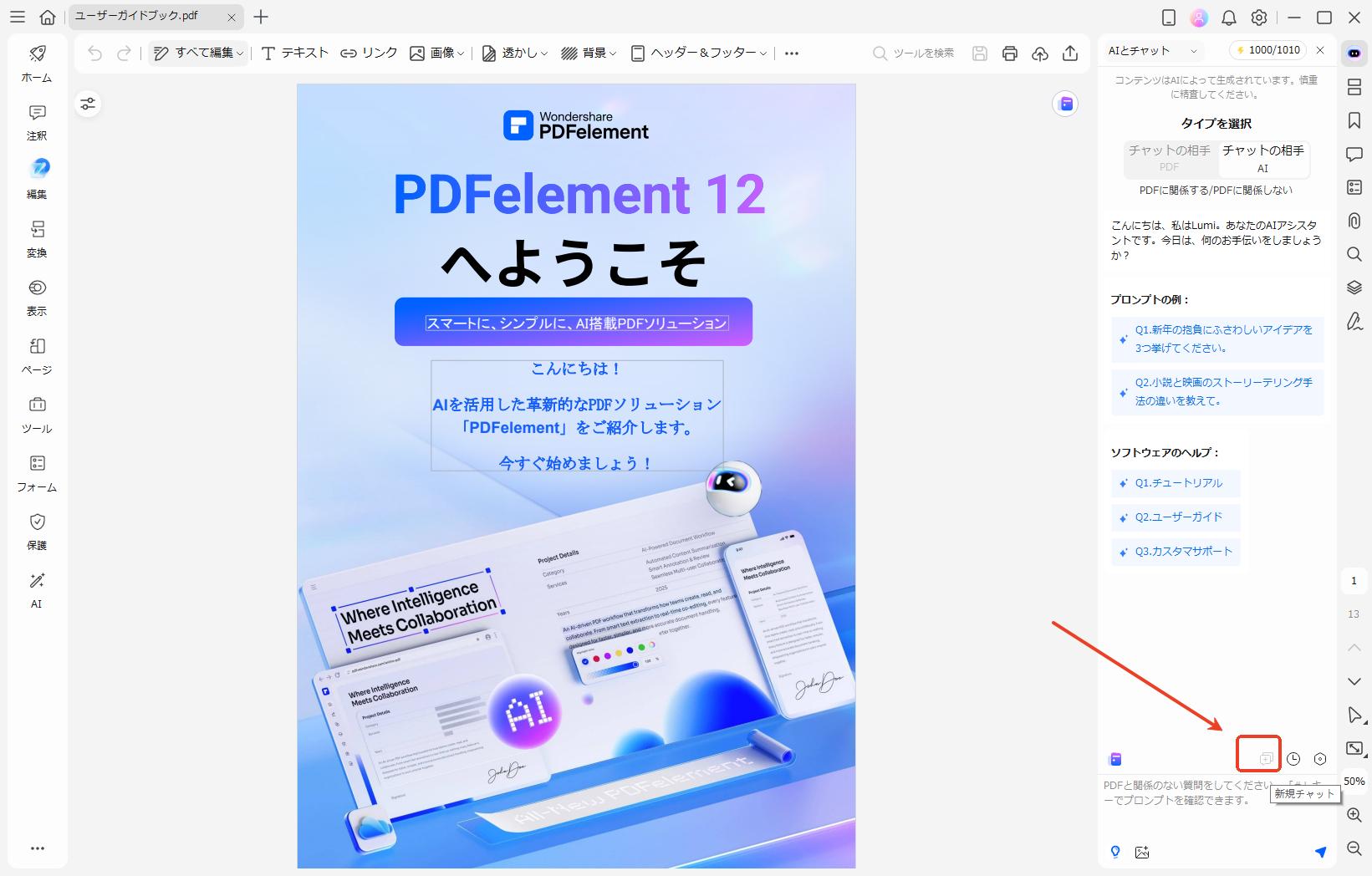
Lumiとの新しい会話を始めるには、入力欄の右上にあるアイコンをクリックし、「新規チャット」を開きます。
これにより、これまでの会話内容をリセットし、新しいトピックについてLumiと対話できます。
4. チャット履歴にアクセスする
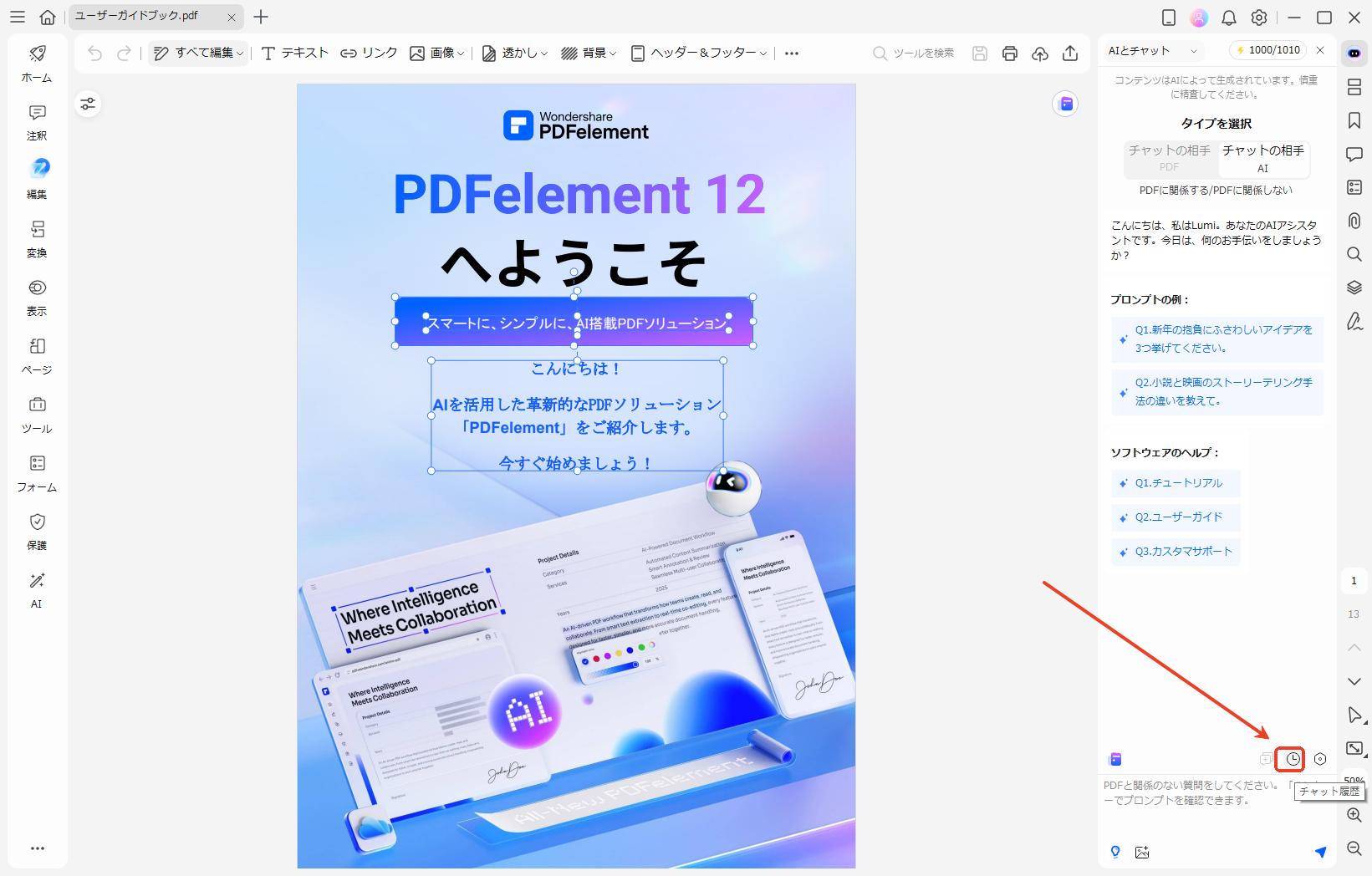
Lumiとの過去のやり取りを確認したい場合は、入力欄の右上にある 「時計」 アイコンをクリックし、チャット履歴を開きます。
これまでの会話内容を簡単に参照できるため、必要な情報をすばやく振り返ることができます。
5. 設定を変更する
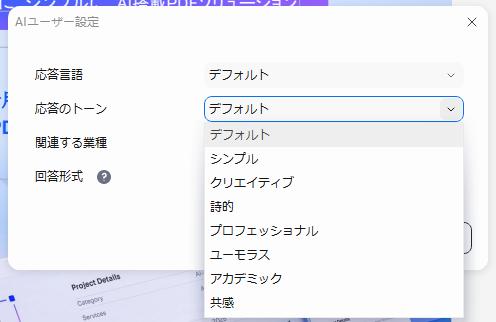
入力欄の右上にある 「設定」 アイコンをクリックし、AIユーザー設定を開くと、Lumi AIリーディングアシスタントの各種設定をカスタマイズできます。
用途や好みに応じて設定を調整し、より快適にLumiを活用しましょう。
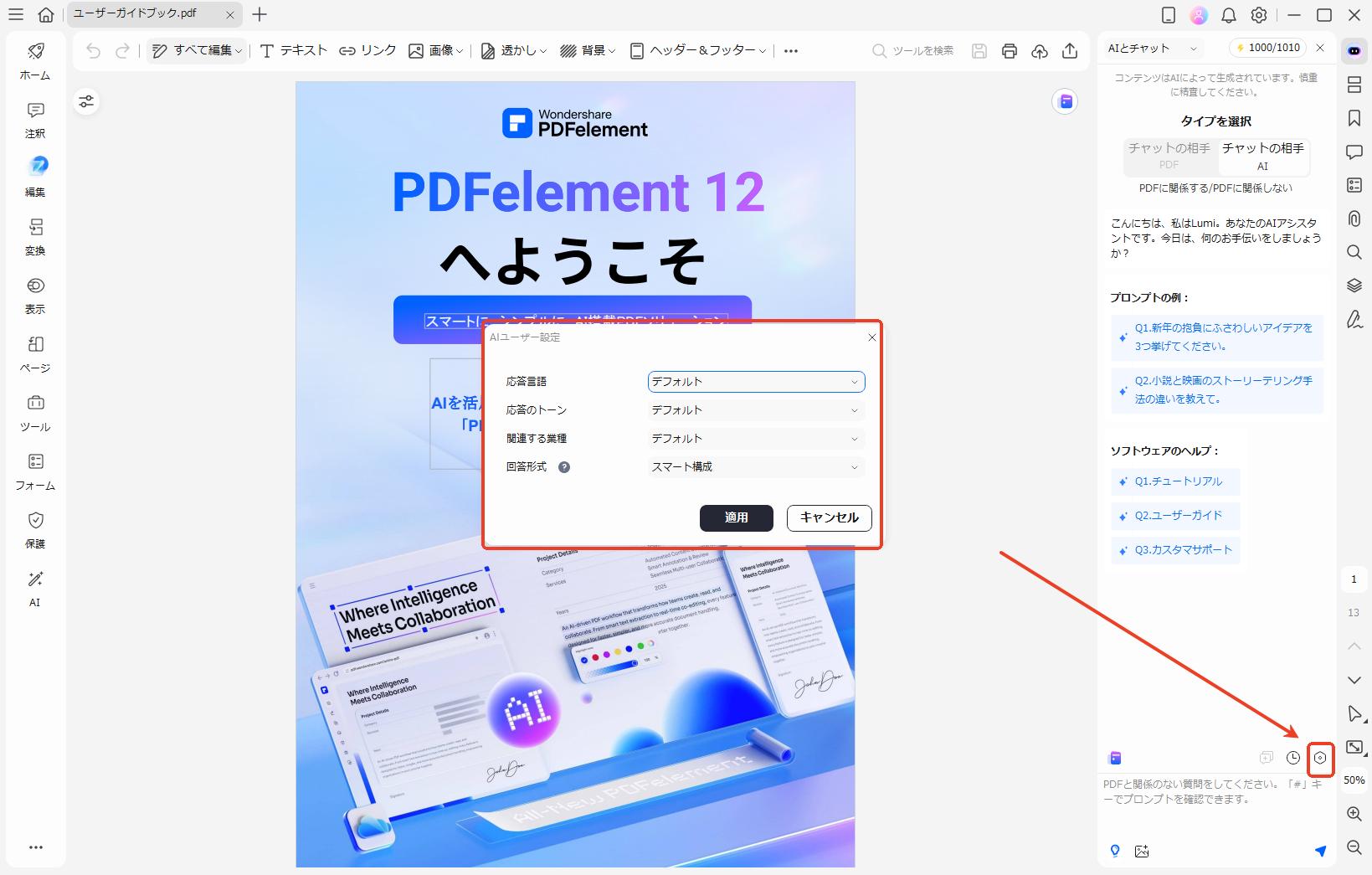
「AI設定」 のポップアップウィンドウでは、Lumi AIリーディングアシスタントに関する各種設定を行うことができます。
- • 応答言語: AIが出力する言語を選択できます。 「デフォルト」 を選択すると、入力した言語に応じてLumiが自動的に適切な言語で応答します。

- 応答トーン: 出力される回答のトーンを、 学術的/共感的/シンプル/クリエイティブ/詩的/プロフェッショナル/ユーモア の中から選択できます。
- 関連する業種:法律、金融サービス、クリエイティブ、医療、建設、製造、政府、教育、ITサービスなど、 特定の業種を指定することで、その分野に適した表現や内容に最適化された回答を得ることができます。