PDFの印刷設定
「ファイル」>「印刷」をクリックすると、印刷ダイアログが表示されます。
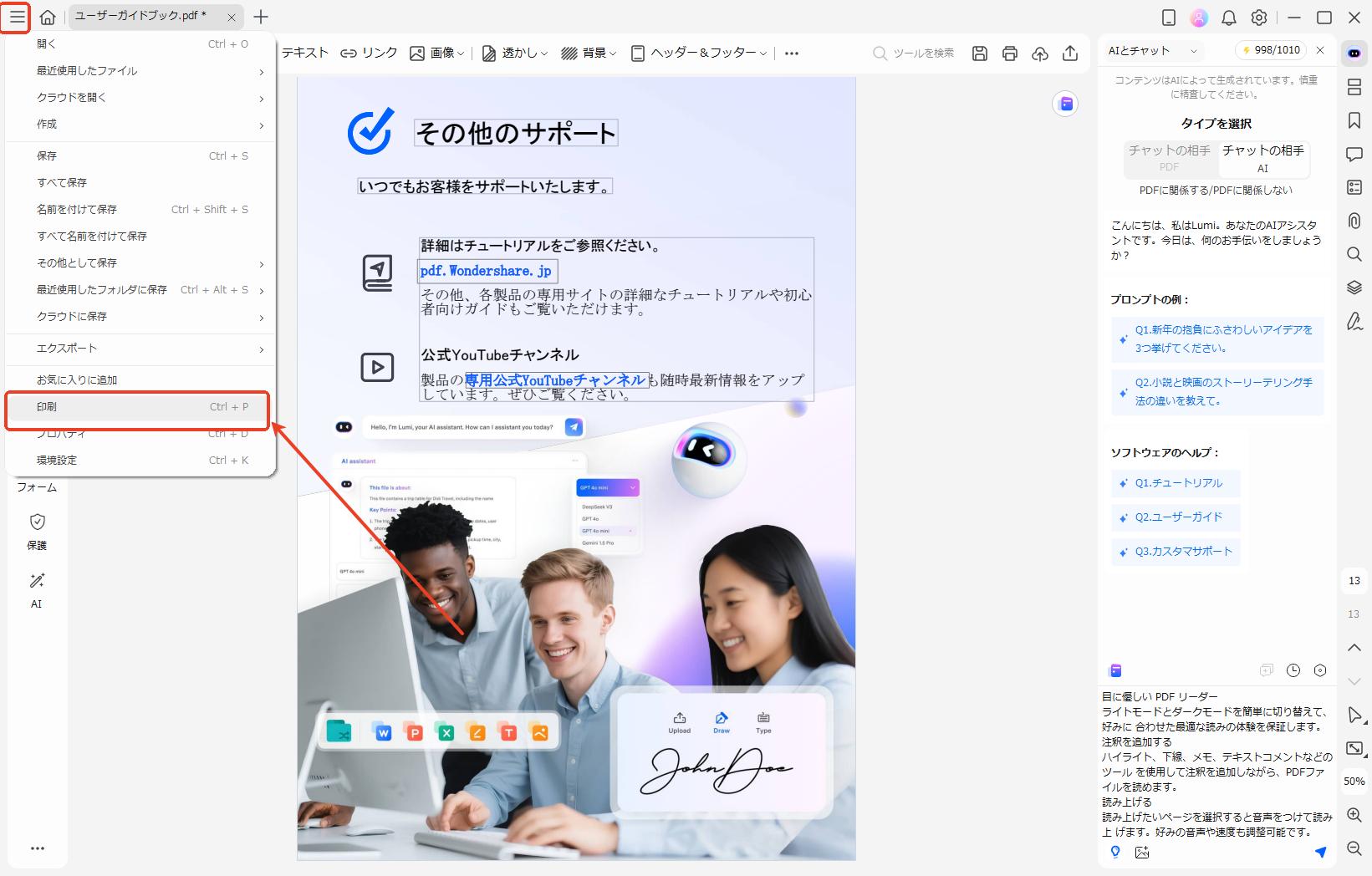
印刷設定
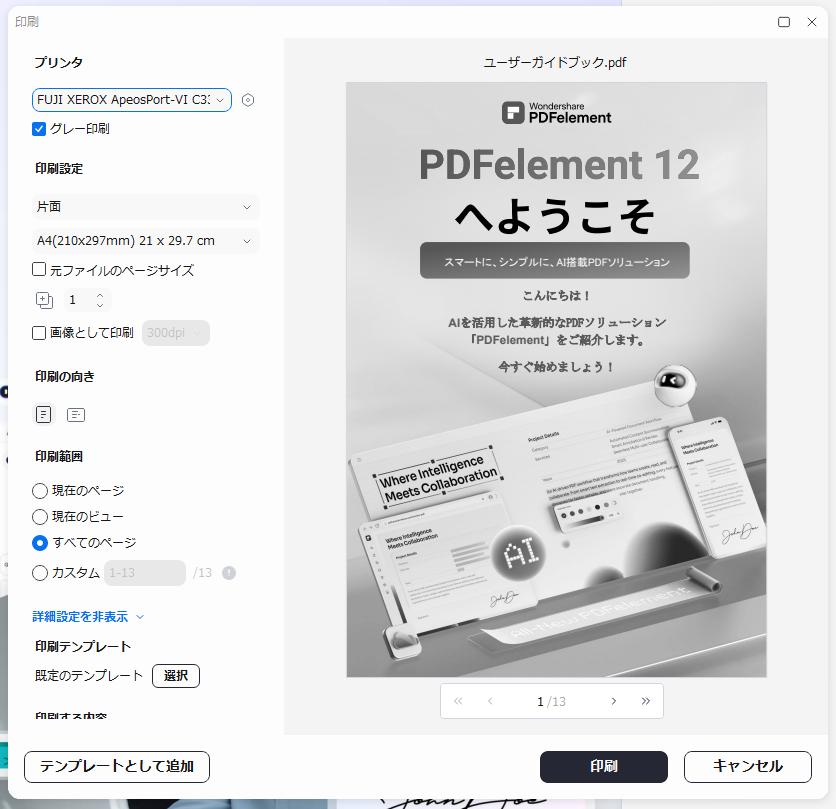
このダイアログは、印刷を実行する前の最終確認画面です。
ここではプリンターの変更や各種印刷条件の設定を行うことができます。
なお、選択するプリンターによって用紙サイズや対応設定が異なる場合があり、ページ設定に影響が出ることがありますのでご注意ください。
印刷ダイアログ
- • プリンター:使用するプリンターを選択します。
- • カラー/グレー:カラー印刷または白黒印刷を選択します。
- • 印刷設定:片面印刷または両面印刷を設定します。
- • 部数:印刷する部数を指定します。
- • 用紙:A3、A4、A5など、印刷に使用する用紙サイズを選択します。
- • 印刷オプション:「元のページサイズで印刷」:PDFのページサイズに合わせて用紙サイズを選択します。
「画像として印刷」:PDFページを画像として印刷します。
「ページを逆順で印刷」:ページを逆の順序で印刷します。 - • 向き:縦(ポートレート)または横(ランドスケープ)を選択します。
- • ページ範囲:印刷したいページ範囲を指定します。
サブセット:連続していないページ範囲を指定できます。
すべてのページ:指定範囲内のすべてのページを印刷します。
奇数ページ:指定範囲内の奇数ページのみを印刷します。
偶数ページ:指定範囲内の偶数ページのみを印刷します。
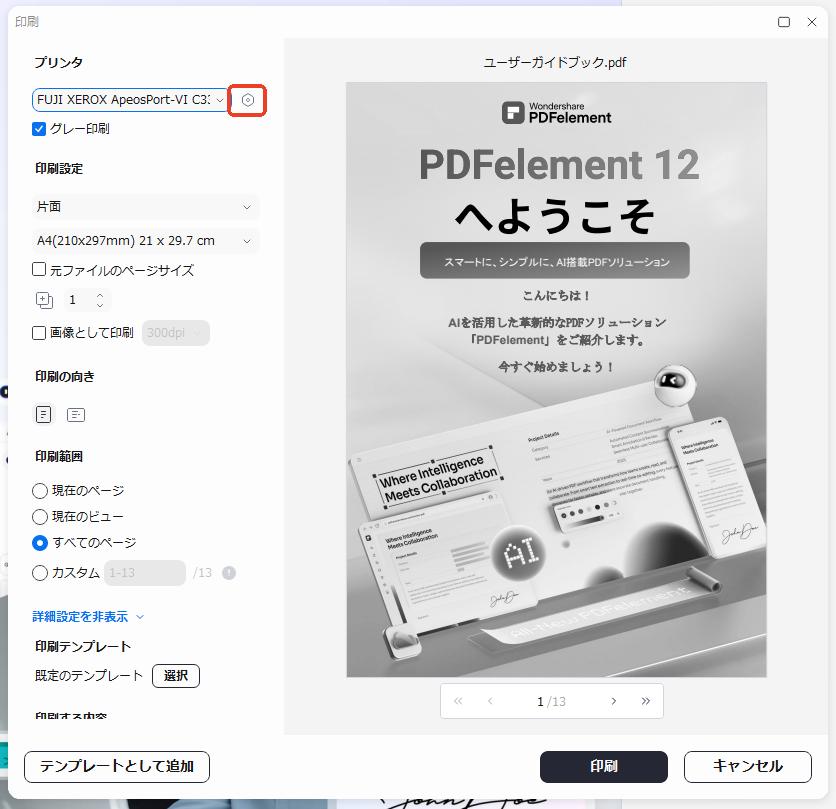
「プリンター」項目の横にある「プリンターのプロパティ」ボタンをクリックすると、ページの向き(縦/横)、ページ順、ページ形式を設定できます。 さらに「詳細設定…」ボタンをクリックすると、用紙サイズ、印刷品質、拡大/縮小など、より詳細な設定が可能です。
プリンターの詳細設定

