PDFページをトリミングする
PDFelementの ページトリミング機能 を使えば、PDF内の不要な余白や枠、空白部分を削除し、表示領域を簡単に調整できます。
用途に応じて複数のトリミング方法を選択できるのも、この機能の特長です。
以下の手順に従って、PDFページをトリミングする方法を確認しましょう。
ステップ1
ドキュメントをツールに読み込んだら、左側のサイドバーから 「ホーム」 セクションを有効にします。
次に、上部ツールバーから 「トリミング」 オプションを探してクリックします。
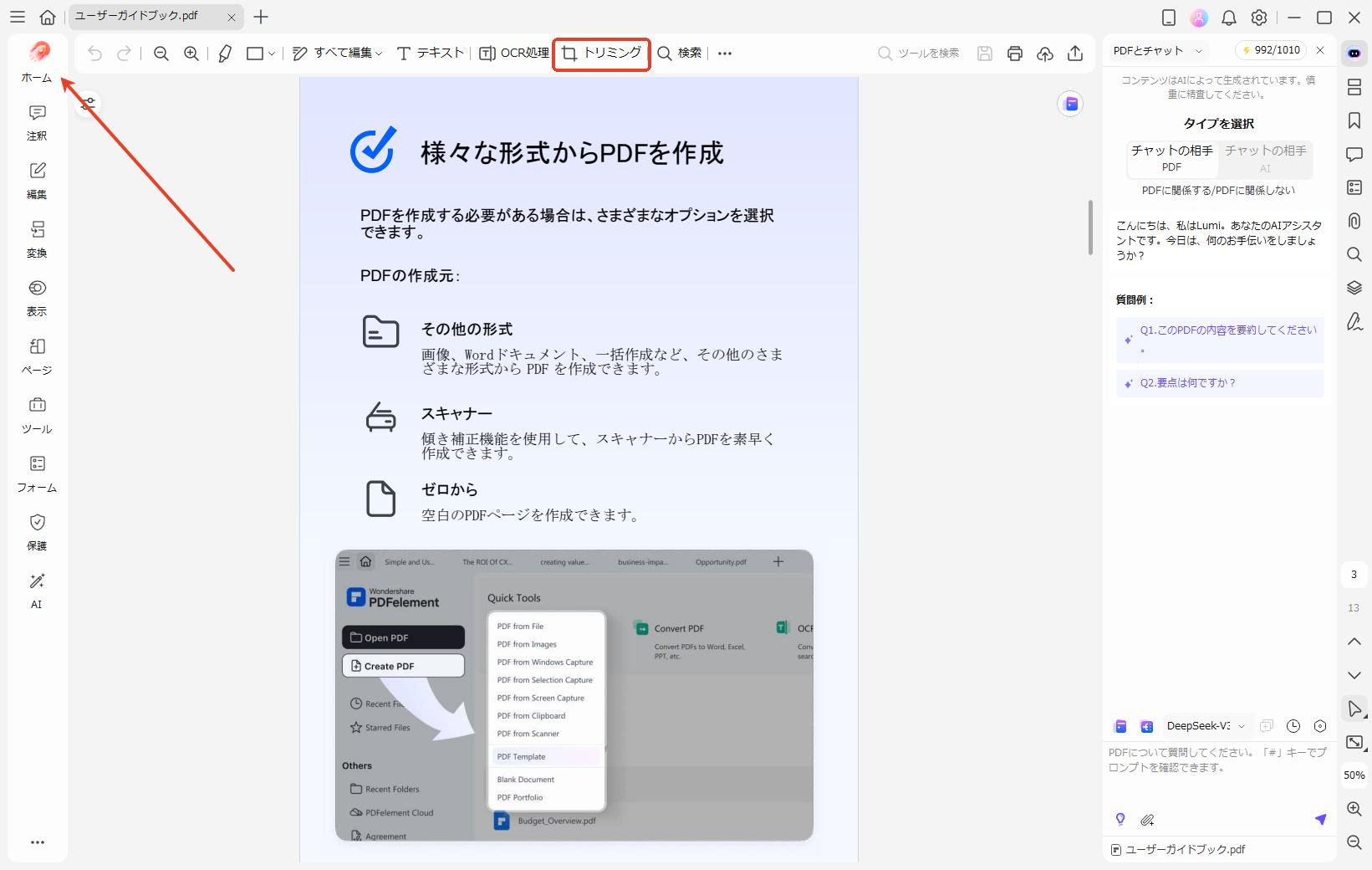
「ホーム」をクリックして「トリミング」を選択
ステップ2
表示される小さなウィンドウで、「クロップマージン」など を指定し、適用したい ページ範囲 を選択します。
設定内容を確認したら、画面下部の 「適用」 ボタンをクリックしてください。
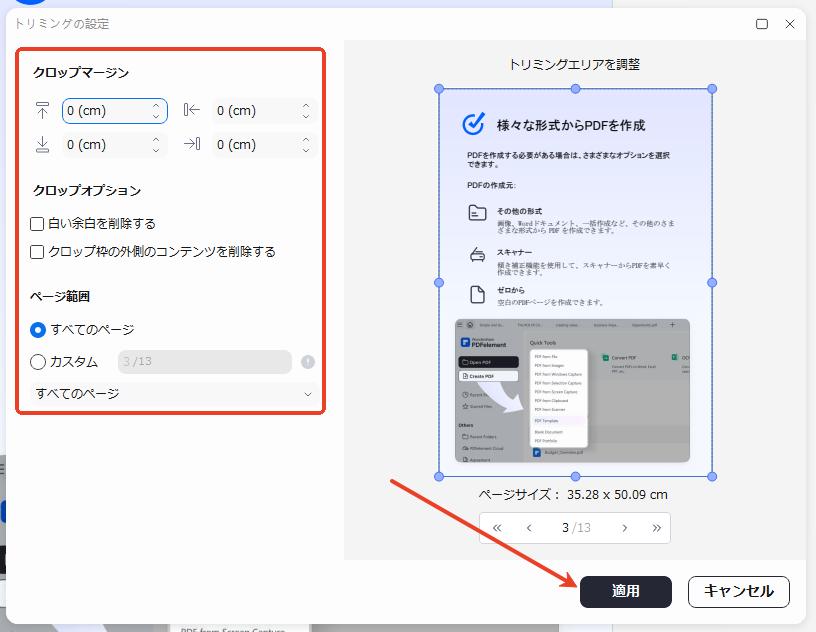
クロップマージンを設定して適用
ステップ3
または、左側の 「ページ」 セクションに移動し、上部ツールバーから 「トリミング」 オプションを選択する方法もあります。
プレビュー画面で残したい範囲をドラッグして指定するか、左側のパネルで余白を数値入力して調整します。
設定が完了したら、「適用」 ボタンをクリックして変更内容を保存してください。
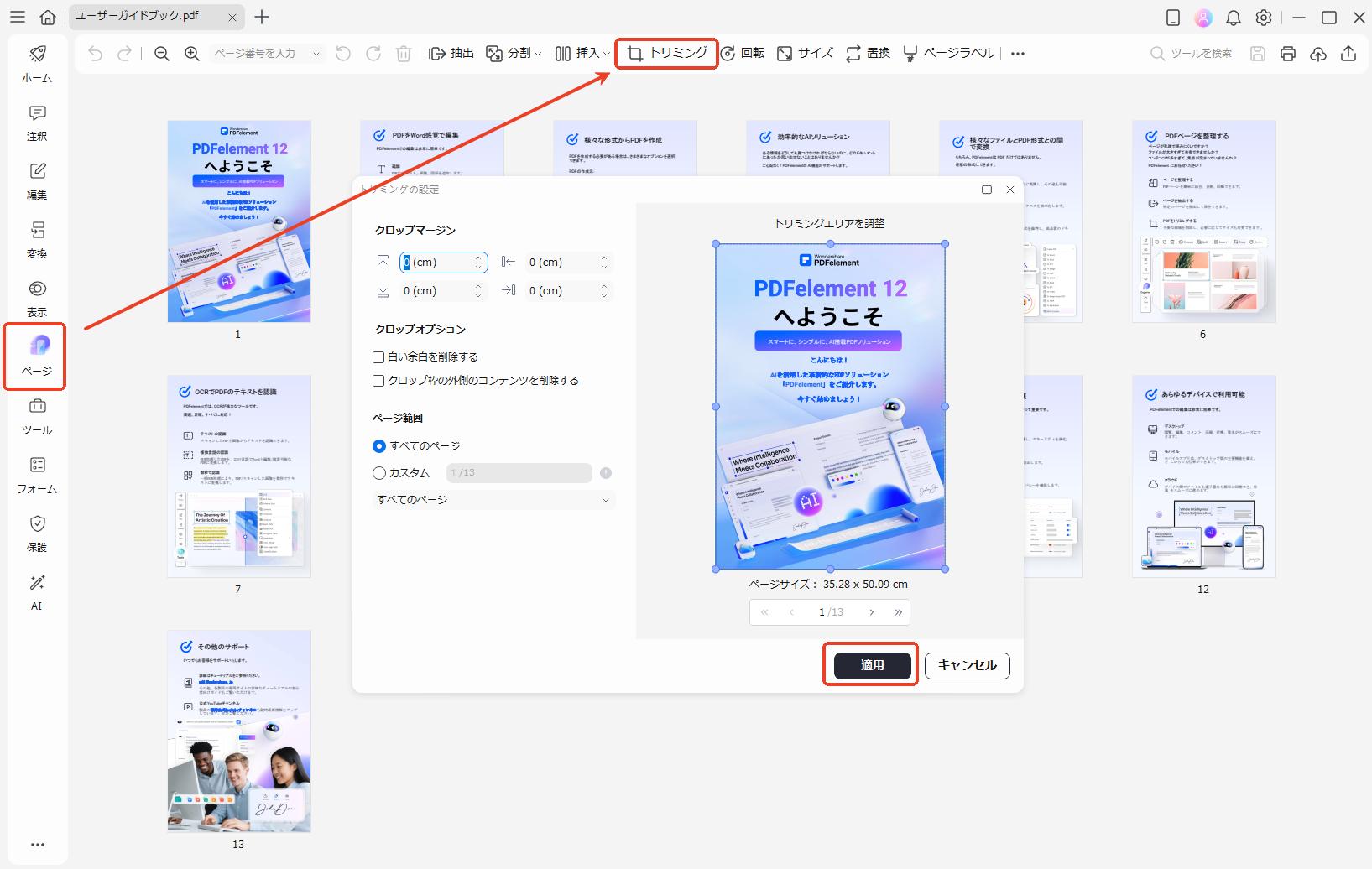
「ページ管理」をクリックして「トリミング」を選択

