PDFelementの簡単なご紹介
Wondershare PDFelement for Windows は、WindowsユーザーがPDFファイルをより簡単かつ効率的に扱えるよう設計された、高機能なPDF編集ツールです。
高品質なPDFドキュメントやフォームを、手軽・低コスト・安全に作成できます。
PDFelement for Windowsでは、主に以下の操作が可能です。
- • PDFの 開く/保存/印刷/注釈の追加
- • PDF内の 画像や図形要素の追加・削除・移動・サイズ変更・回転
- • パスワード設定によるPDFの保護
- • PDFを Word/PowerPoint/Excel/HTML/テキスト/画像形式 に変換
- • インタラクティブなフォームフィールドの作成および自動認識
- • インタラクティブPDFフォームからのデータ抽出とCSV形式での書き出し
- • ページ番号・通し番号・ページ要素の挿入
- • ドキュメントの デジタル承認・電子署名
- • OCR機能による画像内テキストの認識
- • スキャンPDF内の 特定領域に対する部分OCR の実行
- • 変換・作成・最適化・データ抽出・通し番号・透かしなどの 一括処理
PDFelementを効率よく使いこなすためには、まずワークスペースに慣れることをおすすめします。
メニューバー、ツールバー、ナビゲーションパネル、作業エリアで構成された直感的なユーザーインターフェースにより、初心者でもスムーズに操作できます。
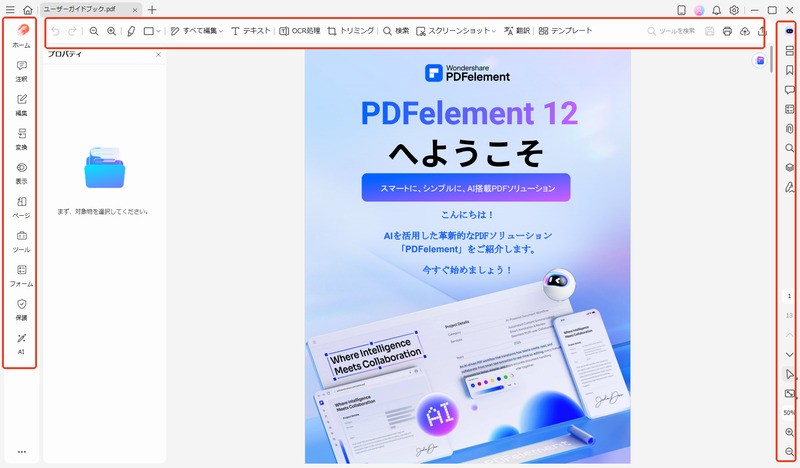
ツールバーには、さまざまな機能がタブごとに整理されて表示されます。
画面中央に配置されているため、作業内容に応じて必要なツールへすばやくアクセスできます。
また、「検索」機能を利用すれば、特定のツールを直接検索し、目的の機能をすぐに見つけることが可能です。
注記
各ボタンの上にポインターを合わせると、そのボタンの**機能説明(ツールチップ)**が表示されます。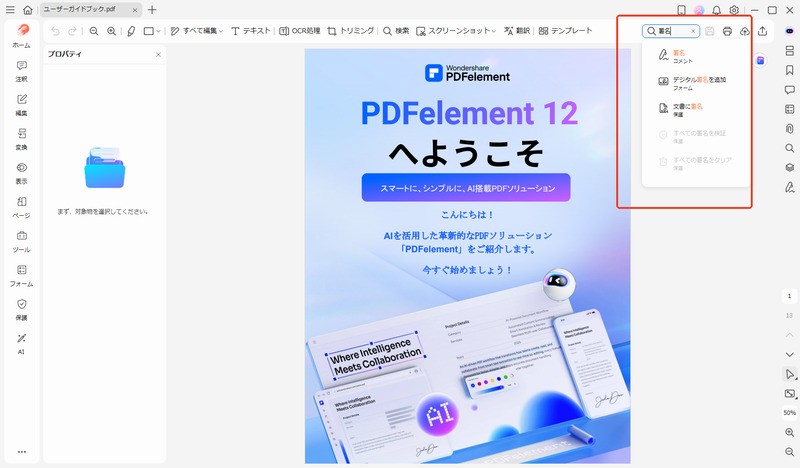
必要なツールをすばやく見つけたい場合は、検索ボックスにツール名やキーワードを入力してください。
検索結果から目的の機能をクリックすると、該当するツールが直接起動します。
この検索機能を活用することで、PDFelementの操作をより迅速かつ簡単に行うことができます。
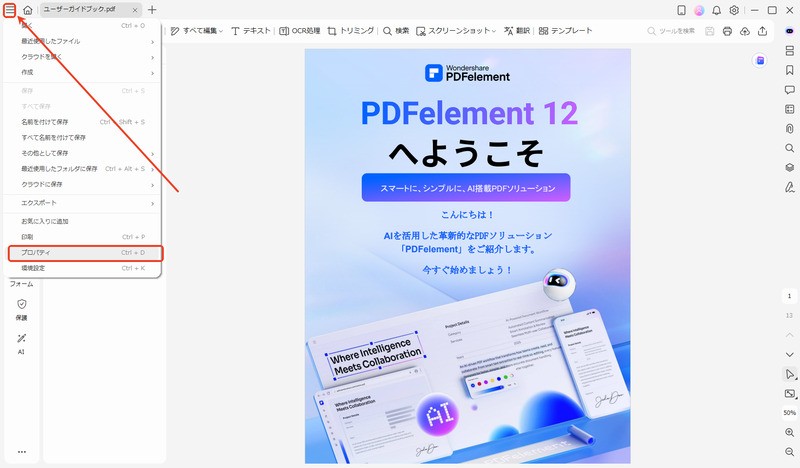
また、「ファイル」 タブをクリックすると、さらに多くのメニューオプションを確認できます。
1. ファイルのプロパティ
「ファイル」>「プロパティ」>「説明」 に進むと、ファイルのプロパティ情報を確認できます。
鉛筆マークが付いている 「タイトル」「件名」「キーワード」「作成者」 の項目は、内容を編集することも可能です。
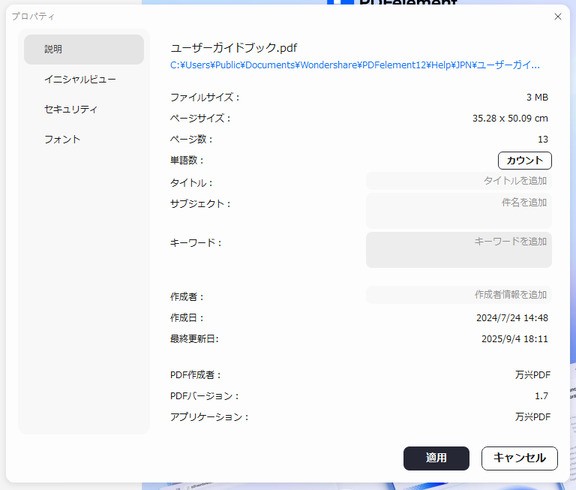
2. ファイルの環境設定
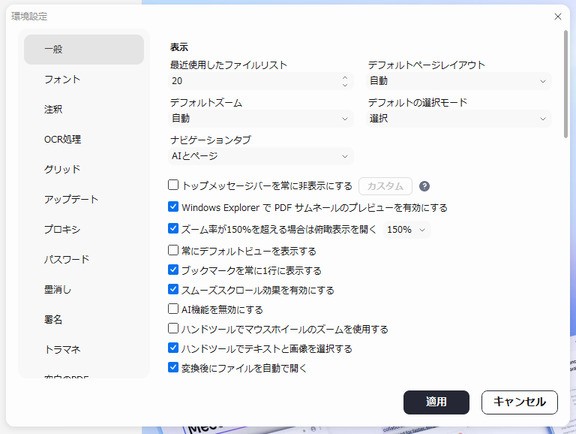
「ファイル」>「環境設定」 をクリックすると、以下のようなさまざまな設定項目を確認・変更できます。 作業スタイルや用途に合わせてカスタマイズすることで、より快適にPDFelementを利用できます。
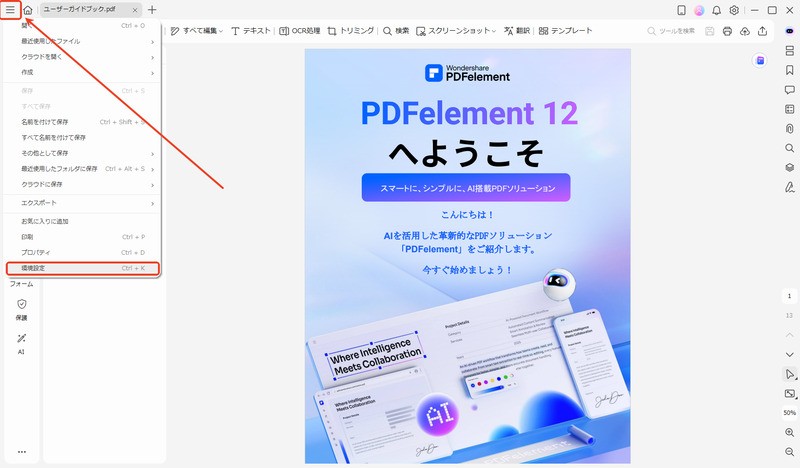
主な設定項目:
- • 一般: 最近使用したファイルの表示数、表示モード、自動保存の間隔、計測単位を設定できます。
- • フォントコメント用のデフォルトテキストボックスフォントや、通常テキストのデフォルトフォントを設定できます。
- • OCRドキュメント言語一覧で使用するデフォルト言語を設定できます。
- • 単位とグリッドドキュメント内のテキストやオブジェクトを正確に整列させるための設定を行えます。
- • 更新 ソフトウェアのアップデートを確認する頻度を設定できます。
- • プロキシネットワーク環境に応じたプロキシ設定を選択できます。
- • パスワード 暗号化されたドキュメントを開くためのパスワードを設定できます。
- • 墨消し機密情報を黒塗りにするための墨消し設定を行えます。
- • 署名 独自のデジタル署名を作成し、署名のスタイルを編集できます。
- • 空白PDF空白のPDFを作成し、テンプレートとして利用できます。
- • ショートカット主要機能のショートカットキーを確認できます。