
iPhoneで撮影したHEIC画像がWindowsで開けずに困っていませんか?
多くのWindowsユーザーが直面するこの問題を解決するため、本記事ではHEICファイルを開く方法から、より便利なPDF形式への変換メリットまで詳しく解説します。
1.HEICとは?基本知識を理解しよう
HEICは「High Efficiency Image Container」の略で、iOS 11以降のiPhoneで標準採用されている画像ファイル形式です。この新しい画像形式について、基本的な特徴を理解しておきましょう。
(1) HEICの主な特徴
・ファイルサイズが小さい:従来のJPEGと比較して約50%のサイズで同等の画質を実現
・高画質を維持:圧縮による画質劣化を最小限に抑制
・メタデータの豊富さ:撮影日時、位置情報、カメラ設定などの詳細情報を保存
・Live Photosにも対応:動きのある写真データも効率的に保存
(2) なぜWindowsで開けないことがあるのか?
WindowsがHEICファイルを開けない根本的な理由は以下の通りです。
・比較的新しい形式:2017年に導入された形式でWindowsの対応が遅れていた
・コーデックの不足:Windows標準ではHEVCコーデック(High Efficiency Video Codec)が含まれていない
・ライセンス問題:HEVCコーデックには特許ライセンス料が発生する
2. WindowsでHEICファイルを開く4つの方法
WindowsでHEICファイルを表示するための実用的な方法を紹介します。
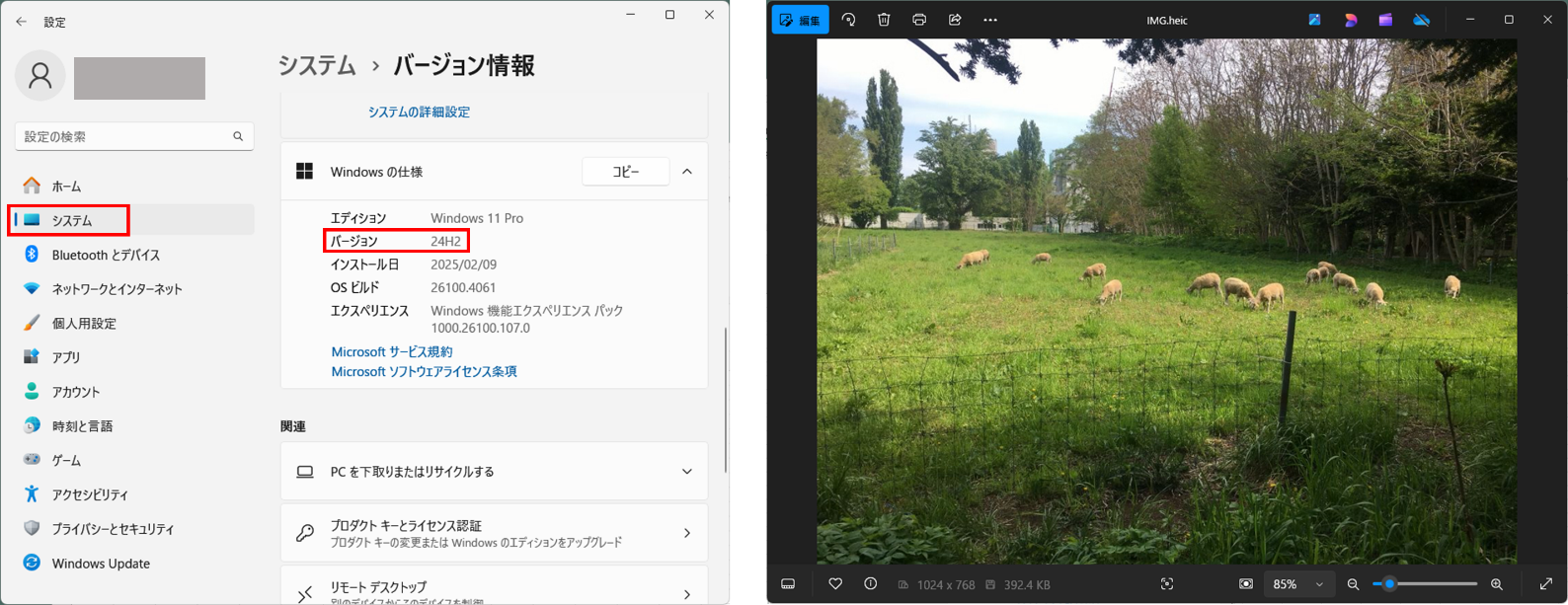
方法1:Windows 11 22H2以降の標準機能を使う
Windowsのバージョンは「スタートボタン」→「設定」→「システム」で確認できますが、22H2以降の22H3.22H4など最新のバージョンでは、追加インストール不要でHEICファイルを表示することができます。
エクスプローラーを開き、HEICファイルをダブルクリックすれば、既定のアプリ(標準はフォトアプリ)で開けるようになりました。
方法2:Windows 10やそれ以前のバージョンでの対応方法
Windows 10以前の古いバージョンの場合は、Microsoft Storeから拡張機能をインストールする必要があります。
①必要な拡張機能
・HEIF画像拡張機能(無料)
・HEVC ビデオ拡張機能(有料:120円)
②拡張機能のインストール手順
- Microsoft Storeを開き、「HEIF画像拡張機能」を検索します。
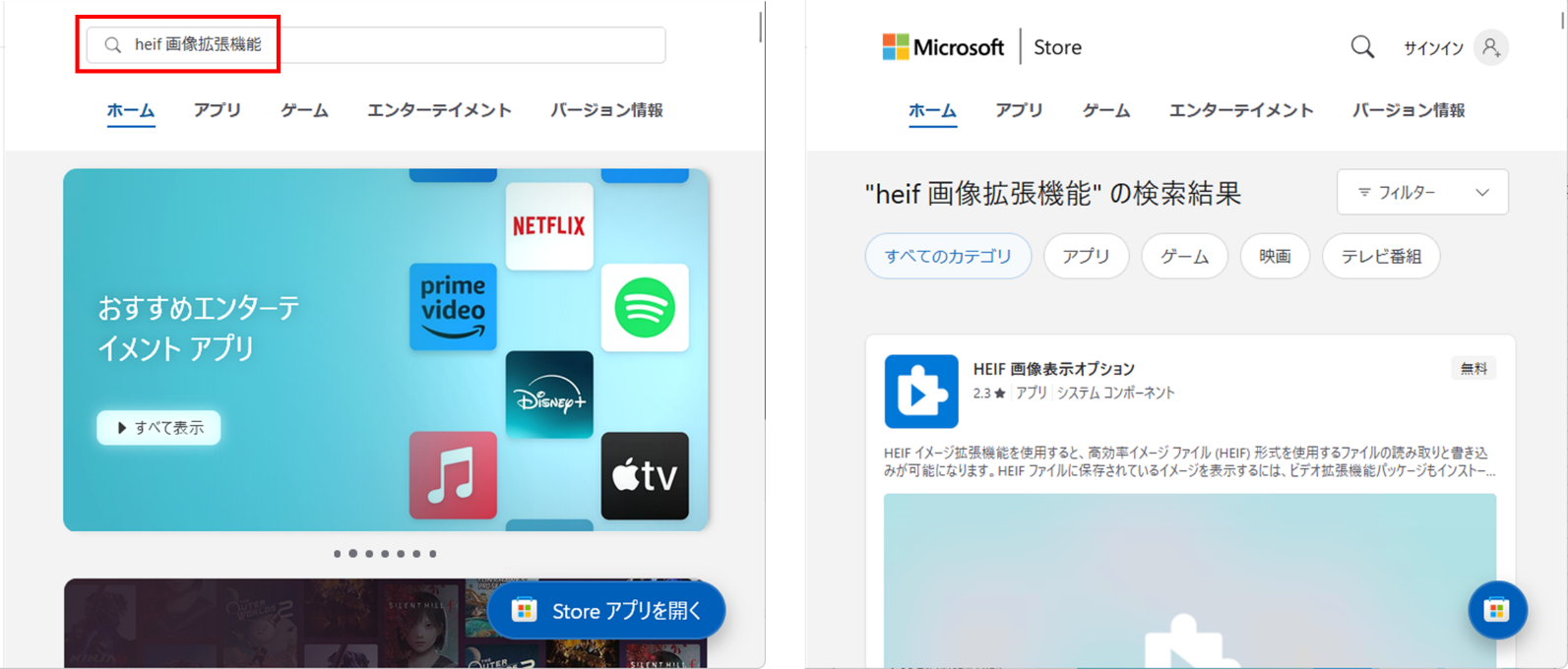
- インストールボタンをクリックします。
- ビデオ機能を維持するには、HEVCビデオ拡張機能を購入して同様にインストールします。
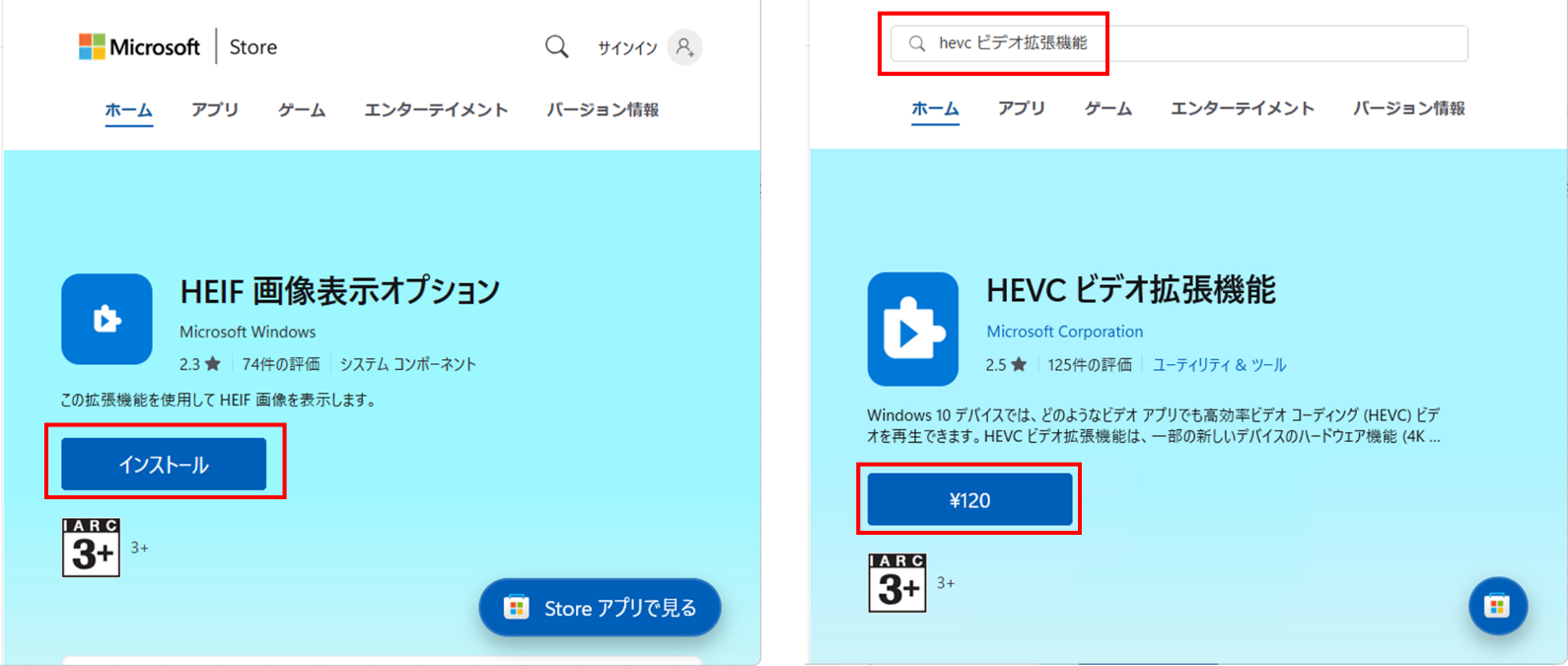
- PCを再起動し、HEICファイルが開けるようになります。
方法3:専用ビューアーソフトを使用する方法
HEICファイル専用のビューアーソフトを使用する方法も効果的です。
①おすすめのHEICビューアー
- CopyTrans HEIC:無料、インストール簡単
- iMazing HEIC Converter:無料、バッチ変換対応
- Apowersoft HEIC JPG変換フリーソフト:無料、日本語対応
②Windowsで専用ビューアーを使ってHEICを開く手順
- ソフトウェアをダウンロード・インストール
- HEICファイルをソフトで開く
- 必要に応じて他の形式に変換し、保存
方法4:オンライン変換ツールを使用する方法
インターネット上の変換サービスを利用する方法もあります。
①主要なHEIC変換オンラインツール
- Convertio
- Online-Convert
- FreeConvert
②一般的な使用手順
- ブラウザで変換サイトにアクセス
- HEICファイルをアップロード
- 変換形式(JPEG、PNG等)を選択
- 変換後のファイルをダウンロード
これらの方法の中から、お使いの環境や用途に最適な方法を選択してください。
3. HEICとPDF形式の違いとPDF変換のメリット
HEICとPDF形式の特徴を比較して、それぞれの適用場面を理解しましょう。
| 項目 | HEIC | |
| 用途 | 写真保存・共有 | 文書・画像の統合管理 |
| 互換性 | iPhone中心、Windows対応限定的 | ほぼ全てのデバイス・OS対応 |
| 編集機能 | 基本的な画像編集のみ | 注釈・コメント・署名等豊富 |
| セキュリティ | 基本的な保護のみ | パスワード・暗号化対応 |
| ファイルサイズ | 非常にコンパクト | やや大きめだが圧縮可能 |
| 印刷適性 | 写真印刷に適している | ドキュメント印刷に最適 |
PDF形式への変換により以下のメリットが得られます。
- ユニバーサルな互換性:あらゆるデバイスで確実に表示
- 編集・注釈機能の活用:注釈・コメント、マーカー・下線、図形・矢印、テキストボックス等
- セキュリティと管理性:パスワード保護、暗号化、電子透かし等
- ビジネス利用への適応:会議資料や報告書に組み込み可能
- 長期保存への対応:標準化された形式で将来的な互換性を確保
4. PDFelementでHEICをPDFに変換する方法
PDFelementの最新バージョンでは、HEICファイルの直接PDF変換機能が追加されました。
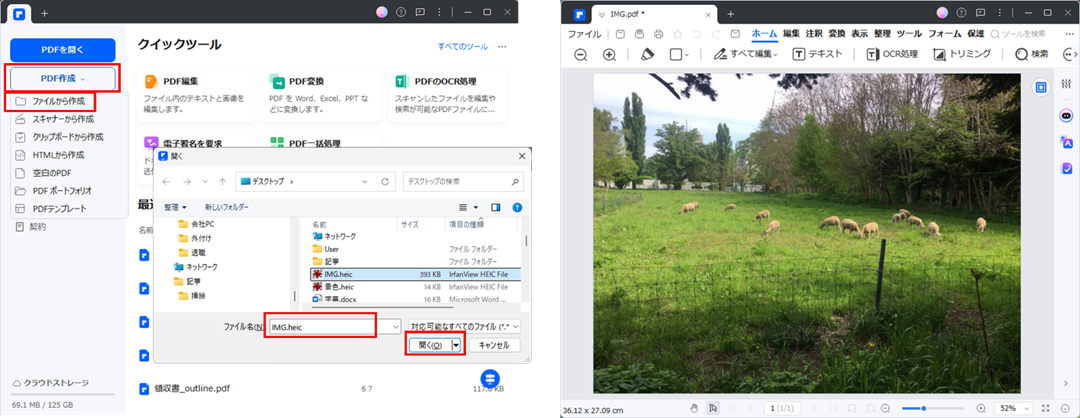
①HEICをPDFに変換する具体的な手順
・ファイルが一つの場合
- 「PDF作成」→「ファイルから作成」を選択します。
- HEICファイルを選択→「開く」をクリックします。あるいは、HEICファイルをPDFelement画面に直接ドラッグ&ドロップします。
- HEICファイルは自動でPDFに変換され、中身をすぐに確認できるようになります。


 プライバシー保護 | マルウェアなし | 広告なし
・一括処理の場合
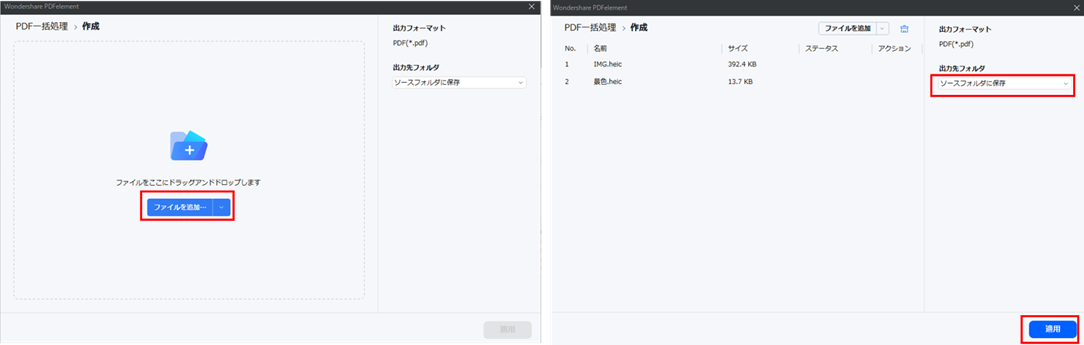
- 「PDF一括処理」→「作成」を選択します。
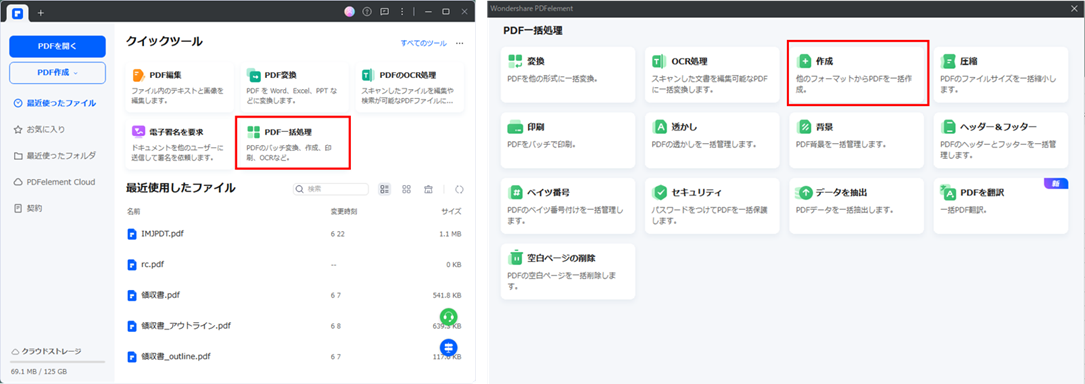
- 「ファイルを追加」またはドラッグ&ドロップで複数ファイルを選択し、フォルダを指定して「適用」をクリックします。
すると、複数のHEICファイルは一括でPDFに変換されます。
②変換後のPDF編集・活用方法
変換したPDFファイルをさらに活用するための、PDFelementの編集機能や活用方法をご紹介します。
- 注釈追加:コメント、付箋、ハイライトの挿入
- 図形描画:矢印、四角形、円形等の図形追加
- テキスト挿入:説明文やタイトルの追加
- ページ操作:回転、削除、並び替え
- 複数PDFの結合:複数の画像PDFを1つのファイルに統合
- ファイル圧縮:ファイルサイズの最適化
- OCR機能:画像内の文字をテキスト化
- 電子署名:承認印や電子サインの追加
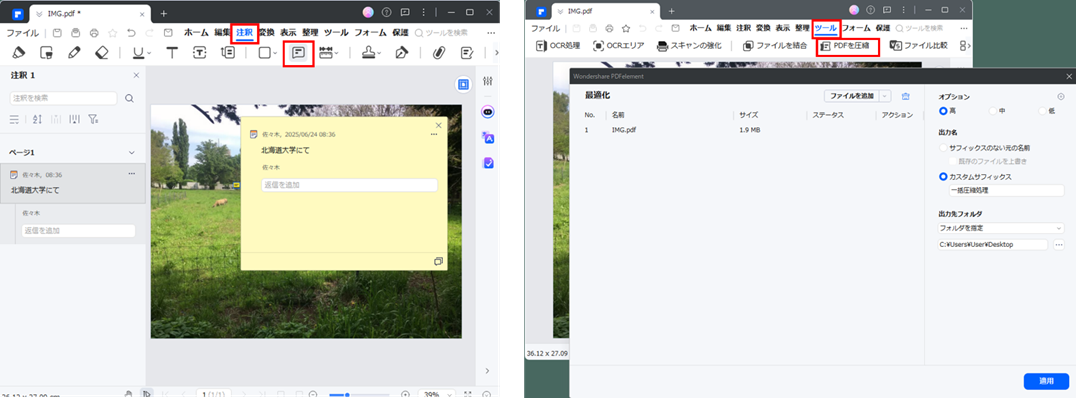
これらの機能により、単純な変換を超えた価値の高いドキュメント作成が可能になります。
プライバシー保護 | マルウェアなし | 広告なし
5. オンラインツールとの比較
PDFelementとオンライン無料ツールの違いを詳しく比較します。
| 比較項目 | PDFelement | オンライン無料ツール |
| 安全性 | ローカル処理で高セキュリティ | ファイルアップロードによるリスク |
| 処理速度 | 高速(ローカル処理) | ネット環境に依存 |
| ファイルサイズ制限 | 制限なし | 多くの場合制限あり |
| 一括処理 | 対応 | 限定的 |
| 編集機能 | 豊富な編集・注釈機能 | 基本的な変換のみ |
| オフライン利用 | 可能 | 不可 |
| 費用 | 有料(無料試用可) | 無料(広告・制限あり) |
これらの要素を総合的に判断し、用途に応じた最適なツールを選択することが重要です。
まとめ
WindowsでHEIC画像を開く方法は複数ありますが、PDF形式への変換が最も実用的な解決策です。
特にPDFelementでは、安全性と利便性を兼ね備えたHEIC→PDF変換が可能になりました。単純な表示だけでなく、編集・注釈・管理機能を活用することで、画像ファイルを価値の高いドキュメントに変換できます。
プライバシー保護 | マルウェアなし | 広告なし
