
「クライアントから送られてきた拡張子.pubのファイルが開けない…」「このpubファイルとは一体何?」そんな経験はありませんか?
PUBファイルは特定のソフトがないと開けないため、多くの方が閲覧や共有に困っています。
この記事では、pubファイルの基本的な開き方から、誰でも使えるPDF形式へ安全に変換する方法まで、具体的な手順を追って分かりやすく解説します。


1.PUBファイルとは?開けない原因と基本知識
1.1 PUBファイルの正体
PUBファイル(拡張子:.pub)は、Microsoft Publisherで作成されるデザイン文書ファイルです。主にパンフレット、チラシ、ポスター、名刺、ニュースレターなどの印刷物や販促資料の作成に使用されます。
1.2 なぜPUBファイルは開けないのか?
PUBファイルが開けない主な原因は以下の通りです:
- Microsoft Publisherがインストールされていない(Publisherは単体販売されておらず、一部のMicrosoft 365プランにのみ含まれる)
- 使用しているデバイスがWindows以外(Mac、スマートフォン、タブレット等)
- 一般的なPDFリーダーやOfficeソフト(Word、Excel等)では開けない専用形式
- 古いバージョンのPublisherで作成されたファイルは新しいバージョンで互換性の問題が発生する場合がある
1.3 PUBファイルを開く方法(変換前の確認)
変換する前にPUBファイルの内容を確認したい場合は、以下の方法があります:
- Microsoft Publisher(有料)をインストールして開く
- Microsoft 365のオンライン版Publisherを利用する(一部プランのみ)
- LibreOffice Draw(無料のオープンソースソフト)で開く(完全な互換性は保証されない)
ただし、多くの場合、PDF形式に変換してから閲覧・共有する方が確実で便利です。
2.PUBファイルをPDFに変換する理由
PUBファイルをPDFに変換することで、以下のようなメリットが得られます。
- 互換性の向上:PUBファイルはMicrosoft Publisherでしか開けませんが、PDFならほぼすべてのデバイスで閲覧可能です。
- レイアウトの保持:PDFはフォーマットが崩れることなく表示されるため、デザインを正しく伝えられます。
- 印刷の利便性:PDFなら印刷時にズレが少なく、業者に入稿する際にも最適です。
- データの保護:PDFにはパスワード設定や編集制限をかけることができます。
- ファイルサイズの最適化:PDFに変換することで、メール送信やクラウド共有がしやすくなります。
- 長期保存に適している:PDF/A形式で保存すれば、将来にわたって文書の表示が保証されます。
PUBファイルは特殊な形式のため、PDFに変換することで互換性や印刷精度が向上し、データの保護も可能になります。
3.PUBファイルをPDFに変換する3つの方法
PUBファイルをPDFに変換するには、以下の3つの方法があります。それぞれの状況に応じて最適な方法を選びましょう。
方法1. Microsoft Publisherで変換する(最も確実な方法)
Microsoft Publisherを持っている場合は、ソフト内で直接PDF変換が可能です。この方法が最も高品質でレイアウト崩れのリスクが少ない方法です。
手順A:エクスポート機能を使用
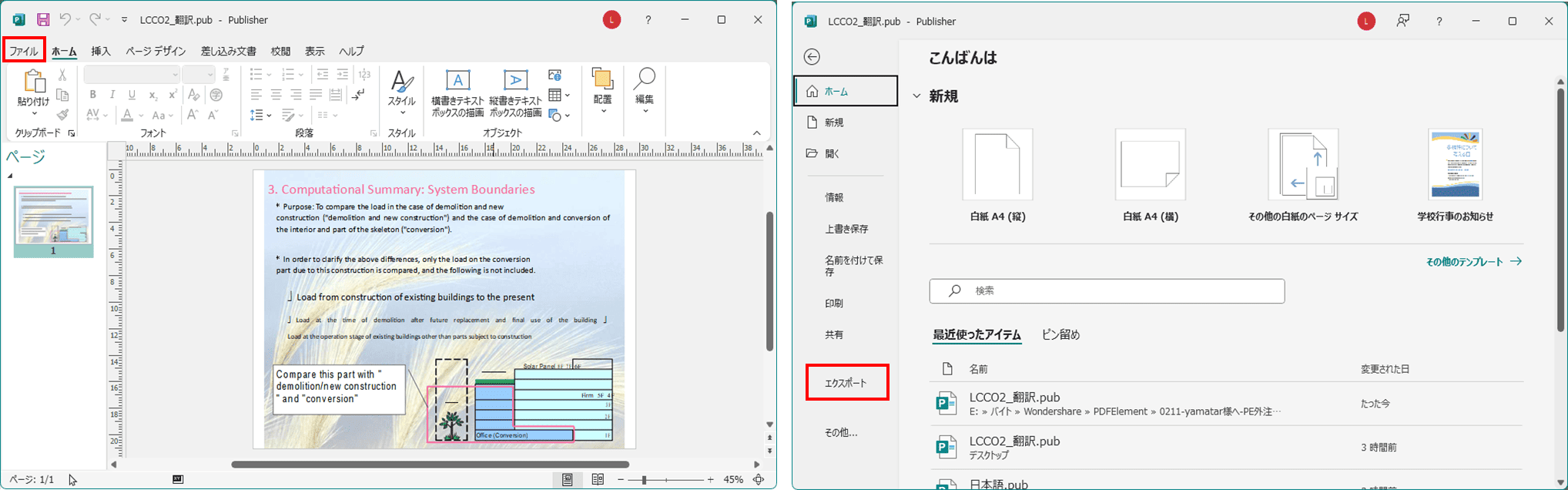
①Microsoft PublisherでPUBファイルを開く。
➁「ファイル」メニューをクリック。
③「エクスポート」を選択。
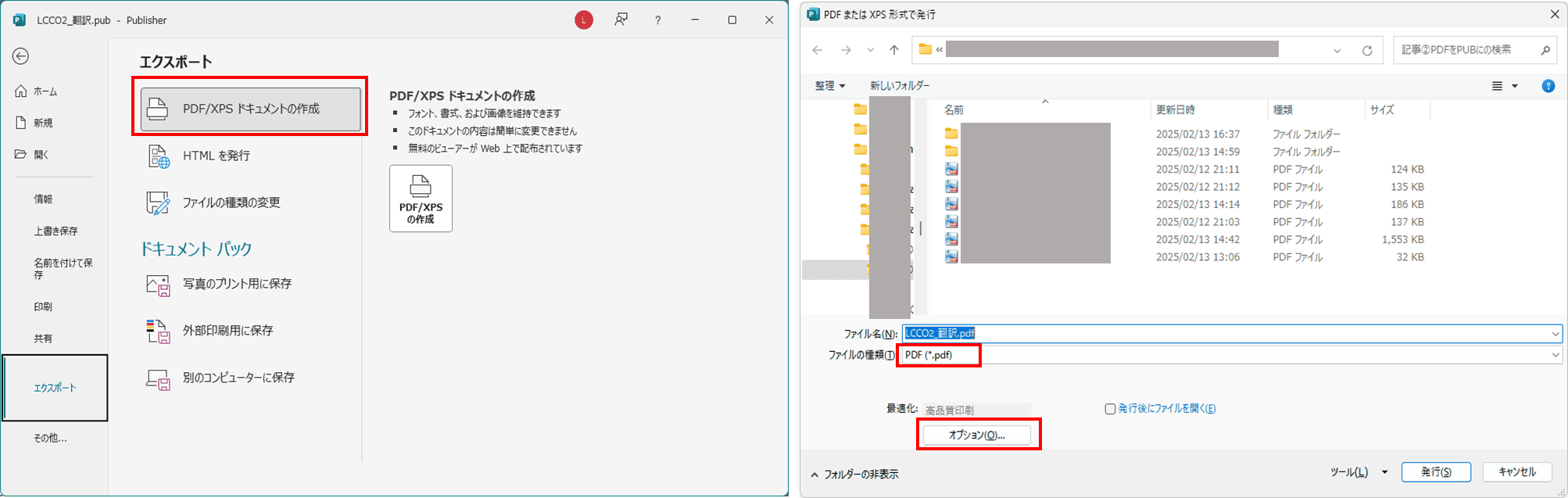
④「PDF/XPS ドキュメントの作成」をクリック。
⑤ファイルの保存先を選び、「ファイルの種類」で「PDF (.pdf)」を選択。
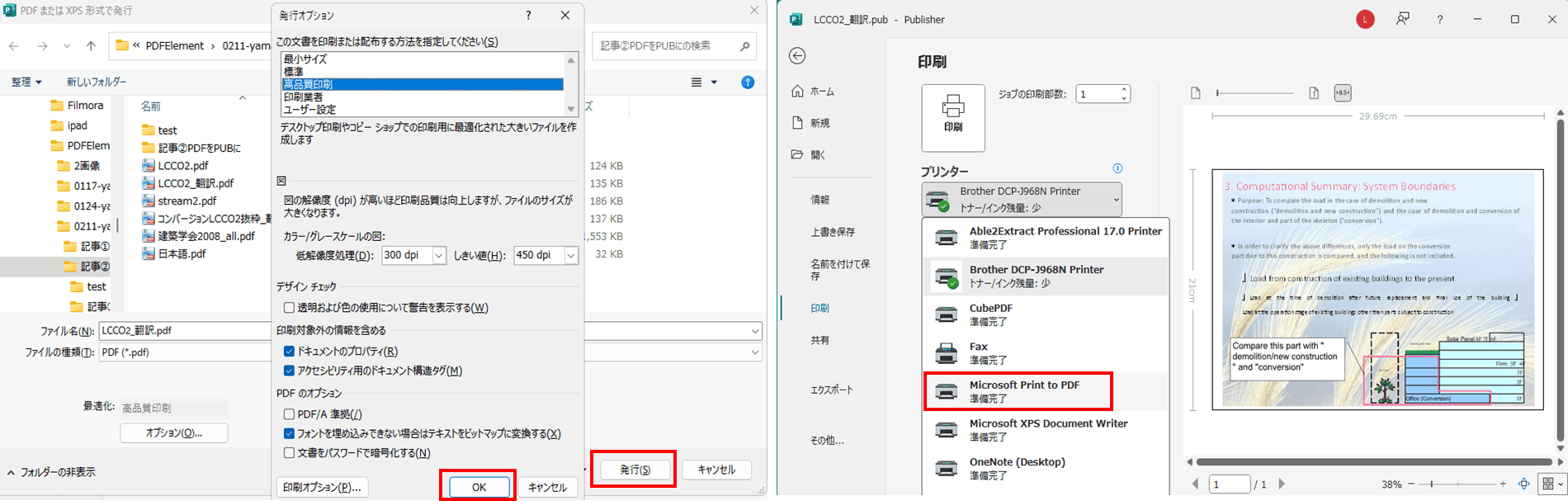
⑥「オプション」で画質やサイズを設定し、「発行」ボタンを押して保存。
あるいは、「名前を付けて保存」でPDF形式を選ぶか、または「印刷」でプリンタとして「Microsoft Print to PDF 」を選択して印刷することでも変換可能です。
手順B:名前を付けて保存
①「ファイル」→「名前を付けて保存」を選択。
➁「ファイルの種類」で「PDF (.pdf)」を選択。
③保存先とファイル名を指定して「保存」をクリック。
手順C:印刷機能を使用
①「ファイル」→「印刷」を選択。
➁プリンターとして「Microsoft Print to PDF」を選択。
③「印刷」ボタンをクリックしてPDFとして保存。
方法2. HiPDFでオンラインで変換する(Publisherがない場合)
Microsoft Publisherを持っていない場合は、オンラインツール「HiPDF」を使用すると便利です。無料で利用でき、ソフトのインストールも不要です。
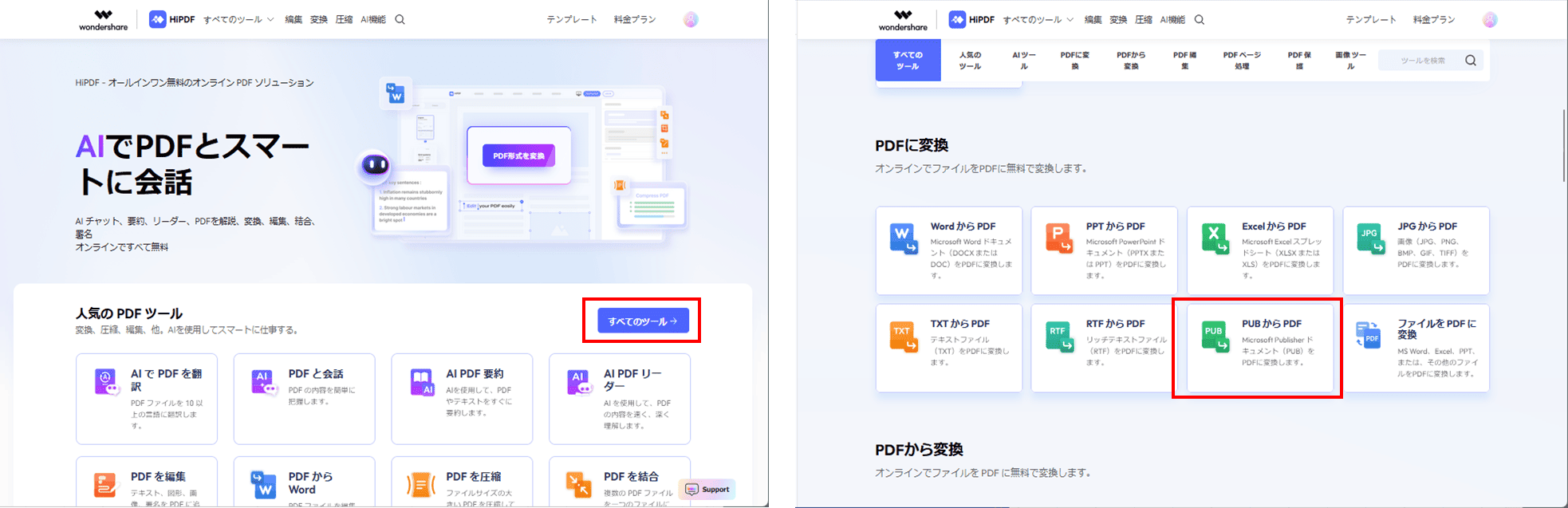
①HiPDFのページにアクセスし「すべてのツール」の「PUBから PDF 」をクリック。
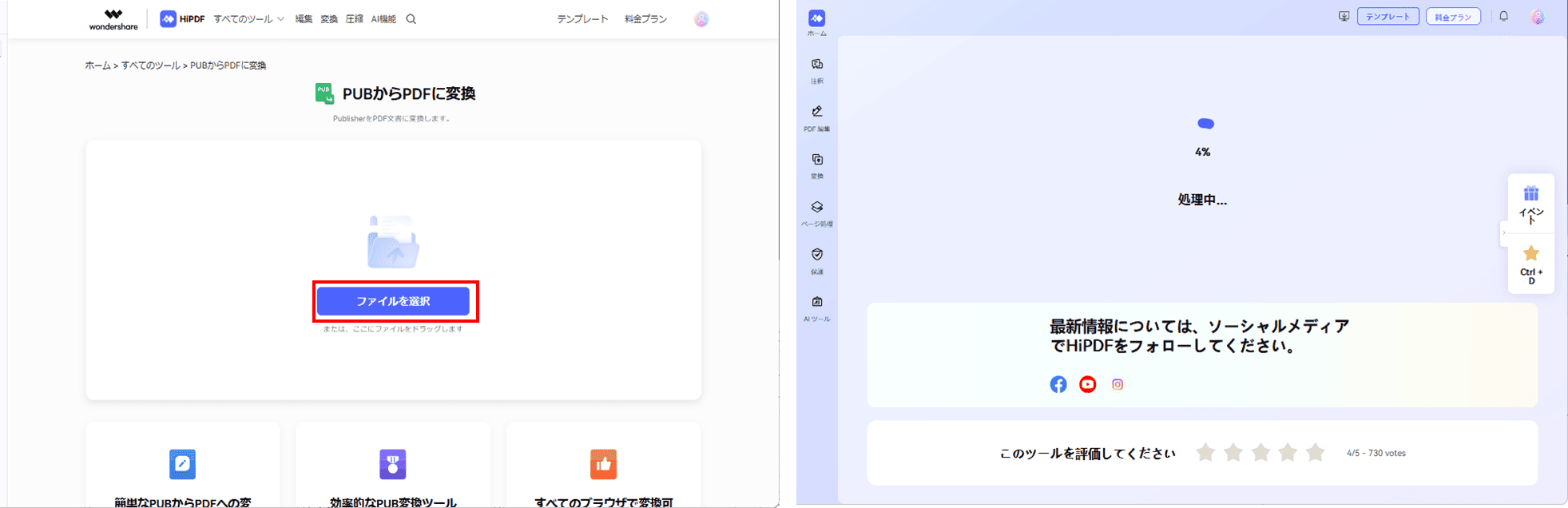
➁「ファイルを選択」ボタンをクリックして、変換したいPUBファイルをアップロード、またはドラッグアンドドロップ。
③アップロードが終われば、自動的に変換処理開始。
④変換が完了したら、「ダウンロード」ボタンをクリックしてPDFを保存。
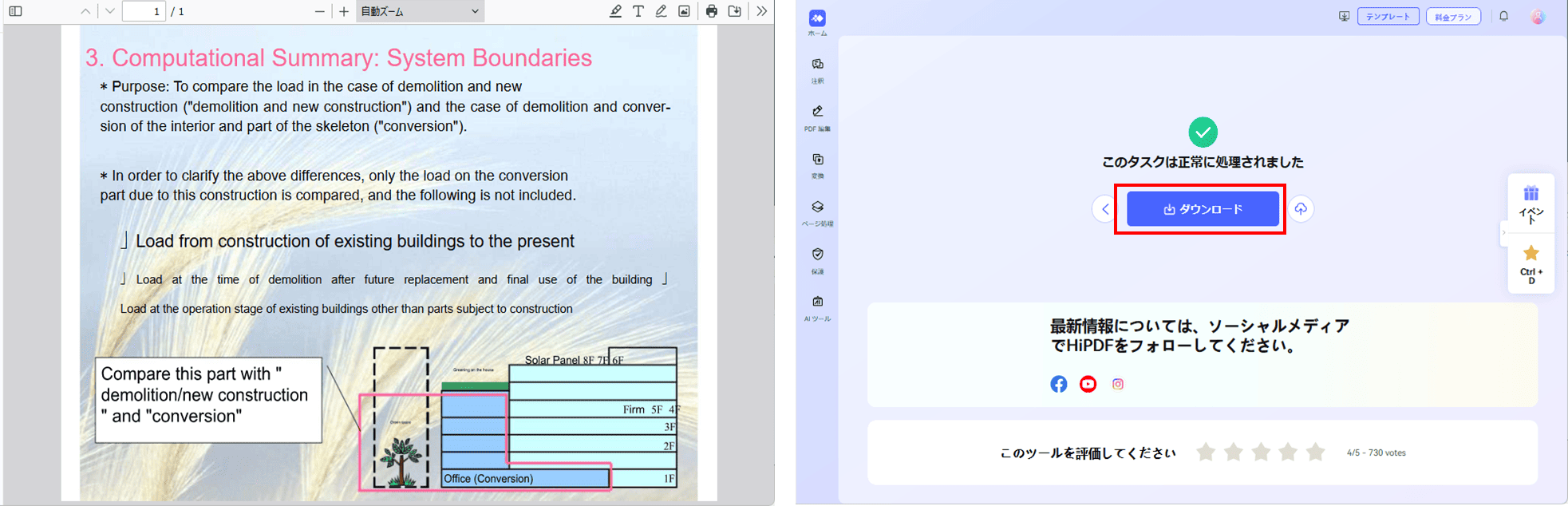
Microsoft Publisherを持っている場合は、ソフト内で簡単にPDF変換可能ですが、持っていない場合でも、HiPDFなどのオンラインツールを使うことで無料で変換できます。
方法3. LibreOffice Drawを使用(無料ソフトで変換)
完全無料のオープンソースソフト「LibreOffice Draw」でもPUBファイルを開いてPDFに変換できます。
- LibreOffice(無料)をダウンロード・インストール。
- LibreOffice DrawでPUBファイルを開く(「ファイル」→「開く」→PUBファイルを選択)。
- 「ファイル」→「PDFとしてエクスポート」を選択。
- 品質やセキュリティ設定を調整。
- 保存先を指定して「エクスポート」をクリック。
各方法の比較表
| 方法 | メリット | デメリット | おすすめ度 |
| Microsoft Publisher | ・最も高品質 ・レイアウト崩れなし ・細かい設定が可能 |
・有料ソフトが必要 ・Windowsのみ対応 |
★★★★★ |
| HiPDF(オンライン) | ・無料 ・インストール不要 ・すぐ使える |
・ネット接続必須 ・ファイルサイズ制限あり ・セキュリティ懸念 |
★★★★☆ |
| LibreOffice Draw | ・完全無料 ・オフラインで使用可能 ・オープンソース |
・互換性が不完全 ・レイアウト崩れの可能性 ・学習コストがかかる |
★★★☆☆ |
4.変換後の編集はPDFelementにお任せ!
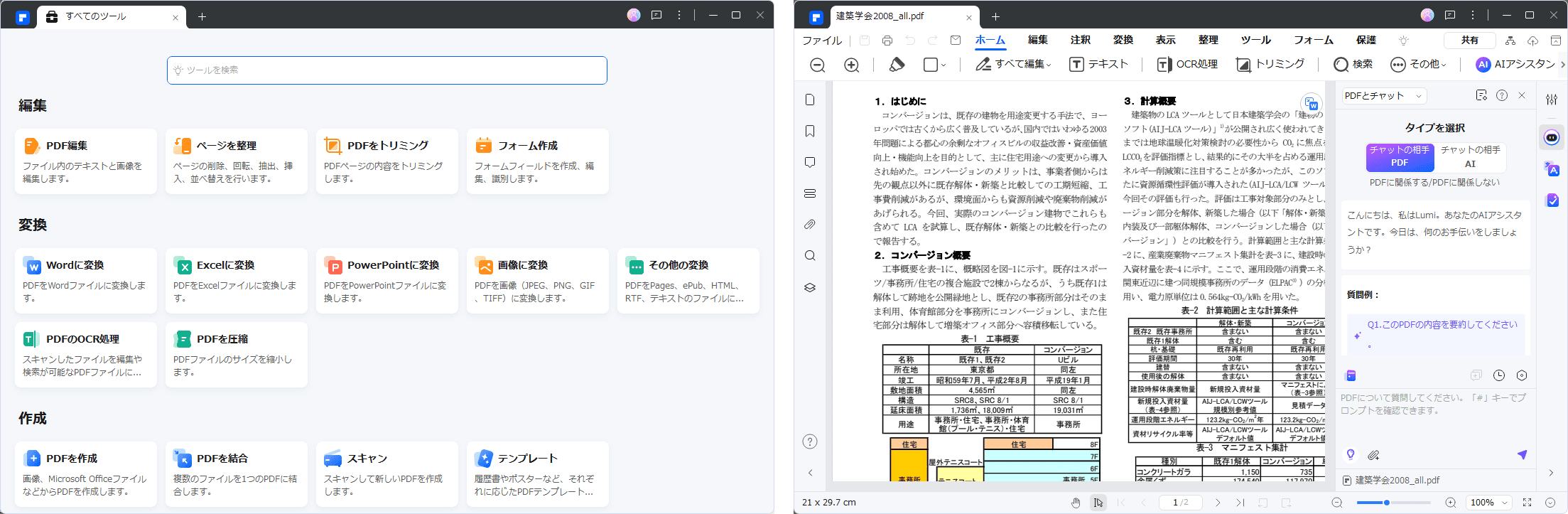
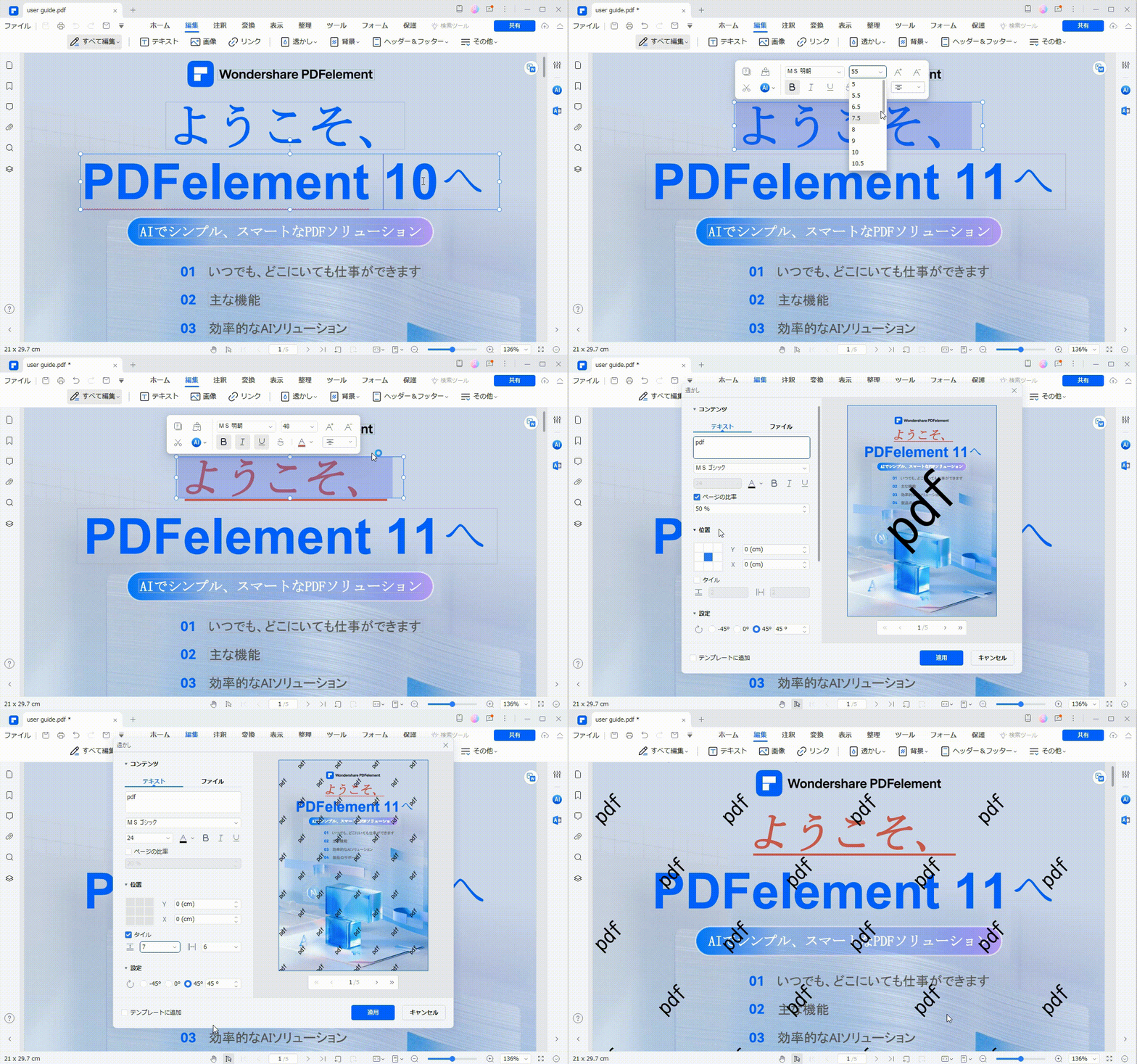
PDFに変換した後、さらに編集や修正を行いたい場合は「PDFelement」が便利です。
(1) PDFelementの主な機能
・テキスト編集:PDF内のテキストを直接変更可能。
・画像編集:PDF内の画像を追加・削除・移動。
・OCR機能:スキャンしたPDFの文字を認識し、編集可能なテキストに変換。
・注釈追加:ハイライト、コメント、スタンプなどを簡単に挿入。
・ パスワード保護:機密情報の入ったPDFにアクセス制限を設定可能。
・ページ管理:ページの追加、削除、並び替えが可能。
・フォーマット変換:PDFをWord、Excel、PPTなど多様な形式に変換。
・電子署名機能:契約書などのPDFに電子署名を追加。
・AI機能:PDF文書の翻訳、要約や、リライト、校正だけでなく、質問を対話式で行うことが可能。


(2) PDFelementを使うメリット
・直感的な操作:初心者でも簡単に操作できるユーザーフレンドリーなデザイン。
・無料版でも基本機能が利用可能:有料版へのアップグレードでさらに多機能。
・OCR機能でスキャン文書も編集可能:紙の資料をデジタル化し、テキストとして利用。
・クラウドとの連携:Google DriveやDropboxと連携し、オンラインでファイル管理が可能。
変換後のPDFを編集する場合、PDFelementを使用すると簡単にテキストや画像の修正ができ、OCR機能でスキャン文書も編集可能になります。さらに、電子署名機能やフォーマット変換機能を活用することで、ビジネスや学習の幅広いシーンで便利に使えます。
 プライバシー保護 | マルウェアなし | 広告なし
5.PUBファイル変換に関するよくある質問と回答
Q1: PUBファイルをPDF以外の形式に変換できますか?
A: はい、可能です。Microsoft PublisherではJPEGやPNG、Word、HTML形式にもエクスポートできます。ただし、印刷や共有目的であればPDF形式が最も推奨されます。
Q2:変換後のPDFの文字がずれることがありますか?
A:変換方法によってはフォントの互換性の問題で文字がずれることがあります。Microsoft PublisherでPDFに変換する際に「標準」ではなく「高品質印刷」を選ぶと改善されることが多いです。また、フォントを埋め込む設定を有効にすることをおすすめします。
Q3:大容量のPUBファイルでも問題なく変換できますか?
A: Microsoft PublisherやHiPDFでは大容量ファイルも変換可能です。ただし、オンラインツール(HiPDF等)ではファイルサイズ制限(通常50MB程度)があるため、アップロードできない場合があります。大容量ファイルの場合はデスクトップソフトの使用を推奨します。
Q4:スマートフォンでもPUBファイルをPDFに変換できますか?
A: はい、可能です。HiPDFのようなオンラインツールを使用すれば、スマートフォンのブラウザからでも変換が可能です。ただし、画面が小さいため操作しにくい場合があります。
6.まとめ
PUBファイルは特定のソフトがないと開けないため、PDF形式に変換することで、誰でも簡単に閲覧・共有できるようになります。
本記事で紹介した3つの変換方法をまとめます:
- Microsoft Publisherで変換:最も高品質で確実な方法(Publisherを持っている場合)
- HiPDFでオンライン変換:無料で手軽、インストール不要(Publisherがない場合)
- LibreOffice Drawで変換:完全無料、オフライン利用可能(互換性に注意)
変換後のPDFをさらに編集したい場合は、PDFelementを活用することで、テキストや画像の修正、電子署名の追加、フォーマット変換など、幅広い編集作業が可能になります。
目的や環境に応じて最適な方法を選び、PUBファイルを効率的に活用しましょう。
