 パスワード設定
 パスワード管理
 PDF編集--直接編集
 PDF編集--透かし・背景
 PDF編集--注釈追加
 PDF編集--ページ編集
はじめに
iLovePDFを使用してファイルのパスワード保護を解除する方法は簡単で迅速です。


目次:
1. I love pdfのパスワード解除機能の特徴と使い方
1-1. 特長
I love pdfのパスワード解除機能では、I love pdfサイトにアップロードしたPDFからパスワードを削除することにより、PDFファイルをロック解除することができます。
1-2. 使い方
①パスワード解除機能を使うには、PDFファイルを以下のいずれかからアップロードします。
・デバイス
・Google Drive
・DropBoxアカウント
②「PDFのロック解除」ボタンをクリックします。パスワードが削除され、PDFファイルがロック解除されます。
2. I love pdfのメリットとデメリット
I love PDFは、PDFファイルの操作に関するさまざまな機能を提供するオンラインサービスの1つです。PDFファイルのパスワード解除機能もその中の1つですが、このサービスを利用する際のメリットとデメリットは以下のとおりです。
2-1. メリット
・ アクセシビリティ: オンラインで利用できるため、どこからでもアクセス可能です。
・ 使いやすさ: インターフェースが直観的で、特別な技術知識がなくても簡単に使用できます。
・ 無料で利用可能: 基本的な機能は無料で利用できるため、低コストでPDFのパスワード解除が可能です。
・ 追加ソフトウェア不要: 他のソフトウェアをインストールする必要がなく、ブラウザ上で完結します。
・ 多機能性: PDFの結合、分割、圧縮、変換など、他のPDF関連機能も提供しています。
2-2.デメリット
・ セキュリティリスク: 機密性の高い文書をオンラインツールにアップロードすることは、セキュリティ上のリスクを伴います。
・ プライバシーに関する懸念: アップロードされたファイルがどのように取り扱われ、保存されるかについての不透明さがあります。
・ 機能制限: 無料版には使用できる回数や機能に制限がある場合があります。
・ インターネット依存: オフラインでは使用できず、インターネット接続が必要です。
・ 法的・倫理的考慮: パスワード保護されたPDFの解除は、著作権やプライバシーの観点から法的な問題を引き起こす可能性があります。
2-3. 総合的な観点
"I love PDF"のパスワード解除機能は、使いやすく便利ですが、セキュリティやプライバシーに関する懸念を十分に考慮する必要があります。特に、機密性の高い情報を含む文書を取り扱う場合は、よりセキュアな方法を検討することをお勧めします。また、法的な側面も考慮し、権利を侵害しないように注意することが重要です。
3. 代替ソフトとしてファイルのパスワードを解除するおすすめのソフト
3-1. PDFエレメント
PDFエレメント(PDFelement)はWondershareによって開発された、プロフェッショナルなPDF編集ソフトウェアです。ビジネスユーザーから個人ユーザーまで幅広いニーズに対応し、使いやすさと機能の豊富さで知られています。PDFエレメントの主な特徴と機能についての概要を以下に示します。
・ 多機能性: PDFエレメントは、PDFの作成、編集、変換、および注釈付けが可能です。また、フォームの作成や編集、文書の保護、署名の追加など、多様な機能を提供します。
・ ユーザーフレンドリーなUI: us ユーザー インターフェースは直観的で使いやすく、PDFの編集や管理が容易です。
・ 高度な編集機能: テキスト、画像、リンクなどのPDF要素を編集できるだけでなく、ページの並べ替えや削除、ページの挿入なども可能です。
・ OCR機能:
3-1-1. PDFエレメントのPDF解除機能の特長
PDFエレメントのパスワード解除を使うと、PDFファイルに設定されたパスワード保護を解除できますが、この機能を使用するには、PDFファイルのパスワードを知っている必要があります。つまり、パスワード保護されたPDFファイルを開くためのパスワードを入力することで、そのファイルの保護を解除し、自由に編集や共有が可能になります。権限のある使用者のみがセキュリティ設定を変更できるため、この機能はセキュリティポリシーを遵守しています。
3-1-2. PDFエレメントのPDF解除機能を使うには
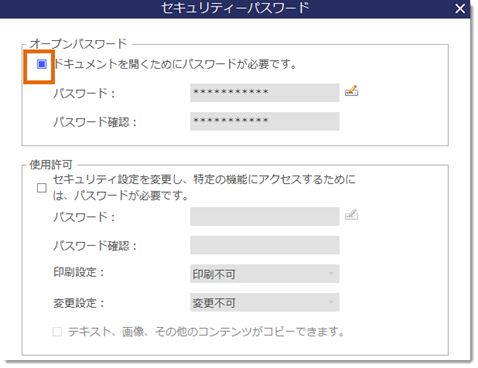
PDFエレメント(PDFelement)のパスワード解除機能の使用手順は以下の通りです:
1. PDFelement(PDFelement)ソフトウェアを開きます。
2.「ファイルを開く」をクリックし、パスワード保護されたPDFファイルを選択します。
3.ファイルを開く際にパスワードを要求された場合、正しいパスワードを入力してファイルを開きます。
4.ファイルが開いたら、「保護」タブまたはメニューにアクセスします。
5.「パスワードを設定」または「セキュリティを変更」のオプションを選択し、現在のセキュリティ設定を解除します。必要ならば、パスワードを完全に削除します。
6. 変更を加えた後、ファイルを保存します。
この手順に従うことで、パスワードで保護されたPDFファイルのセキュリティ設定を解除できます。ただし、著作権やプライバシーの観点から、正当な理由と権限がある場合にのみこの機能を使用することが重要です。
3-2. Adobe Acrobat
Adobe Inc.が開発したAdobe Acrobatは、PDF(Portable Document Format)ドキュメントの作成、編集、管理、および共有を行うためのソフトウェアです。Adobe Acrobatには、Adobe Acrobat ProとAdobe Acrobat Readerの2つの主要なバージョンがあります:
3-2-1. Adobe Acrobat Pro
Adobe Acrobat Proは、PDFファイルの高度な作成、編集、変換、および管理が可能な、プロフェッショナル向けのアプリケーションです。主な特徴を以下に示します。
・ PDFの作成と変換: さまざまなファイル形式(Word、Excel、PowerPointなど)からPDFを作成でき、PDFをこれらの形式に変換することもできます。
・ 高度な編集機能: テキストや画像の編集、ページの並べ替え、削除、挿入が可能です。
・ OCR機能: スキャンした文書を編集可能なテキストに変換できます。
・ フォーム作成と編集: PDFフォームを作成、編集し、フォームデータを集めたり分析したりすることができます。
・ 文書レビューと批評: 注釈やコメントを追加し、文書のレビュープロセスを容易にします。
・ セキュリティ機能: パスワード保護、デジタル署名、文書のアクセス権限の設定など、文書のセキュリティを強化できます。
3-2-2. Adobe Acrobat Reader
Adobe Acrobat Readerは、PDFファイルの閲覧、印刷、署名、および注釈付けが可能な無料のアプリケーションです。主な特徴を以下に示します。
・ PDFの閲覧: PDFファイルを高品質で表示できます。
・ 注釈とコメント: テキストに注釈を加えたり、コメントを残したりすることができます。
・ フォームの記入と署名: PDFフォームに記入し、電子署名を追加できます。
・ 基本的な編集ツール: ハイライト、下線、取り消し線などの基本的な編集ツールが利用できます。
3-2-3. 利用シーンと利用者層
・ ビジネス:契約書、提案書、報告書などの文書の作成、レビュー、共有。
・ 教育:教材の配布、課題の提出、学術論文の作成。
・ 個人使用:フォームの記入、電子署名、文書の閲覧と印刷。
・ Adobe Acrobat製品は、その高度な機能と信頼性から、ビジネス、教育、政府機関など幅広い分野で広く使用されています。有料のAdobe Acrobat Proは、特にプロフェッショナルな文書作成や編集が必要な場面で活用されています。一方、無料のAdobe Acrobat Readerは、PDFファイルの基本的な閲覧や注釈付けのニーズに対応しています。
4. ファイルのパスワード解除についてよくある質問
Q: ファイルのパスワード解除を行うと何が起こりますか?
A: ファイルのパスワード解除は、保護されたファイルからパスワードを取り除くプロセスです。これにより、パスワードを知らない人でもファイルにアクセスできるようになります。このプロセスは、主にPDFファイル、Word文書、Excelスプレッドシートなどで使用されます。
Q: パスワード保護されたPDFを解除する方法は?
A: パスワード保護されたPDFを解除するには、専用のPDF編集ソフトウェア(例えばAdobe Acrobat)を使用します。または、オンラインサービス(例えばSmallPDFやILovePDF)を利用してパスワードを取り除くこともできます。ただし、これらの方法を使用する際は、ファイルの所有者の許可を得て、法的な制約を遵守することが重要です。
Q: WordやExcelファイルのパスワードを解除するにはどうすればいいですか?
A: WordやExcelファイルのパスワードを解除するには、まずファイルを開いて「ファイル」メニューから「情報」を選び、「文書の保護」(Word)または「ブックの保護」(Excel)を選択し、パスワードを入力して保護を解除します。パスワードを忘れた場合、専門のパスワード回復ツールを使用するか、ファイルの所有者に連絡する必要があります。
Q: ファイルのパスワード解除は安全ですか?
A: ファイルのパスワード解除は、所有者の許可がある場合は安全です。しかし、所有権や著作権を無視してパスワードを解除することは違法であり、セキュリティリスクを伴います。特にオンラインツールを使用する場合は、ファイルの内容が第三者に漏れるリスクがあるため注意が必要です。
Q: ファイルパスワード解除ツールの使用は合法ですか?
A: ファイルパスワード解除ツールの使用は、合法的な目的で、自分が所有するファイルや許可を得たファイルに限って合法です。著作権やプライバシーの侵害になる行為は違法となります。使用する前に、関連する法律や規約を確認し、適切に行動することが重要です。
まとめ
PDFファイルは、第三者による改変を防ぐため、パスワードをかけて保護することができます。このように保護されたPDFファイルでも、I love PDF、PDFエレメント、Adobe Acrobat Proなどのツールを使うとパスワードを削除して、保護を解除することができます。ただし、法律で許される範囲を超えてはなりません。





役に立ちましたか?コメントしましょう!