
XMLファイルをCSVファイルに変換したい場合、利用できる方法はいくつかあります。
XMLをCSVに変換する手順はツールによって異なりますが、本記事では初心者でも分かりやすいように、代表的な5つの方法を解説します。
たとえば、PDFelementのようなプロフェッショナルな編集ツールを使う方法、オンラインでXMLからCSV変換を行う方法、またはNotepad++などのエディターを使う方法があります。
具体的なXMLとCSV変換のステップや、どの方法がどんな場面に向いているのかについても、分かりやすく紹介しますので、ぜひ参考にしてください。
1.WindowsとMacでXMLからCSVに変換する方法
PDFelementは最も優れたPDF編集ツールの1つです。WindowsまたはMacで簡単にXMLをCSVに変換できます。
PDFelementの最も良い点は、インターフェースが良く、ユーザーが直感的に操作できることです。それはすべて、プログラムの開発チームが基準に達する方法を知っているからです。プログラムは常に基準を満たしているため、ユーザーはすべての機能を簡単に実行できます。
Mac / WindowsでXMLをCSVに変換する手順:
ステップ1. XMLを開く
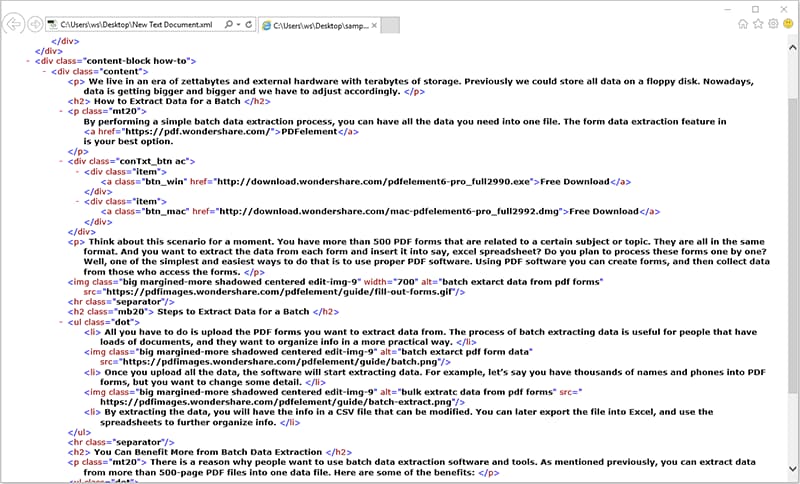
XMLファイルを右クリックして、使用するアプリケーションで開きます。ブラウザのタブにドラッグアンドドロップして直接ブラウザで開くこともできます。
ステップ2. XMLの印刷ダイアログボックスを開く
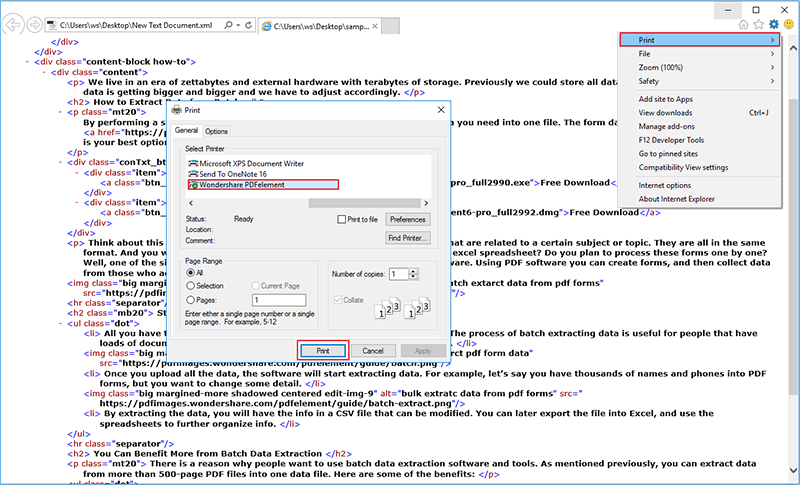
Ctrl+Pを押すか、「印刷」ボタンをクリックして印刷ダイアログボックスを開きます。そして、印刷するプリンターとして「Wondershare PDFelement」を選択します。


ステップ3. XMLをCSVに変換する
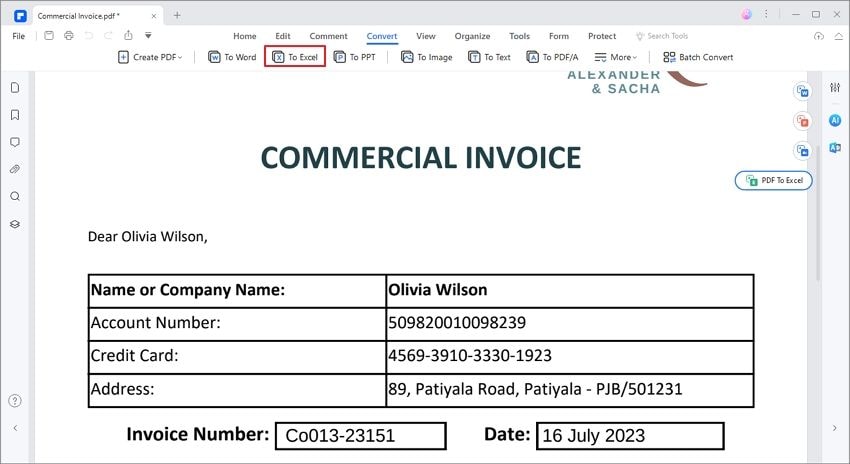
ファイルは自動的にPDFelementで開かれます。「変換」タブに移動して 「Excelへ」オプションを選択して、必要に応じて設定を変更します。変換後、変換されたExcelファイルを開いて、.csv形式のファイルとして保存します。
なぜXMLをCSVに変換する際にPDFelementを使用するのか
このXMLからCSVへの変換ツールは無料でダウンロードでき、購入前にプログラムを試せます。
XMLをCSVに変換する際、PDFelementほど簡単に操作できるプログラムはありません。このXMLからCSVへの変換ツールには、他のプログラムにはない独自の機能が搭載されており、基本的な操作から高度な機能まで幅広く対応しています。オンラインのXMLからCSV変換ツールと比較しても、PDFelementは圧倒的におすすめです。
PDFelementは、PDFだけでなく、任意の形式でも高度な機能が実行できるプログラムです。PDFelementの最大の魅力は、他の低品質なソフトで発生する問題を解決できる点です。操作がシンプルなので、ITの専門知識がない方にもおすすめです。
PDFelement の他の機能:
- 高度なOCR機能で、画像からデータを抽出することが可能です。
- スキャンされたPDFのOCRも簡単に実行できます。必要に応じて、全体または部分的なOCRを選択して行うことができます。
- PDFフォームフィールドを作成でき、フォームフィールドを認識することもできます。

2.Notepad ++を使用したXMLからCSVへの変換方法
Notepad++は、人気のあるテキストエディターであり、データ変換の魅力的な選択肢を提供するオープンソースソフトウェアです。この軽量のプログラムを使用すると、変換前にXMLデータを操作し、最終的なCSV形式を細かく調整できます。それでは、この柔軟なツールを使ってXMLをCSV(Excel形式)に変換する手順を見ていきましょう。
ステップ1. XMLファイルを開き、すべてのテキストをCtrl+Aで選択し、Ctrl+Cでコピーします。Notepad++を起動し、Ctrl+VでXMLファイルのテキストを貼り付けます。次に、最初の2行を削除します。
"SourceOptions
XPath/RenderXSL"
ステップ2. 上部のバーに移動し、「言語」サブメニューをクリックして拡張リストを取得します。リストから、ファイル言語として「XML」を選択します。

ステップ3. 上部ツールバーから、「ファイル」をクリックし、「名前を付けて保存」をクリックしてファイルを保存します。

ステップ4. Excelを起動し、左側から「開く」セクションを選択して「参照」をクリックします。次に、「開く」ボタンをタップしてXMLファイルをインポートします。次のポップアップから、「XMLテーブルとして」オプションが有効になっていることを確認し、「OK」を選択して続行します。次のポップアップを「OK」で確認し、Excelファイルがすべてのデータを表示しているのを確認します。

 プライバシー保護 | マルウェアなし | 広告なし
3.Excelを利用してXMLからCSVへの変換方法
XMLをCSVに変換するための専用ツールは数多くありますが、多くの人はMicrosoft Excelを使用しています。ExcelはXMLの複雑さを処理し、CSV形式に整形することができます。
変換後、Excelの数式やその他のデータ操作機能を実行できます。ExcelでXMLからCSVに変換するには、以下の手順に従ってください。
ステップ1. 空のExcelシートを取得し、上部ツールバーから「データ」タブをクリックします。左側に移動して「データを取得」のドロップダウンメニューを展開し、「ファイル」オプションを選択します。その拡張メニューから、「XML」オプションを選択し、「インポート」ボタンをクリックします。

ステップ2. その後、別のポップアップが表示され、XMLテーブルを選択するように求められます。左側から1つの名前を選択し、右側でプレビューを表示します。下に移動して「ロード」ボタンをクリックして、空のスプレッドシート上でXMLコンテンツのプレビューを取得します。

ステップ3. 最後に、上部ツールバーの「ファイル」ボタンを使用し、次の画面で「名前を付けて保存」を押してください。右側に移動し、「ファイル形式」メニューを開き、「Excelブック」が既に選択されていることを確認してください。メニューから「CSV(カンマ区切り)」を見つけて、「保存」ボタンを押してCSV形式のファイルを取得してください。

プライバシー保護 | マルウェアなし | 広告なし
4.Pythonを使用したXMLからCSVへの変換方法
Pythonはデータサイエンスの分野で広く利用されており、XMLからCSVへの変換を簡単に行うことができます。
Pandasやxml.etreeなど、データ処理に特化したライブラリが豊富に揃っており、特にxml.etreeはXML解析やCSVのフォーマット処理を効率的に行えます。
ここでは、ElementTreeモジュール(xml.etree)を使用してXMLをCSVに変換する方法を紹介します。
ステップ1. Pythonを開いて、以下のコードを貼り付けてください。
# Importing the required libraries
import xml.etree.ElementTree as Xet
import pandas as pd
cols = ["name", "phone", "email", "date", "country"]
rows = []
# Parsing the XML file
xmlparse = Xet.parse('sample.xml')
root = xmlparse.getroot()
for i in root:
	name = i.find("name").text
	phone = i.find("phone").text
	email = i.find("email").text
	date = i.find("date").text
	country = i.find("country").text
	rows.append({"name": name,
				"phone": phone,
				"email": email,
				"date": date,
				"country": country})
df = pd.DataFrame(rows, columns=cols)
# Writing dataframe to csv
df.to_csv('output.csv')
ステップ2. コードを貼り付けたら、上部バーから「実行」オプションをクリックしてください。
この方法で、このスクリプトと同じフォルダにCSVファイルが生成されます。
5.オンラインでXMLからCSVに変換する方法
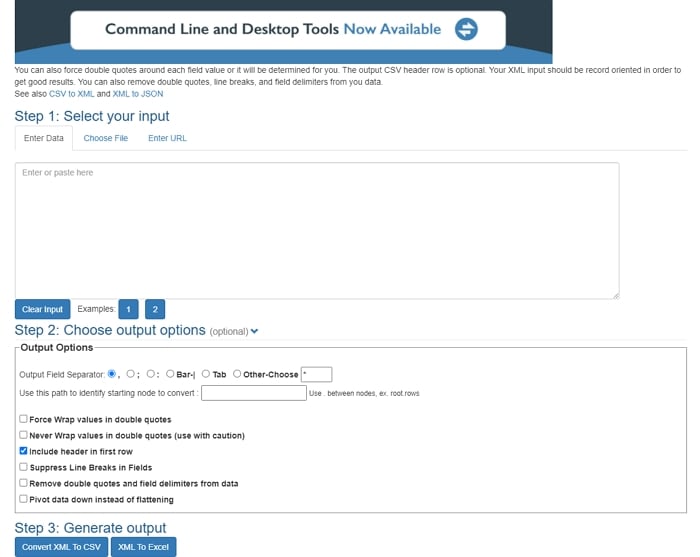
XML to CSV converterは、XMLをCSVファイルに変換するための無料ツールです。XMLをCSVファイルに変換する3つの方法を提供しています。ここでは、このオンラインツールを使用してXMLをCSVまたはExcelファイル に変換する方法を紹介します。
ステップ1. XMLファイルをアップロード、URLを入力、またはデータを入力して選択してください。
ステップ2. 出力オプションを選択します。フィールドの区切り文字を調整したり、その他の操作を行うことができます。
ステップ3. XMLをCSVまたはExcelファイルにダウンロードします。
6.XMLのCSV変換に関するよくある質問
Q1. Pythonを使用してXMLをCSVに変換する方法は?
Pythonの組み込みXMLモジュールのElementTreeモジュールを使用して、XMLをCSVに変換できます。 XMLドキュメントをパラメーターとして解析し、ファイルをツリー形式で保存できます。 getroot()メソッドを持つツリーの形式で、ツリーのルート要素を返します。 Pythonを使用してXMLをCSVに変換するコードがあります。
Q2.XMLファイルをExcelに変換するにはどうすればよいですか?
XMLをExcel形式に簡単かつスマートに変換するソリューションが必要な場合は、PDFelementをお試しください。 PDFelementは、簡単な処理で生産性を向上させることを目指したAI搭載ソフトウェアです。 どのように機能するかを知るには、次の手順を参照してください:
ステップ1:PDFelementを起動し、左上から「PDF作成」をクリックします。 次に、「ファイルから作成」を選択してXMLファイルを開きます。
ステップ2:上部のツールバーから「ファイル」をタップし、「エクスポート」を選択します。 拡張メニューから「Excel」オプションをクリックし、最終的に「保存」ボタンをクリックしてファイルをExcelに変換します。
Q3. XMLをExcelで開くことはできますか?
はい、XMLをExcelで開くことができます。 次の手順に従う必要があります。
ステップ1:Microsoft Excelを実行し、「開く」をクリックして「参照」オプションを選択します。
ステップ2: XMLファイルを検索して「開く」ボタンを押します。
ステップ3:次のポップアップから「OK」を実行し、XMLファイルのプレビューを取得します。
Q4. XMLファイルを読みやすいファイルに変換する方法は?
XMLファイルはHTMLファイルと同様であり、解釈および可読な形式に変換する必要のあるコードで構成されています。オンラインのXMLからExcelへの変換ツールにアクセスし、以下の手順に従ってください:
- オンライン変換ツールを開き、「参照」ボタンを使ってXMLファイルをアップロードします。
- 次に、「XLSX」または「XLS」などの出力を選択して、「変換実行」ボタンを押します。
- 変換後にファイルをダウンロードし、Excelで読むために開きます。
Q5. CSVフォーマットとは?
2005年にリリースされたCSVまたはコンマ区切り値は、簡単に表形式のデータを格納することができます。RFC 4180標準がCSVフォーマットの値を標準化するために使用されています。CSVフォーマットを示すために使用できる多くの文字セットがあります。これにはASCII、Unicode、EBCDIC、Shift JISなどです。CSVファイルの主要な部分は、世界中のユーザーによって高く評価されているレコード処理です。ファイルごとに1つのレコードを簡単に保存できます。CSVフォーマットでは、フィールドのシーケンスも変わりません。
|
フォーマット
|
CSV
|
XLSX
|
XLSM
|
XLSB(バイナリ)
|
|---|---|---|---|---|
| ファイルタイプ | コンマ区切り値 | Open XML スプレッドシート | Excel マクロ有効ワークブック | Excel バイナリ ワークブック |
| 発端 | 2005 | 2007 | 2007 | 2007 |
| ファイル拡張子 | .csv | .xlsx | .xlsm | .xlsb |
| 基準 | RFC 4180 | LOTUS 1 – 2 – 3 | LOTUS 1 – 2 – 3 | LOTUS 1 – 2 – 3 |
| オープンフォーマット | Yes | No | No | No |
| 最新リリース | 2005 | 2016 | 2016 | 2016 |
7.まとめ
記事では、以下のようにXMLをCSVに変換するための代表的な5つの方法を紹介しています:
-
Windows/Mac環境での手順:ファイルを開き、「印刷」ダイアログから変換ソフトを利用してXMLをCSV化。
-
テキストエディタ(例:Notepad++)を用いた方法:XMLファイルを貼り付け→整形→Excelなどで読み込み→CSV保存。
-
Microsoft Excelを使った方法:データ取得からXMLインポート→CSV形式で保存。この流れで「XML to CSV」が実現できます。
-
Pythonスクリプトを使った方法:xml.etreeやPandasでXMLを解析→DataFrame化→output.CSVとして出力。
-
オンライン変換ツールを利用する方法:XMLファイルをアップロード→出力形式をCSV(またはExcel)に選んでダウンロード。さらに、記事では「なぜXMLをCSVに変換するのか」「CSVフォーマットとは何か」といったFAQ的な解説も添えられています。
もし、XMLファイルをCSVファイルに変換するプロセスをできるだけシンプルかつ確実にしたいなら、PDFelement を活用して一連の流れを「ワンストップ」で処理できる選択肢としてご検討ください。


