「PDFの文字がコピーできない…」
「必要な部分だけテキスト化したいけど、手入力は面倒」
このような悩みを抱えている方も多いのではないでしょうか?
「PDF」はビジネス文書や学習資料など幅広く利用される文書フォーマットですが、そのままでは編集や引用が難しいことも多いのが現実です。
そこで役立つのが、PDFの文字を自動で起こす方法や専用ツールです。
本記事では、無料で使える方法から高精度な有料ツールまで徹底解説し、あなたに最適な解決策を紹介します。この記事を読めば、目的や状況に合わせて効率的にPDFをテキスト化できるようになりますよ!
テキストのコピーができないPDFの文字起こしを理解する上で欠かせないのが「OCR(Optical Character Recognition)」です。
OCRとは、画像として保存されている文字を解析し、デジタルのテキストデータに変換する技術のこと。スキャンされた紙資料や画像型PDFを解析し、文字としてコピーや編集できるようにする仕組みです。
AI技術の進化により、近年は精度や処理速度が大幅に改善されており、ビジネスや学習の効率化に直結しています。
PDFを文字起こしすることによるメリットは様々です。
単なる文字抽出にとどまらず、業務や学習を効率化する効果が大きく、ビジネス以外のシーンでも頻繁に活用できます。
・検索効率の向上:長文資料から特定のキーワードをすぐに探せる
・編集・引用が容易:コピーや加筆修正ができ、レポート作成や資料共有がスムーズ
・アクセシビリティ改善:視覚障害者向けの読み上げソフトで利用可能
・翻訳や要約など二次利用が可能:翻訳ツールやAI要約と組み合わせやすい
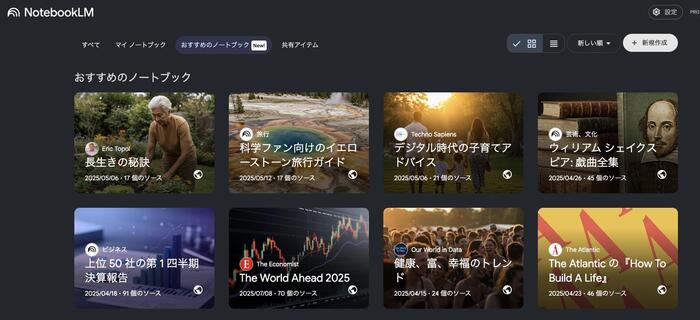
特に最近ではNotebookLMなど、OCRさえしておけばデータをAI学習させられるようなツールも登場しており、PDF文字起こしの需要は更に高まっています。
PDFには大きく分けて「テキスト型」と「画像型」の2種類があります。
基本的には、この違いによって文字起こしの可否が決まります。
|
PDFの種類 |
特徴 |
文字起こしの可否 |
|
テキスト型PDF |
文字情報がPDFに埋め込まれている。 |
そのままコピーや抽出が可能 |
|
画像型PDF |
紙をスキャンした資料や写真をPDF化したもの。文字は画像データとして保存されている |
OCRを使わないと文字起こしできない |
このように、テキスト型PDFであれば、OCRや高度なPDFソフトを使用しなくても、単にコピーするだけで、文字起こしが可能です。
また、画像型PDFでも、すべてが同じ精度で認識できるわけではありません。
次のような条件では文字が正しく読み取れない場合があります。
|
認識が難しいケース |
理由 |
|
低解像度スキャン |
文字がぼやけて認識精度が低下 |
|
手書き文字 |
フォントでなく筆跡が不規則なため認識精度が低下する |
|
背景に模様や透かしがある |
文字と背景が重なりOCRが誤認識しやすい |
|
斜めや傾いた文字 |
文字が歪み、正しく判別しにくい |
|
パスワード保護付きPDF |
セキュリティ制限により文字抽出ができない |
このようにPDFのタイプと状態を理解することで、OCRを使った文字起こしをより効率的かつ正確に進められます。
「まずはお金をかけずに試したい」、「スマホだけでサッと文字を取り出したい」
——そんな方に向けて、ここでは代表的な文字起こし方法をデバイスごとに紹介します。
|
入口 |
主な手段 |
向いている |
強み |
注意点・限界 |
|
PC |
Googleドキュメント/Microsoft Word/PDFelement |
分量が多い/ |
作業効率が高い/PDFelementはレイアウト保持と一括処理に強い |
Googleドキュメント、Wordは体裁が崩れやすい。専用ソフトは導入が必要 |
|
スマホ(iPhone) |
テキスト認識表示(Live Text)/ |
外出先で必要箇所だけ抜き取り/ |
すぐ使える/PDFelementのモバイル版はクラウド連携でPCと往復が簡単 |
長文・複雑なレイアウト・多ページ処理は不向き。仕上げはPC推奨 |
|
オンライン |
OnlineOCR.netなど |
インストールなしで単発変換を試したい |
ブラウザだけで完結/複数形式に出力可能 |
機密文書のアップロード非推奨。無料枠に制限が多い。体裁保持は弱い |
PCを使えば処理速度や作業効率の面で有利です。
本章では、特に無料で使える代表的な方法として、GoogleドキュメントとMicrosoft Wordを紹介します。
どちらも多くのユーザーが普段から利用しているツールで、初心者の方でも手軽に試せます。
Googleアカウントがあれば誰でも利用できる手軽な方法です。特にシンプルなPDFのテキスト抽出に向いています。
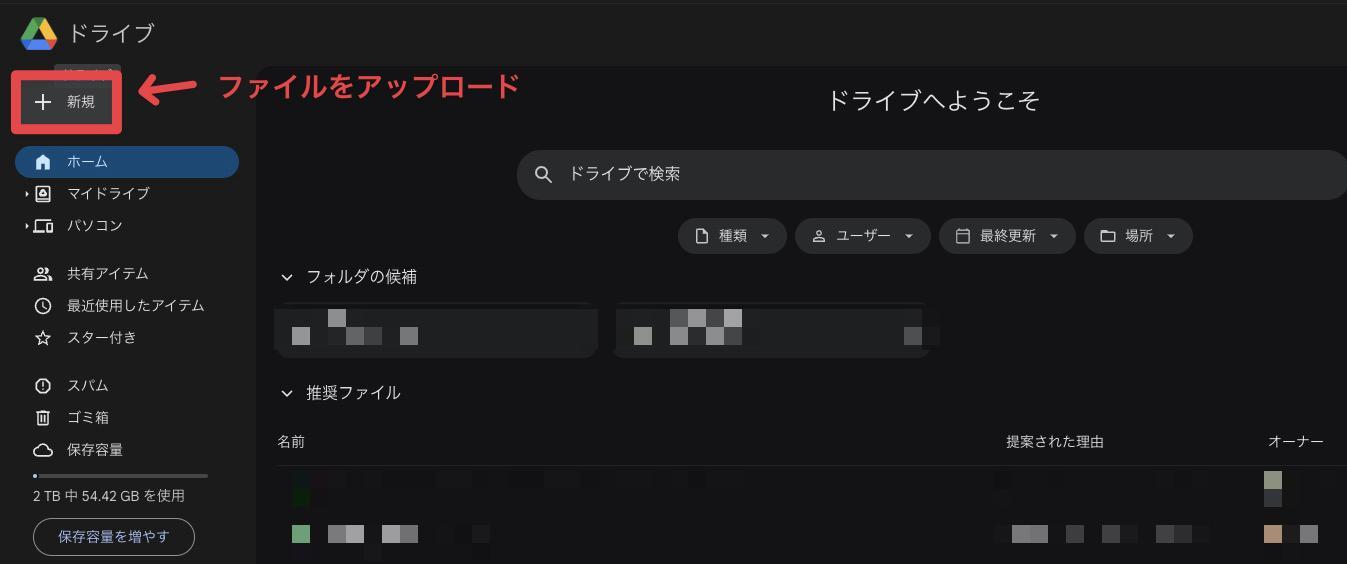
Step1. Googleドライブにアクセスし、Googleアカウントでログイン。PDFファイルを[新規]→[ファイルをアップロード]からアップロード
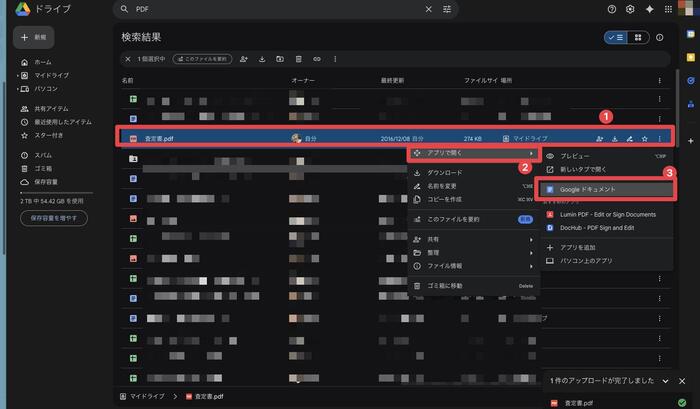
Step2. アップロードしたファイルを[右クリック]→[アプリで開く]→[Google ドキュメント]を選択
Step3. 自動でOCRが実行され、PDF内の文字が編集可能な状態で表示されるためコピー
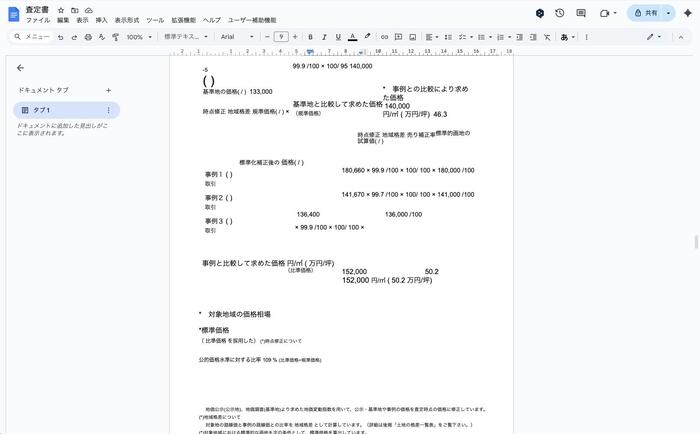
ただし、表や複雑なレイアウトは崩れることがあるため、文章中心のPDFで使うのがおすすめです。
|
項目 |
要点 |
|
使うべき場面 |
シンプルな文章中心のPDFを素早くテキスト化したい |
|
強み |
無料。ドライブ連携で操作が簡単。画像型PDFもOCR可能 |
|
注意点 |
表や段組みは崩れやすい |
|
セキュリティ |
クラウドアップロード前提、機密文書には不向き |
関連記事:【無料で簡単】Googleツールで画像から文字起こしする方法
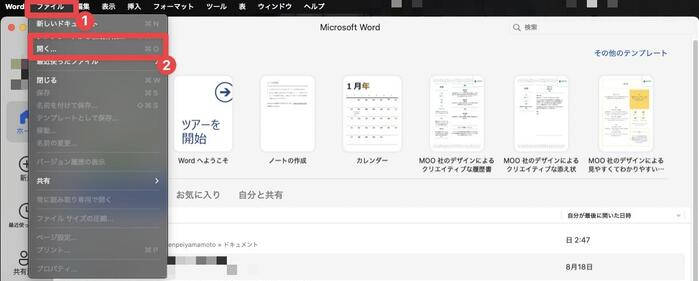
「Microsoft Word」を使えば、PDFを直接開いて文字を編集可能なWord形式に変換できます。
※PDF段階でテキストが選択できる「テキスト型PDF」
Step1. Wordを起動し、[ファイル]→[開く]でPDFを選択
Step2. 自動でWord形式に変換される
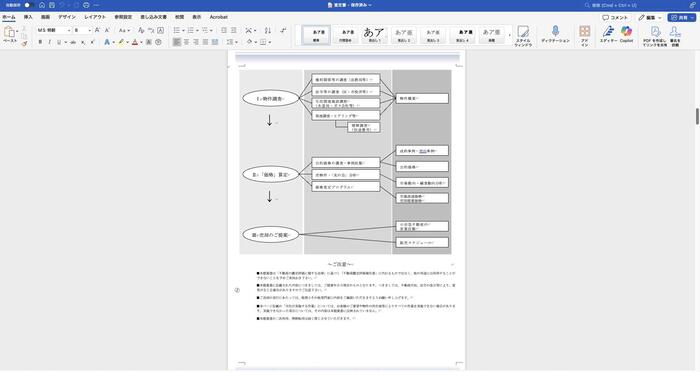
Step3. 内容を編集、全文コピーなど
ただし画像や表が多いPDFでは、体裁が崩れたり文字化けが起きやすい点には注意が必要です。
|
項目 |
要点 |
|
使うべき場面 |
テキスト型PDFを再編集したい。Word文書として整え直したい |
|
強み |
変換後の編集・校正が快適。スタイル適用が容易。ローカルで完結 |
|
注意点 |
特に画像型PDFや複雑レイアウトは誤字が目立ち、崩れやすい |
|
セキュリティ |
ローカル処理可能で扱いやすい |
関連記事:Microsoft Wordでの画像をテキストに変換する方法とは
 プライバシー保護 | マルウェアなし | 広告なし
無料ツールで十分な場合もありますが、レイアウトを崩さず高精度に文字起こししたい方には「PDFelement」がおすすめです。
OCRを活用してPDFから文字データを正確に抽出し、WordやTXT形式へ変換できます。
こちらに関しては、本記事で特集を組んでおり、特徴や具体的な使い方については次章で詳しく解説します。
|
項目 |
要点 |
|
使うべき場面 |
重要文書を高精度で変換/レイアウト保持/大量一括処理が必要 |
|
強み |
高精度AI OCR。段組み・表を保持。多形式出力。一括OCR・直接編集・注釈・保護 |
|
注意点 |
導入が必要(無料体験あり)。基本操作の学習が少し必要 |
|
セキュリティ |
ローカル処理が中心。パスワード保護・権限管理に対応 |
プライバシー保護 | マルウェアなし | 広告なし
PDFelementを使って、PDFの文字を起こしする手順はこちらへ
外出先でも手軽にPDFの文字を取り出したい方には、iPhoneの標準機能やアプリが役立ちます。
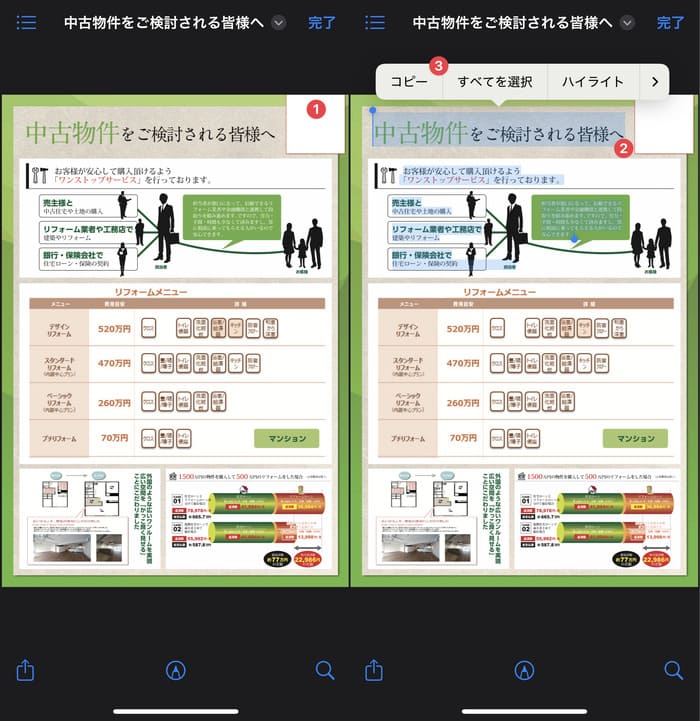
iOSに搭載された「テキスト認識表示(Live Text)」を使えば、画像やSafari内の画像文字を簡単にコピーできます。
Step1. iPhoneで「ファイル」アプリなどからPDFを開きテキスト部分を画面に表示
Step2. 認識させたい文字を指で長押しする
Step3. 自動的に文字が選択されるので、[コピー]をタップ
ただし細かい文字や背景が複雑な場合は精度が落ちやすく、完璧に再現できないこともあります。
また、論文など長文のPDFを文字起こしする際には不向きです。
|
項目 |
要点 |
|
使うべき場面 |
画面上の一部だけ即コピー。領収書・掲示・メモの抜き取り |
|
強み |
無料で即使える |
|
注意点 |
小さな文字・装飾フォント・複雑背景は誤認識が増える |
|
セキュリティ |
端末内処理で扱いやすい |
「PDFelement モバイル版」を使えば、スマホから直接PDFを開いてOCR処理が可能です。編集やクラウド同期にも対応しており、出先でも本格的に活用できます。
詳しい使い方はPart3で紹介しますのでご期待ください。
|
項目 |
要点 |
|
使うべき場面 |
外出先で本格的なOCRや編集。PCとクラウド連携して継続作業 |
|
強み |
スマホから直接OCR・編集・注釈。クラウド同期でPCと連携 |
|
注意点 |
長大な文書の整形はPC版の方が効率的 |
|
セキュリティ |
クラウド利用時は共有範囲に注意。ローカル保存も可 |
ソフトを入れなくても使えるオンラインOCRサービスは、PDFの文字起こしを手軽に試したい方におすすめ。
ただし、アップロードしたファイルは外部サーバーに送信されるため、機密文書には注意が必要です。
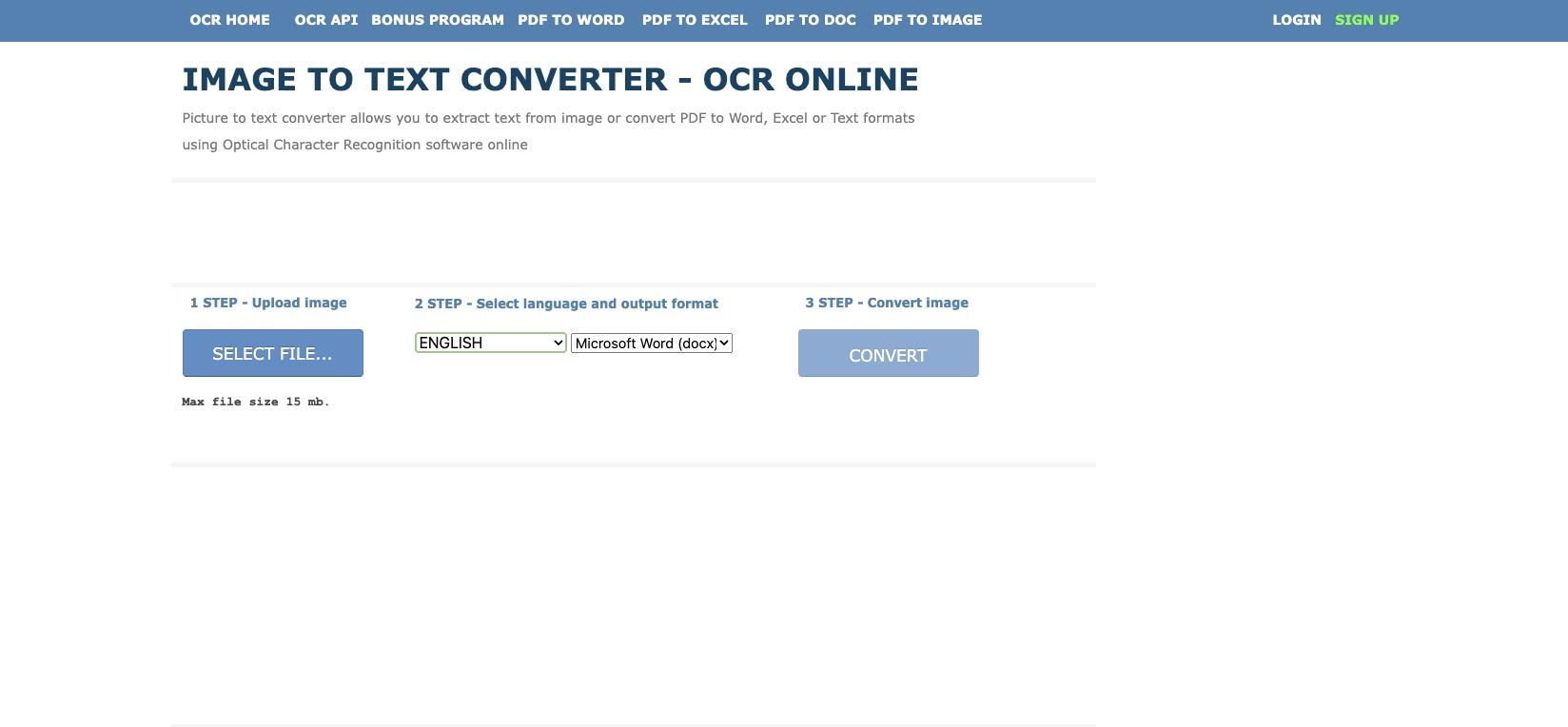
「OnlineOCR.net」は代表的な無料オンラインOCRサービスです。アカウント登録なしで利用でき、手軽にPDF文字起こしを試せます。
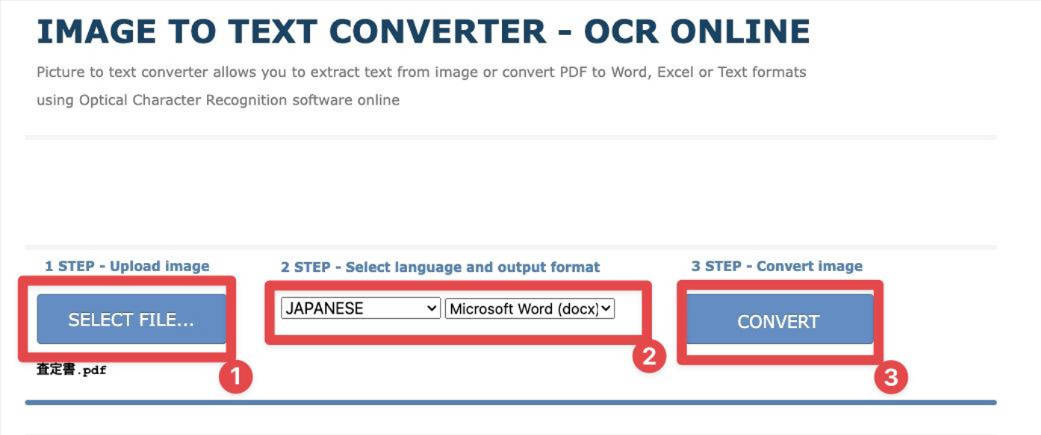
Step1.サイトにアクセスし、[SELECT FILE…]からPDFをアップロード
Step2.出力形式(TXTやWordなど)を選び、言語に[Japanese]を指定
Step3.[CONVERT]をクリックすると、数秒でPDFの文字起こしが完了
Step4.[Download Output File]からダウンロード
オンラインツールはスピーディに試すのに向いていますが、精度やセキュリティ面を重視する場合は、次章の専用ソフトを活用することを強くおすすめします。
|
項目 |
要点 |
|
使うべき場面 |
インストールせず単発で素早く変換したい |
|
強み |
ブラウザ完結。複数形式出力。日本語対応 |
|
注意点 |
無料枠に上限。レイアウト保持は弱い。機密文書は非推奨 |
|
セキュリティ |
外部サーバーにアップロード。重要情報の投入は避ける |
ここまで紹介してきた通り、無料のツールや標準機能でも文字起こしは可能ですが、画像型PDFに未対応だったり、レイアウト崩れや認識精度の限界に悩まされたりすることも少なくありません。
本章では、そうした課題を解決する本命の方法として、前章で少しだけ触れた「PDFelement(PDF エレメント)」を紹介します!
PC版とモバイル版の両方に対応しており、正確で効率的な文字起こしを求める方に最適です。
まず、そもそもなぜ専用ソフトが必要なのか、どのような方は、専用ソフトを選ぶべきなのか、について解説します。
|
比較項目 |
無料ツール(Googleドキュメント・Wordなど) |
専用ソフト(PDFelement) |
|
文字認識精度 |
読み取りミスが起きやすい/複雑なレイアウトは崩れやすい |
AI OCRで高精度に認識/段組みや表も保持可能 |
|
レイアウト保持 |
文字のみ抽出が基本/体裁が崩れることが多い |
元のデザインを保ったままWordやExcelに変換可能 |
|
一括処理 |
1ファイルずつ変換が必要なケースが多い |
複数ページや大量ファイルもまとめて処理可能 |
|
機能 |
変換後に修正が必要/編集機能は限定的 |
直接PDFを編集・注釈追加・フォーマット調整・スキャナー・翻訳・AI検出など豊富 |
|
セキュリティ |
アップロード型は情報漏えいリスクあり |
ローカルPCで安全に処理できる |
|
コスト面 |
基本的には無料 ※使用量や機能に制限があるケースあり |
基本無料 ※Pro版は有料 |
このように、精度・効率・セキュリティの観点から見ても、専用ソフトを導入するメリットは明らかです。
・レイアウト(表・段組み・画像)を崩さずWord/Excelへ高精度変換したい
・数十〜数百ページや複数ファイルを一括でOCR処理したい
・変換後もPDF上でそのまま編集・注釈・フォーム作成まで完結させたい
・機密文書をクラウドに出さず、ローカル処理で安全に運用したい
・日本語中心で専門用語の誤認識を極力減らし、手戻りを最小化したい
上記にあてはまるような方は、積極的に検討してください。
「PDFelement」のPC版は、日常利用から業務用途まで幅広く対応できる頼もしいツールです。
プライバシー保護 | マルウェアなし | 広告なし
・AI OCRによる高精度な文字認識で誤字を最小化できる
・一括変換や翻訳にも対応
・表や画像付きPDFでもレイアウトを保ったままWordやExcelへ変換できる
・変換したテキストをそのまま編集可能で、再入力の手間を省ける
・PDFの注釈やハイライト機能で学習やレビューにも活用しやすい
・パスワード保護や権限管理など、セキュリティ機能も充実していて安心
これらの強みから、精度と効率を重視する方にとってPC版PDFelementは最適な選択肢と言えるでしょう。
ここではPC版「PDFelement」を使ったPDF文字起こし基本の流れを紹介します。
PDFelementモバイル版を活用した具体的な方法については後ほど解説するので、スマホユーザーの方はぜひそちらをご覧ください。
PDFelementを起動し、「PDFを開く」から文字起こししたいPDFファイルを読み込む
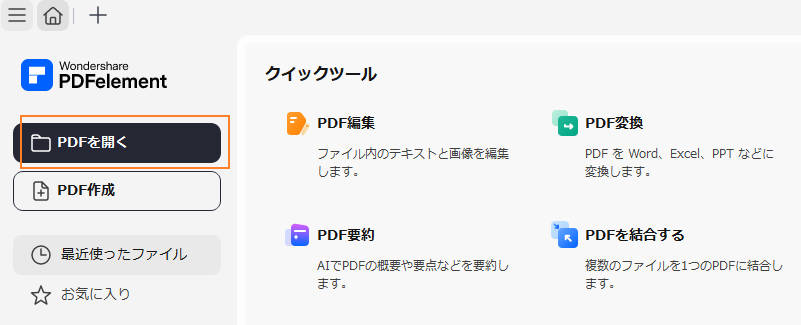
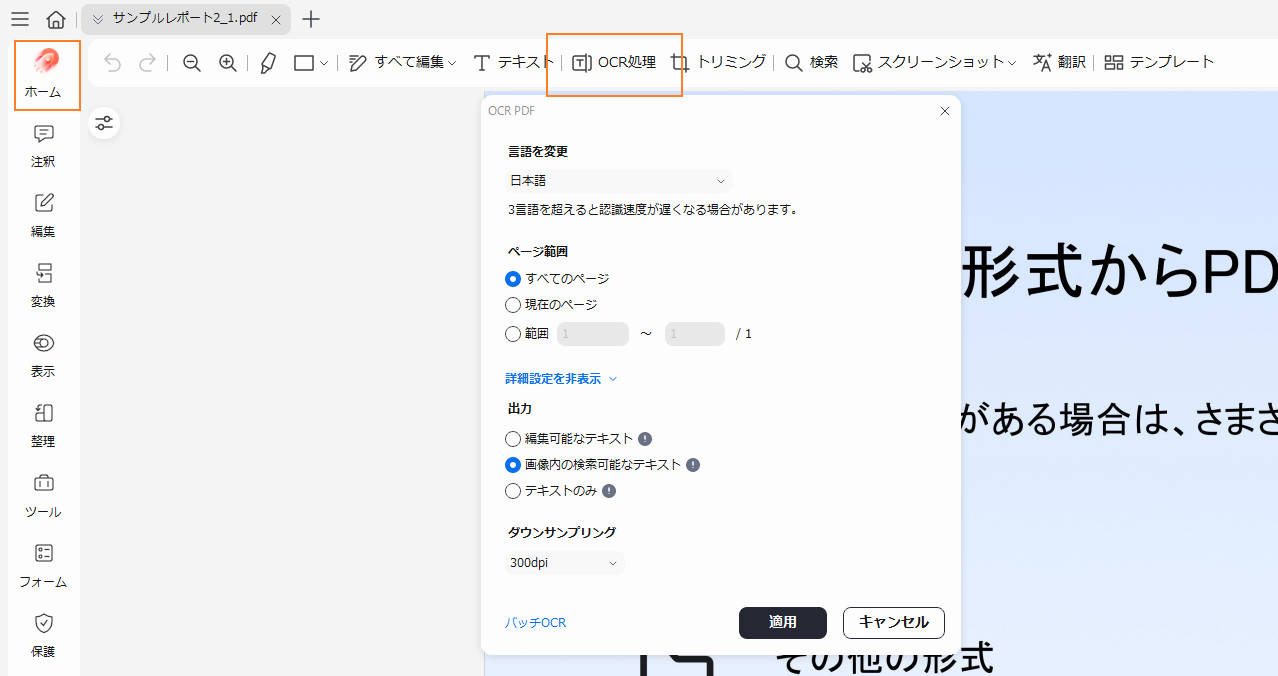
「ホーム」>「OCR処理」をクリックして、文章言語や文字起こししたい範囲を指定します。
プライバシー保護 | マルウェアなし | 広告なし
[適用]をクリックし、文字起こしの作業が始まり、終了までしばらくお待ちください。
起こした文字をコピペしたり、編集したりすることができます。
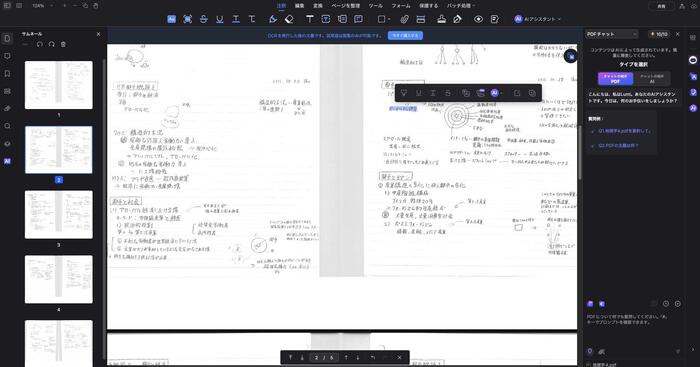
以上のたった3ステップで、元のPDFがすぐに編集可能なテキストに変換できます!
また、PDFelementには、高い精度を持つOCR機能なども搭載されているので、画像型のPDFもなんなく文字起こしが可能です。
出先で急ぎのPDFを処理したいときは「PDFelement モバイル版」が便利です。
PCと同等のOCR機能を搭載し、クラウド連携でスムーズに作業が進められます。
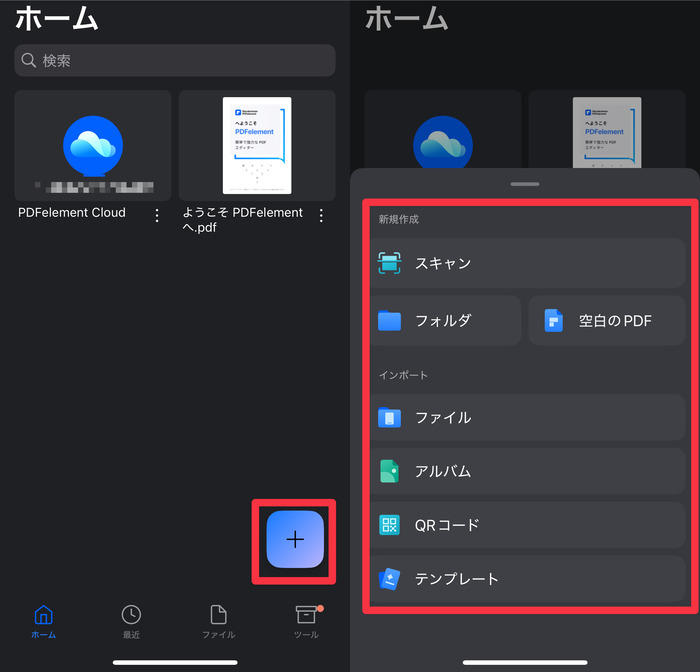
アプリを起動し、[+]から、スマホに保存したPDFを読み込みます。
また、スキャンにも対応しているので、紙からPDF化したい場合などにも活用できます!
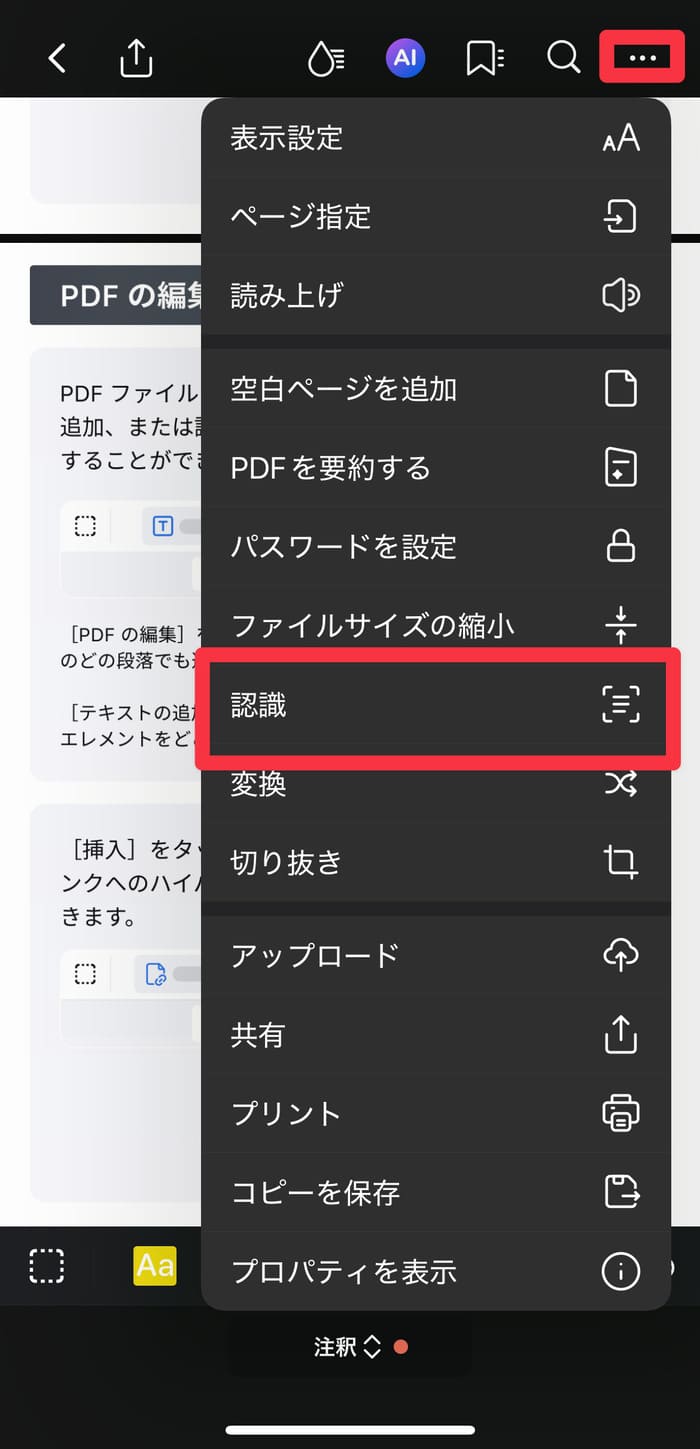
画像型PDFの場合は[…]から[認識]をタップして文字認識を実行しましょう。
検索・編集が可能なPDFにワンクリックで変換できます。
抽出されたテキストを[コピー]や[共有]で活用し、必要ならPCとクラウドで同期できます。
また、[エクスポート]からワンクリックでWordなどのファイルに変換することも可能です!
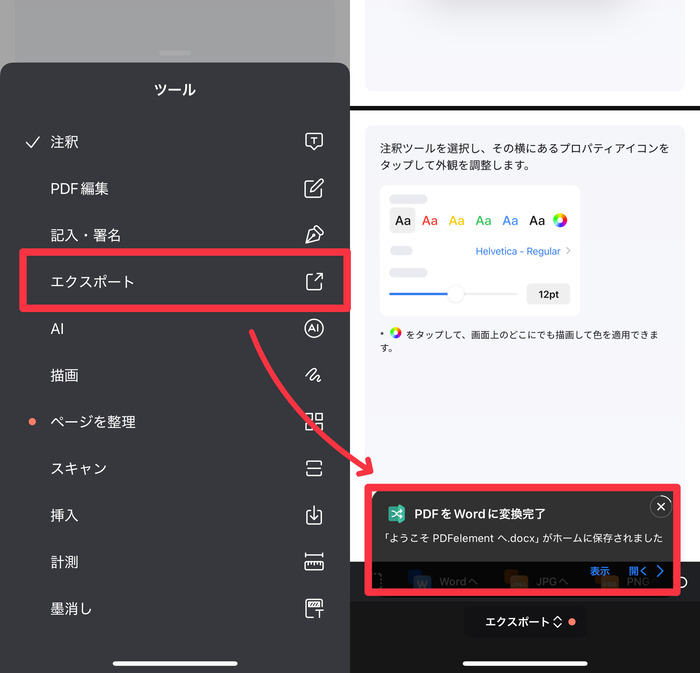
PCが手元になくても、外出中にテキストを素早く取り出せるのは大きな魅力です。
学習メモや仕事の資料整理を効率化したい方にぴったりの方法といえるでしょう。
続いて、実務でつまずきやすい4つのケースと、応用テクニックについて解説します。
結論はOCR一択です。
文字をドラッグ選択できなければ画像型PDFなので、OCRでテキスト化します。
なお、精度を上げるには前処理が鍵です。
・判別のコツ:選択できればテキスト型、できなければ画像型。画像型は必ずOCRを使う
・推奨設定:300dpi以上でスキャンし、傾き補正と余白トリミングを実施
・ツール選択:PDFelementのAI OCRは表や段組みを保ちやすい。Googleドキュメントは簡易用途向け
・注意点:Microsoft Wordは画像型PDFのOCRに非対応。テキスト型PDFの再編集向け
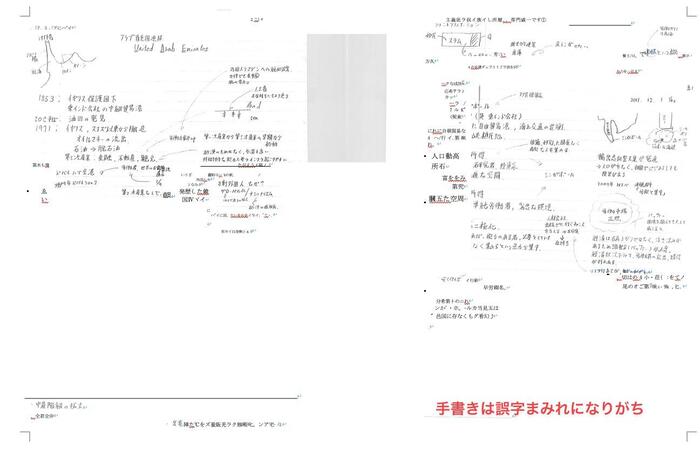
手書きは最難関ですが、コントラストを確保し、斜行や背景ノイズを避けることでテキスト化の精度が上がります。
現実的には「読める文字を増やし」「残りは目視で整える」という2段階のアプローチを前提にしておくのが良いでしょう。
・濃いペンで太めに書き、行間を広く取る。撮影は真正面から
・300dpi以上で取り込み、傾き補正と背景除去を行う
・まずOCRで下書き化し、固有名詞は手で直す
関連記事:
・手書き文字のテキスト化:効果的な手書き文字認識サービス6選
結論として権限がない場合は基本的に抽出してはいけません。
スクリーンショット→OCRなど、技術的保護手段の実質的回避も禁止です。
正当な権限がある場合には、以下の手順で文字起こしします。
Step1.事前確認:著作権・契約・社内規程を確認し、権限者から明示の許可(パスワードや再配布範囲)を得る
Step2.PDFelementで正規パスワードを入力して開く→許可範囲内でOCR→「検索可能PDF」または必要箇所のみWord/Excelに書き出す
代替策としては、権限がない場合は、作成者に編集可ファイル(Word/テキスト)や抽出許可版の発行を依頼しましょう。
注意点として、DRMやコピー制限の解除ツールの使用は不可。
トラブルを避けるため、業務利用は許可範囲と最小限の共有に限定するよう意識してください。
関連記事:【PDF保護】PDFのパスワードを解除する6つの方法まとめ
大量処理はバッチOCRで解決します。
出力設計とPC環境の準備が成功の分かれ目です。
・方法:PDFelementの一括OCRで複数ファイル/多ページを同時処理
・出力:検索可能PDFを基本にし、必要箇所のみWord/Excelに書き出す
・運用:ファイル命名を統一(YYYYMMDD_案件_版)し、保存先の空き容量を事前確保
・環境:長尺処理はCPU/メモリの影響大。並行作業を減らし、完了後にレビューする
関連記事:【PDFパッチ処理】PDFの透かし・圧縮・変換・編集は一括でできる!
OCR技術は進化していますが、実際のところ、ツール任せにすると誤認識が発生することもあります。
しかし、ユーザー側で少し工夫するだけで精度は大きく向上します!
本章では、誰でも実践できる5つのコツを紹介します。
OCRは画像の文字を解析するため、解像度が低いと正しく認識されません。
文書をスキャンする場合や、PDF化する場合は、最低でも300dpi以上にしましょう。
特に小さな文字や細いフォントでは解像度の差が大きく影響します。
関連記事:PDFファイルの印刷品質を決定するdpiとは?変更する方法を解説
スキャン時に紙が斜めになっていると、OCRは文字を正しく認識できません。
可能であればスキャナーの「自動傾き補正」機能を利用し、歪みのない状態で保存しましょう。
また、スマホ撮影の場合も、カメラを真正面に構えることが重要です。
OCRは言語ごとに解析ルールが異なります。
日本語PDFを英語設定で読み込むと誤認識が増えるため、必ず言語を「日本語」に設定しましょう。
多言語が混在する文書では、必要に応じて複数言語設定に切り替えると精度が上がりますが、バッチ処理したい場合など、一括で進めたい場合は、最も多く使われている言語に設定することで、修正の手間が最小限になります。
段組みや複雑な表はOCR精度を下げる要因になります。
あらかじめできるだけシンプルなレイアウトに整理したPDFを使うと効率的です。
・不要な背景画像や模様を削除する
・文字と背景のコントラストをはっきりさせる
・一度WordやExcelに変換し、余計な要素を削ってからOCRをかける
どんなに高性能なOCRでも100%の精度は保証できません。
特に人名や専門用語は誤変換されやすい傾向があるため、最終的には必ず人の目で確認し、修正を加えることが大切です。
特に、重要な書類の文字起こしをする際は「OCRがうまくいっていませんでしたね」では済まないケースもあります。
必ずツールはあくまで効率化のための手段として使用し、責任は自分で持つ覚悟が必要です。
関連記事:二つのテキスト間の差分を確認する方法とは? 推薦比較ツールから使い方までを紹介
無料ツールやスマホ機能は“まず試す”に最適。
一方でレイアウト保持や大量処理、機密性まで求めるなら、専用ソフト『PDFelement』で確実に仕上げましょう。
今すぐ高精度OCRを試して、日々の資料作成と検索を一気に短縮してみてください!
プライバシー保護 | マルウェアなし | 広告なし
作成日: 2025-09-15 19:30:06 / 更新日: 2025-11-07 10:02:26

編集者
この文書または製品に関するご不明/ご意見がありましたら、 サポートセンター よりご連絡ください。ご指摘をお待ちしております!











役に立ちましたか?コメントしましょう!