PDFを余白なしで印刷したい?PDF余白削除と、印刷設定のやり方を徹底解説!
「PDFを印刷したら、周囲に余白ができてしまった」、「フチなしで印刷したいのに、うまくいかない」というお悩みをお持ちの方は多いのではないでしょうか。
実は、PDFは設定や使用するツールを工夫することで、余白なしでの印刷が可能です。
本記事ではPDF余白なし印刷を実現するための方法を3つに分けて解説します。ポスター印刷など、用紙全体を活用したい場面でもぜひお役立てください。
1. 複合機やプリンターでフチなし設定してPDFを印刷する
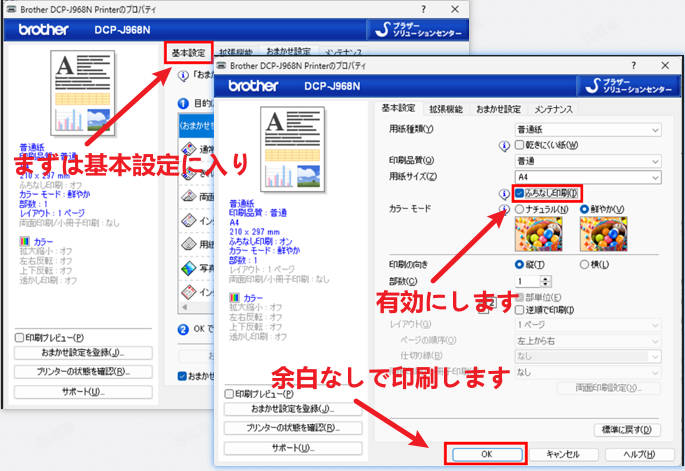
一部のプリンターや複合機に「フチなし印刷」機能があり。それを使えば、ドライバーの設定だけで余白なし印刷が可能です。一般的な手順は以下の通りです(プリンタードライバーのスクショはBrother DCP-J968Nのもの)。
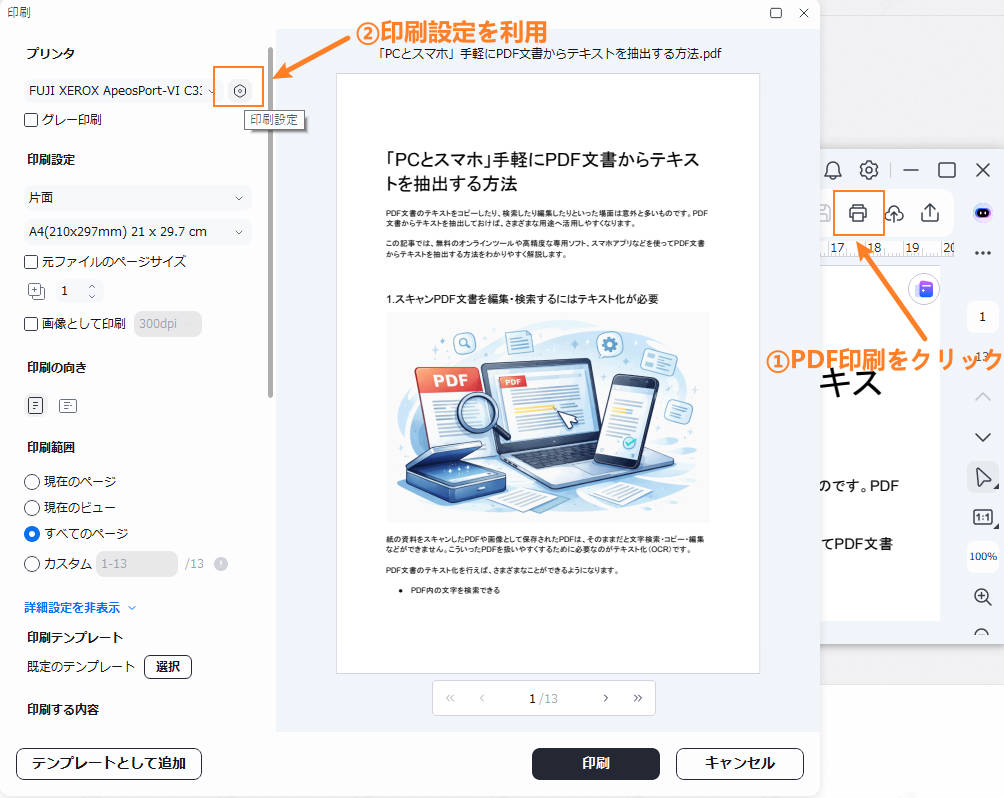
- PDFをPDFビューアーで開き、「印刷」を選択します。
- 使用するプリンターを選び、「プロパティ」または「詳細設定」を開きます。
- 「基本設定」や「用紙・印刷品質」タブを開いて、「フチなし印刷」または「余白なし」にチェックを入れます。
- 印刷を実行し、PDFを余白なしで印刷できます。
ただし、すべてのプリンターにこの機能が搭載されているわけではありません。特に業務用の複合機や、エントリーモデルのプリンターでは、この機能が省略されている場合があります。
関連人気記事:PDFをまとめて印刷したい?やり方やうまく印刷できない場合の対処法を解説
関連人気記事:PDF印刷のページを拡大・縮小する方法を画像付きで詳しく解説!
関連人気記事:無料のPDFビューア(リーダー)おすすめ8選!PDFを手軽に閲覧する方法も解説
2.トリミング機能でPDFページ自体の余白を削除してから印刷する
プリンター側でフチなし設定ができない場合でも、PDF編集ソフトを使ってPDFページの余白自体を削除してから印刷する方法が有効で、どんなプリンターでも余白を最小限に抑えた印刷が可能になります。
特におすすめなのが「PDFelement」です。直感的な操作画面で、専門知識がなくても簡単にPDFのトリミング(余白削除)ができます。また、PCだけでなくスマホアプリも提供され、場所を選ばずに作業ができます。


「PC編」PDFの余白をトリミングしてから印刷する手順
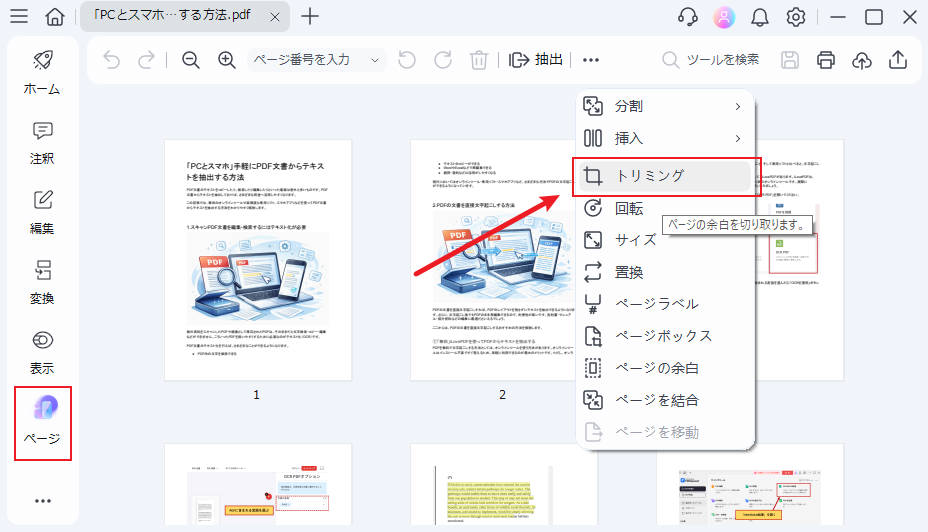
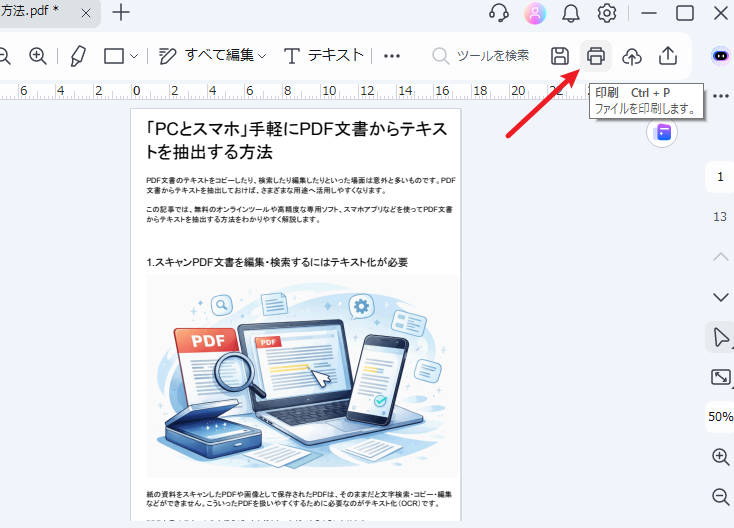
- PDFelementを起動し、印刷するPDFファイルを開きます。
- ページの余白を削除したい場合は、「ページ」タブのツールから「トリミング」を選択します。
- 青い枠線のドラッグまたは数値入力でトリミング範囲を指定します。また、プレビュー画面で仕上がりを確認できるため、画面を拡大しながら余白を細かくトリムしましょう。
- ページ範囲を指定したり、「すべてのページ」で全ページを一括処理することも可能です。
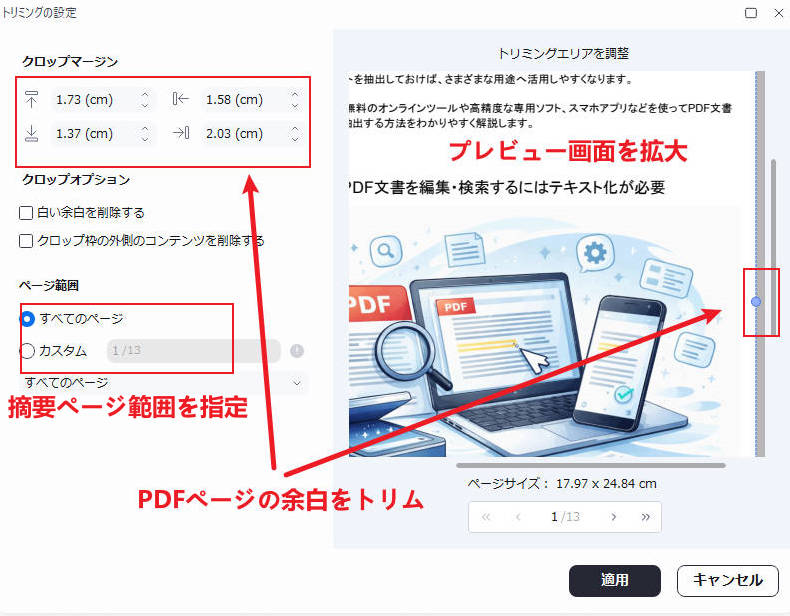
- 「適用」でPDFの余白をトリミングします。その後、「印刷」アイコンをクリックし、印刷を実行しましょう。
「スマホ編」PDFの余白を削除してから印刷する
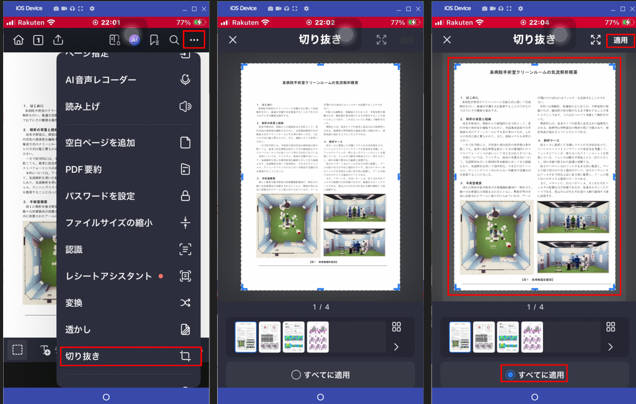
- スマホでPDFelementモバイルを起動し、印刷したいPDFファイルを読み込みます。
- 右上側の「…」メニューから「切り抜き」を選択し、PDFページの余白削除画面に入ります。
- 画面上でトリミングしたい範囲を指定し、「すべてに適用」をチェックし、「適用」をタップします。
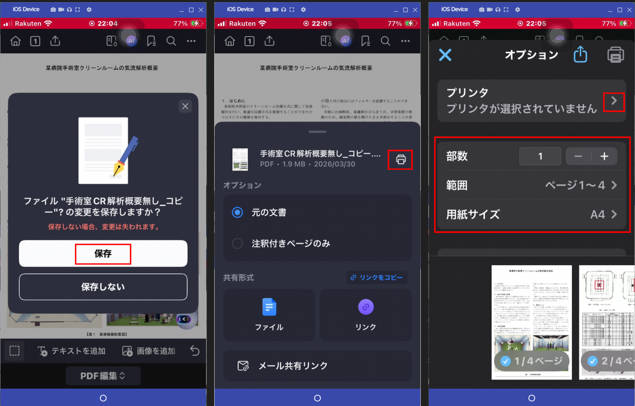
- その後、余白を削除したPDFファイルを保存し、「印刷」ボタンをタップします。
- プリンタを選択し、部数、範囲、用紙サイズを設定して、余白なしのPDFを印刷しましょう。
また、スマホからWi-Fi対応プリンターに直接印刷できるので、とても便利です。
3.設定でPDFページを拡大して印刷する
PDFページの余白トリム編集以外、PDFの内容を拡大印刷することで、実質的に余白なしに近い仕上がりを得る方法もあります。ポスターのPDFを余白なしで印刷する場合にも有効なアプローチです。
PDFelementの「サイズ」モードでは、広いプレビュー画面を見ながら拡大率を細かく調整できます。どこまで拡大できるかを視覚的にはっきり確認できるのがPDFelementの強みです。手順は以下の通りです。
- PDFelementで印刷したいPDFを開き、「印刷」を選択します。拡大印刷するには印刷モードで「サイズ」を選びます。
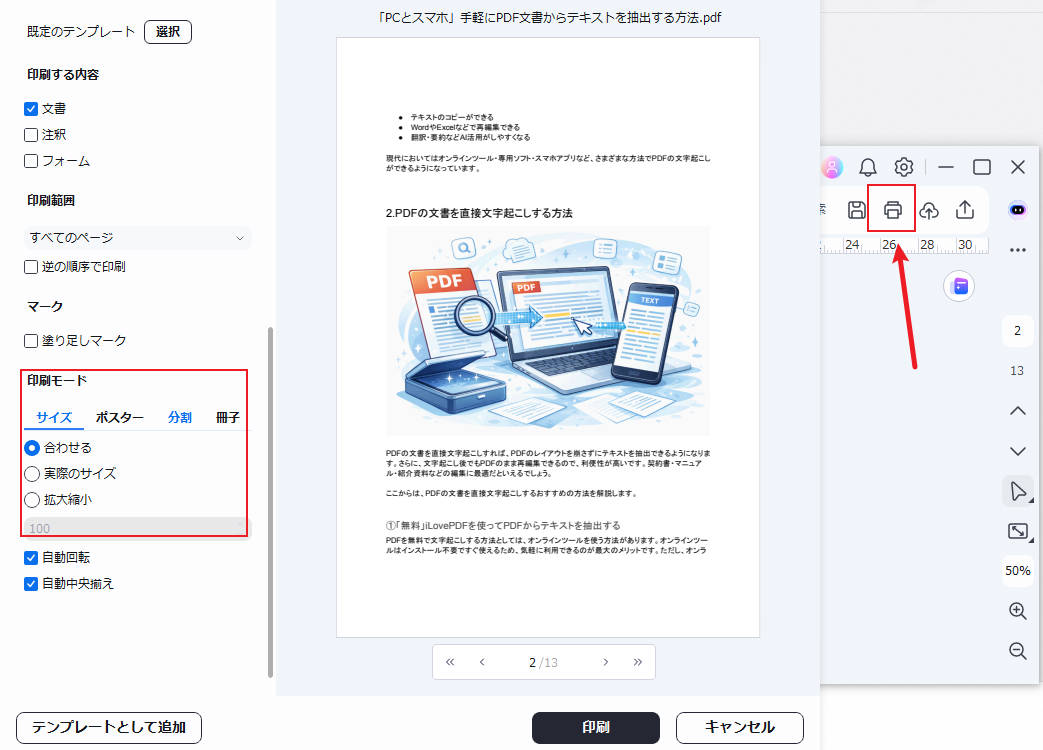
- 「自動中央揃え」と「拡大縮小」を選択し、プレビュー画面で余白の状態を確認しながら拡大率の数値を調整します。
- 仕上がりに満足したら、「印刷」を実行します。
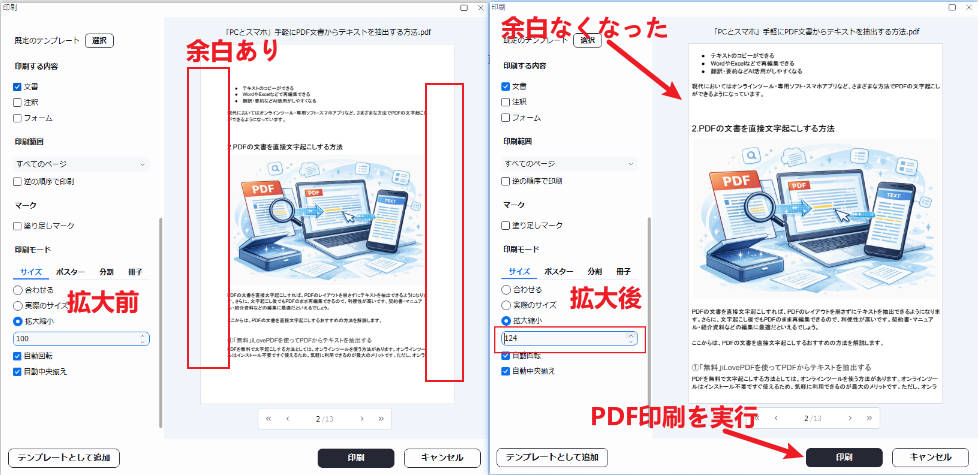
ただし、拡大印刷を行う際は、以下の点にご注意ください。
- ・拡大しすぎると、文字や画像が用紙の端からはみ出す可能性がある
- ・元のPDFのアスペクト比と用紙サイズが合わない場合、意図しない余白が残ることがある
- ・ポスター印刷など大判出力の場合は、解像度(dpi)設定にも注意が必要
4.PDFを余白なしで印刷する時のよくある質問
PDFを余白なしで印刷する時のよくある質問とその回答をまとめました。
質問1:フチなし印刷を選択したのに、細い余白が残ってしまいます。なぜですか?
プリンターの機構上、用紙サイズより少し拡大して印刷する仕組みのため、機種や設定によっては、わずかな余白が残る場合があります。
その時は、PDFelementのトリミング機能でPDF側の余白をあらかじめ削除してから印刷すると改善されます。
関連人気記事:PDFの一部を切り取り・トリミングする方法【PC/スマホ対応】
質問2:A4サイズのPDFをA4用紙にフチなし印刷しようとしてもうまくいきません。
PDFビューアー側の「ページに合わせる」設定が有効になっていると、縮小されて余白が生じることがあります。PDFelementの印刷プレビューで設定を確認しながら操作することをおすすめします。
質問3:MacでもPDFを余白なしで印刷できますか?
Mac標準の「プレビュー」アプリでも印刷時に「拡大縮小なし」や「用紙に合わせる」を調整することで、余白を減らすことが可能です。また、PDFelementにはMac版も提供されており、Windowsと同様の操作でトリミングや拡大印刷が行えます。
質問4:PDFの一部ページだけ余白を削除することはできますか?
はい、PDFelementのトリミング機能では、適用するページ範囲を指定することができます。「すべてのページに適用」のチェックを外し、対象のページ番号を入力することで、特定のページのみ余白を削除できます。
質問5:余白なし印刷をすると画質が落ちることはありますか?
拡大印刷を行う場合は、元のPDFの解像度が低いと印刷結果が粗くなることがあります。特にポスターなど大判印刷では顕著です。トリミングによる余白削除のみであれば、画質への影響はありません。
5. PDF印刷はPDFelementにお任せ!
PDFelementは余白なしのPDF印刷だけでなく、あらゆる印刷ニーズに応える豊富な機能を備えています。
その1:4つの印刷モード搭載、PDFを思う存分に印刷できる
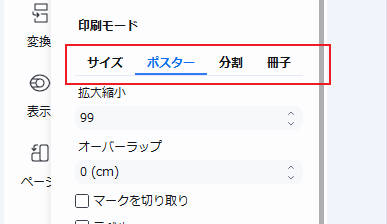
PDFelementには以下の4つの印刷モードが用意されており、用途に合わせて使い分けることができます。
- ・サイズモード:ページの拡大・縮小率を自由に設定。余白なし印刷や特定のサイズに合わせた印刷に最適
- ・ポスターモード:1ページを複数の用紙に拡大分割。大型ポスターや案内掲示物を作成する際に活躍
- ・分割モード:1枚の用紙に複数ページをまとめて印刷。資料の確認用や、紙の節約をしたい場合に便利
- ・冊子モード:ページ順を自動調整して冊子状に印刷。マニュアル作成に最適
関連人気記事:A4のPDF、Word文書と紙の資料をA3用紙で印刷したい?拡大や割付印刷する方法を解説!
関連人気記事:本PDFファイルを小冊子・製本として印刷する方法とは?やり方とキレイに印刷するコツを解説
その2:バッチ印刷で複数のPDFファイルを効率的に印刷可能
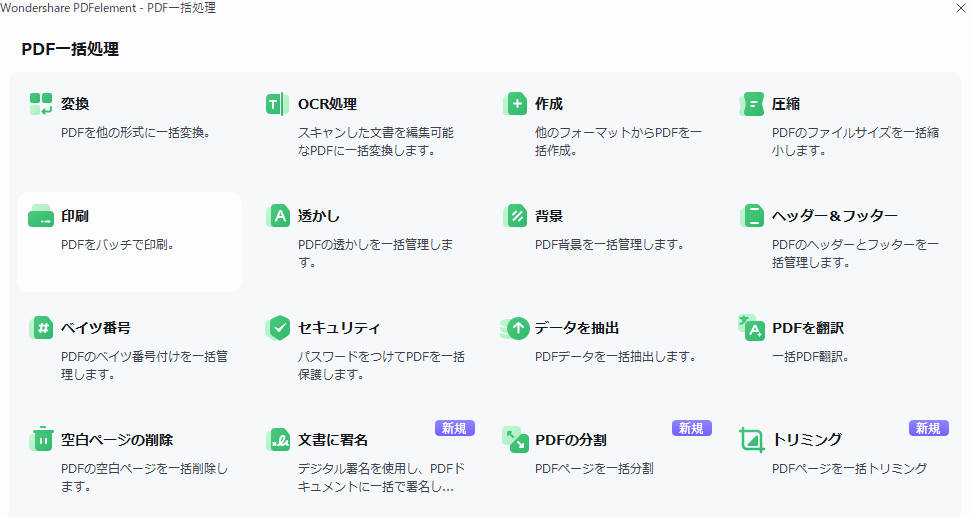
PDFelementの「バッチ印刷」機能を使えば、複数のPDFファイルをまとめて一括印刷することができ、以下のメリットがあります。
- ・1ファイルずつ開いて印刷する手間が省け、大幅な時間短縮が可能
- ・設定を統一した状態で複数ファイルを処理できるため、印刷品質が安定する
- ・枚数が多い業務印刷や、定期的な帳票出力にも対応できる
まとめ:カンタンな設定でPDFを余白無しで印刷可能!
本記事では、PDFを余白なしで印刷するための3つの方法をご紹介しました。プリンターのフチなし設定を使う方法、PDFelementのトリミング機能でPDF自体の余白を削除する方法、そしてサイズモードでPDFを拡大して印刷する方法です。
「PDFをフチなし印刷できない」とお悩みの方も、PDFelementを活用することで柔軟に対応できます。ポスターの余白なし印刷を実現したい場面でも、ぜひPDFelementをお役立てください。
作成日: 2026-04-02 09:55:51 / 更新日: 2026-04-14 11:49:24

星野
編集者





役に立ちましたか?コメントしましょう!