A4のPDF、Word文書と紙の資料をA3用紙で印刷したい?拡大や割付印刷する方法を解説!
ビジネスシーンやプレゼンテーション、図面の確認など、A4サイズの資料をより大きく見やすく印刷したい場面は少なくありません。
本記事では、A4サイズの文書をA3用紙で印刷する具体的な方法を、PDFファイル、Word文書、コピー機の操作まで幅広く解説します。
1.A4サイズをA3用紙で印刷したい?
A4サイズの資料をA3用紙で印刷することには、以下のメリットがあります。
- ・文字や図が大きくなって視認性が向上する
- ・複数の資料を1枚にまとめて用紙を節約できる
- ・プレゼンテーションでの資料共有が効果的になる
また、A4サイズをA3用紙で印刷する方法には、大きく分けて以下の2つがあります。
方法1:A4サイズをA3サイズまで拡大して印刷する 1枚のA4文書を約141%に拡大し、A3サイズ1枚に印刷
方法:枚のA4を並べてA3サイズ1枚にまとめて印刷する 複数のA4ページを割り付けて、1枚のA3用紙に並べて印刷
これらの方法を使い分けることで、目的に応じた最適な印刷が可能になります。
2.A4サイズをA3に拡大して印刷する方法
A4サイズは210mm×297mm、A3サイズは297mm×420mmです。A4用紙を約141%(正確には141.4%)に拡大すると、ちょうどA3サイズになります。この倍率を覚えておくと、手動で拡大率を設定する際に便利です。
その1:A4のPDFファイルをA3まで拡大して印刷する
PDFファイルを印刷する際は、専用ソフトウェアの「PDFelement」がオススメです。PDFelementは、直感的な操作でPDFの印刷サイズを簡単に調整できる優れたツールです。PDFelementを使った拡大手順は以下の通りです。


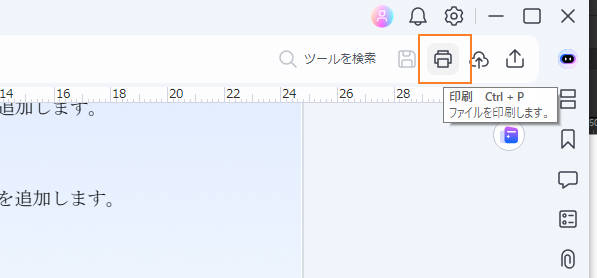
- PDFelementでA3で印刷したいA4サイズのPDFファイルを開き、「印刷」ボタンをクリックして印刷画面を表示します。
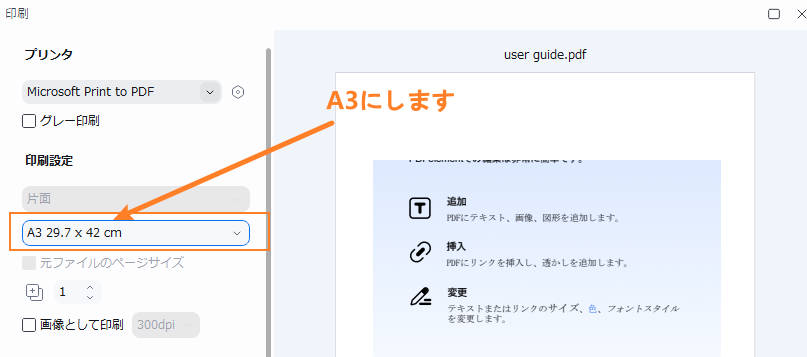
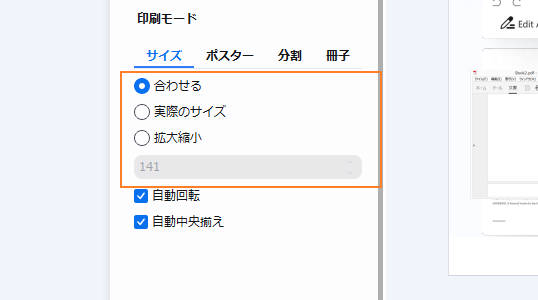
- 用紙サイズを「A3」に設定しします。また、「印刷モード」の「サイズ」で「合わせる」を選択、または「拡大縮小」で「141」と入力します。
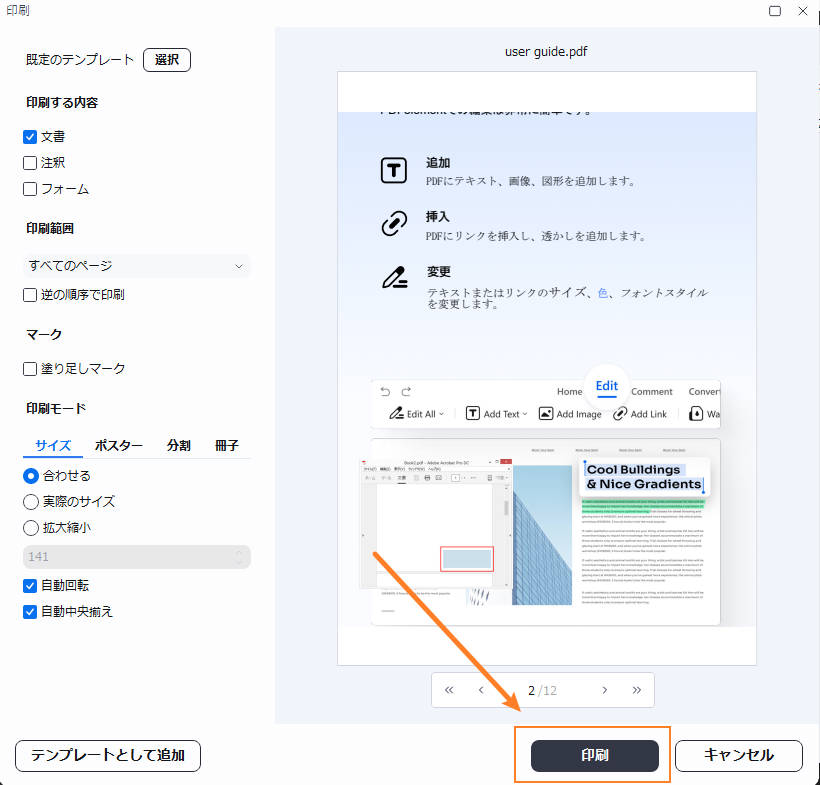
- プレビューで確認して印刷を実行します。
この方法を使えば、元のA4レイアウトを保ったまま、A3サイズに拡大して印刷できます。
その2:A4のWord文書をA3に拡大・印刷する
Microsoft Wordでは、以下の手順で文書自体のサイズはA4のまま維持しながら、印刷時にA3サイズに拡大することができます。
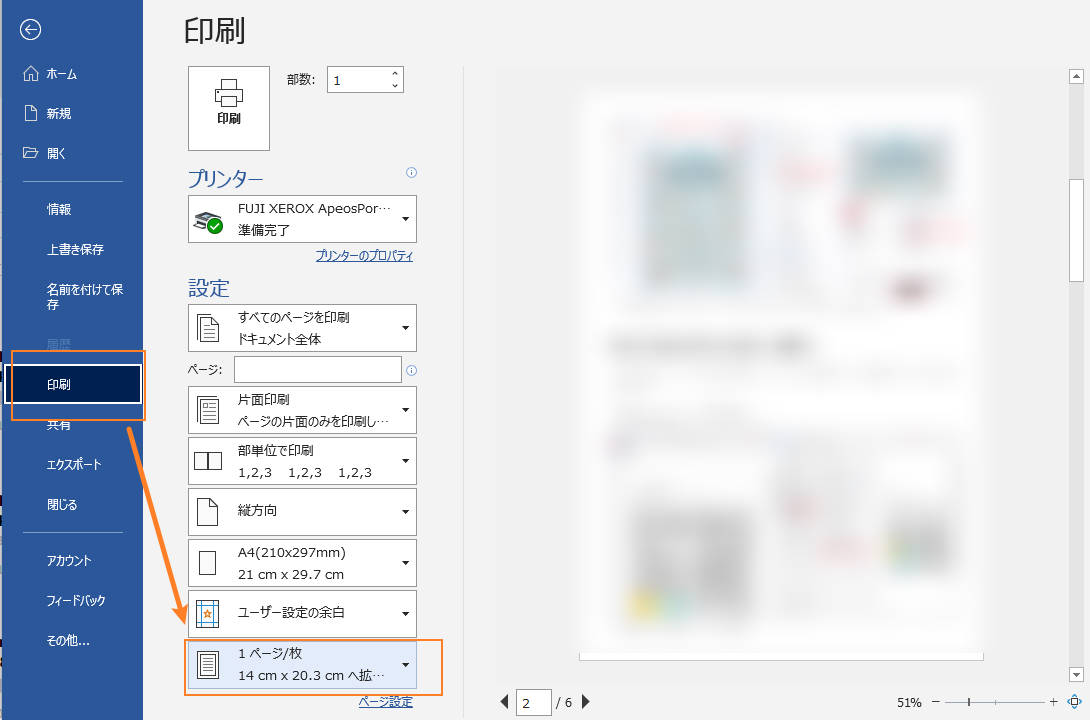
- Wordで「ファイル」→「印刷」を選択します。
- 「設定」欄の一番下の「1ページ/枚」をクリックします。
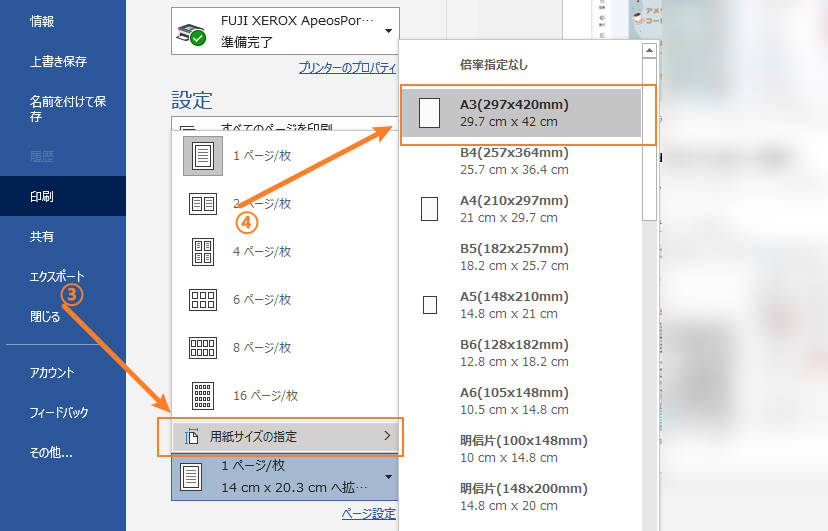
- 「用紙サイズの指定」から「A3」を選択します。
すると、表示が「1ページ/枚 297mm×420mmへ拡大」となるので、プレビューを確認して印刷を実行します。
文書の編集を行わずに印刷サイズだけを変更できるため、元のファイルを保持したまま作業できます。
その3:コピー機(複合機)でA4の紙資料をA3に拡大して印刷する
オフィスやコンビニにあるコピー機を使えば、以下の手順でA4サイズの紙の資料を直接A3サイズに拡大コピーできます(機種によって多少異なります)。
- コピー機の原稿台にA4の資料を置きます。
- 「拡大/縮小」または、「倍率設定」を選択します。(「A4→A3(141%)」を選択するか、手動で「141%」と入力)
- 用紙サイズを「A3」に設定し、コピーを開始します。
多くのコピー機には定型サイズの拡大プリセットが用意されているため、簡単に設定できます。
3.2枚のA4を並べてA3サイズ1枚にまとめて印刷する方法
2枚のA4用紙を並べてA3サイズに印刷する場合、A4用紙を縦向きで横に2枚並べる配置が一般的です。縦向きのA4を2枚横に並べると420mm×297mmとなり、A3サイズを横向きにした状態と一致します。
その1:A4のPDFファイルをA3に並べて印刷する
PDFelementを使えば、以下の手順でA4の複数ページのPDFを簡単にA3用紙に割り付けて印刷できます。
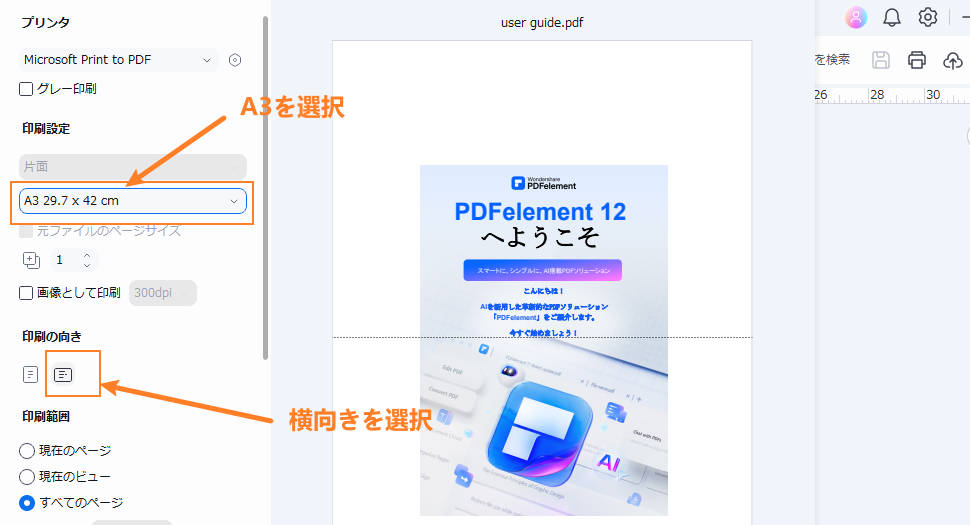
- PDFelementでA4のPDFファイルを開き、「印刷」ボタンをクリックして印刷画面を表示します。
- 用紙サイズを「A3」に、用紙の向きを横向きに変更します。
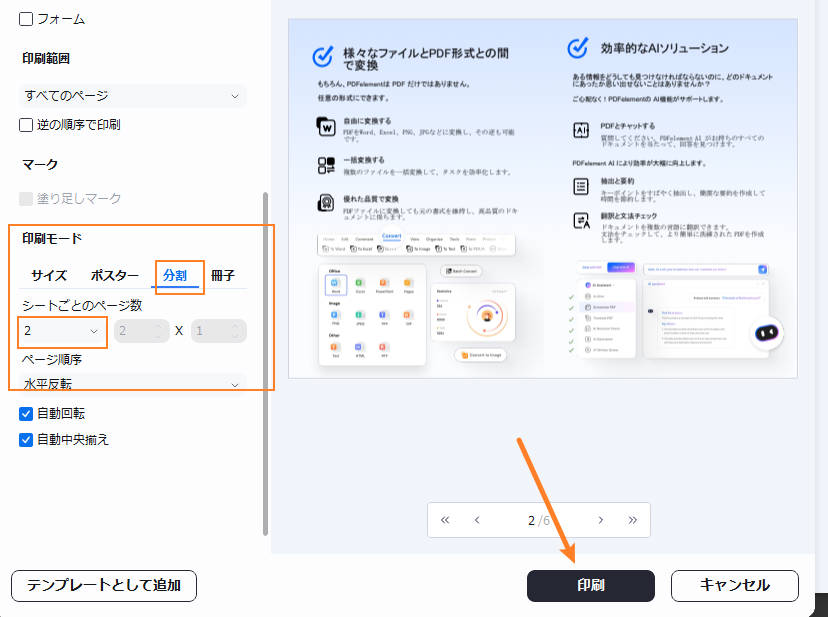
- 「印刷モード」で「分割」を指定します。また、シートごとのページ数に「2」を選択します。
すると、2枚のA4ページを並べてA3表紙に表示できます。 - プレビュー確認後、印刷を実行します。
これで、2ページ分の内容を1枚のA3用紙にコンパクトにまとめることができます。
その2:Wordで2枚のA4をA3にまとめて印刷する
Wordでも、以下の手順で2枚のA4ページをA3用紙1枚にまとめられます。
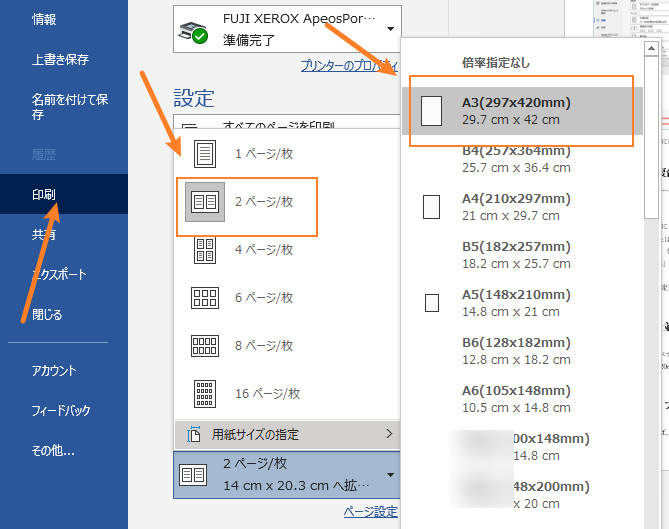
- WordでA4の文書を開き、「ファイル」→「印刷」を選択します。
- ページ設定で「2ページ/枚」を選択し、用紙サイズの指定で「A3」にします。
- すると、2枚のA4サイズの文書をA3にまとめて印刷できます。
その3:コピー機で2枚のA4資料を1枚のA3用紙にまとめて印刷する
コピー機の集約機能を使えば、複数枚のA4資料を1枚のA3用紙にまとめて印刷できます。
- コピー機の「集約」または「割り付け」機能を選択します。
- 「2in1」(2枚を1枚に)を選択します。
- 出力用紙サイズを「A3」に設定します。
- A4サイズの資料を1枚目と2枚目を順にスキャンし、印刷を実行します。
それで、2枚のA4資料がA3に並べて出力されます。
また、機種によっては自動原稿送り装置を使って、複数枚を連続でスキャンできる機能もあります。
関連人気記事:A3のPDFとWordをA4用紙で印刷したい?縮小や2枚に分割して印刷する方法を解説
4. PDFファイルのサイズ調整と印刷はPDFelementがオススメ!
PDFelementは、PDF文書の編集、変換、印刷を総合的にサポートする多機能ソフトウェアです。直感的なインターフェースで初心者でも扱いやすく、特に印刷機能が充実しています。
その1:PDFのページを手軽く分割・結合可能
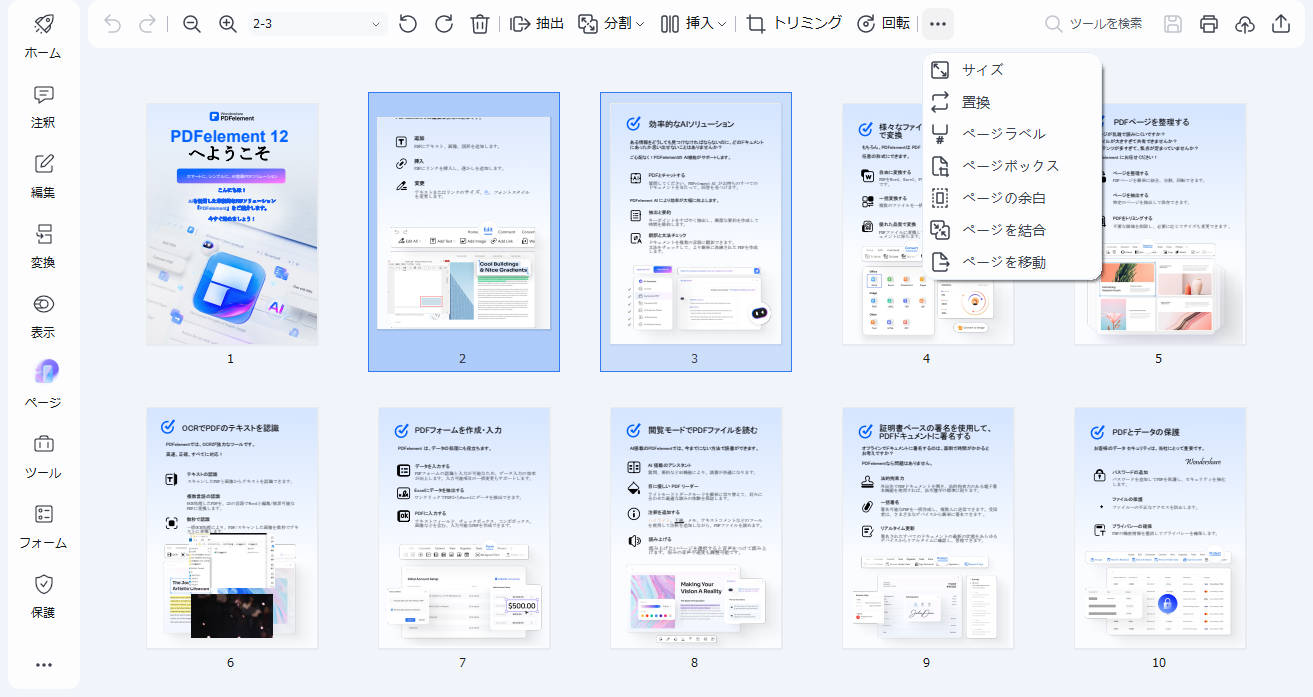
PDFelementを使えば、PC上でA4サイズのPDFページをA3サイズまで拡大したり、複数のページを結合したりすることができます。また、PDFのページ順がバラバラになってしまった場合でも、簡単に整理・並び替えが可能です。
PDFelementなら、PDFページの編集や管理を誰でも簡単に行えます。
- ・複数のPDFファイルを1つに結合
- ・1つのPDFを複数のファイルに分割
- ・ページの順序を自由に入れ替え
- ・ドラッグ&ドロップの簡単操作
印刷前にPDFファイルを最適な状態に整えることができ、作業効率が大幅に向上します。
関連人気記事:「無料」A3のPDFを2枚のA4に分割して保存する方法を徹底解説
その2:カスタマイズ可能な印刷モード
PDFelementの印刷機能は非常に柔軟で、さまざまな用途に対応できます。
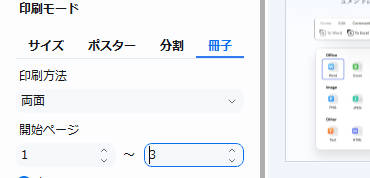
- ・標準印刷、拡大/縮小印刷、割り付け印刷に対応
- ・ポスター印刷:1ページを複数枚に分割して大きなポスターを作成
- ・冊子印刷:製本に適した順序でページを配置して印刷
一般的な文書印刷はもちろん、ポスターや冊子の印刷にも対応できる点が大きな魅力です。
その3:PDFファイルをワード感覚で編集できる
PDFelementのもう1つの特長は、PDF編集機能の充実度です。
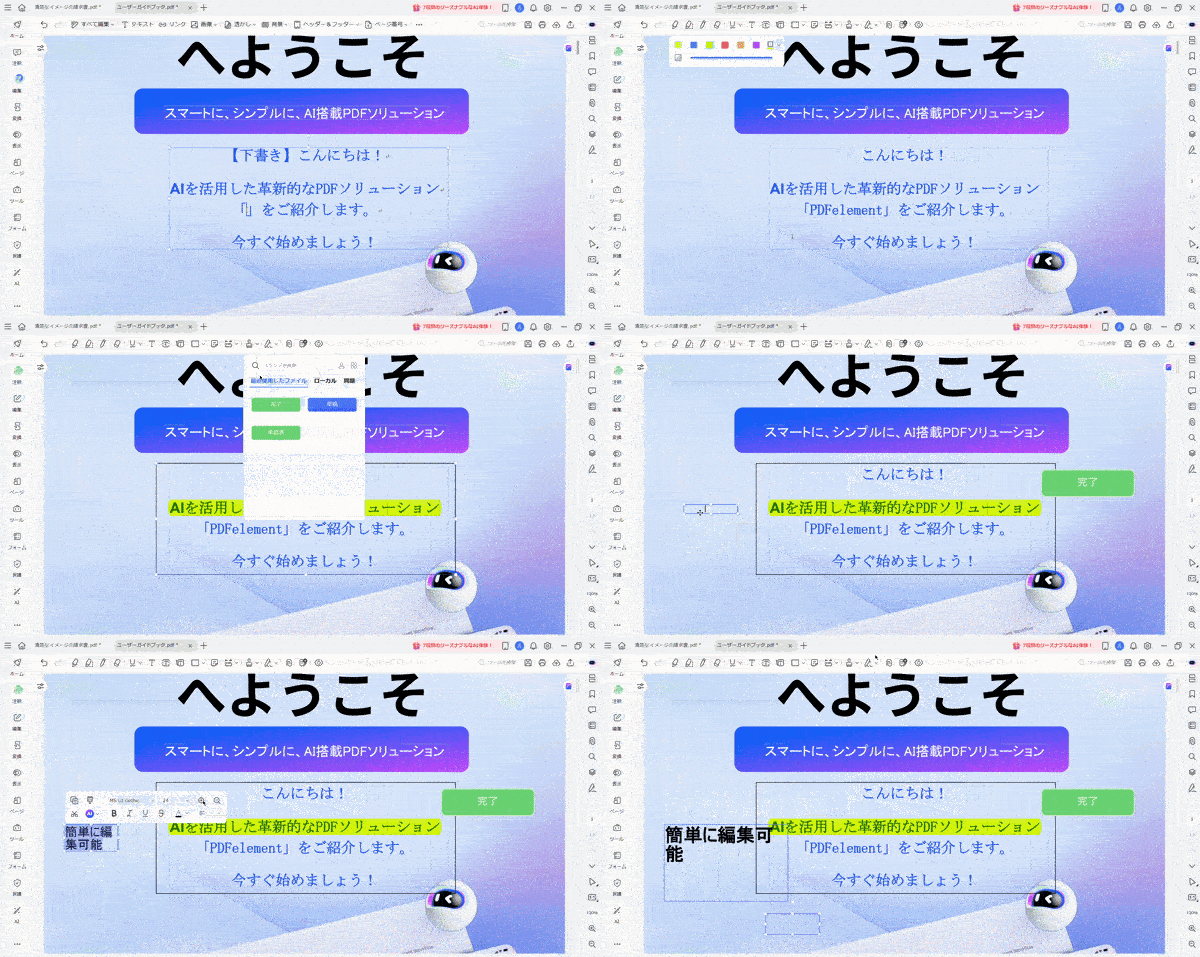
- ・テキストの追加、削除、修正がワープロ感覚で行える
- ・画像の挿入、削除、サイズ変更が簡単にできる
- ・注釈やコメント、ハイライトを追加できる
印刷前にPDFファイルの内容を直接修正できるため、WordやExcelに戻る必要がありません。
関連人気記事:本や小冊子のように印刷したい!PDFファイルを小冊子として印刷する方法とは?
まとめ:A4ページの印刷がカンタンにできる
A4サイズの資料をA3用紙で印刷する方法について、拡大印刷と割り付け印刷の2つのアプローチを解説しました。PDFファイル、Word文書、コピー機と、それぞれの環境に応じた具体的な手順をご紹介しましたので、状況に合わせて最適な方法を選んでください。
特にPDFelementを使えば、印刷サイズの調整だけでなく、ページの分割・結合や編集作業も一元的に行えるため、作業効率が大幅に向上します。本記事の内容を参考に、見やすく効率的な資料印刷を実現してください。
作成日: 2026-03-10 11:48:49 / 更新日: 2026-03-30 15:52:29

PDFエレメント
編集者





役に立ちましたか?コメントしましょう!