PDF印刷のページを拡大・縮小する方法を画像付きで詳しく解説!
PDFを印刷するとき、もう少し大きく印刷したい、もしくは縮小して1枚に収めたいと思ったことはありませんか。PDFは印刷設定を少し調整するだけで、簡単に拡大・縮小ができますよ。
この記事では、PDFを印刷するときに拡大・縮小する方法を画像付きで分かりやすく解説します。
PDFを拡大&縮小印刷する方法の一覧
|
PDFを拡大して印刷する |
PDFを縮小して印刷する |
1.PDFのページを拡大して印刷する
PDFのページを拡大して印刷すれば、小さな文字や図表が見やすくなったり、掲示するときにより目立たせたりできるでしょう。ここでは、PDFのページを拡大して印刷する方法を用途ごとに解説します。
その1:PDFをより大きい用紙に印刷する
まずは小さなサイズのPDFを、ポスターや掲示物といった大きい用紙に拡大して印刷する方法をご紹介します。
ここでは、PDF編集ソフト「PDFelement」を使って拡大印刷する方法を確認していきましょう。


- PDFelementで印刷したいPDFを開いたら「印刷」ボタンをクリックしてください。
- 「印刷設定」の項目で印刷したい用紙サイズを選びます。より大きい用紙を選択しても問題ありません。
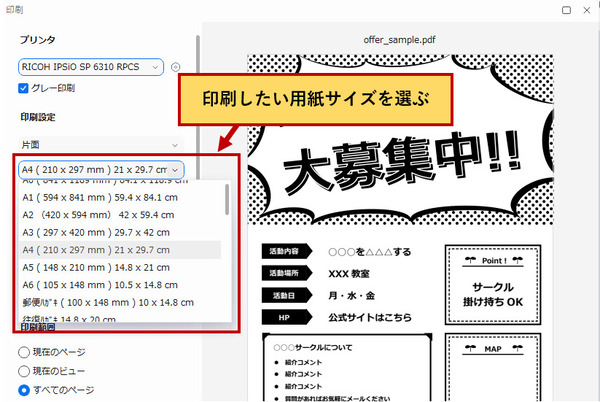
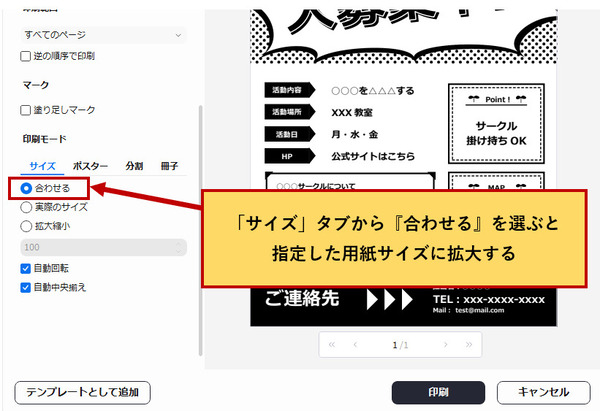
- さらに「印刷モード」から「サイズ」タブを選び、合わせるにチェックを入れることで自動的に指定した用紙サイズへ拡大されます。
PDFelementを活用することで、簡単に大きな用紙へ拡大印刷できます。
関連人気記事:A4のPDF、Word文書と紙の資料をA3用紙で印刷したい?拡大や割付印刷する方法を解説!
その2:PDFの一部を拡大して印刷する
PDF全体ではなく、一部だけを拡大して印刷したいケースはありませんか。PDFelementの「現在ビュー印刷」機能を使えば、画面に表示されている範囲だけをそのまま印刷できます。
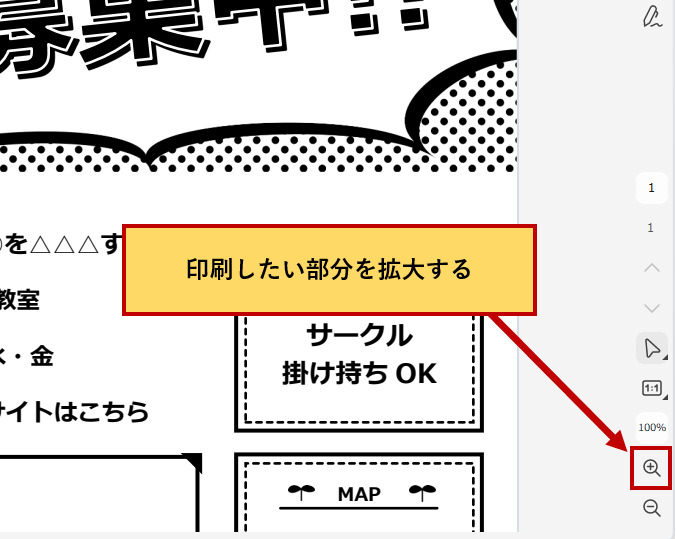
- まずはPDFelementでズームして、印刷したい部分を拡大してください。
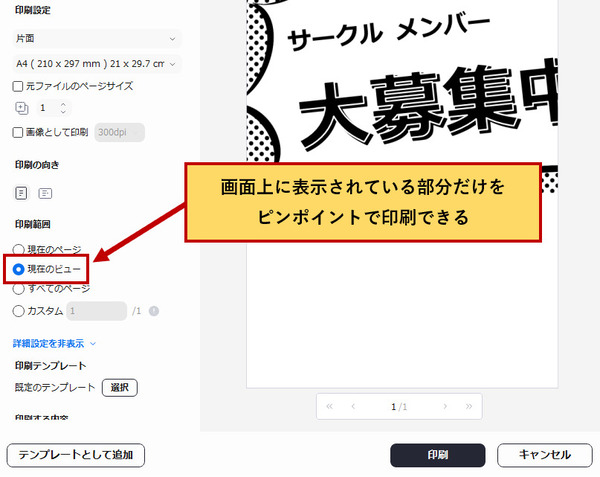
- あとは印刷ボタンをクリックし、「印刷範囲」の部分で『現在のビュー』を選ぶことで、画面上に表示されている部分だけをピンポイントで印刷できます。
また、用紙サイズや印刷向きなどの設定も忘れないでください。
必要な部分だけを拡大して印刷できるのが特徴です。
その3:倍率を拡大して印刷する
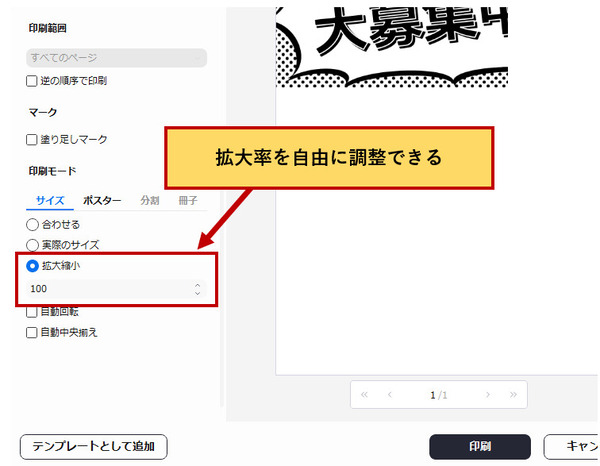
細かく調整しながら拡大印刷したい場合は、倍率を指定するのがおすすめです。PDFelementでは、印刷するときに拡大率も設定できます。
ただし、拡大率を大きくしすぎると、用紙からはみ出してしまうため注意しましょう。拡大率を変更したときは、プレビューで確認しながら調整してみてください。
関連人気記事:PDFページの余白を広くまたは狭くする方法を紹介!
その4:用紙サイズ以上に拡大して全部印刷する
ポスターや掲示物など用紙サイズ以上に拡大して印刷したい場合は、1ページを複数枚に分割し、印刷してから貼り合わせる方法がおすすめです。
PDFelementには「ポスターモード」が搭載されているので、用紙サイズ以上の大きさへの分割印刷が簡単にできます。
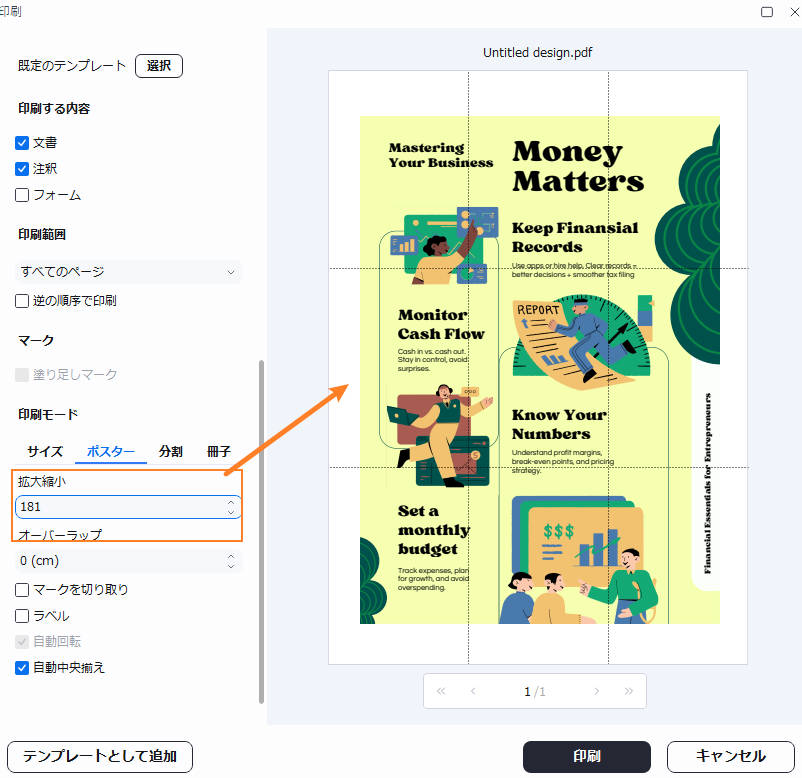
また、印刷したい用紙サイズと拡大倍率の目安を表にまとめたので、印刷するときは参考にしてみてください。
|
用途 |
拡大倍率の目安 |
|
少し大きくしたい |
120~150% |
|
掲示用(A3サイズ程度) |
150~200% |
|
ポスターサイズ |
200~400% |
PDFのページを拡大して印刷する時のポイントと注意事項
PDFのページを拡大して印刷するのは便利ですが、注意すべきポイントがいくつかあります。
ポイント1:拡大して印刷する前にはプレビュー確認をする
拡大して印刷する前には、文字や画像が途中で切れていないかプレビュー画面で確認するようにしましょう。特に倍率を大きくした場合は、ページからはみ出してしまうケースも多いので、事前確認が重要だといえます。
ポイント2:用紙サイズと拡大率のバランスを意識する
印刷したい用紙サイズと拡大率のバランスは、常に意識するようにしましょう。
単純に倍率を上げるだけでなく、場合によっては、印刷する用紙自体をA4からA3に変えたほうが自然な場合もあります。
2.PDFページを縮小して印刷する
PDFページを縮小して印刷すると、複数ページが1枚にまとまるなど、コンパクトに印刷できます。紙の節約や資料整理にも役立つので、縮小印刷はビジネスシーンでもよく使われる方法です。
その1:PDFをより小さい用紙に印刷する
文字や画面サイズの大きなPDFをよりコンパクトに印刷したいときは、印刷時に小さい用紙サイズへ合わせるのが便利です。
PDFelementの印刷画面を開いたら、縮小したい用紙サイズを選びます。
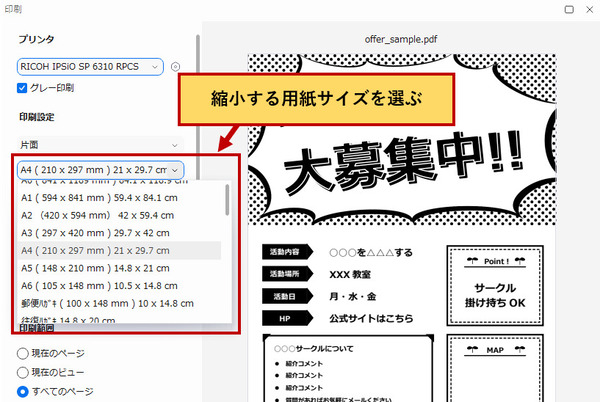
あとは「サイズ」タブの『合わせる』を選ぶことで、指定した用紙サイズに縮小されます。
指定した用紙サイズに合うように全体を自動的に縮小してくれるので、細かく縮小調整するのが苦手な人にもおすすめです。
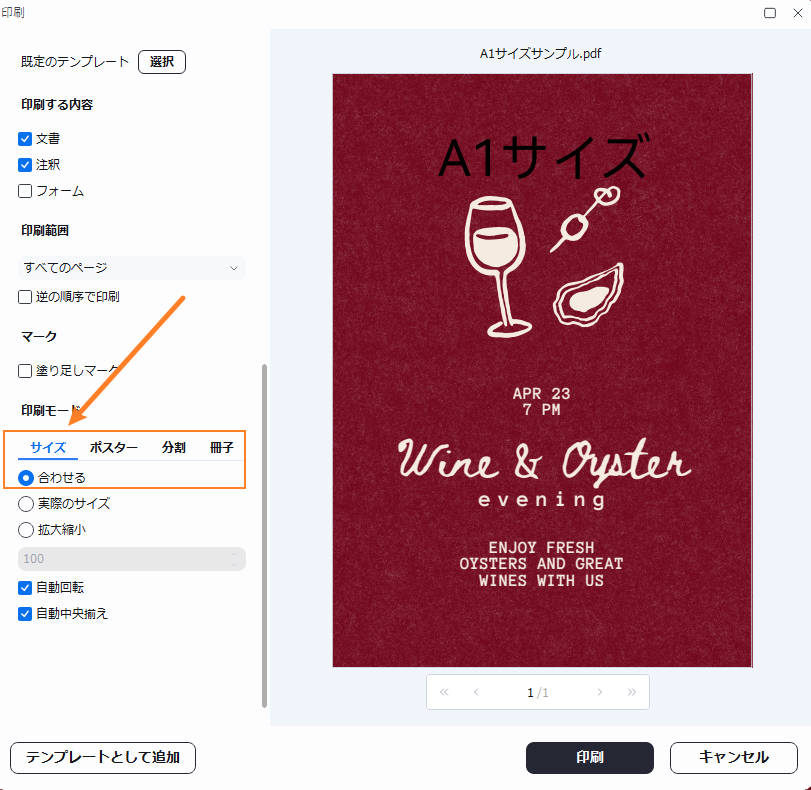
↑↑↑A1サイズのPDFをA4サイズ用紙に縮小して印刷する↑↑↑
その2:PDFの複数ページを縮小して用紙1枚に印刷する
単純に縮小するだけでなく、PDFの複数ページを用紙1枚に印刷するといった方法もあります。ページ数の多い資料を印刷するときにおすすめです。
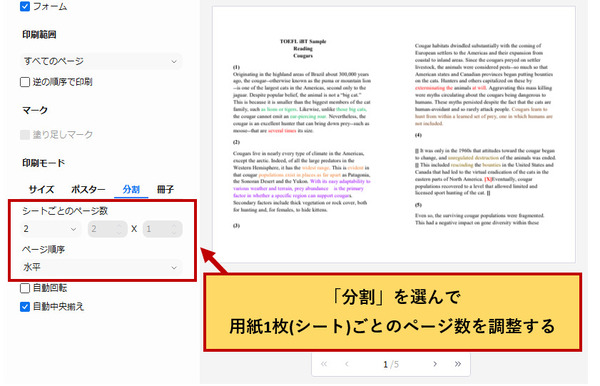
PDFelementで分割印刷をするときは、印刷メニューの中で「分割」を選びます。
用紙1枚(シート)ごとのページ数を設定でき、2分割・4分割印刷も簡単です。分割印刷を活用すれば資料をまとめやすいことに加え、紙の節約にもつながります。
その3:倍率を縮小して印刷する
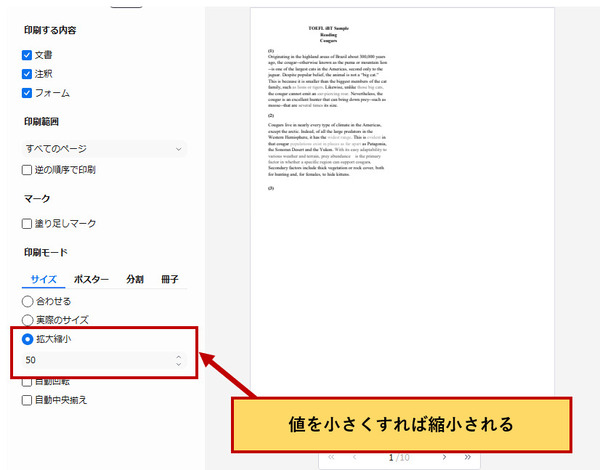
縮小倍率を指定すれば、細かくサイズ調整して印刷できます。印刷メニューにある「拡大縮小」の項目で、値を小さくすることで縮小されます。
内容はそのままで印刷サイズだけ小さくできるので、元々大きいPDFを印刷するときなどに便利です。
PDFページを縮小して印刷する時のポイントと注意事項
PDFページを縮小して印刷するときのポイントと注意事項もおさえておきましょう。
ポイント1:見やすさを考えて縮小倍率を設定する
縮小倍率を小さくしすぎると文字や図表が小さくなって、かえって読みづらくなることがあります。
重要な内容を含む資料や細かい文字が多い文書は、無理に1枚に収めるのではなく、見やすさを考えて縮小倍率を調整しましょう。
ポイント2:複数ページを1枚に印刷する機能も活用
単純に縮小するだけでなく、2in1・4in1などの複数ページを1枚に印刷する機能を活用するのもおすすめです。資料の内容や用途に応じてレイアウトを工夫すれば、見やすさと効率を両立できるでしょう。
3.PDFを拡大&縮小して印刷する時のよくある質問
PDFを拡大&縮小して印刷するときは、設定方法や仕上がりについて不安になることも少なくありません。ここでは、PDFの拡大&縮小印刷についてよくある質問と回答をご紹介します。
質問1:PDFを拡大すると画質は悪くなりますか?
PDFを拡大印刷すると画質が悪くなるかどうかは、元のPDFの解像度によっても変わります。高解像度で作成されたPDFであれば、ある程度拡大してもきれいに印刷できますが、低解像度のPDFやスキャンしたPDFを拡大印刷すると、ぼやけたり粗く見えることがあるので注意しましょう。
特に200%以上の拡大印刷をしたい場合は、仕上がりイメージをプレビューしたり、テスト印刷したりして事前に確認するのがおすすめです。
質問2:用紙に収まらない場合はどうすればいい?
用紙に収まらない場合は、用紙に合わせる(フィット)機能を使うか、倍率を下げて縮小するといいでしょう。さらに大きな用紙へ印刷したい場合は、ポスターモードを使って分割印刷することで対応可能です。
用紙サイズを考慮して、最適な印刷方法を選びましょう。
質問3:PDFの一部だけ印刷する方法はありますか?
PDFelementの「現在ビュー印刷」機能を使えば、画面に表示されている範囲だけを印刷できます。
また、ページ指定機能を使えば、特定のページだけを印刷できるので、必要な部分だけ印刷したい場合に便利です。
質問4:ポスター印刷は家庭用プリンターでもできますか?
はい。ポスターモードを使えば、家庭用プリンターでも問題なく印刷できます。1ページを複数枚に分割して印刷できるので、大きな用紙がなくても対応可能です。
ポスターモードで印刷したらガイド線に沿ってカットして貼り合わせることで、1枚の大きなポスターとして使用できます。
まとめ:PDFページの拡大・縮小印刷をするならPDFelementがおすすめ!
PDFページの拡大・縮小印刷は、少し設定を変えるだけで、見やすさや使い勝手がぐっと良くなります。用途に合わせて調整することで、資料もより活用しやすくなるでしょう。
PDFを印刷できるソフトの中でも、PDFelementは、操作がわかりやすく、拡大・縮小の設定もスムーズに行えます。用紙サイズに合わせたり、倍率を細かく調整したり、ポスター印刷や複数ページのまとめ印刷にも対応しているので、さまざまなシーンで役立ちますよ。
PDF印刷をもう少し見やすくしたい、きれいに拡大・縮小して印刷したいと思ったときには、ぜひPDFelementを活用してみてください。
作成日: 2026-04-07 20:45:36 / 更新日: 2026-04-08 10:39:35

星野
編集者





役に立ちましたか?コメントしましょう!