在職証明書は、賃貸契約や保育園の入園申請、住宅ローンの審査など、さまざまなシーンで必要になる書類です。その在職証明書を提出するように言われたものの、何を書けばいいのか、会社にどうお願いすればいいのか分からないことも多いのではないでしょうか。
この記事では在職証明書とは何なのかという基本から、在職証明書が必要になるケース、そして具体的な作成方法まで詳しく解説します。この記事を読めば、在職証明書を取得するのが初めての方でも安心して準備できますので、ぜひ参考にしてみてください。
在職・在籍証明書とは、従業員が「現在その会社に勤務していること」や「これまでその会社に在籍していたこと」を会社が正式に証明してくれる書類です。勤務先名・雇用形態・勤務時間などが記載されているのが一般的で、さまざまな手続きや各種申請の際に提出を求められることがあります。
企業側が正式に発行する書類となるので、内容の正確さや押印の有無が重要です。
在職証明書が必要になるケースはいくつかあります。以下、代表的なケースを確認してみましょう。
特に保育園や学童保育の入園や継続申請では在職証明書を求められることが多く、保護者の就業状況を確認して、保育の必要性があるかどうかを判断されるためです。他にも住宅ローン・賃貸契約・クレジットカード発行といった各種審査では、定職があることで安定的な収入を得ている証明にもなります。
在職証明書の提出を求められるケースによって必要な記載内容が変わることもあるため、提出先が指定した内容を事前に確認することが大切です。
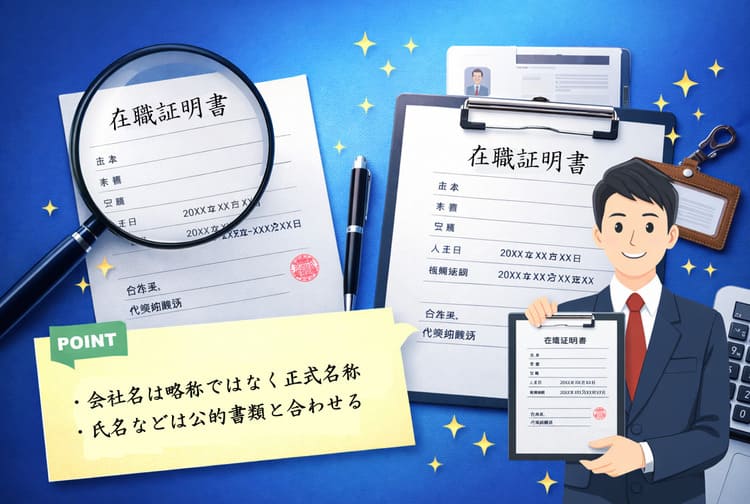
在職証明書は、用途によって必要な項目が変わることがあります。例えば保育園に提出する場合は「勤務時間」や「勤務日数」が重視されることが多く、金融機関に提出する場合は「在職期間」や「雇用形態」が重要になることがあります。
基本となる項目を把握し、その上で提出先に合わせて内容を調整するといいでしょう。
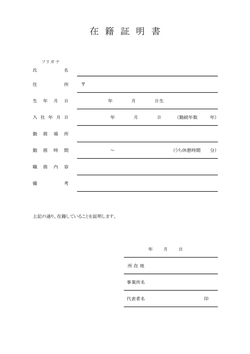
まずは、一般的な在職証明書がどういったものか確認してみましょう。
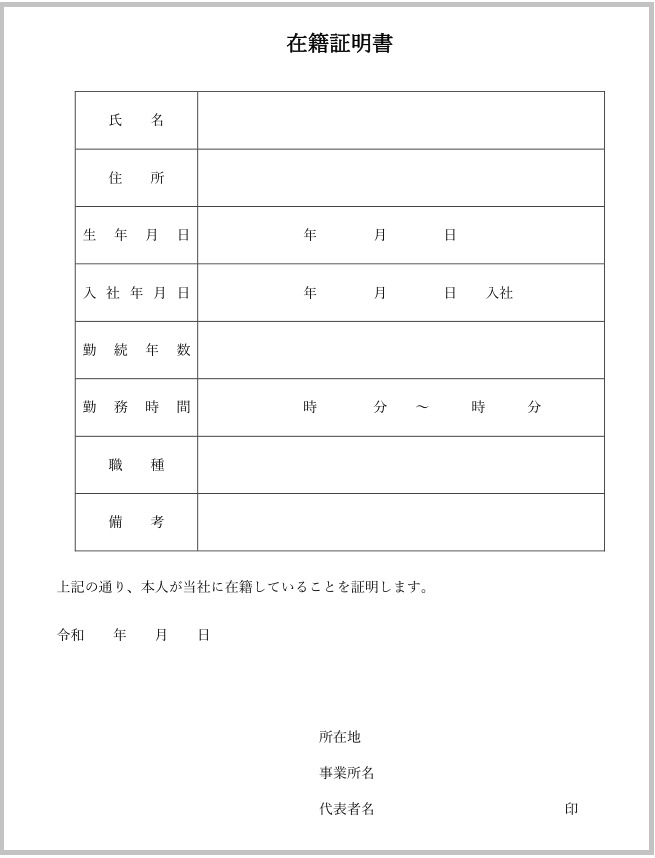
上図のような一般的な在職証明書には、以下の項目が含まれることが多いです。
注意したい点としては、会社名は略称ではなく正式名称で記載すること、そして氏名や生年月日は公的書類と同じ表記に揃えることです。
また、在職期間は「〇年〇月〇日より現在に至る」といったように、はっきりわかる書き方にしてください。最後に発行日と会社印を忘れずに入れることで、正式な証明書として提出できます。
在職証明書の用途によっては、基本の項目に加えて別項目の記載を求められる場合があります。
ここでは、代表的な項目の記載例を表にまとめました。
|
ケース |
追加すべき項目 |
書き方 |
|
保育園や学童への入園申請 |
月の勤務日数、1日の勤務時間 |
実際の勤務状況に合わせて具体的に記載 |
|
賃貸契約や住宅ローンの審査 |
年収・給与形態 |
直近の年収や賞与の有無を明確に記載 |
|
転職関連 |
前職の在籍期間の詳細 |
入社日・退職日を正確に記載 |
|
外国人労働者のビザ・在留資格 |
職務内容 |
どのような仕事をしているかを簡潔に記載 |
提出先から指定された様式がある場合は、そのフォーマットを優先します。書き方に迷ったときは、提出先へ確認してから作成するようにしてください。
在職証明書は一から作ることもできますが、無料テンプレートを使うのもおすすめです。在職証明書の無料テンプレートにはあらかじめ必要な項目が準備されているため、一から作るよりも格段に作りやすいでしょう。
特に初めて在職証明書を作る方にとっては、無料テンプレートをダウンロードすることで記入漏れを無くせるため、安心して提出できるようになります。
登録不要!無料ダウンロード&使える在職証明書テンプレート↓↓↓
在職証明書をお手軽に作りたいなら、PDFelementを活用するのがおすすめです。在職証明書テンプレートを印刷して手書きできるのはもちろん、パソコンやスマホ上で在職証明書のPDFへ直接文字を入力することもできます。電子印鑑を追加したり、WordやExcelファイルをPDFに変換したりといったこともできるので、さまざまな用途に対応できるでしょう。
また、在職証明書には個人情報が含まれるため、パスワードを設定して保護できると安心です。PDFelementであれば、在職証明書へ簡単にパスワードを設定できるので、初心者の方でもおすすめなソフトといえます。
ここでは、PDFelementを使って在職証明書をお手軽に作る方法を解説します。
Step1:あらかじめ利用したい在職証明書のテンプレート使をダウンロードしておきましょう。
テンプレートを入手したらPDFelementを起動して、「PDFを開く」をクリックしてください。
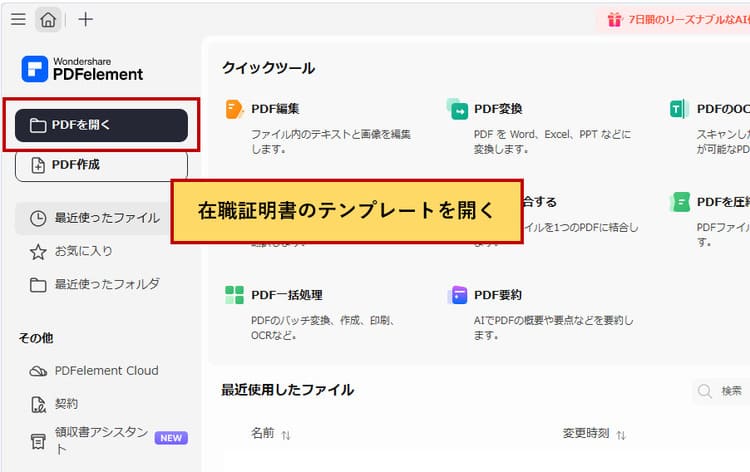
Step2:PDFelement上で在職証明書のテンプレートが開いたら、あとは印刷ボタンをクリックするだけです。
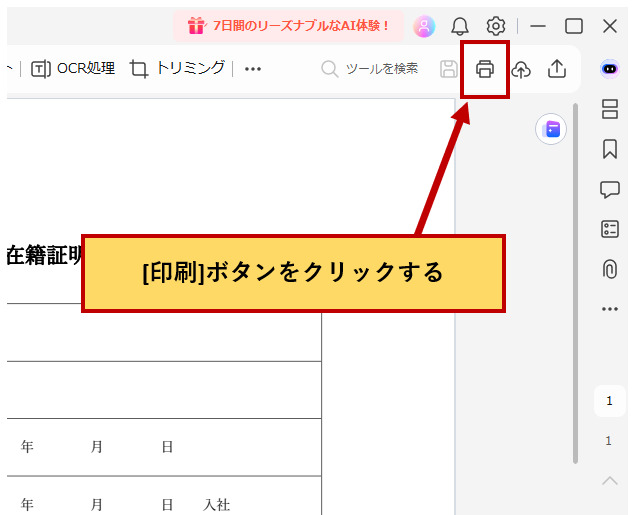
Step3:在職証明書の印刷後は、黒のボールペンで丁寧に記入してください。
書き間違えた場合は、二重線を引いて訂正印を押して対応します。最後に会社印を押せば完成です。
関連人気記事:PDFファイルを印刷したい?PDFを自宅で、コンビニで印刷する方法を紹介
PDFelementを使えば、パソコンで在職証明書のテンプレートへ直接テキストを書き込むことができます。
Step1:まずは印刷するときと同様に、PDFelementで在職証明書のテンプレートを開いてください。
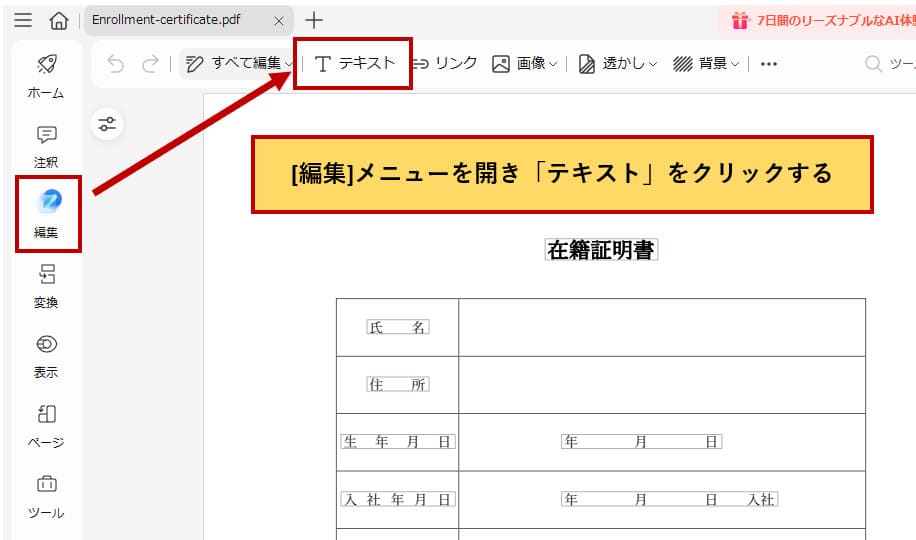
在職証明書のテンプレートが開いたら、左メニューの中から[編集]を開き、さらに上部ツールバーから「テキスト」をクリックします。
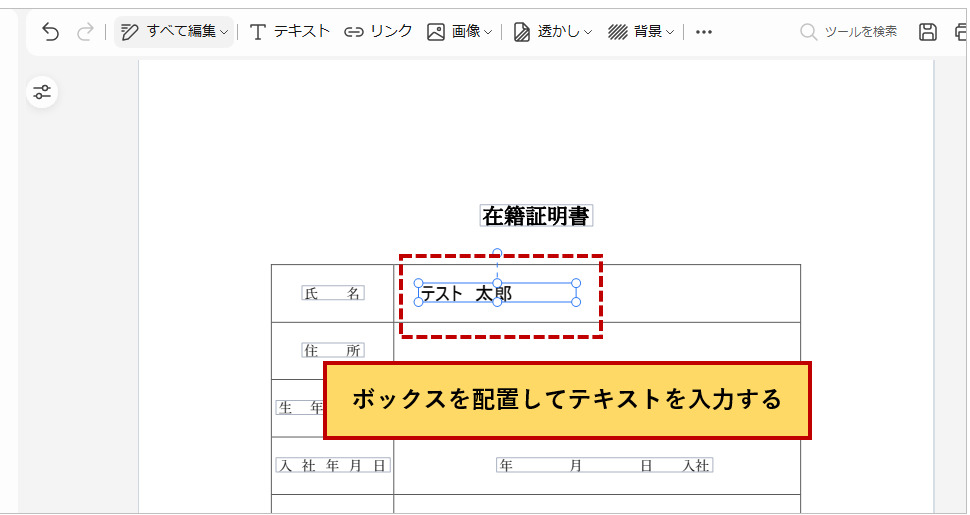
Step2:テキストを置きたい位置でクリックし、テキストを入力します。
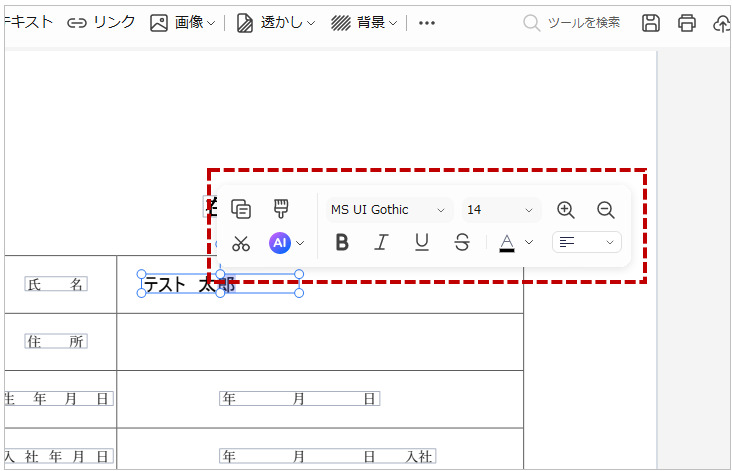
置いたテキストボックスをダブルクリックすると、フォント・色・サイズなどテキストの書式設定が変更できます。また、置いたテキストを削除したい場合は、テキストボックスを選択した状態でDeleteキーを押下してください。
在職証明書へテキストを書き込む方法は以上です。
続いて、PDFelementを使ってPCで在職証明書へ押印を追加しましょう。
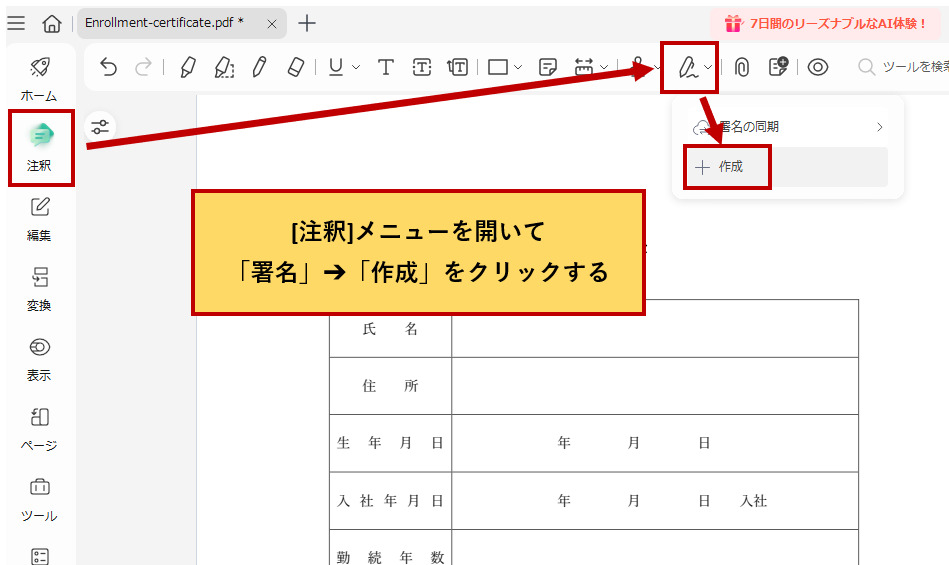
Step1:PDFelementで押印をする場合は「署名機能」を使います。左メニューから「注釈」を選び、「署名」➔「+作成」を選んでください。
Step2:署名の追加画面で「アップロード」を選び、押印にしたい画像をアップロードしてください。
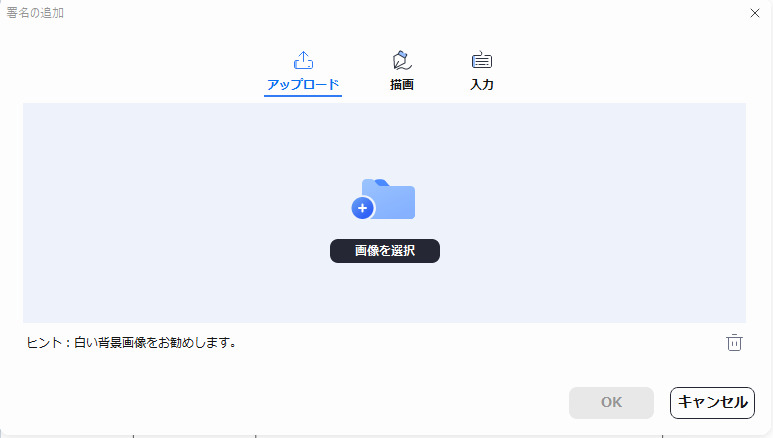
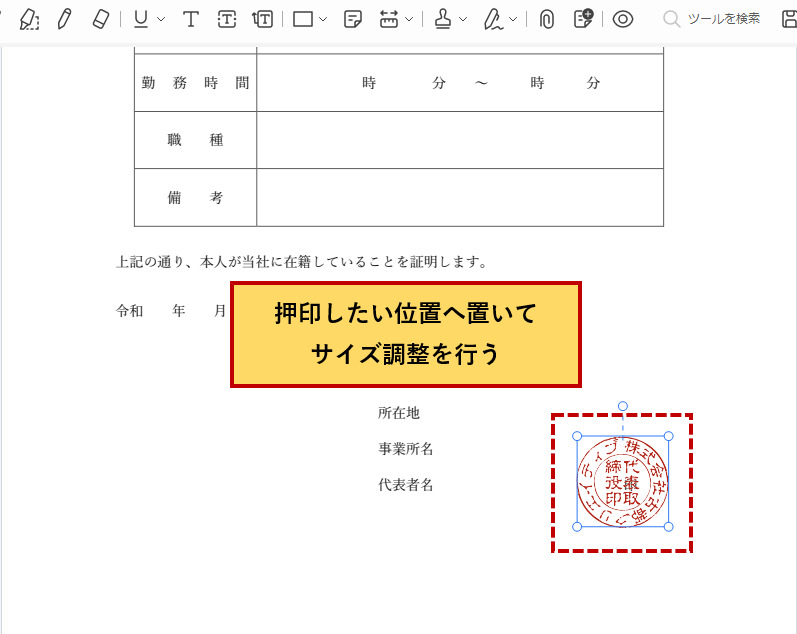
Step3:あとは押印したい位置へ画像を置き、サイズ調整を行ってください。
在職証明書へ押印を設置する手順は以上です。
関連人気記事:「超簡単!」PDFなどに押印できる電子印鑑を詳しく解説
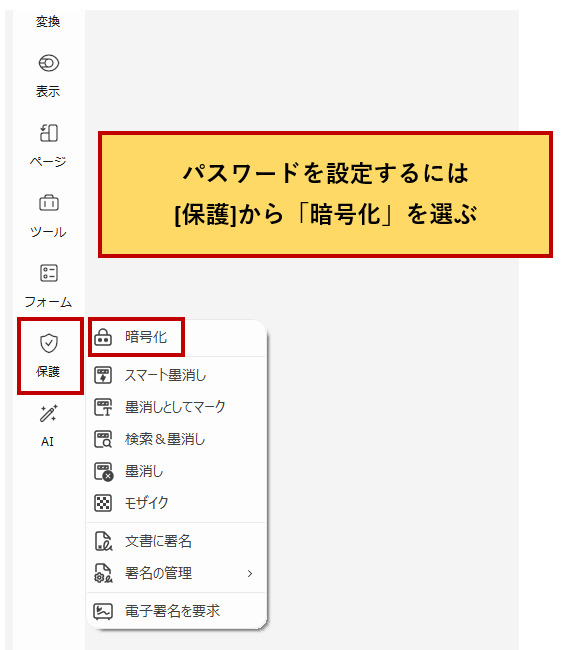
在職証明書に記載した個人情報を守るためには、パスワードを設定しておくと安心です。PDFelementでは、在職証明書へパスワードを簡単に設定することができます。
Step1:在職証明書へパスワードを設定するには、[保護]メニューから「暗号化」を選んでください。
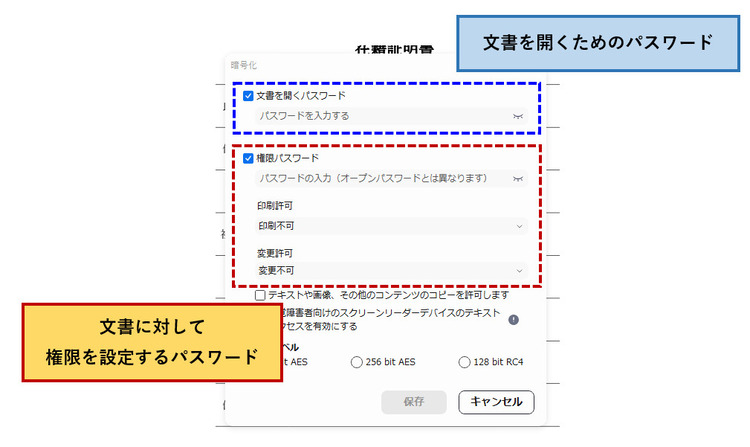
PDFelementで設定できるパスワードは「文書を開くパスワード」と「権限パスワード」の2種類があり、それぞれ用途が異なります。
文書を開くパスワードは、その名の通り文書を開くときだけ要求されるパスワードです。パスワードを知らなければ文書の中身を確認することができません。
一方、権限パスワードは、文書に対してどんな操作まで許可するかというパスワードです。例えば「変更不可」に設定していた場合は、パスワードを入力しないと文書の編集ができません。
Step2:おすすめは「印刷は許可」と「内容コピーは許可」して、「編集は不可」にする設定です。
これなら内容の書き換えを防ぎながら、提出先で在職証明書を印刷できるようになります。パスワードは推測されにくい文字のみ合わせを設定して、安全に管理しましょう。
関連人気記事:「無料あり」PDFファイルにパスワードを設定する(暗号化)方法9選!
テキストの入力・押印・パスワード設定などが終われば、在職証明書は完成です。完成した在職証明書は、ファイルとしてメールに添付するほか、リンクを発行して共有する方法もあります。PDFelementの共有機能を使えば、送付先の相手はブラウザから在職証明書を確認できます。
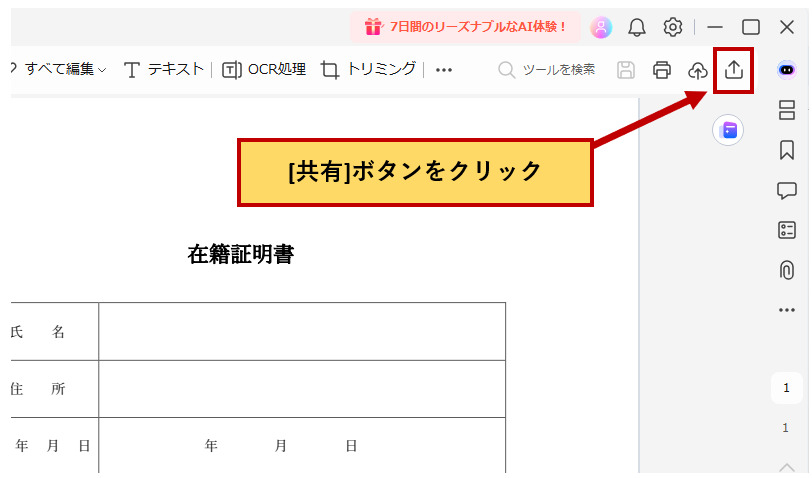
Step1:リンクで在職証明書を共有するには、PDFelementの画面右上の[共有]ボタンをクリックしてください。
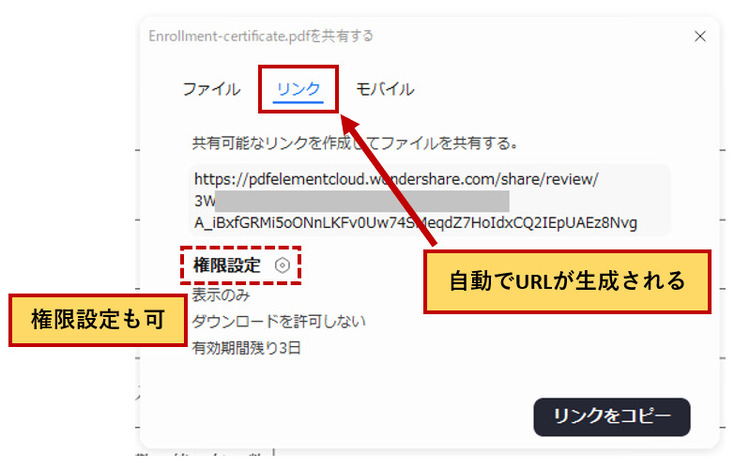
Step2:共有画面では「リンク」タブをクリックすることで、自動で共有可能なリンク(URL)が生成されますので、あとはこのURLを先方へ送るだけで共有できます。共有にはダウンロード期限などの権限設定もできるので、必要に応じて設定してください。
ファイルを直接添付する方法もありますが、リンクでの共有は最新版の在職証明書を常に共有できるので便利です。ぜひ活用してみてください。
関連人気記事:PCやスマホでPDFを共有する方法のまとめ【リンク/QRコードなど】
在職証明書は、公的な手続きや審査などに使われる重要な書類です。ちょっとした記入漏れやミスが原因で再提出になってしまうこともあるので、注意が必要です。
ここでは、在職証明書を作る際の注意点を確認しましょう。
在職証明書を作る前には、提出先が様式や記載要件を指定していないかを確認しておきましょう。特に保育園や金融機関などへ提出する在職証明書には、専用の様式が用意されていることがあります。
その場合、自己流で作成した在職証明書だと受け付けてもらえないことがあるので注意してください。
様式以外にも必須項目が記載されているか、押印の有無やデータのみ受付可など、細かなルールが決められている場合もあります。案内文をよく読み、不明点があれば事前に問い合わせておきましょう。
在職証明書には在職期間・勤務時間・雇用形態などを記載しますが、これらの項目は必ず事実に基づいて正確に書きましょう。例えば勤務時間であれば「大体9時から17時まで」などではなく、「9時00分~17時00分」のように具体的に記載してください。
曖昧な表現や誤った情報があると、審査へ影響が出る場合もあります。在職証明書を提出する前には、記載内容に誤りがないか見直すようにすると安心です。
必須項目は記載しても、忘れがちなのが発行日の記載や会社印の押印漏れです。これらの項目が抜けていると、正式な在職証明書として認められない場合もあります。特に会社印は、企業側が「証明書として発行した」という意思表示でもあるため、とても重要です。
在職証明書をPDFなどの電子データとして提出する場合も、電子印鑑や署名が必要になるかどうかも確認しておきましょう。在職証明書が完成したら「記入漏れがないか」「押印はあるか」を確認しておくと安心です。
在職証明書には、氏名・生年月日・勤務先情報といった重要な個人情報が含まれています。そのため、作成した後の取り扱いにも注意しましょう。
在職証明書をPDFで送る場合は、パスワードを設定したり、安全な共有方法を選ぶのがおすすめです。紙で保管するのであれば、第三者の目に触れない場所へ保管するようにしてください。在職証明書は作って終わりではなく、先方へ確実かつ安全に届けるまで気を配るのがポイントです。
在職証明書は、保育園の申請や住宅ローンの審査、賃貸契約など、さまざまな手続きで必要になる書類です。基本項目をしっかり含めて作れば難しい書類ではありませんが、記入漏れや押印忘れがあると再提出になることもあるため、丁寧に作成することが大切です。
在職証明書を効率よく作りたいのであれば、無料テンプレートを活用しながらPDFelementを活用するとスムーズに作れます。
PDFelementであれば、テンプレートへのテキスト入力や電子押印、パスワード設定、共有まで1つのソフトで簡単に行えます。パソコンだけでなくスマホからでも操作できますので、初めて在職証明書を作る方でも安心して利用できるでしょう。
在職証明書の作成や管理をより手軽に行いたい方は、ぜひPDFelementを活用してみてください。
作成日: 2026-03-09 18:41:25 / 更新日: 2026-03-10 11:35:37

編集者
この文書または製品に関するご不明/ご意見がありましたら、 サポートセンター よりご連絡ください。ご指摘をお待ちしております!









役に立ちましたか?コメントしましょう!