PDFの2ページを1ページに結合したい?PDFを1ページにまとめる方法を解説!
「PDFのページ数を減らして印刷したい」、「2ページ分を1枚にまとめてスッキリさせたい」
そんな悩みを持っていませんか?
実は、PDFに2ページを1ページに結合する方法には、無料の標準機能から専用ソフトまで複数の手段があります。本記事では、代表的な2つのアプローチを詳しく解説します。
まずはそれぞれの特徴を以下の表で比較します。
|
|
||
|
費用 |
完全無料 |
有料(無料トライアルあり) |
|
メリット |
追加インストール不要・すぐ使える |
レイアウトを自由に指定できる・高品質 |
|
制限 |
レイアウトが自動配置で指定不可 |
ソフトのインストールが必要 |
|
おすすめシーン |
急ぎの作業・一時的な利用 |
業務用・頻繁に利用する場合 |
1.「無料」印刷機能でPDFの2ページを1ページにまとめる
WindowsやMacに標準搭載されている印刷機能を使えば、PDFの2枚のページを1枚にまとめる操作をソフトのインストールなしで行えます。
ただし、PDFページ結合のレイアウトは用紙サイズや設定によって自動配置されるため、「左右の余白を均等にしたい」、「ページの向きを細かく調整したい」といったカスタマイズには対応できません。
シンプルな用途には十分ですが、見栄えにこだわりたい場合は後述の専用ソフトを検討しましょう。
①Windowsの場合
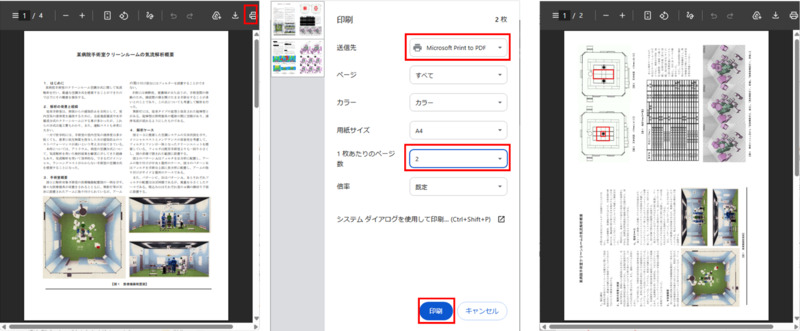
ブラウザの印刷機能と「Microsoft Print to PDF」を組み合わせることで、PDFの2ページを1ページにまとめて保存できます。Google Chromeを利用した操作の手順を示します。
- Google ChromeでPDFファイルを開来ます。既定のアプリに設定しておく必要あり)
- 右上側の「印刷」ボタンをクリックし、「送信先」で「Microsoft Print to PDF」を選択します。
- 「1枚あたりのページ数」を「2」に設定して、「印刷」をクリックし、保存先とファイル名を指定して完了します。
なお、「1枚あたりのページ数」は「4」や「6」など、さらに多くのページをまとめることも可能です。
②Macの場合
標準アプリ「プレビュー」の印刷機能を使うことで、追加ソフトなしでPDFページ結合が行えます。手順は以下のとおりです。
- PDFファイルをプレビューアプリで開き、サムネール表示でページ順を確認します。
- 「プリント」を開き、レイアウト設定で「1枚あたりのページ数」を「2」に設定します。
- 「PDFとして保存」を選択して完了
この方法はオフライン環境でも使えるため、インターネット接続がない場面でも安心です。
2.専用ソフトでPDFの2ページを1ページに結合する
レイアウトを細かく指定しながらPDFの2ページを1枚にきれいにまとめたい方には、専用ソフトの利用をおすすめします。ここでは多機能で操作が直感的なPDFelementをご紹介します。
PDF編集・変換・結合など幅広い機能を備え、Windows・Mac両対応です。無料トライアルも用意されているため、まずは気軽に試すことができます。


 プライバシー保護 | マルウェアなし | 広告なし
その1:ページの結合機能を使う
PDFelementの「ページの結合」機能では、結合するページとレイアウトの両方を自由に指定できます。
- PDFelementでPDFを開き、「ページ」タブをクリックします。「…」→「ページの結合」機能を選択します。
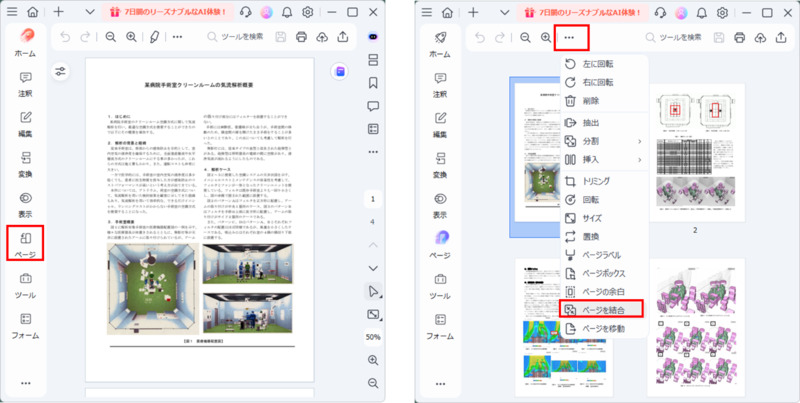
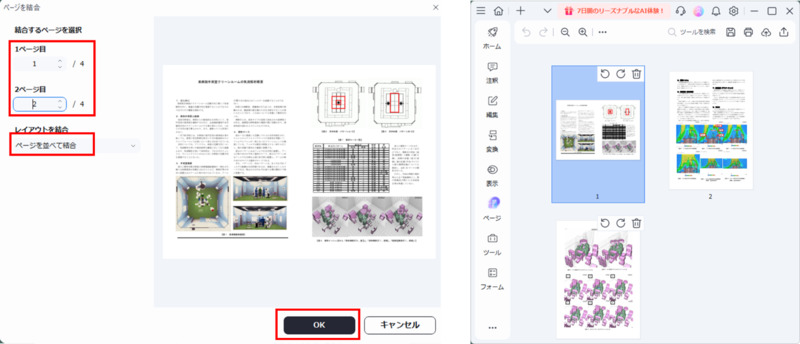
- 結合するページの範囲(例:1ページ目と2ページ目)を指定し、レイアウト(ページを並べて結合/ページを上下に結合)を選択します。
- プレビューで結合後ページの様子を確認し、「OK」をクリックします。そして、2ページを1枚にまとめます。
また、特定のページだけを選んで1枚にまとめたり、順番を入れ替えて配置したりと、柔軟な操作が可能です。
プライバシー保護 | マルウェアなし | 広告なし
その2:印刷機能でPDFを1ページにまとめる
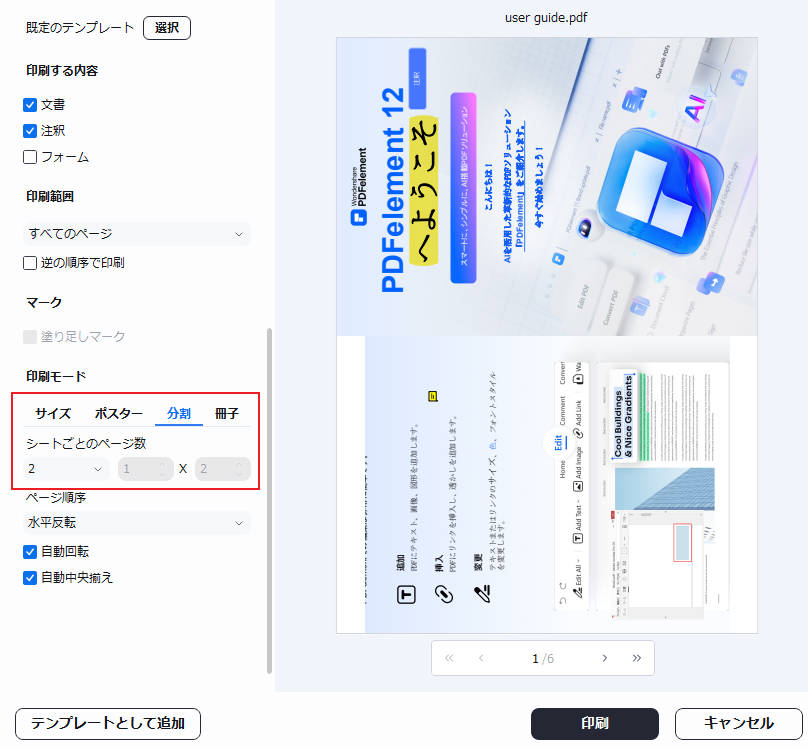
PDFelementの印刷機能では、以下の点を細かく調整できます。
- ・結合ファイルの向き
- ・シートごとのページ数:1枚に2・4・6ページなど柔軟に設定可能
- ・ページ順序の調整:横方向・縦方向を指定可能
印刷機能を使って2ページを1枚に結合する手順は以下のとおりです。
- PDFを開き、「印刷」ボタンをクリックします。プリンター選択欄で「Wondershare PDFelement」を選択します。
- 印刷の向き、印刷範囲等を設定します。
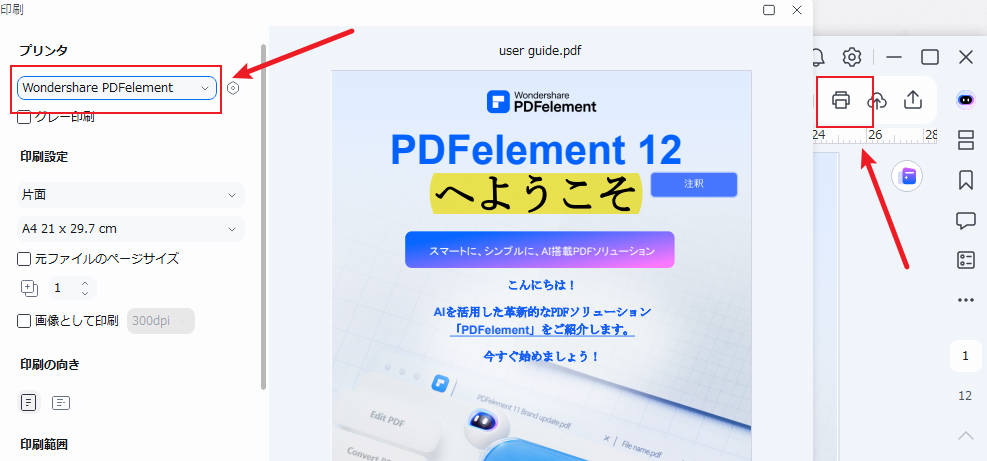
- 「印刷モード」で「分割」タブを選択して、「シートごとのページ数」を「1×2」に設定します。
- その後、ページ順序、回転、配置を好みに応じて調整します。
- プレビューで結合したページを確認できてたら、「印刷」ボタンをクリックします。出力先/ファイル名を指定して結合したPDFを保存します。
印刷機能でありながら細かな調整ができるため、「きれいに揃えたい」、「向きを統一したい」という業務用途にも最適です。
関連人気記事:「超簡単」A3のPDFを2枚のA4に分割して保存・印刷する方法を徹底解説
プライバシー保護 | マルウェアなし | 広告なし
3. PDF結合とPDFページ結合の違いは?
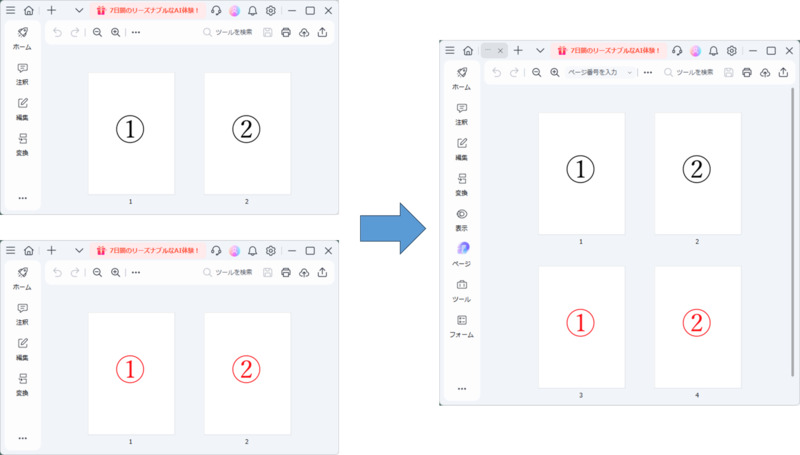
「PDF結合」と「PDFページ結合」は似ているようで意味が異なります。
・PDF結合(ファイル結合):複数の別々のPDFファイルを1つのPDFにまとめること。ページ数はそのまま合算されます。
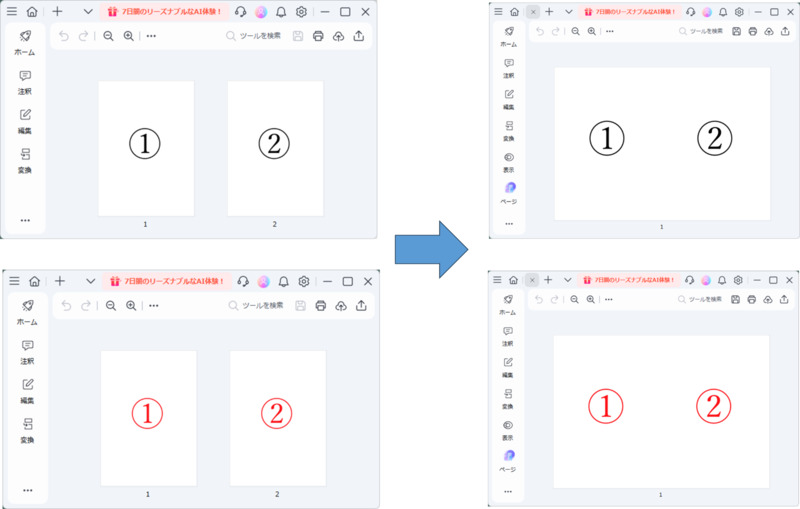
・PDFページ結合(ページ集約):1つのPDF内で複数ページを1枚のシートに並べてまとめること。本記事で解説している操作がこれにあたります。
関連人気記事:WindowsでPDFを結合する方法、仮想プリンターなどを利用する
関連人気記事:PDF結合フリーソフトおすすめ10選!PDFを結合する方法も詳しく解説
4.PDFを1枚にまとめる時のよくある質問
質問1:2ページを1ページにまとめると画質は落ちますか?
印刷機能を使った場合、ページを縮小して配置するため、元のPDFより解像度がわずかに落ちることがあり、文字が細かいPDFでは読みづらくなるケースもあります。
PDFelementなら出力品質の設定が可能で、より鮮明な仕上がりが期待できます。
質問2:まとめたPDFのファイルサイズはどうなりますか?
2ページを1ページにまとめると、ページ数は減りますが、画像や図が多いPDFではファイルサイズがほとんど変わらない場合もあります。ファイルサイズを大幅に小さくしたい場合は、PDF圧縮機能を別途使用することをおすすめします。
関連人気記事:「PDF圧縮」PDFのサイズを軽くする方法、Wordやフリーソフトを使って圧縮できる!
質問3:縦向きと横向きが混在したPDFでも1ページにまとめられますか?
まとめること自体は可能ですが、標準の印刷機能では向きの違いが考慮されず、レイアウトが崩れる場合があります。PDFelementならページごとの向きを調整しながら配置できるため、向きが混在するPDFには専用ソフトの利用をおすすめします。
質問4:特定のページだけ選んで1ページにまとめられますか?
標準の印刷機能ではPDF全体が対象になります。特定ページだけを選んで結合したい場合は、PDFelementの「ページの結合」機能が便利です。ページ指定・順序変更・レイアウト選択を自由に行えます。
質問5:まとめたPDFを元に戻すことはできますか?
一度まとめて保存したPDFを自動的に元の状態に戻す機能はありません。元のファイルを別途保存しておくことが大切です。作業前には必ずオリジナルのPDFをバックアップとして残しておくことをおすすめします。
まとめ:PDFのページを事由に結合しよう!
本記事では、PDFの2ページを1ページに結合・まとめる方法を2つのアプローチから解説しました。
- ・無料の印刷機能:Windows・Mac標準機能で手軽に対応。コストゼロでまず試したい方に最適
- ・専用ソフト(PDFelement):レイアウト・ページ順・向きまで自由に指定可能。高品質な仕上がりを求める方におすすめ
用途や頻度に合わせた方法を選ぶことで、PDF管理の効率を大幅にアップできます。ぜひ今日の作業から取り入れてみてください。
プライバシー保護 | マルウェアなし | 広告なし
作成日: 2026-04-25 11:57:56 / 更新日: 2026-04-25 15:21:04

星野
編集者





役に立ちましたか?コメントしましょう!