「超簡単」A3のPDFを2枚のA4に分割して保存・印刷する方法を徹底解説
A3サイズのPDFファイルを受け取ったものの、手元にはA4プリンターしかない、あるいはA4サイズで管理したいという場面は少なくありません。
本記事では、A3のPDFを2枚のA4に分割して保存&印刷する方法を、無料のソフトを中心に解説します。初心者の方でもすぐに実践できるよう、画面設定や操作手順を詳しく紹介しますので、ぜひ最後までご覧ください。
1. A3サイズのPDFを2枚のA4に分割したい?
A3サイズは297mm×420mmの用紙規格で、A4サイズの2倍の面積を持ち、ポスターやチラシなどの販促物や建築図面や設計図、大判の資料や表組み、プレゼンテーション用の配布資料など様々な場面でよく使われています。
なお、A3サイズのPDFファイルを扱う際、以下のような理由からA4サイズへの分割が必要になります。
・プリンター環境の制約:多くのオフィスや家庭用プリンターはA4サイズまでしか対応していない
・閲覧性の向上:A4サイズに分割することで、タブレットやスマートフォンでも見やすくなる
・ファイル管理の効率化:A4サイズで統一することで、書類管理がスムーズになる
・印刷コストの削減:A4プリンターで印刷できれば、わざわざコンビニなどでA3印刷する必要がない
2.「無料」Acrobat ReaderとWindowsの印刷機能でA3サイズのPDFをA4に分割する
無料のAdobeAcrobat Reader とWindowsに標準搭載されている「Microsoft Print to PDF」を使えば、A3のPDFをカンタンに2枚のA4のPDFに分割して印刷できます。
Adobe Acrobat Readerはアドビ社が提供する世界標準のPDFソフトウェアで、PDF処理に欠けないソフトと言えます。
なお、WindowsでA3のPDFをA4に分割&印刷する手順は、以下の通りです。
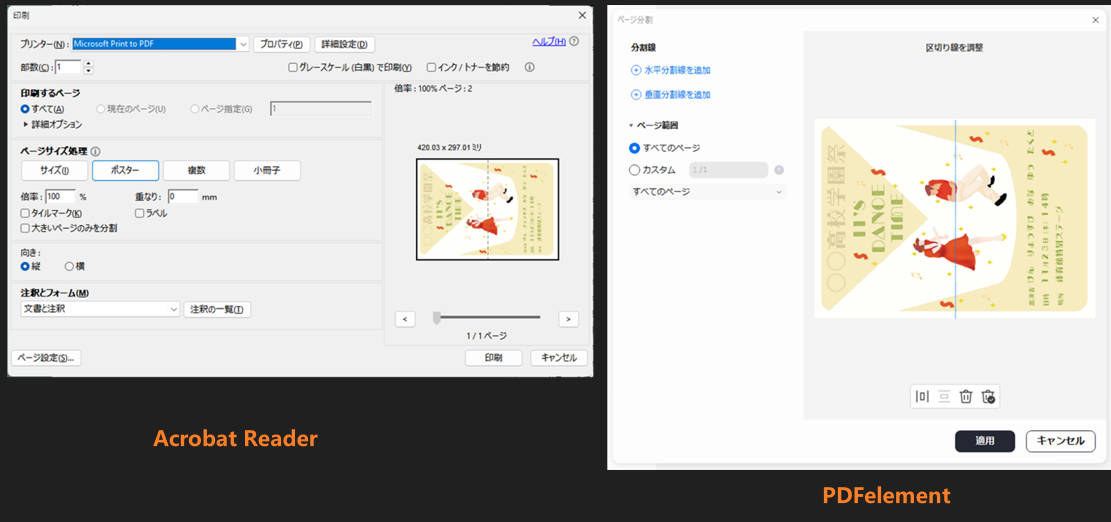
- 分割したいA3サイズのPDFをAdobe Acrobat Readerで開き、上部メニューの「印刷」ボタンをクリックします。
「プリンター」のところで「Microsoft Print to PDF」を選択します。
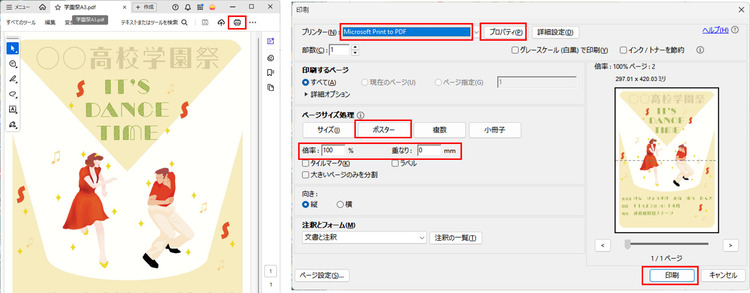
- その後、「プロパティ」をクリックし、「詳細設定」で用紙サイズを「A4」にします。
また、ページサイズ処理で「ポスター」モードを選択し、倍率を「100%」、重なりを「0mm」に設定します。
設定が完了したら、「印刷」ボタンをクリックし、保存先とファイル名を指定して「保存」をクリックします。
すると、A3のPDFページが2枚のA4サイズとして分割&印刷されます。
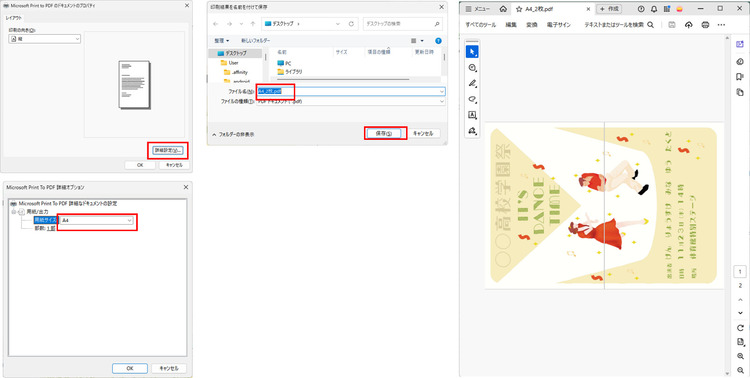
また、印刷前に必ずプレビューでPDFページの分割状態を確認しましょう。
Acrobat Readerには直接的なページ分割機能はなく、このように印刷機能を経由するため、ファイルを生成し直す形になります。有料のAcrobat Proを用いれば、より高度な分割機能を使うこともできます。
3. 「おすすめ」PDF編集ソフトでA3のPDFを2枚のA4に分割する
より柔軟で確実にA3のPDFをA4に分割するには、専用のPDF編集ソフトの使用がおすすめです。
ここではPDFelementを用いた2つの分割方法を紹介します。


①PDFelementでA3のPDFを2枚のA4に分割&保存する手順
PDFelementは直感的な操作でPDFの作成・編集・ページ処理・変換が可能な、オールインワンPDF編集ソフトです。「ページ処理」機能を活用することで、手軽にA3のPDFファイルをA4として分割&保存できます。
PDFページの分割方法は以下の通りです。
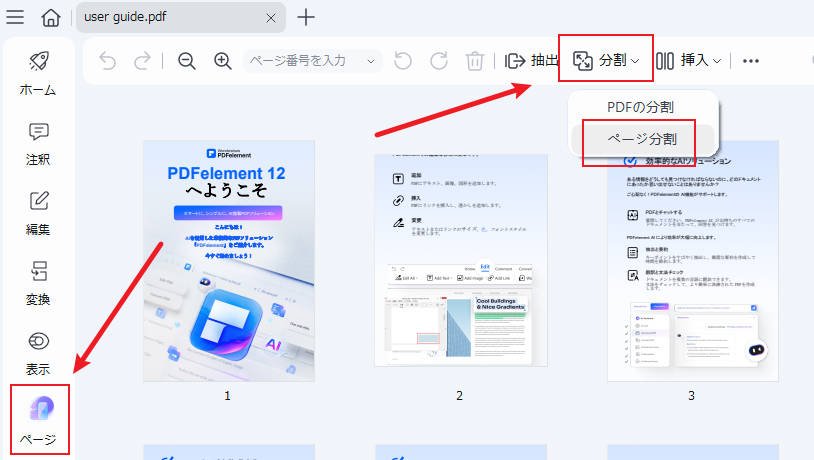
- パソコンでPDFelementを起動し、A3サイズのPDFを読み込みます。
- 左サイドバーの「ページ」ツールをクリック、「分割」>「ページ分割」を選択します。
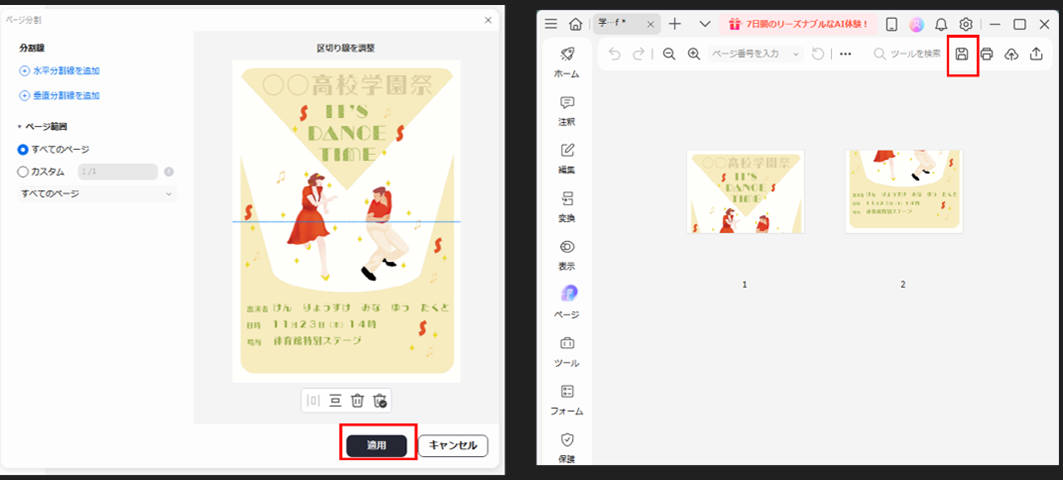
- すると、PDFページ分割の設定画面に入ります。
A3はA4のちょうど2倍の大きさなので、PDFページの向きに合わせて、一本の「水平」または、「垂直」分割線を追加します。
初期設定では分割線が中央に配置されているため、A3をA4に分割する場合は位置の調整は不要です。他のサイズに分割したい場合は、必要に応じて分割線の位置を調整しましょう。
また、不要な区切り線が入っている場合は「プレビュー画面」で選択・削除してください。

- すべての設定がおわったら、「適用」ボタンをクリックします。プレビューを確認して「保存」ボタンをA4に分割されたPDFファイルを保存します。
また、保存すると元のPDFが上書きされるので、事前に別名で保存しておくことをお勧めします。
②印刷機能でA3のPDFを2枚のA4に分割して印刷する
PDFelementには印刷機能もあり、それを使ってA3サイズのPDFを2枚のA4に分割してから印刷することもできます。
- PDFelementでA3サイズのPDFファイルを開き、右上側の「印刷」アイコンをクリックします。
- 「プリンタ」で実際に印刷するプリンタを選択し、「印刷設定」で「A4」を選択します。
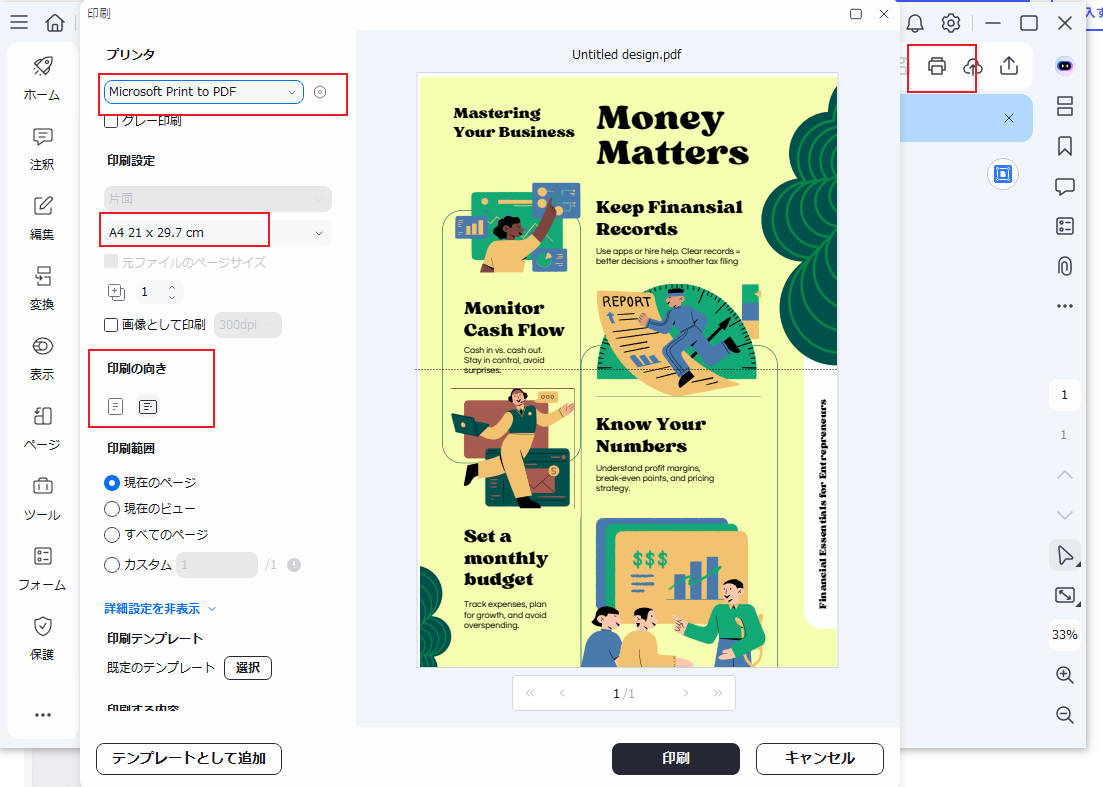
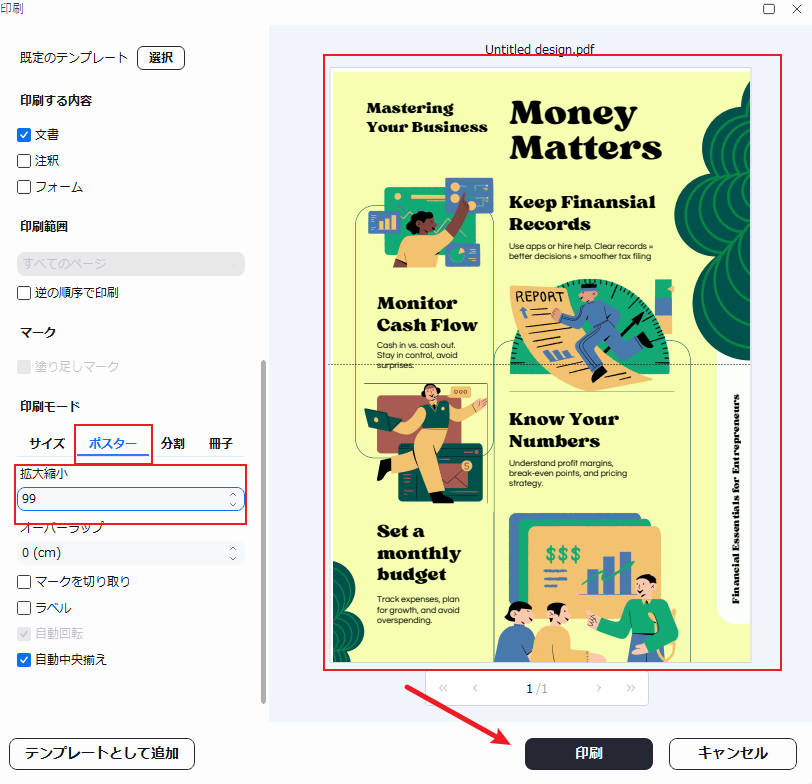
- その後、印刷の詳細設定画面になり。A3サイズを2枚のA4に分割するには印刷モードで「ポスター」を選択し、拡大縮小を「99」に設定します。
- 印刷プレビュー画面で2分割されていたら「印刷」をクリックします。
また、PDFとして保存する場合には、プリンタのところで「Microsoft Print to PDF」を選びます。
関連人気記事:PDFファイルを分割して印刷する方法 ~印刷モードの活用テクニック~
関連人気記事:PDFを余白なしで印刷したい?PDF余白削除と、印刷設定のやり方を徹底解説!
4.スマホでA3のPDFを2枚のA4に分割&保存する
外出先やパソコンがない環境でも、スマホでPDFelementモバイルを使えば、A3のPDFをA4に分割することができます。
スマホでの分割方法は以下の通りです。
- スマホでPDFelementモバイルを起動し、A3サイズのPDFを読み込みます。
- 画面下部の「PDF編集」をタップし、「ページを整理」>「分割」>「ページ分割」をタップします。
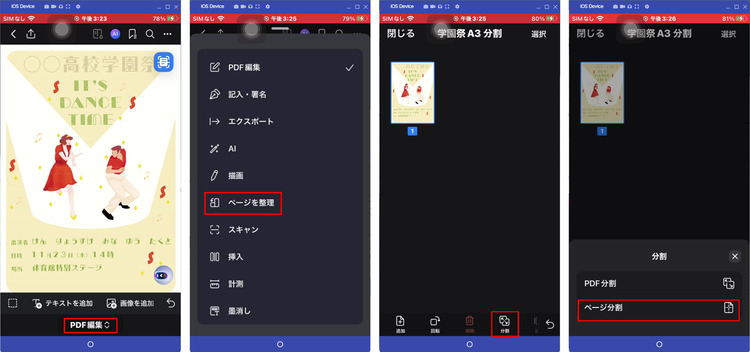
- 向きで中央の横分割を選択します。(A3のPDFをA4に分割する時は区切り線位置の調整は不要です)
- 「開始」ボタンをタップして、A3のPDFがA4に分割されて保存しましょう。

5. PDFページ分割時のよくある質問
質問:A3のPDFを2枚のA4に分割すると画質が悪くなりますか?
基本的に画質は劣化しません。PDFの分割は元データを切り分ける作業であり、画像の再圧縮を伴わないためです。
ただし、印刷機能のポスターモードで分割する際に倍率を変更すると、画質が低下する可能性があります。「100%」の倍率設定を維持することで、元の画質を保つことができます。
質問2:A3横向きのPDFをA4縦向き2枚に分割できますか?
もちろん可能です。A3横向きをA4縦向き2枚に分割するのは、最も一般的な分割パターンです。Acrobat ReaderやPDFelementでは、デフォルトで縦向きA4×2枚に分割されます。
質問3:複数ページからなるA3のPDFを一括でA4に分割できますか?
可能です。PDF編集ソフト(PDFelement等)では全ページを選択して一度に分割でき、効率的です。また、PDFelementなどの有料版では、複数のPDFファイルをまとめて処理することも可能です。
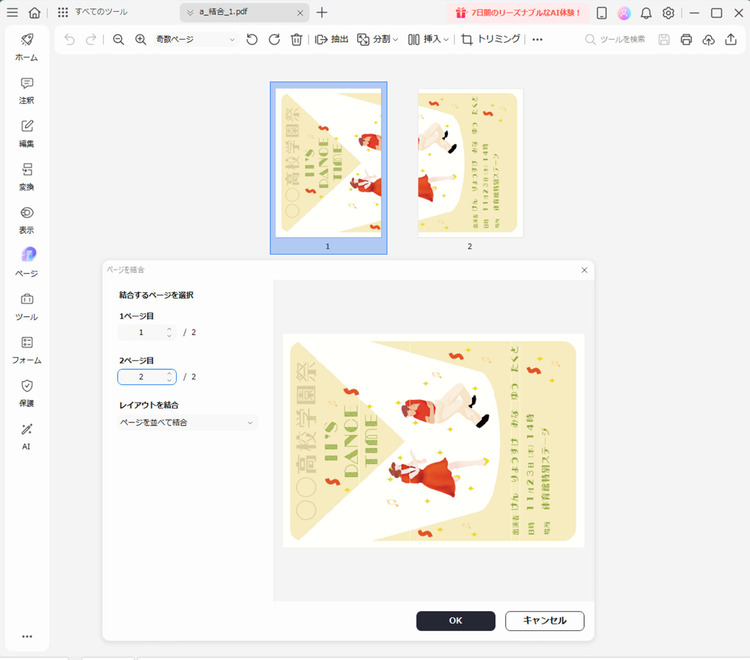
質問4:A4に分割したPDFを、また元のA3サイズに戻すことはできますか?
もちろん、可能です。PDFelementなどの編集ソフトで、2枚のPDFを結合して元に戻すことができます。
まとめ:PDFページの分割を自由自在に
A3のPDFをA4に分割して保存する方法について、無料のソフトを中心に解説しました。
Acrobat Reader は非常に広く使用されており、無料で分割作業もできて便利ですが、より確実で効率的なページ分割作業を求めるならPDFelementの使用がおすすめです。直感的な操作でページ分割ができ、画質を保ったまま保存できます。
また、スマートフォンでの作業が必要な場合は、PDFelementモバイルを活用しましょう。
用途や環境に応じて最適な方法を選び、A3のPDFをA4に分割する作業を効率化してください。
作成日: 2025-12-06 16:42:39 / 更新日: 2026-04-02 17:11:25

PDFエレメント
編集者





役に立ちましたか?コメントしましょう!