現在のビジネスは非常にグローバル化が進んでいるため、外国語の契約書や資料を仕事で取り扱うことが増えている方も多いのではないでしょうか。
この記事ではPDF翻訳のおすすめツールについて、無料で使えるサイトやビジネスユースにも対応した高機能なソフトを7つ紹介します。
記事を読むことで、外国語資料での情報収集や海外の取引先からもらったビジネス文書の読み解きがスムーズになります。
また、「レイアウトを崩したくない」、「スキャンしたPDFもすぐ翻訳したい」という方には、PDF専用ソフトの「PDFelement」が最適です。AI機能を使った翻訳とマルチな編集機能を備えており、資料のレイアウトをそのままに文章を自然に翻訳できます。
ツールを選ぶ際には、翻訳後の読みやすさやツールの使いやすさに関わる、次の5点を比較しましょう。
翻訳ツールを比較するうえで最も重要なのは翻訳の精度です。ツールによって翻訳の質は大きく異なるため、正確に文脈を把握できるツールを選びましょう。
特に長文の資料や専門的な文書を翻訳したいときには、AIや大規模言語モデルを利用したツールがおすすめです。
単語の意味だけでなく膨大な文章データを学習しているため、複雑な文章でも全体の流れを汲んで自然な文章に訳してくれます。
以前の翻訳ツールのような単語をただ置き換えた直訳と比べて、翻訳後の文章を理解するのに便利です。外国語の文章をより正確かつ意図を適切に把握するのであれば、最新のAIを搭載したツールを推奨します。
比較的ローカルな言語を扱わなければならない場合、対応言語の広さに注意してください。
英語や中国語、スペイン語など、世界中で広く用いられている言語は概ねどのツールも対応しています。
一方でアラビア語・ベンガル語・ヒンディー語など、話者数は多いものの対応するツールが少ない言語も存在します。
ツールの導入前には、対応言語の種類についても必ず確認しましょう。
論文やレポート、マニュアルなど文字数が多かったり、図が用いられていたりするPDFはファイルサイズが大きくなってしまいます。
このような専門的かつ長文の書類を扱うときには、扱えるファイルの制限が比較的少ない有料ツールが適しています。
ほとんどの無料ツールではファイルサイズや文字数、ページ数などに厳しい制限があるため、一括して翻訳できないからです。
分割して翻訳することも可能ですが、文章を分けてしまうことで文脈を汲めない点には注意が必要です。
ファイルのレイアウトが崩れて文章が読みづらかったり、そのままでは資料として使えなければ、PDFを翻訳しても利用価値が薄くなってしまいます。
複雑な図表や画像が含まれた文書を扱うときには、特に重視すべきポイントのため、強力なレイアウト保持機能を持ったツールを選びましょう。
翻訳だけでなく編集機能も兼ね備えたツールであれば、万が一レイアウトが崩れた場合でも、ツールを切り替えることなく修正が可能です。
PDFを翻訳するツールには、無料版・有料版があります。おおまかに両者の違いをまとめると次の通り。
|
特徴 |
無料ツール |
有料ツール |
|
コスト |
・費用をかけずに利用可能 |
・定額、もしくは従量制の課金 |
|
セキュリティ面 |
・AI学習に利用されたり、外部にアップロードする必要 |
・サーバーにデータを保存せずに利用可能 |
|
ファイル制限 |
・小さめのファイルのみ対応 |
・長文でも一括翻訳 |
翻訳精度や対応言語は有料版と同じなため、無料の翻訳ツールは気軽に利用するには最適です。プライベートな用途や学生向けといえます。
しかし企業やビジネス用途で導入するのであれば、有料ツールを推奨します。セキュリティ面に配慮されていたり、データ保存を行わないように設定できたりするため、機密情報も不安なく扱えるからです。
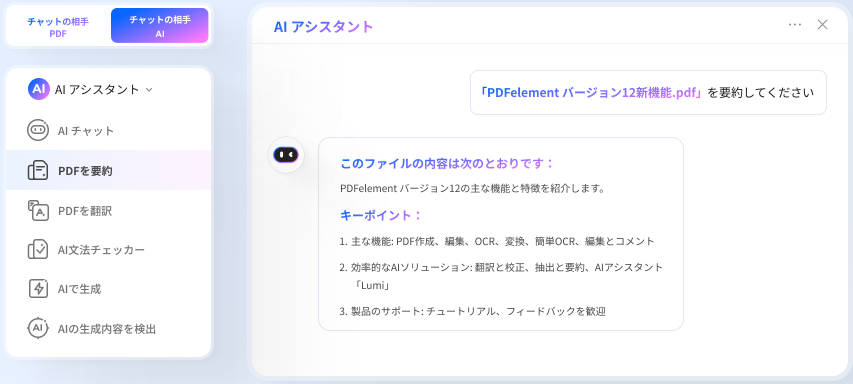
翻訳ツールの選び方を踏まえて、最もおすすめしたいのがPDF編集ソフトの「PDFelement」。
PDFelementはツール選びのポイントをバランスよく押さえており、コストパフォーマンスが高いです。
|
翻訳ツールを選ぶポイント |
PDFelementの特徴 |
|
翻訳精度 |
ChatGPTやGeminiなど複数のAIモデルを搭載 |
|
対応可能な言語数 |
70種類以上の言語 |
|
ファイル・ページサイズ制限 |
最大100MB・260ページまで |
|
レイアウト保持 |
・レイアウトを維持したまま、ファイル内の文書を翻訳 |
|
費用体系 |
・買い切り型・サブスク契約+AIアドオン |
PDFelementで使える翻訳機能について、おすすめのポイントと使い方を次に紹介します。
PDFelementが搭載している翻訳機能のメリットは次の4つです。
PDFelementのPDF翻訳にはChatGPTやGeminiなど最新のAI技術が用いられており、文脈に沿った自然で読みやすい日本語に翻訳してくれます。
英語や中国語をはじめ、広東語・ロシア語・ヒンディー語など70以上の言語に対応しており、幅広い言語の資料を訳せます。
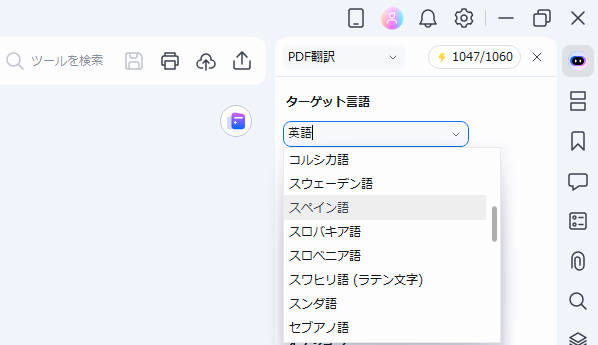
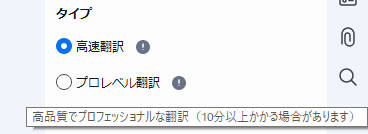
スピードを重視した翻訳のほかに、時間はかかるものの正確で高品質な翻訳タイプも選択可能です。
分野ごとの専門用語も理解した高い精度の翻訳結果を得られるため、外国語の契約書や法律・学術分野でも便利なツールです。
スキャンした紙の資料や画像データは、そのままだと画像としか認識されないため翻訳が難しいケースがあります。
OCR(光学文字認識)で画像内の文字をテキストデータに変換する必要がありますが、PDFelementには標準でこの機能が搭載されています。
39種類以上の言語の読み取りに対応しており、複数ファイルをまとめて処理することも可能です。
テキストデータのないPDFを開くとOCR実行ボタンが自動でポップアップ表示されるため、素早くOCR処理・翻訳を行えます。
翻訳された文章を読んでいると、「元はどのような単語で書かれていたのか」「正しく訳せているのか」が気になることがあるのではないでしょうか。
AI翻訳機能のオプション設定を行うことにより、元のPDFと翻訳結果を左右に並べて表示したPDFを作成できます。
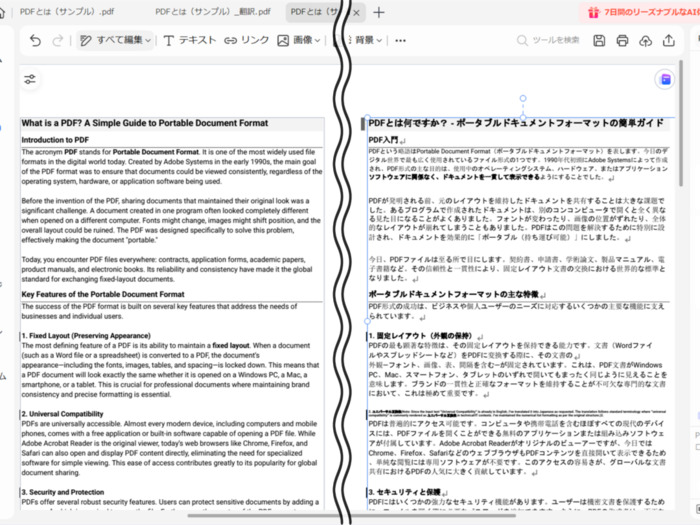
原文と訳文を見比べながら読み進められるため、細かいチェックに最適で、誤訳のリスクを減らせます。
そのままPDFの編集にも移れるため、原文を見つつ修正を加えられる点は他のツールにはなかなかないメリットです。
高度な翻訳や編集機能を持っていながら、PDFelementは競合ソフトと比較しても非常にリーズナブルな価格設定になっています。
本体は買い切りの永続ライセンスがあるほか、AI翻訳に必要なアドオン機能も安価に購入可能です。
|
プラン料金 |
|
|
標準版 |
4,980円/年 |
|
プロ版(年間プラン) |
7,280円/年 |
|
プロ版(永続ライセンス) |
9,980円(買い切り) |
|
プラン料金 |
使用可能回数 |
|
|
月額プラン |
649円/月 |
1,000回/月 |
|
3ヶ月プラン |
1,490円/3ヶ月 |
3,000回/3ヶ月 |
|
6ヶ月プラン |
2,980円/6ヶ月 |
6,000回/6ヶ月 |
|
年間プラン |
5,960円/年 |
12,000回/年 |
1回分のアドオン利用で10ページまで翻訳できるため、毎月10,000ページの翻訳に対応しています。
さらに無料体験版でも10回分まで、有料版のユーザーも50回分まで体験可能です。
関連人気記事:外国語の論文を翻訳したい?論文翻訳AIツールおすすめ6選!論文を翻訳するやり方も解説!
次にPDFelementでPDFを翻訳する方法を、実際の画面を用いてご紹介します。
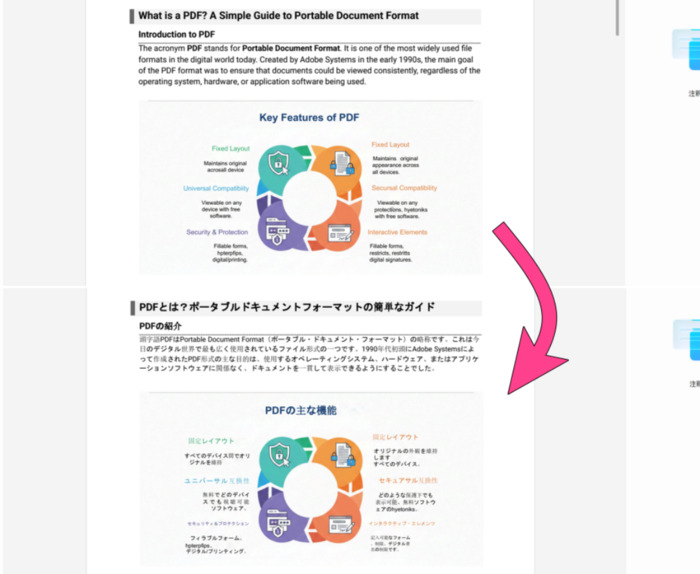
レイアウトを保ったままファイルやページを丸ごと翻訳する際には、「PDF翻訳」機能を使います。
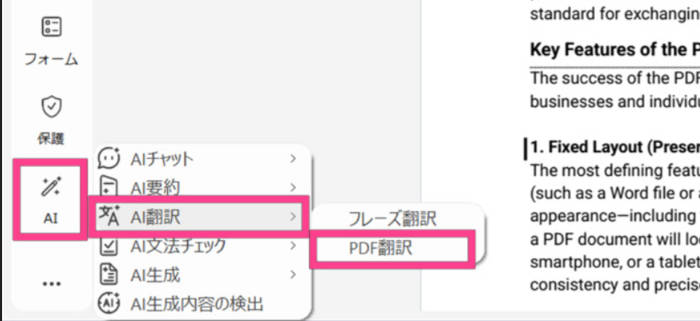

元のデザインや図表の位置をそのまま維持しながら、翻訳後のPDFが保存されます。
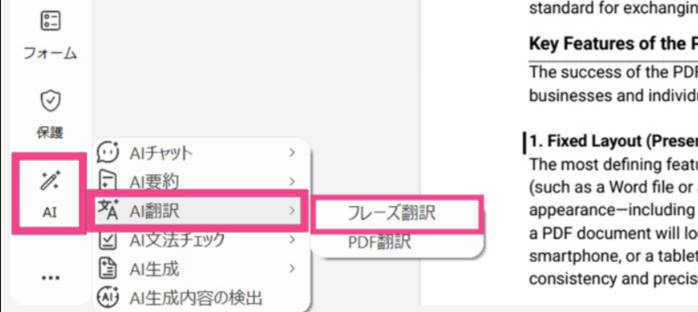
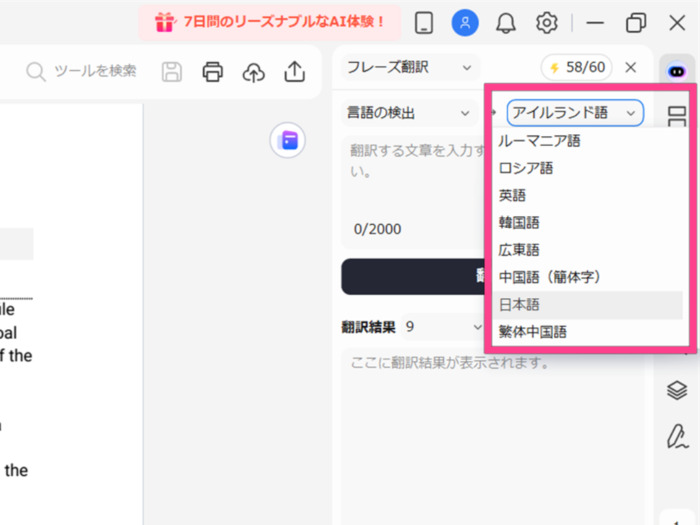
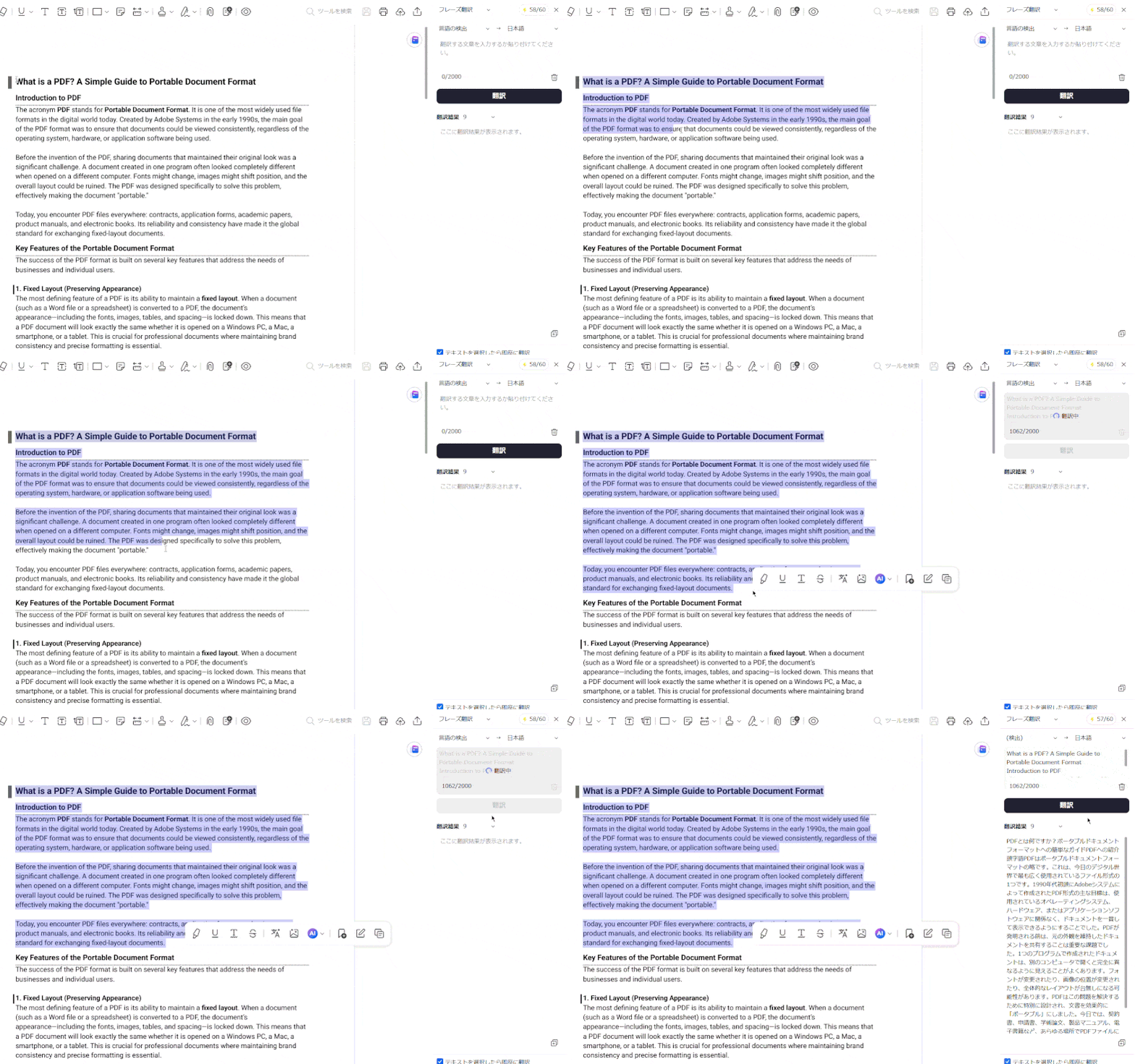
文書のわからない部分だけをピンポイントで調べる場合には、「フレーズ翻訳」機能を利用します。
パソコンが手元にない外出先でも、スマホアプリ版のPDFelementを使って翻訳できます。
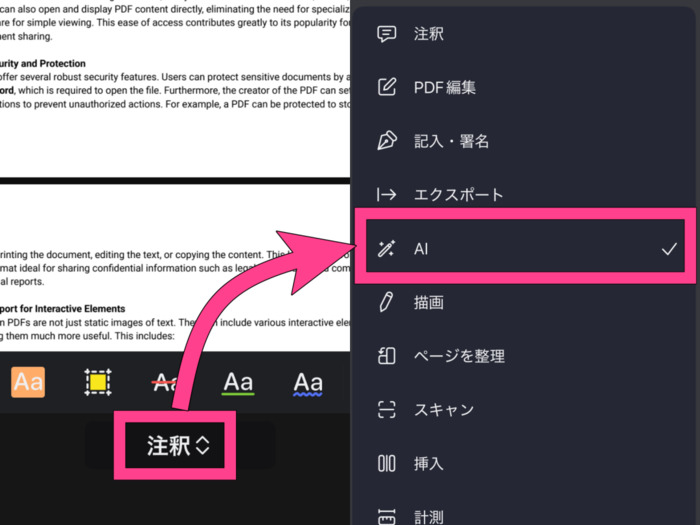
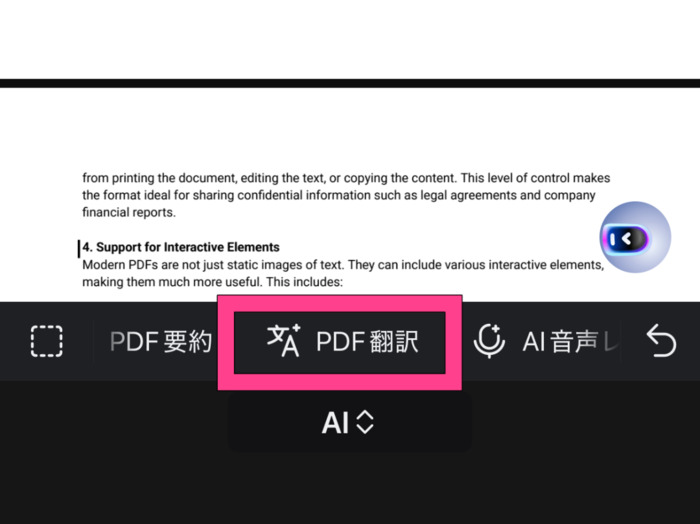
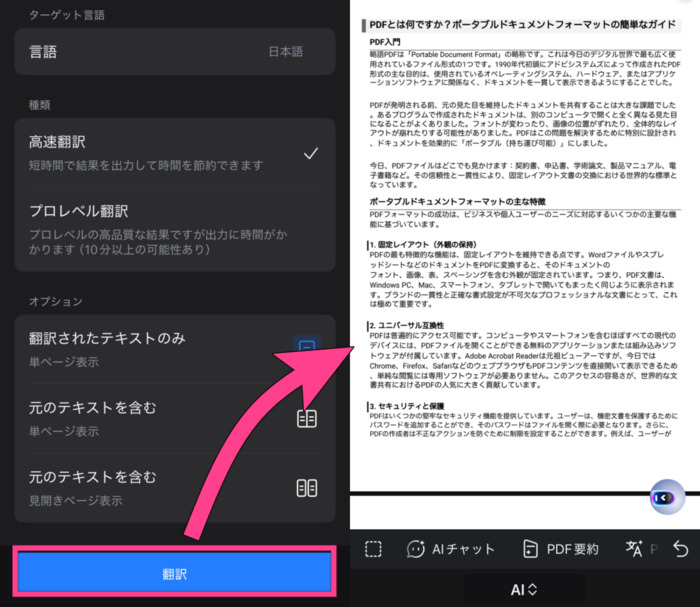
PDFelementはOCR(光学文字認識)機能を標準で搭載しており、スキャンしたPDF資料もすぐに翻訳が可能です。
テキストデータがないPDFを開いた際には、画像のようにポップアップが表示され、瞬時にOCR処理が適用されます。
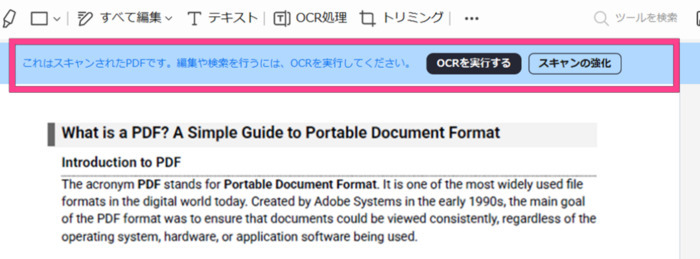
そのままAI翻訳にかけられるため、複数のソフトをまたぐ手間なく、素早く翻訳後の文章を閲覧できます。
スマホ版ならアプリで撮影・スキャン・翻訳・PCやクラウドへの共有が1つのデバイスで完結し、ファイル移動の手間もありません。
先ほど紹介した「PDFelement」以外にも、おすすめできるPDF翻訳ツールを6つ紹介します。
無料で利用できるツールもあるため、目的に合わせて使い分けてみましょう。
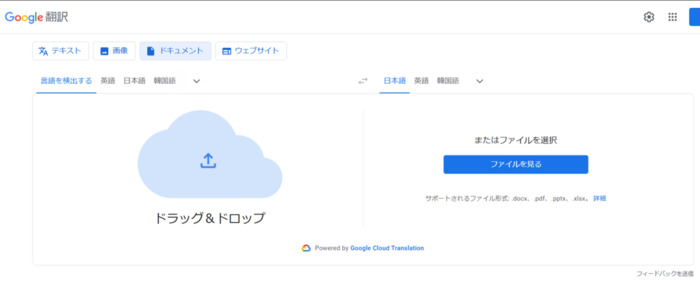
今すぐ手軽に翻訳したい方へ、完全無料で使えるのがGoogle翻訳です。PDFをアップロードするだけで素早く翻訳できるほか、200種類以上の言語への対応は翻訳ツールの中でもトップクラスです。
ただしアップロード可能なファイルサイズが10MBまで、ページ数は300ページまでという制限があります。
また翻訳精度についても他のツールよりやや低く、単純な構造の文書でもレイアウトが崩れやすい傾向があります。
そのため、内容をおおまかに把握するためのツールとして、割り切って使うのが良いでしょう。
関連人気記事:Google翻訳でPDF文書を翻訳する方法を解説!注意事項と日本語化する手順
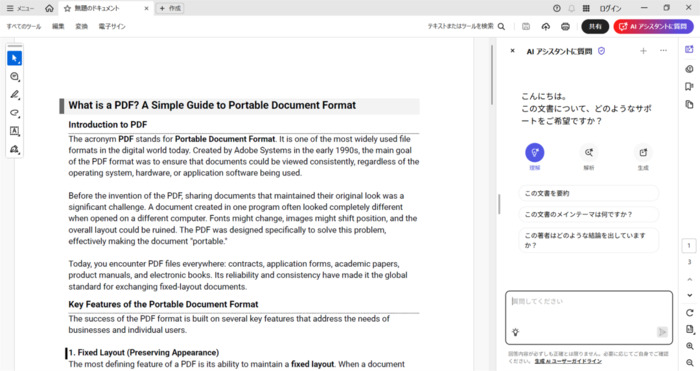
ビジネスでも利用される機会が多いAdobe Acrobatでは、追加機能の「AIアシスタント」を利用してチャット形式で翻訳します。
翻訳だけでなく、チャットで要約をお願いして全体像を素早く把握するといった使い方も可能です。
しかしAIアシスタントはアドオン機能であるため、Acrobat Standard・Proとは別に追加費用が発生します。
無料版ではAIアシスタント機能に5回までの使用制限があり、それ以上に翻訳やその他のAI機能を利用する際には有料プランが必要です。
信頼性は高いものの、フルに活用しようとすると本体やアドオン契約のコストが非常に重い点に注意しましょう。
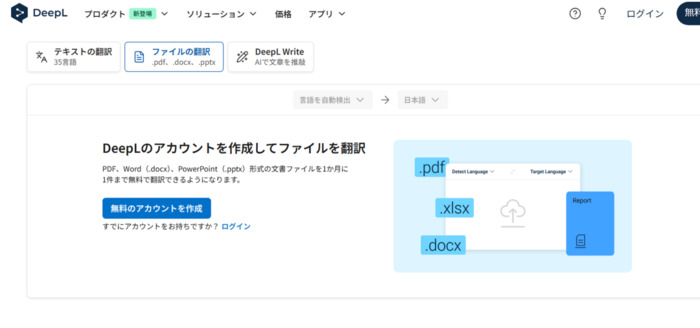
翻訳の質にこだわりたい方や、英語やフランス語など欧州言語の翻訳を行いたい方には、翻訳精度の高いDeepLが向いています。
翻訳に特化された大規模言語モデル(LLM)などを利用し、より自然な文章へと翻訳してくれます。
プロの翻訳者を対象にDeepLが実施したテストでは、Google翻訳の1.3倍、ChatGPT-4の1.7倍の頻度で好ましいと評価されました。
一方で無料版の制限が非常に厳しく、以下のような特徴があります。
セキュリティ面を重視するのであれば、サーバーにデータが保存されない有料版の導入が必須です。
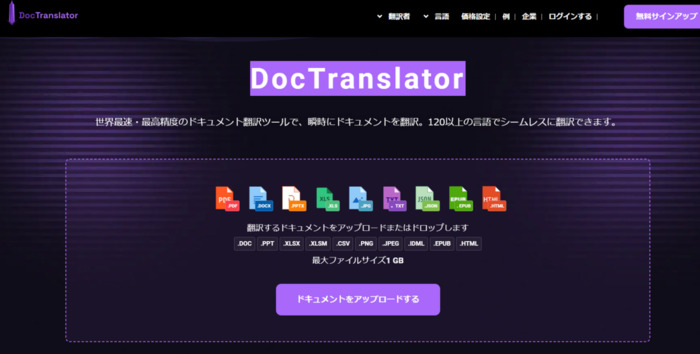
Google翻訳のエンジンを利用したDocTranslatorは、レイアウトを崩さずに翻訳ファイルを生成するオンラインツールです。100以上の言語に対応しており、PDF以外にも様々な形式のファイルを翻訳できます。
有料プランだけでなく無料プランも用意されているものの、いずれも翻訳する際にはテキスト量に応じた支払いが必要です。
現在の費用体系では、1ページあたり1ドル程度の料金が請求されるケースがありました。
また無料プランではGoogle翻訳よりもページ数の制限が厳しい点もデメリットです。
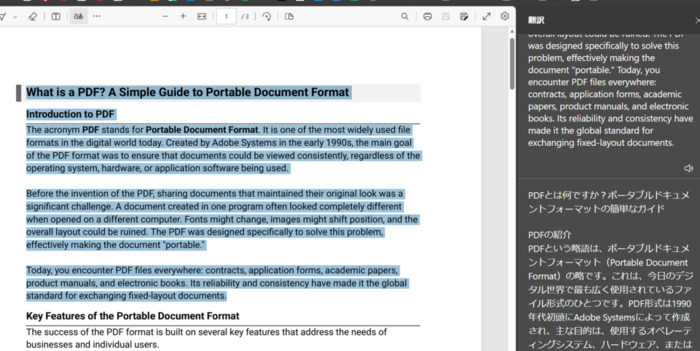
会社内で利用したいものの、新しいソフトはインストールできないときに便利なのが、Microsoft Edgeブラウザを使う方法です。
EdgeでPDFを開いて「翻訳」機能を有効化すると、選択したテキストが翻訳されます。
手軽に利用できる一方で、機能が非常に限定的で、文書閲覧を補助する程度にとどまります。
例えばPDF内のテキストを訳文に置き換えることや、翻訳後のファイルを保存することはできません。文書内のレイアウトも反映されず、一度に翻訳できる文字数は3,000文字までとなっています。
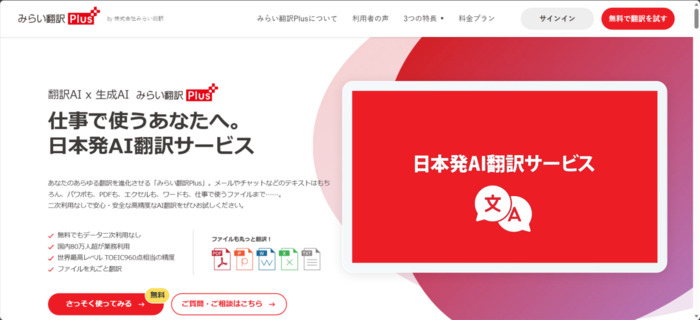
無料でも情報保護を重視したい方には、データの二次利用がなくセキュリティ対策に力を入れているみらい翻訳Plusが良いでしょう。
翻訳終了後にデータがサーバー上から削除されるため、機密性の高い書類の情報漏洩リスクを下げられます。他のサービスと異なるのは、無料版でも二次利用されないことを明言しているため安心して使える点です。
無料版では1ヶ月に1ファイルまでしか翻訳できないため、多くの文書を読みたい場合は有料プランを契約する必要があります。
また翻訳の対応言語数は日本語・英語・中国語のほかに、欧州言語とアジア言語を含めて14言語と比較的少なめです。
PDF翻訳を行う際によくある疑問や、気をつけたいトラブルについて4つ解説します。
あらかじめ把握しておき、ツール選びに役立ててください。
残念ながら、多くの無料翻訳ツールではPDFのレイアウトが崩れる可能性が高いです。
言語間で文章の長さは異なるため、翻訳するとテキストの量が変化し、改行位置などがずれてしまいます。
PDFelementやAdobe Acrobatなどの有料ツールでは、PDFの構造を認識して文章を自動で調整してくれます。
レイアウトをきれいに保ちつつ、文章を置き換えたい場合は、PDF編集ソフトを使うのがおすすめです。
Webサイト上の無料の翻訳ツールでは、PDFやテキストをインターネットにアップロードしなければなりません。
AIを活用したサービスでは、入力されたデータがAI学習に利用される旨が利用規約に記載されています。
いずれの場合も翻訳を行うためにデータを外部に渡さなければならないため、情報漏洩のリスクを避けきれません。
セキュリティ性が確保されているPDFelementなどのソフトか、DeepL Proのように安全にデータ処理されるツールを選びましょう。
無料ツールではページ数やファイル容量に制限がかかるため、有料のツールを使うことを推奨します。
例えば、主な無料ツールにおける制限は次の通りです。
|
Google翻訳 |
10MB・300ページまで |
|
DeepL(無料版) |
5 MB・10万文字、1ファイル/月 |
|
DocTranslator |
20MB・20ページまで |
また、無料ツールだけで長文を翻訳しようとすると文書を分割せざるを得ないため、文のつながりが不自然になってしまいます。
有料ツールでは大容量のPDFを一括して翻訳可能なので、手間もかからず正確な訳文を出力できます。
多くのデータを学習したAI翻訳であっても、100%正確に専門用語を翻訳できるとは限りません。
契約書や財務資料など、専門的な文書の誤訳には訴訟や信用失墜のようなトラブルにつながる危険性があります。
したがってツール任せにはせず、最終的には原文と訳文を見比べながら、人間の目を通したチェックは欠かせません。
PDFelementでは、オプション設定で翻訳前後の文章を左右に並べて表示するファイルが出力可能です。
PDF内のテキストを直接編集する機能と併せて、翻訳した文章を原文を見ながら修正できるため、正確な翻訳に役立ちます。
PDF翻訳ができるツールについて、おすすめの7つを紹介しました。
趣味やお試しレベルであれば、文字数やファイル数に制限はあるものの、Google翻訳などの無料ツールでも十分対応できます。
しかしながら次のような用途で文書を翻訳するのであれば、有料ツールを選ぶべきといえます。
有料ツールの中で最もおすすめなのは、操作性やコスト面で優れた「PDFelement」です。
買い切り版の価格設定があり、Adobe Acrobatなど他のPDF編集ソフトと比較してコストパフォーマンスに優れています。
高度なセキュリティ機能も備えているため、機密情報の含まれた書類の翻訳も安全に行えます。
まずはPDFelementの無料体験版をダウンロードして、快適な操作性と高精度な翻訳性能を実際に体験してみてください。
作成日: 2025-12-15 09:53:38 / 更新日: 2025-12-15 11:28:12

編集者
この文書または製品に関するご不明/ご意見がありましたら、 サポートセンター よりご連絡ください。ご指摘をお待ちしております!









役に立ちましたか?コメントしましょう!