紙の書類をデータ化したい?やり方とスキャンできるオススメのアプリを紹介!
仕事や日常生活で紙の書類が溜まってしまい、管理に困っている方は多いのではないでしょうか。契約書、領収書、名刺、重要な資料など、紙のまま保管していると場所を取るだけでなく、必要な時に探すのも一苦労です。
スマートフォンやスキャナーを使えば、誰でも簡単に書類をデジタル化できる時代になりました。本記事では、紙の書類をデータ化する具体的な方法から、便利なスマホアプリの選び方、おすすめアプリまで詳しくご紹介します。
目次
紙の書類をデータ化することで保存と管理をもっとカンタンに!
紙の書類をデータ化することで、以下のようなメリットが得られます。
- ・保管スペースの削減:物理的な保管場所が不要にる
- ・検索性の向上:キーワード検索で必要な書類を瞬時に見つけられる
- ・共有の簡単さ:メールやクラウドで複数人と簡単に共有できる
- ・劣化の防止:紙の経年劣化や紛失のリスクを回避できる
また、紙の書類をデータ化するには、下表の4つの方法がありますが、最も手軽に始められるのがスマホアプリを使った方法です。
|
方法 |
概要 |
メリット |
デメリット |
おすすめな方 |
|
スマホアプリでスキャン |
スマホのカメラとアプリを使用 |
手軽で低コスト、いつでもどこでも可能 |
大量の書類処理には不向き |
個人利用や少量の書類をデータ化する方 |
|
コンビニのマルチコピー機 |
コンビニの複合機でスキャン |
専用機器不要、高画質 |
1枚ごとに料金発生、持ち運びが必要 |
たまに書類をスキャンする必要がある方 |
|
専用スキャナー |
家庭用・業務用スキャナーを購入 |
高速・高品質、大量処理可能 |
初期費用が高い、設置スペース必要 |
定期的に大量の書類をスキャンする方 |
|
代行業者に依頼 |
プロの業者にデータ化を委託 |
手間不要、高品質 |
コストが高い、納期がかかる |
膨大な量の書類を一度にデータ化する方 |
紙の書類をスキャンしてデータ化できるスマホアプリおすすめ6選!
まずは紙の書類をスキャンしてデータ化できるスマホアプリを見ていきましょう。
①複数枚の書類を一括でデータ化できる「PDFelement モバイル」
書類のデータ化に特化した高機能アプリです。書類の自動認識、複数枚の一括スキャン、高度な補正機能、OCR搭載などが特徴で、スキャンした文書を編集可能なテキストに変換できます。


 プライバシー保護 | マルウェアなし | 広告なし
②Adobe製品と連携できる「Adobe Scan」
PDF編集ソフトで有名なAdobeが提供する無料スキャンアプリです。高品質スキャン、自動OCR、Adobe製品連携が強みで、他のAdobe製品を使用している方に特におすすめです。
③シンプルで使いやすい「Microsoft Lens」
Microsoftが提供する無料スキャンアプリで、Officeアプリとのスムーズな連携が特徴です。書類、ホワイトボード、名刺など用途別に最適化されたスキャンモードがあり、Word、Excel、PowerPointに直接変換可能です。
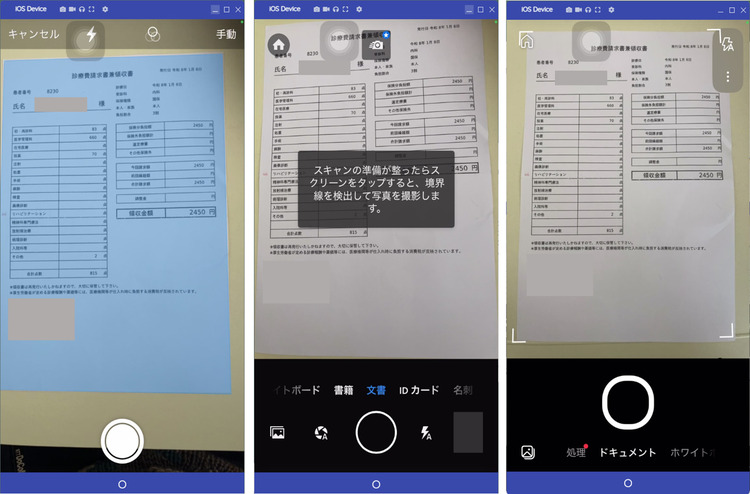
【PDFelement モバイル】 【Adobe Scan】 【Microsoft Lens】
④日本語文書に強い「CamScanner」
特に日本語を含むアジア言語の認識精度が高く、日本のビジネスシーンでも広く使われています。高精度OCR、協働機能、ID認識などが特徴です。
⑤軽量で高速な「Mobile Scanner」
シンプルで軽量な設計が特徴のスキャンアプリです。アプリの起動が速く、スキャン作業をスムーズに行えます。基本的なスキャン機能に特化しており、初心者でも直感的に操作できる使いやすさが魅力です。
⑥無料で多機能な「Google ドライブ」
スキャン機能が標準搭載されており、別途アプリをインストールする必要がありません。Googleアカウントを持っていれば誰でも無料で利用でき、強力な検索機能が魅力です。
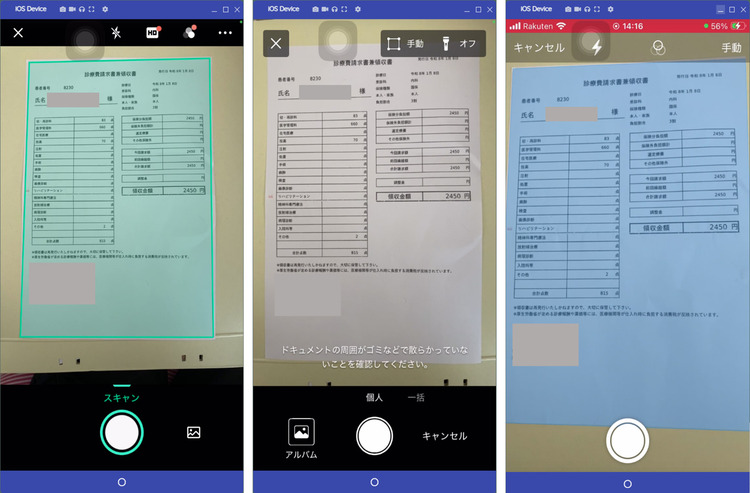
【CamScanner】 【Mobile Scanner】 【Google ドライブ】
|
アプリ |
対応OS |
OCR機能 |
出力形式 |
料金 |
|
PDFelement モバイル |
iOS、Android |
搭載(多言語対応) |
PDF、JPG、PNG、Word |
基本無料 |
|
Adobe Scan |
iOS、Android |
搭載(自動) |
|
無料 |
|
Microsoft Lens |
iOS、Android |
搭載 |
PDF、Word、Excel、PPT |
無料 |
|
CamScanner |
iOS、Android |
搭載(有料版) |
PDF、JPG |
基本無料 |
|
Mobile Scanner |
iOS、Android |
搭載 |
PDF、JPG |
基本無料 |
|
Google ドライブ |
iOS、Android |
搭載 |
|
無料 |
関連人気記事:就活に必要な成績証明書をPDF化する方法!スマホ一本でも完成可能
関連人気記事:iPhoneメモのPDF化!画像で手順をわかりやすく解説【活用&整理術】
紙の書類をスキャン&データ化できるスマホアプリの選び方
書類をスキャンできるスマホアプリは数多くありますが、以下の3つのポイントに注目して選びましょう。
ポイント1:書類のスキャンとデータ化は簡単に使えるか
アプリの使いやすさは継続利用の鍵となります。自動検出機能、ワンタップスキャン、一括スキャン、直感的なインターフェースなどがあれば、スマホ操作に不慣れな方でもストレスなく書類をデータ化できます。
ポイント2:書類をキレイにデータ化できるか
自動補正機能、ノイズ除去、カラーモード調整、高解像度対応などの機能があれば、細かい文字もはっきり読める品質でスキャンできます。
特に契約書や重要書類をデータ化する場合は、補正機能が充実したアプリを選びましょう。
ポイント3:データ化したコンテンツを再編集できるか
OCR(光学文字認識)機能があれば、画像内の文字をテキストデータに変換し、PDF内の文字列を再編集できます。注釈やハイライトの追加、ファイル結合などの編集機能があると、作業効率が大幅に向上します。
「実践編」PDFelementモバイルを使って紙の書類をスキャンしてデータ化する
続いてはPDFelementモバイルを使って紙の書類をスキャンしてデータ化する具体的なやり方を紹介していきます。
プライバシー保護 | マルウェアなし | 広告なし
- PDFelementモバイルを起動し、「+」ボタン→「スキャン」を選択します。
- 書類を撮影(自動/手動選択)します。
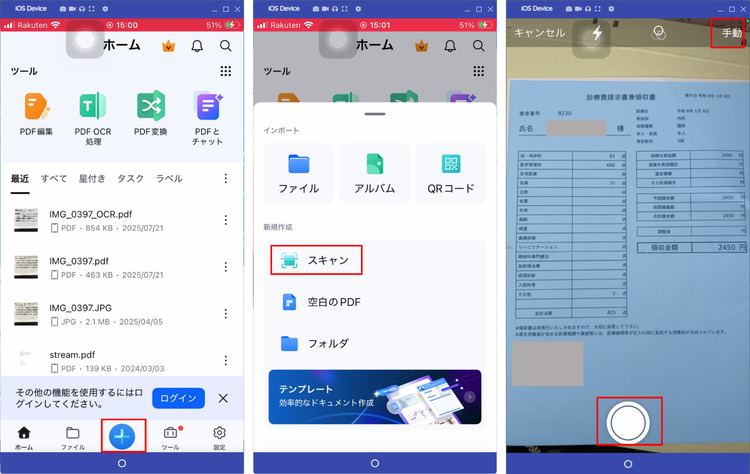
- 四隅のポイントをドラッグして範囲調整して「残す」をタップします。
- 「保存」または残した画像の縮小版をタップして補正ボタンで範囲や回転を修正して「完了」をタップします。
すると、紙資料が自動でPDFとして保存されます。
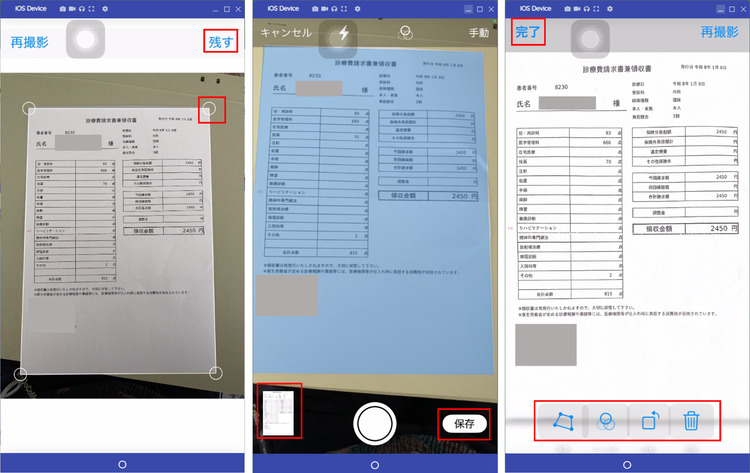
プライバシー保護 | マルウェアなし | 広告なし
紙の資料をWord・エクセルとして保存したい時は?
PDFelementモバイルでは、紙の資料をスキャンすると自動的にPDFとして保存されます。WordやExcelなどの形式で利用したい場合は、変換機能を使ってファイル形式を変更しましょう。
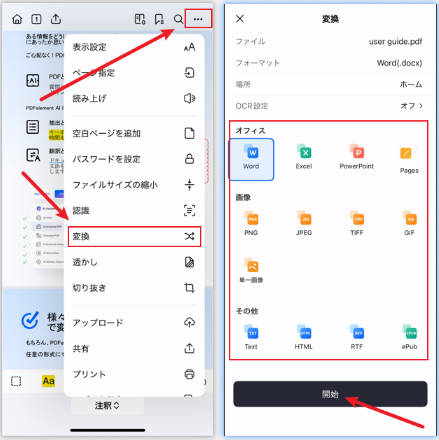
- PDFelementモバイルでPDF形式の資料を開き、右上側の「・・・」アイコンをタップし、「変換」を選択します。
- PDFelementモバイルは画像やWord、エクセル、パワーポイント、ページファイルへの変換に対応しています。保存したいファイル形式を選択し、「開始」をタップします
リンクでデータ化した資料を手軽に共有可能!
データ化することで紙資料の共有がよりカンタンになります。ここでは、PDFelementモバイルを使ってデータ化した資料をリンクで共有する方法を紹介していきます。
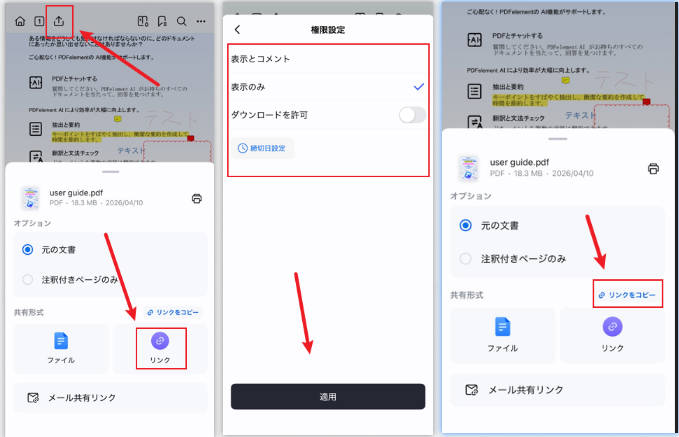
- PDFelementモバイルで共有したいPDFファイルを開き、「共有」アイコンをタップします。
- 「リンク」を選択し、共有の権限などを指定して「摘要」をタップします。
- その後、「リンクをコピー」をタップします。資料をリンクで共有できます。
プライバシー保護 | マルウェアなし | 広告なし
OCRでスキャンされた資料を文字起こし
スキャンした資料は画像データとして保存されるため、そのままでは編集できません。編集するには、OCR機能を使ってテキストを認識する必要があります。
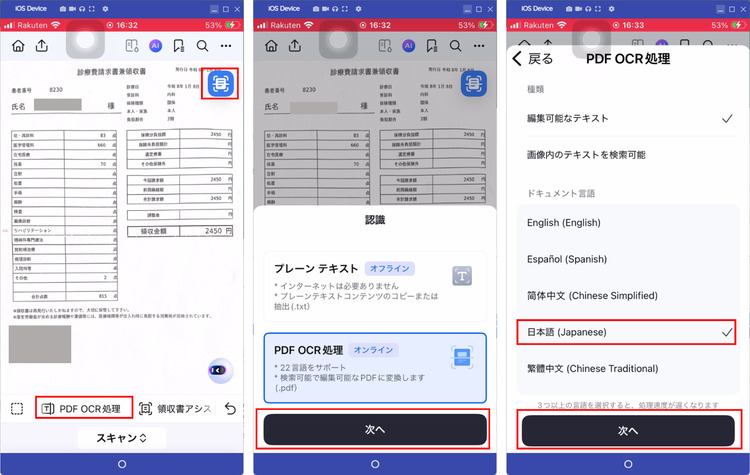
- PDFelementモバイルでスキャンしたPDFを開き、OCRボタンまたは「PDF OCR処理」をタップします。
- 「PDF OCR処理」を選択して「次へ」をタップします。
- 言語設定(日本語)を選択して「次へ」をタップするとOCR結果がホームに保存されます。
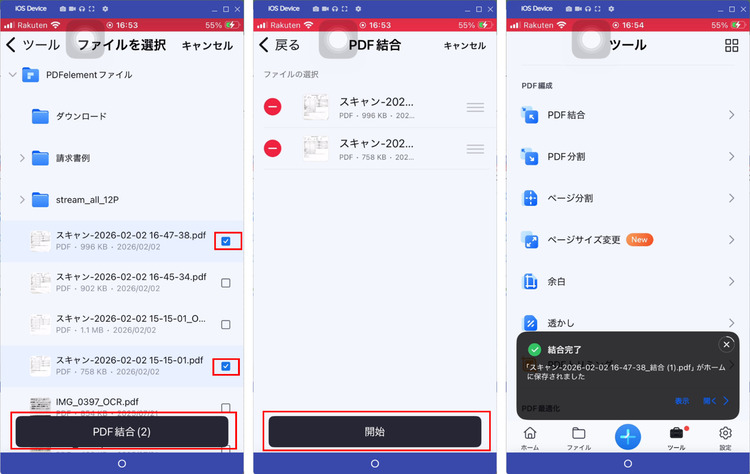
複数の資料を一つのPDFにまとめる
複数の資料を一つにまとめることで、資料管理も手軽くなります。
- PDFelementモバイルを起動し、ホーム画面で「ツール」→「PDF結合」を選択します。
- 結合ファイルの場所を開いて選択します。
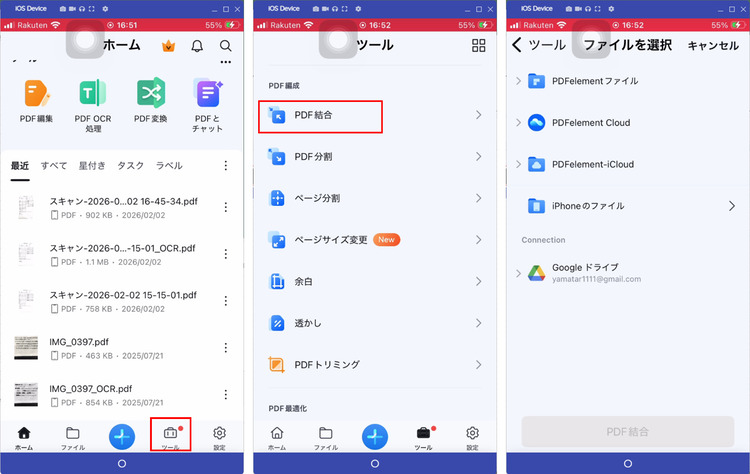
- 結合するファイルをチェックし、「PDF結合」をタップします。
- 結合するファイルを確認して「開始」をタップします。
関連人気記事:LINEでPDFファイルを共有する方法を徹底解説
プライバシー保護 | マルウェアなし | 広告なし
4.紙書類をデータ化する時の注意点
注意点1:個人情報や機密情報の取り扱い
個人情報や機密情報を含む書類をデータ化する際は、セキュリティに十分注意が必要です。クラウドサービスに保存する場合は、パスワード保護や暗号化機能を必ず利用しましょう。
注意点2:法的保管義務のある書類の確認
契約書や領収書など、法律で原本の保管が義務付けられている書類もあります。税務関係書類は原則7年間の保管義務があるため、データ化しても原本は安易に破棄しないよう注意が必要です。
注意点3:データのバックアップを取る
重要な書類は、複数の場所(ローカルストレージとクラウドなど)にバックアップを取ることをおすすめします。定期的なバックアップを習慣化することで、万が一のデータ損失を防げます。
まとめ:スマホアプリを使って紙の資料のデータ化がカンタンにできる
紙の書類をデータ化することで、保管スペースの削減、検索性の向上、共有の簡便化など多くのメリットが得られます。
データ化の方法はスマホアプリ、コンビニのコピー機、専用スキャナー、代行業者など複数ありますが、最も手軽に始められるのがスマホアプリです。
アプリを選ぶ際は、使いやすさ、画質の良さ、OCR機能の有無をチェックしましょう。今日から書類のデータ化を始めて、より効率的な情報管理を実現してください。
作成日: 2026-04-25 18:22:35 / 更新日: 2026-04-27 11:57:30

PDFエレメント
編集者





役に立ちましたか?コメントしましょう!