PDFの2ページを用紙1枚に印刷したい?自宅やコンビニでのやり方を解説!
印刷設定を工夫することでPDFの2ページは、用紙1枚にまとめて印刷できます。紙を節約できるだけでなく、資料がコンパクトになって確認や持ち運びがしやすくなるのがメリットです。
こうした印刷設定はブラウザの標準機能でも対応できますが、より簡単に印刷したい場合は、PDFelementなどの専用ツールを活用することをおすすめします。
本記事では、自宅のプリンターやコンビニでPDFの2ページを用紙1枚にまとめて印刷する方法を分かりやすく解説します。ムダなく印刷したい方はぜひ参考にしてみてください。
家庭用プリンターを使ってPDFの2ページを用紙1枚に印刷する方法
家庭用プリンターを使えば、特別な機械を使わなくても2ページを用紙1枚にまとめて印刷できます。印刷設定を少し調整するだけなので、初めての人でも難しくありません。
ブラウザの機能やPDFelementを使い、自宅で簡単に2ページのPDFを用紙1枚に印刷する方法を解説します。
「完全無料」ブラウザでPDF印刷設定をする
ブラウザの印刷設定を変更すれば、特別なソフトをインストールしなくても、完全無料でPDFの2ページを用紙1枚にまとめて印刷できます。ここではGoogle Chromeを例にして、具体的な印刷手順を確認してみましょう。
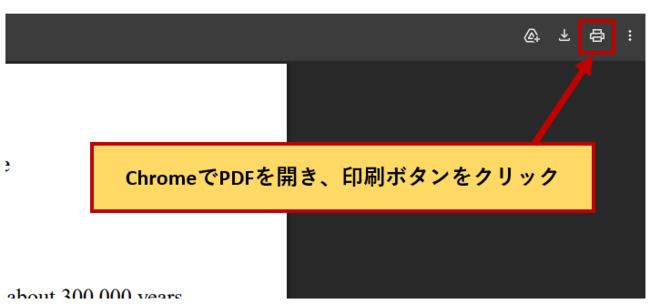
- まずはChromeでPDFを開いて「印刷」ボタンをクリックしてください。
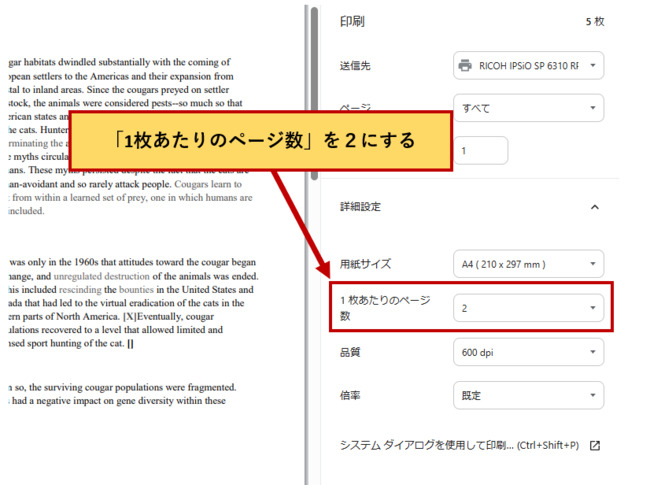
- さらに印刷メニューの中で詳細設定を開き、「1枚あたりのページ数」の項目で2を選択してください。
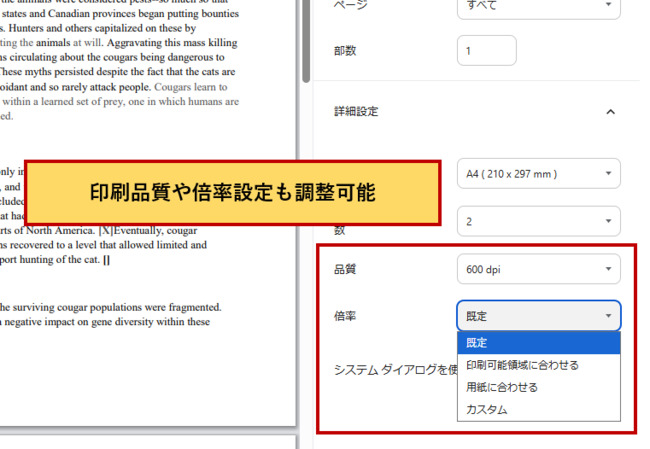
- 詳細設定画面では、他にも印刷品質や倍率設定も調整可能です。
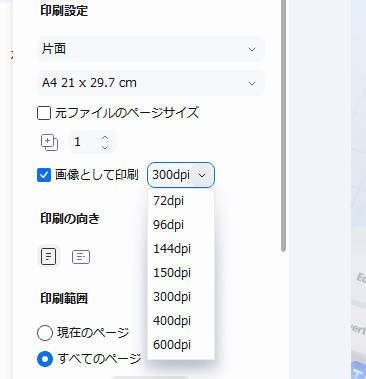
印刷品質の目安として、一般的な印刷には300~350dpi、高品質なイラストには350~600dpiが適しています。なお、600dpi以上に設定するとデータ容量が大きくなり、印刷トラブルの原因となる場合があるため注意しましょう。
また、倍率設定では「印刷可能領域に合わせる」を選択するのがおすすめです。 - 全ての設定が完了したら、PDF印刷を実行します。
GoogleChromeを使い、PDFの2ページを用紙1枚に印刷する方法は以上です。重要なポイントとしては「ページあたりの枚数」の項目を2に設定する点です。この項目を忘れずに設定すれば、2ページのPDFが1枚の用紙に収まるようになります。
「効率アップ」PDFelementを使ってPDFの2ページを用紙1枚に印刷する
さらに効率よく印刷したいのであれば、PDF編集ソフトである「PDFelement」を使うのがおすすめです。PDFelementを活用すれば、ブラウザからの印刷と比べて設定作業の手間を大きく減らせます。


 プライバシー保護 | マルウェアなし | 広告なし
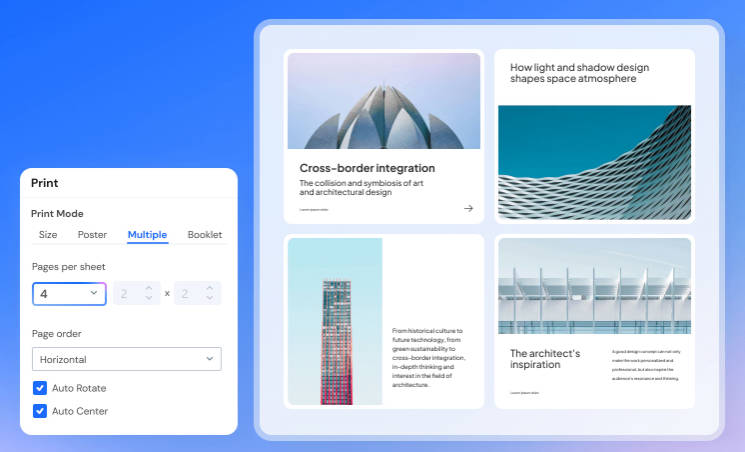
- ・一括印刷に対応しているので、複数のPDFをまとめて2ページで1枚の設定で印刷できる。
- ・印刷設定をテンプレート保存できるので、次回以降はワンクリックで設定できる。
- ・PDFのページ順や向き、余白や拡大率なども細かく調整できる。
PDFelementはブラウザから印刷するよりも自由度が高く、見やすいレイアウトに仕上げやすいのが最大のメリットです。ここからは、PDFelementを使ってPDFを効率よく印刷する方法を具体的に解説します。
その1:2ページを用紙1枚に印刷する手順
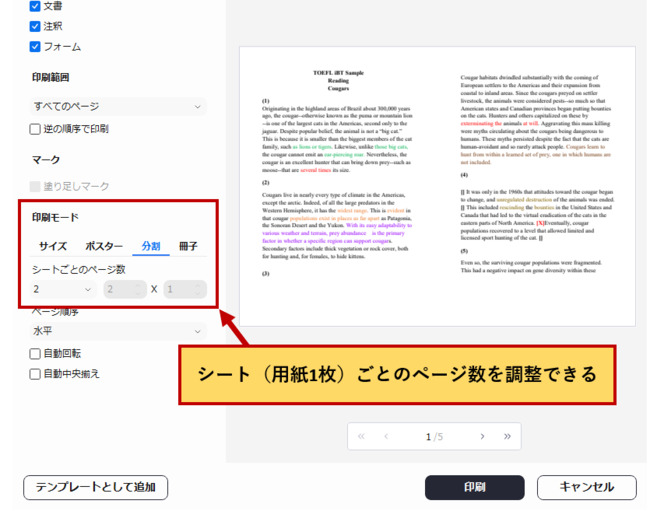
- PDFelementを使ってPDF2のページを用紙1枚に印刷するには、まず印刷ボタンをクリックします。
- 印刷メニューの中にある「印刷モード」まで画面をスクロールしたら、『シートごとのページ数』の項目で用紙1枚に印刷するページ数を入力します。
2ページを用紙1枚に印刷する時は「2」を入力します。
プライバシー保護 | マルウェアなし | 広告なし
関連人気記事:A4のPDF、Word文書と紙の資料をA3用紙で印刷したい?拡大や割付印刷する方法を解説!
その2:複数のPDFファイルを一括で印刷する手順
PDFelementでは、複数のPDFファイルを一括で印刷する機能も搭載されています。一括印刷機能は、ホーム画面から「すべてのツール」を開き、「一括印刷」を選択してください。
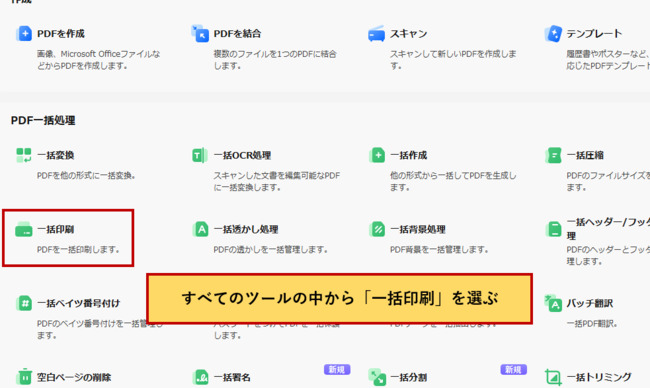
ドラッグアンドドロップすれば、複数のPDFファイルをまとめて印刷できます。
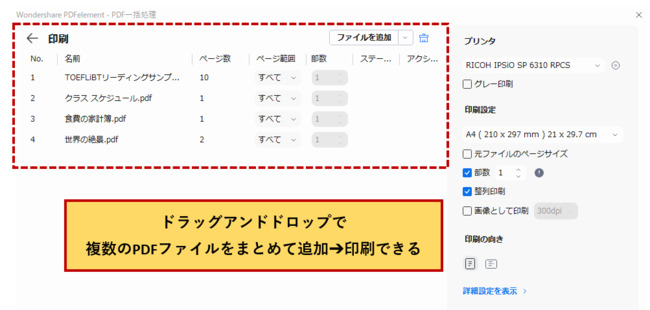
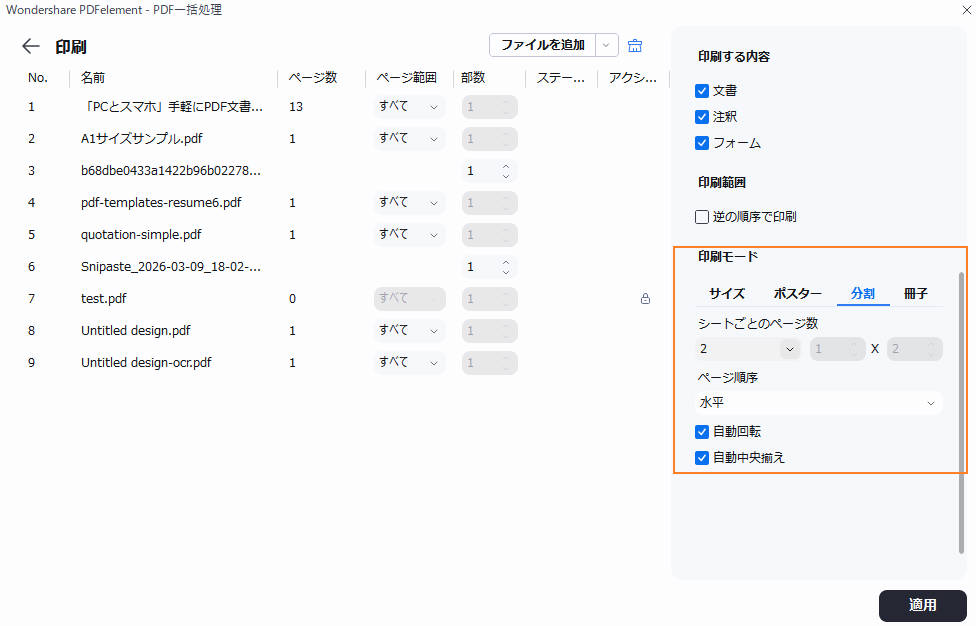
印刷設定で用紙1枚に印刷するページ数も指定できます。PDFの2ページを用紙1枚に印刷する時はぜひ活用ください。
プライバシー保護 | マルウェアなし | 広告なし
その3:結合機能でPDFページ自体を結合してから印刷する手順
印刷設定以外にも、PDFのページ自体を結合してから印刷する方法もあります。
- 印刷したいPDFファイルを開き、「ページ」ツールを使用します。
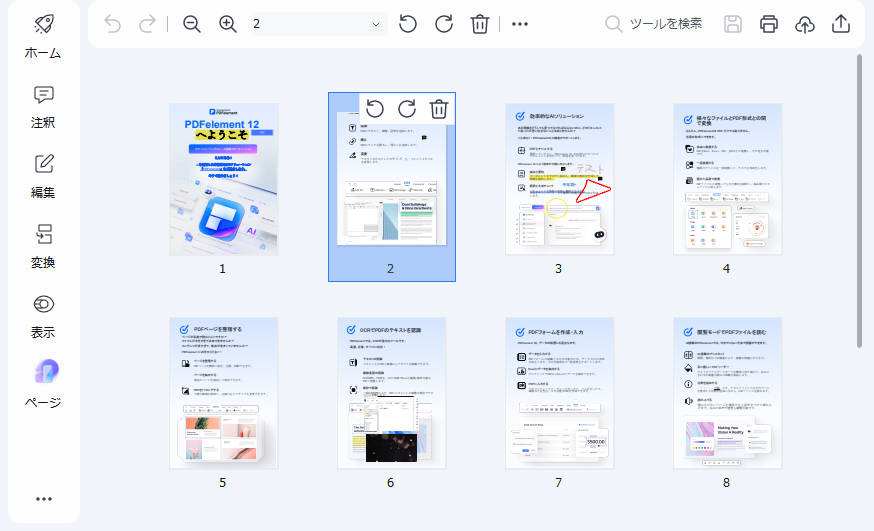
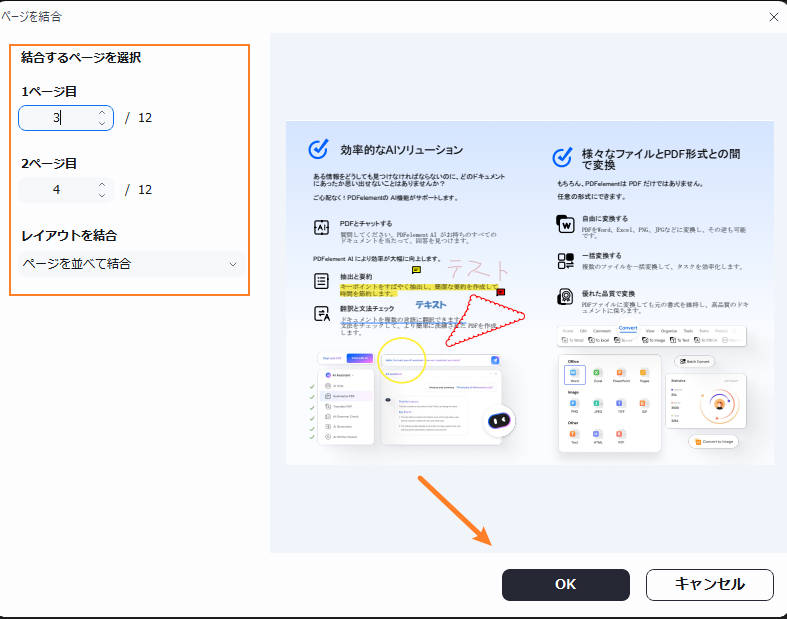
- 「ページの結合」を選択し、結合したいページとレイアウトを指定します。例えば、ページ3と4を用紙1枚に印刷したい時は、ページ3と4を入力して結合します。
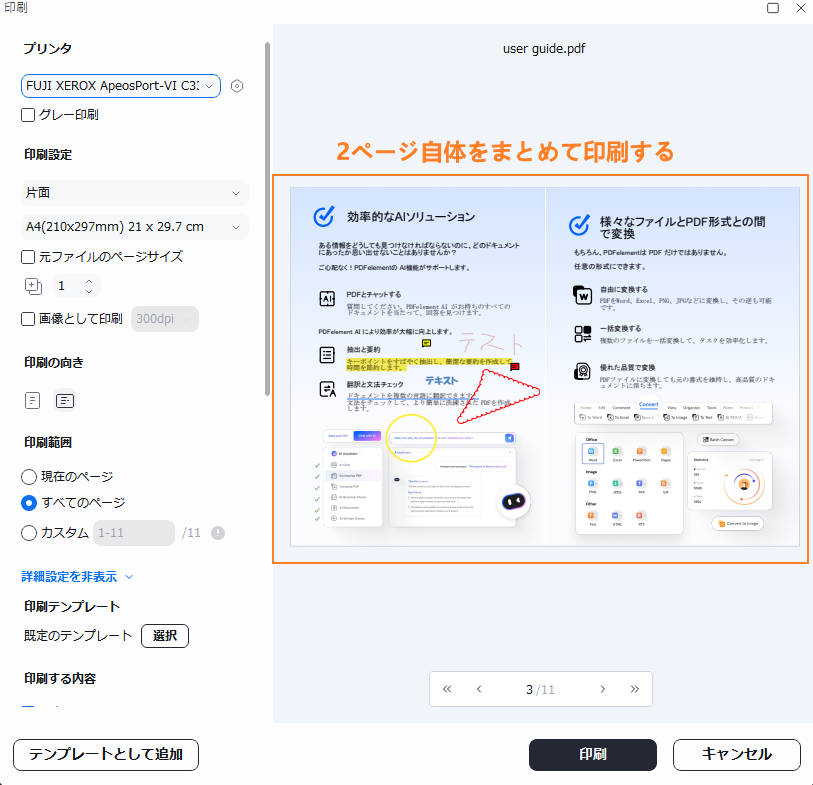
- 「印刷」アイコンをクリックし、2ページを用紙1枚に印刷できるようになります。
プライバシー保護 | マルウェアなし | 広告なし
関連人気記事:PDFファイルを分割して印刷する方法 ~印刷モードの活用テクニック~
コンビニのコピー機でPDFの2ページを用紙1枚に印刷する
自宅にプリンターがない場合は、コンビニのコピー機でもPDFの2ページを用紙1枚に印刷できます。
コンビニのコピー機を使って2ページを用紙1枚に印刷する基本の流れ
コンビニのコピー機を使う場合、スマホアプリやUSBメモリを使ってPDFをアップロードし、コピー機で印刷する流れが基本です。ここでは、セブンイレブンのマルチコピー機を使って、PDFファイルの2ページをまとめて用紙1枚に印刷する方法をご紹介します。
- まずは、パソコンやスマートフォンから印刷したいPDFファイルをアップロードします。
アップロードが完了したら、コンビニ店頭にあるマルチコピー機の「ネットプリント」を選択してください。
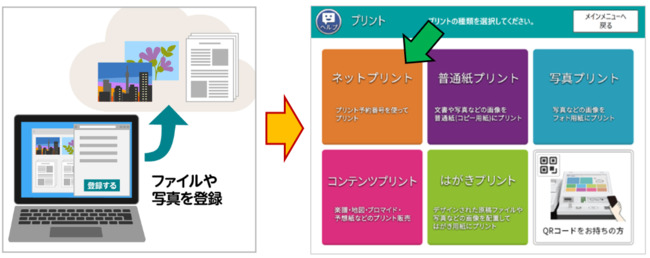
- PDFファイルをアップロードする際に表示された予約番号か、スマートフォンのQRコードをかざして印刷したいPDFファイルを選択します。あとは通常どおりのプリント方法です。
- 2ページを用紙1枚に印刷するときは、詳細設定から変更できます。
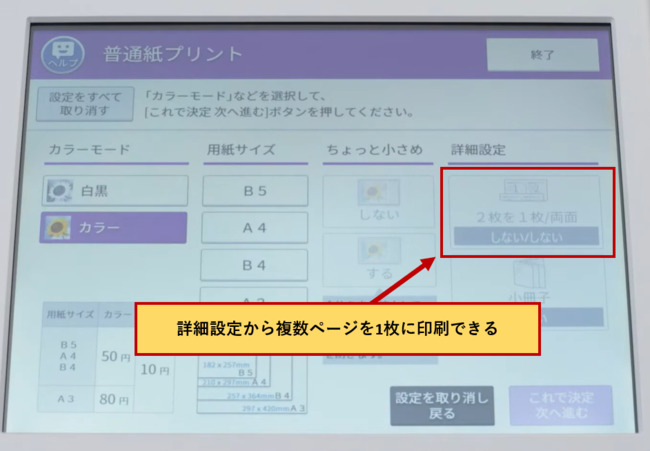
引用元:YouTube
- あとはプリント料金を投入し、スタートしてください。
コンビニにあるほとんどのコピー機で、2ページを用紙1枚に印刷する機能(ページ集約)が用意されています。画面の案内に従って操作するだけなので簡単です。
コンビニのコピー機を使ってPDFの2ページを用紙1枚に印刷するときの注意点
コンビニのコピー機を利用する際に注意したいのが、コピー料金についてです。コンビニのコピー機での印刷は1枚ごとに料金が発生し、白黒かカラーか、そして用紙サイズによって料金が変わってきます。
特にカラー印刷は料金が高いので、必要に応じて白黒印刷を選ぶのもおすすめです。また、2ページのPDFを用紙1枚にまとめれば印刷枚数を減らせるので、料金を抑えやすくなるでしょう。
コンビニのコピー機を使って印刷する方法は、ちょっとした資料の印刷など、いつでも手軽に使える便利な方法といえます。
複数ページのPDFを印刷する時のポイントと注意事項
複数ページのPDFを印刷するときは、ただ印刷するだけでなく「見やすさ」や「コスト」にも配慮するようにしましょう。ここでは、複数ページのPDFを印刷するときのポイントと注意事項を解説します。
ポイント1:2ページに加えて、PDFの複数ページも用紙1枚にまとめて印刷可能
PDFは2ページだけでなく、4ページやそれ以上の複数ページを1枚にまとめて印刷することもできます。複数ページにわたるPDFを用紙1枚に印刷すれば資料をコンパクトに整理でき、紙の節約にもつながるでしょう。
ただし、PDFの複数ページをまとめて印刷すると各ページが自動的に縮小されるため、内容が見づらくなることがあります。図が多くて文字も細かい資料だと特に読みづらくなるので、用途に応じてまとめて印刷するページ数を調整するようにしてください。
関連人気記事:PDFをまとめて印刷したい?やり方やうまく印刷できない場合の対処法を解説
ポイント2:PDFを高画質で印刷したいならdpiを設定する
PDFを高画質で印刷したいなら、dpi(解像度)の設定も重要です。特に写真や図解などを含むPDFであれば、dpiの数値を高めに設定することで細部までキレイに印刷できるでしょう。
ただし、dpiを上げるほどデータ量が増えるため、印刷に時間がかかるので注意が必要です。
PDFを高画質で印刷したいのであれば、見やすさと印刷にかかる時間のバランスを考えて、用途に合ったdpi設定を選ぶようにしましょう。
プライバシー保護 | マルウェアなし | 広告なし
関連人気記事:PDFファイルの印刷品質を決定するdpiとは?変更する方法を解説
ポイント3:用紙サイズや向きを用途に合わせて調整する
複数のページを1枚にまとめて印刷するときは、用紙サイズや向きを用途に合わせて調整するのも見栄えを良くするポイントです。例えば横向きにすれば、2ページや4ページを1枚にまとめて印刷してもレイアウトに余裕ができ、資料が見やすくなるでしょう。
A4・B5など用紙サイズを変えることでも、1枚にまとめて印刷したときの文字の大きさや全体のバランスが変わります。資料の内容に応じて最適な用紙サイズや向きを選ぶことで、読みやすさを保ちつつ効率よく印刷できます。
PDFの2ページを用紙1枚に印刷する時のよくある質問
PDFの2ページを用紙1枚にまとめて印刷する方法は便利ですが、実際に設定してみるとうまくいかないケースが出てくることがあります。
ここでは、2ページを用紙1枚に印刷するときのよくある質問と対処法を確認してみましょう。
質問1:2ページを1枚にまとめる設定はどこで行えますか?
2ページを1枚にまとめる設定は、使用するソフトや印刷方法によって異なるので注意してください。
ほとんどのケースで印刷画面の「レイアウト」タブにある「ページ集約」もしくは「分割」の項目から設定できますが、見つからない場合は詳細設定の画面を確認してみましょう。
質問2:文字が小さくて読みにくくなってしまうときはどうすればいいですか?
2ページを1枚にまとめると、用紙サイズに合わせて自動で縮小されるため、文字が小さくなってしまいます。
用紙を横向きにする、用紙サイズを変える、1ページ印刷に切り替えるなど、見やすさを優先して調整するのがおすすめです。
質問3:きれいに印刷するためのコツはありますか?
PDFの2ページを1枚にまとめてきれいに印刷したいなら、用紙の向きを横に変更したり、余白を調整することで見やすく仕上がります。
さらに、必要に応じてdpi(解像度)を上げることでも文字や画像をよりきれいに印刷できるので、用途に合わせて設定を変えてみるのがおすすめです。
まとめ:PDFの2ページを用紙1枚に印刷するときは、PDFelementを活用してみよう
印刷設定を工夫するだけで複数のページを用紙1枚にスッキリまとめることができます。自宅のプリンターでもコンビニのコピー機を使っても印刷できるので、用途に応じて使い分けるとよいでしょう。
より効率よく・見やすく仕上げたい場合は、専用ソフトを活用するのがおすすめです。特にPDFelementであれば、ページ集約の設定はもちろん、一括印刷・レイアウト調整・PDFページ自体の結合といったさまざまな操作に対応しているので、印刷の手間を大きく減らせます。
日常的にPDFを扱う場合や、印刷の効率を上げたいのであれば、ぜひPDFelementを活用してみてください。
プライバシー保護 | マルウェアなし | 広告なし
作成日: 2026-04-11 19:35:22 / 更新日: 2026-04-13 11:52:25

星野
編集者





役に立ちましたか?コメントしましょう!