A1とA2サイズのポスターを自分で印刷したい?やり方とキレイに仕上げるコツを徹底解説!
「大きなポスターを自分で作りたいけど、印刷ショップに頼むのはコストがかかる…」そんな悩みをお持ちではないでしょうか。実は、A1やA2サイズのポスターは、家庭用プリンターでも自分で印刷することができます。
複数枚の用紙に分けて印刷し、貼り合わせるだけで、大判ポスターが完成します。この記事では、ポスターを自分で印刷する具体的な方法と、キレイに仕上げるコツを詳しく解説します。
自分でポスターを印刷する方法は2つある
家庭用プリンターでA1・A2サイズのポスターを印刷する方法は、大きく分けて2つあります。まず概要を簡単に説明します。
方法1:家庭用プリンターの「分割印刷(ポスター印刷)」機能を使う
プリンターのドライバー設定から、大きな画像を自動的に複数枚に分割して印刷する方法です。プリンターにこの機能があれば、専用ソフト不要で手軽に始められます。
方法2:ポスター自体を分割してからデータを作り直して印刷する
PDF編集ツールや画像編集ツールを使ってポスターデータをあらかじめ分割し、1枚ずつ印刷する方法です。プリンターに分割印刷機能がなくても対応できます。
どちらの方法も、印刷した用紙を貼り合わせて大判ポスターを完成させる点は共通しています。自分でA1・A2ポスターを印刷する印刷を始める前に、用紙サイズの関係を把握しておきましょう。
|
サイズ |
寸法 |
A4換算 |
A3換算 |
|
A4 |
210×297mm |
- |
1/2枚分 |
|
A3 |
297×420mm |
2枚分 |
- |
|
A2 |
420×594mm |
4枚分 |
2枚分 |
|
A1 |
594×841mm |
8枚分 |
4枚分 |
すなわち、A2サイズはA4用紙4枚分、A1サイズはA4用紙8枚分に相当します。家庭用プリンターのほとんどはA4またはA3までしか対応していないため、大判ポスターを自分で印刷するには、複数枚に分割して印刷し、貼り合わせる必要があります。
方法1:家庭用プリンターでA1・A2ポスターを分割印刷する
多くの家庭用プリンターには、「ポスター印刷」または「分割印刷」と呼ばれる機能が搭載されています。
ここではA2サイズのポスターをA4用紙4枚に分割して印刷する場合を例に説明します。以下が基本的な手順です。
- 印刷したいポスターデータ(Word、PDF、画像等)を開きます。
- 印刷アイコンをクリックして、プリントを指定し、「プロパティ」を開きます。
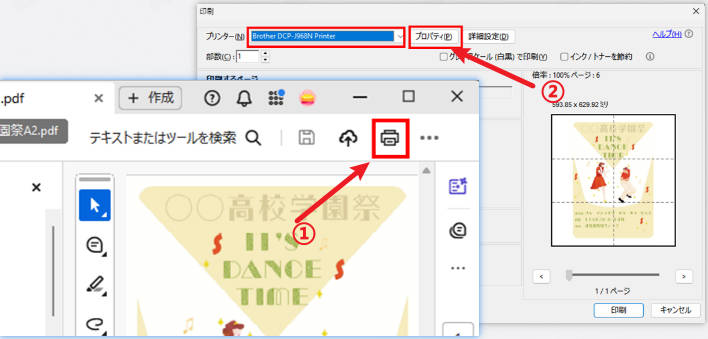
- プリンターの機種によって表示される名称は異なりますが、設定画面で「ポスター印刷」、「分割印刷」または「レイアウト」の項目を選択してください。
なお、本記事では brother DCP-J968Nを使用しているため、「レイアウト」機能を利用しています。 - その後、分割数等を設定しましょう。
・A2をA4で印刷する場合は「2×2(4枚)」を選択
・A1をA4で印刷するなら「4×2(8枚)」を選択(「3×3(9枚)」を選択するとA1より少し大きくなる)
・のりしろの幅や、切り取り線印刷の有無を設定できるプリンタもある - 印刷前にプレビューを確認し、分割位置や文字・画像の切れ目がないかをチェックします。全ての設定を完了したら、印刷を実行します。
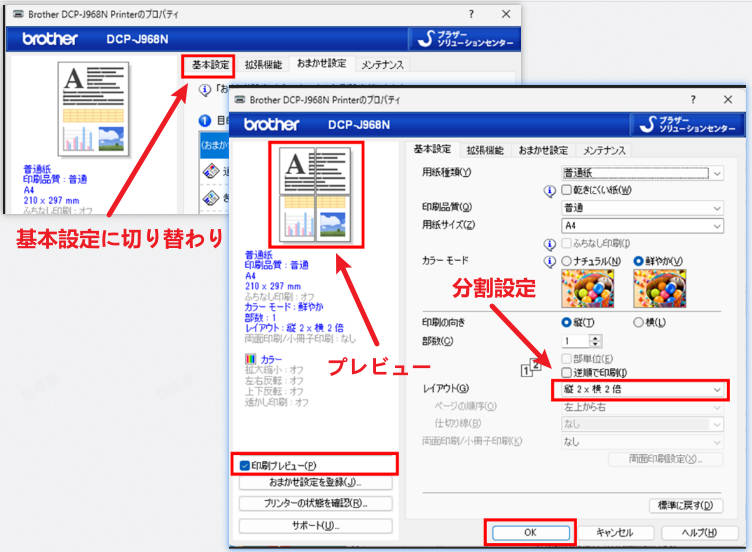
なお、ここでのスクリーンショットはAdobe Acrobat ReaderでA2のPDFを開き、プリンターとしてbrother DCP-J968Nを使用したものです。編集ソフト、プリンター、プリンタードライバーによって表示が異なりますので、詳細はお使いの機種の取扱説明書等を確認してください。
関連人気記事:コンビニでA1とA2サイズのポスターを印刷する方法を紹介
関連人気記事:A3のPDFとWordをA4用紙で印刷したい?縮小や2枚に分割して印刷する方法を解説
方法2:ポスターデータを分割してから印刷する
お使いのプリンターに「ポスター印刷」や「分割印刷」の機能がない場合は、大判ポスターデータをあらかじめ分割してから印刷する方法がおすすめです。ポスターデータの分割に役立つツールとして、「PDFelement」があります。PDFelementは以下のような特徴を持つツールです。
- ・対応形式が豊富:PDF・画像(JPG・PNGなど)・Wordなど、さまざまな形式のポスターデータに対応
- ・ポスターを見ながら分割できる:分割位置をビジュアルで確認しながら作業できるため、仕上がりをイメージしやすい
- ・直感的な操作:専門知識がなくても使いやすいインターフェース。


 プライバシー保護 | マルウェアなし | 広告なし
では、PDFelementを使ってA1サイズのポスターをA4用紙に分割・印刷する手順は以下のとおりです。
- PDFelementを起動し、A1サイズのポスターデータを読み込みます。PDFelementはPDF・画像・Word形式のポスターに対応しています。
- 「ページ」ツールを選択して、「分割」メニューの「ページ分割」をクリックします。
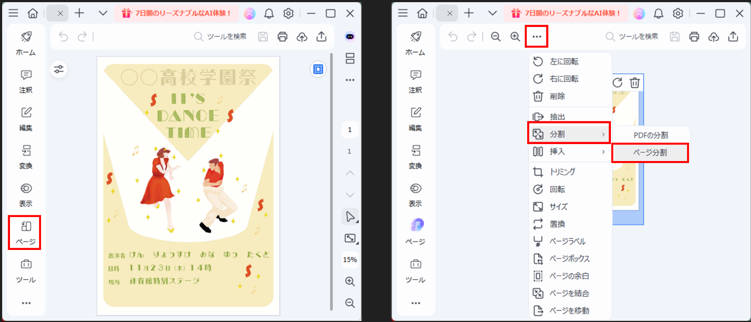
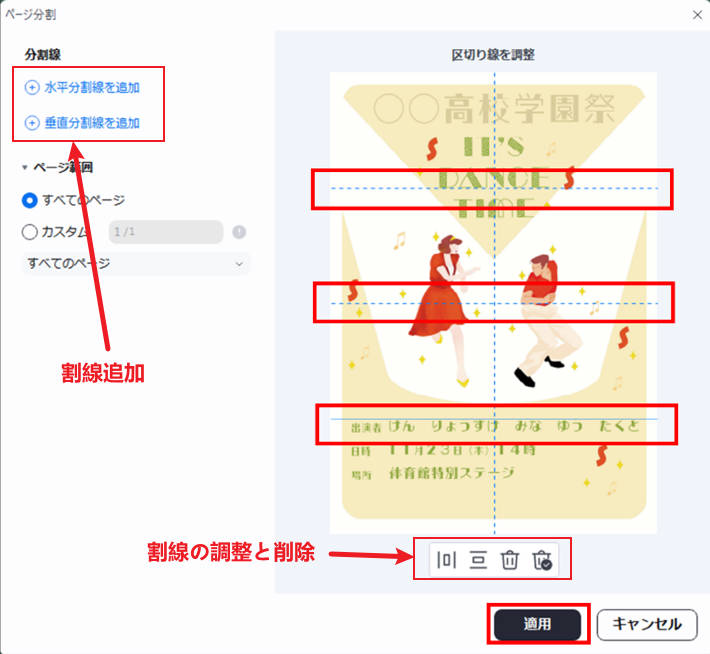
- 必要に応じて「水平分割線」と「垂直分割線」を追加します(A1縦長の場合は水平分割線を3本追加)
また、適宜区切り線位置を調整と削除もできます。 - 分割設定を完了したら、「適用」をクリックします。
プライバシー保護 | マルウェアなし | 広告なし
- その後、PDFのプレビュー画面に戻ります、分割されたものを確認して印刷を実行します。
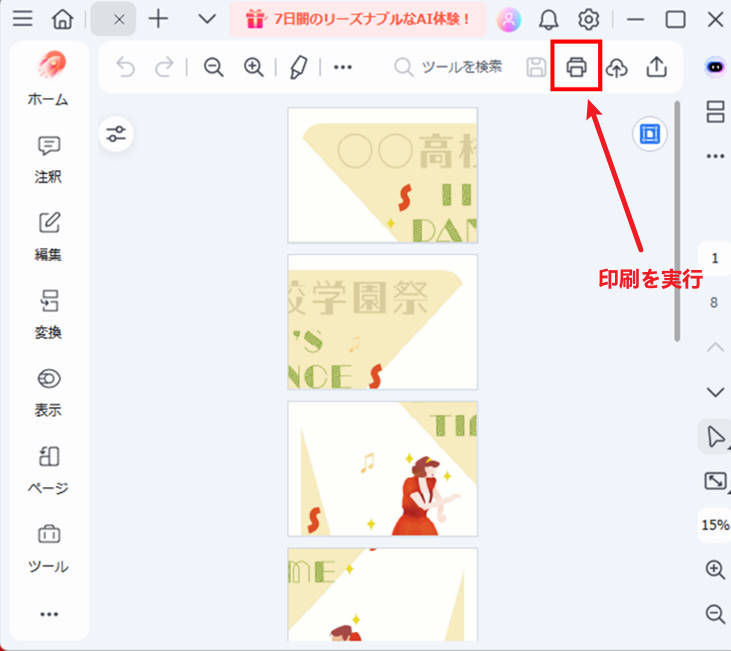
なお、保存・印刷すると元のPDFに上書きされるので、事前に別名で保存しておくことをお勧めします。
また、PDFelement印刷機能のポスターモードを使って、分割・保存せずにそのまま分割印刷する事も可能です。ぜひご活用ください。
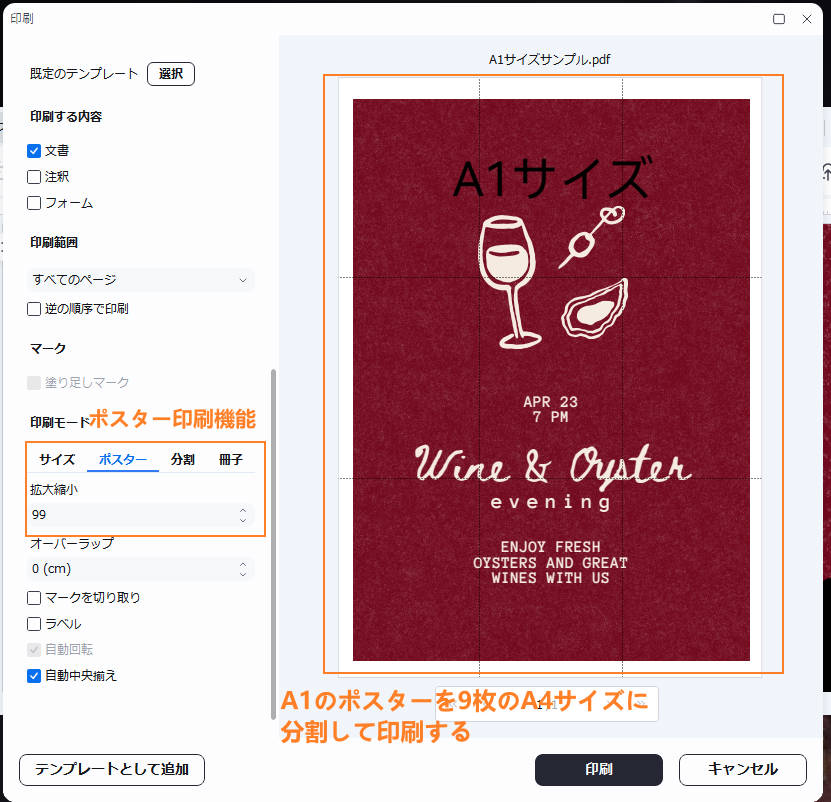
関連人気記事:PDFファイルを分割して印刷する方法 ~印刷モードの活用テクニック~
プライバシー保護 | マルウェアなし | 広告なし
自分でポスターをキレイに印刷するコツ
せっかく印刷するなら、仕上がりにもこだわりたいですよね。以下のコツを押さえておくと、より美しいポスターに仕上がります。
コツ1:高解像度のデータを使う
ポスターデータの解像度が低いと、印刷時に画像がぼやけてしまいます。ポスター用データは150〜300dpi以上で作成・保存しておきましょう。特にA1サイズの場合、元データの品質が仕上がりに大きく影響します。
コツ2:用紙の種類を使い分ける
普通紙よりも光沢紙やマット紙を使うと、色の発色が良くなり、ポスターらしい仕上がりになります。ただし、用紙の種類に合わせてプリンターの用紙設定も変更することを忘れずに行いましょう。
コツ3:カットと貼り合わせを丁寧に行う
印刷後の作業が仕上がりを左右します。カッターと定規を使ってまっすぐに切り、のりは端から空気を抜くように貼ると、継ぎ目が目立ちにくくなります。
また、ラミネート加工を施すとさらに見栄えが良くなります。
A1・A2ポスター印刷に関するよくある質問
質問1:家庭用プリンターに分割印刷機能があるか確認する方法は?
プリンターの「印刷設定」→「プロパティ」→「レイアウト」タブを開いてみてください。「ポスター印刷」「分割印刷」「マルチページ」などの項目があれば対応しています。
また、メーカーの取扱説明書やサポートページでも確認できます。
プリンターに分割印刷機能がない場合はPDFelementのページ分割機能を使ってみましょう。
質問2:印刷した用紙の継ぎ目が目立ってしまいます。どうすれば目立たなくなりますか?
継ぎ目を目立たなくするには、余白部分をしっかりカットしてから貼り合わせることが大切です。
また、のりではなく両面テープを使うと均一に貼り合わせやすくなります。貼り合わせた後、上からラミネートフィルムをかけると継ぎ目がほぼわからなくなります。
質問3:印刷コストを抑えたい場合はどうすればいいですか?
インクコストを抑えるには、互換インクカートリッジの活用や、印刷品質を「標準」に設定することが有効です。
また、A4よりA3用紙で印刷したほうが貼り合わせ枚数が減り、作業の手間と用紙代を節約できます。試し印刷は白黒モードで行うのもおすすめです。
まとめ:自分でA1・A2サイズのポスターを印刷してみよう!
A1・A2サイズのポスターを自分で印刷するには、「プリンターの分割印刷機能を使う方法」と「PDFelementなどのツールでデータを分割する方法」の2つがあります。
プリンターの機能に合わせて最適な方法を選び、高解像度データの使用・適切な用紙選び・丁寧な貼り合わせを意識することで、クオリティの高いポスターに仕上げることができます。
ぜひ今回紹介した方法を試して、自分だけのオリジナルポスターを作ってみてください!
プライバシー保護 | マルウェアなし | 広告なし
作成日: 2026-03-26 15:32:24 / 更新日: 2026-03-26 21:02:08

PDFエレメント
編集者





役に立ちましたか?コメントしましょう!