A3のPDF、Wordと紙資料をA4用紙で印刷したい?縮小や2枚に分割して印刷する方法を解説
A3サイズのPDFやワード文書などをA4用紙に印刷するには、「縮小印刷」や「分割印刷」といった方法が考えられます。
しかしながら、設定を誤ると、文字が小さくなってしまったり、内容が途中で切れてしまったりするなど、きれいに印刷できない原因となるため注意が必要です。
今回は、A3ファイルをA4用紙で印刷するための最適な方法をケースごとにご紹介します。
1.A3サイズのPDFや文書をA4で印刷したい?
A3サイズで作成されたPDFなどのファイルは、図表やレイアウトが見やすくなる反面、そのまま印刷する際にはデメリットとなることがあります。
たとえば、A3サイズに対応したプリンタが手元になかったり、印刷後の配布・保管がしにくかったりするなどの理由から、A4用紙での印刷が求められることも少なくありません。
A4サイズであれば、一般的なプリンタでも印刷が可能で、ファイル整理やコピー、持ち運びも簡単です。なお、A3サイズのファイルをA4用紙で印刷する方法には、次の2つがあります。
- その1:A3サイズのPDFやファイルをA4に縮小して1枚に収めて印刷する
- その2:A3サイズのPDFやファイルを2枚のA4に分割し、原寸に近い形で印刷する
サイズを変更して印刷する場合は、印刷するファイルの内容や配布する環境など、用途に応じて最適な方法を選択する必要があります。
2.A3のファイルをA4に縮小して印刷する方法
A3のPDFとワード文書をA4用紙に縮小して印刷する前に、まずは用紙サイズの関係を理解しておきましょう。
A3サイズは、A4のちょうど2倍の大きさで、縦横ともに約1.414倍(√2)です。
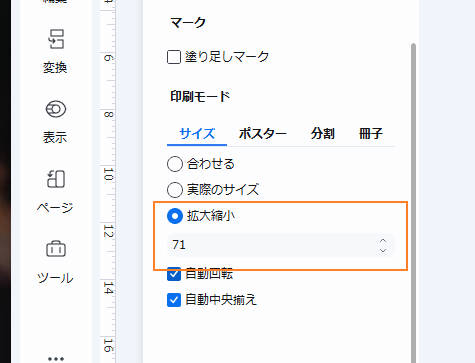
そのため、A3サイズの資料をA4用紙1枚に収めたい場合は、約71%(1/1.414)に縮小して印刷することで、縦横比を保ったままA4サイズに収まる計算になります。
まずは、この倍率を把握しておくことが重要です。
この倍率を踏まえたうえで、A3のPDFおよびWordファイルをA4用紙に縮小印刷する手順をご紹介します。
①A3のPDFをA4に縮小して印刷する
A3で作成されたPDFをA4サイズで印刷するには、PDFビュアーやPDF編集ソフトを使用する必要があります。
特に、サイズを変更して印刷する際は、直感的に印刷設定ができるPDF編集ソフト「PDFelement」の利用がおすすめです。
PDFelementは、PDFの閲覧や編集はもちろんのこと、用紙サイズに合わせた細かな「印刷」設定にも対応し、初心者でもスムーズに操作することができます。


A3のPDFファイルをA4に縮小して印刷する手順
- PDFelementを起動し、印刷したいA3のファイルを開きます。
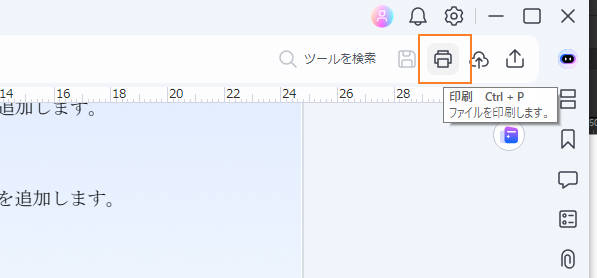
- ツールバーの「印刷」アイコンをクリックして、「プリンタ」画面を開きます。
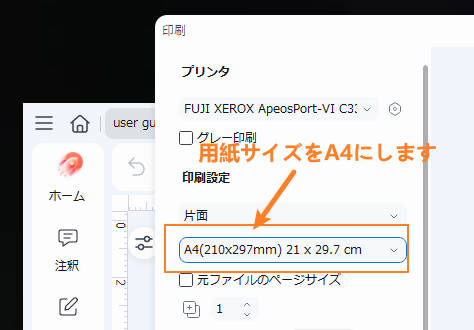
- 用紙サイズを「A4」に設定しします。また、「印刷モード」の「サイズ」で「合わせる」を選択、または「拡大縮小」で「71」と入力します。
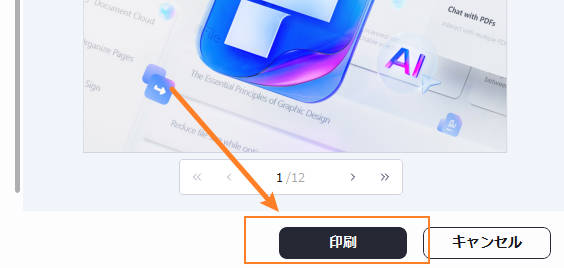
- プレビューで確認して印刷を実行します。
この方法を使えば、元のA3レイアウトを保ったまま、A4サイズに縮小して印刷できます。
②A3のWord文書をA4で印刷する
A3で作成されたWordファイルは、Wordの印刷機能を使うことで、簡単にA4サイズへの縮小印刷が可能です。
なお、WordでA4サイズへの縮小印刷する手順は、次のとおりです。
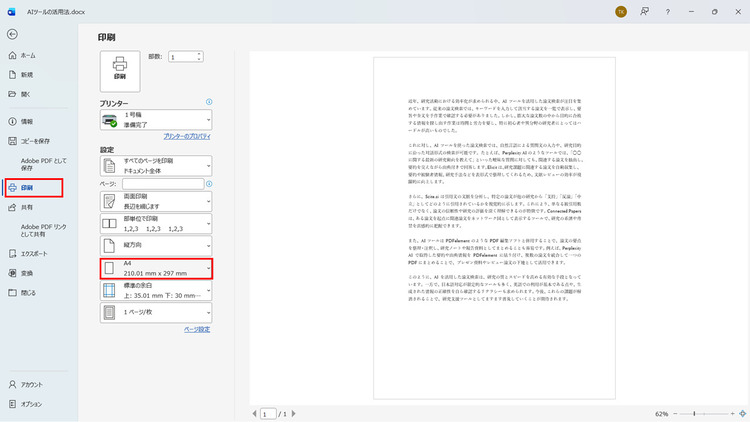
- WordでA3のファイルを開きます。「ファイル」タブから「印刷」をクリックし、「印刷」画面を開きます。
- 「印刷」画面で、用紙サイズを「A3」から「A4」に変更します。
- その後、「印刷」をクリックします。文書印刷を実行します。
③コピー機(複合機)でA3の紙資料をA4に縮小して印刷する
紙のA3資料をA4に縮小して印刷したい場合は、コピー機(複合機)の「縮小コピー」機能を利用すると便利です。
複合機では、一般的に「自動縮小」や「倍率指定」ができるため、A3サイズの原稿をセットし、用紙サイズを「A4」に設定するだけで、自動的にA4サイズで印刷することができます。
また、「倍率」を「71%」に設定して印刷することも可能です。
倍率を変えて印刷することで、コピー後の文字の読みやすさを確認しながら倍率を微調整することもできます。
3.A3ファイルをA4用紙2枚で印刷する方法
A3サイズをA4用紙2枚に分割して印刷する前に、まずは用紙サイズの関係を確認しておきましょう。
A3サイズは、A4を縦または横に2枚並べた大きさです。
そのため、A3サイズの資料をA4用紙1枚に収めたい場合は、1ページを中央で分割し、それぞれをA4用紙1枚ずつに出力することで、原寸に近い大きさで印刷することができます。
これを踏まえたうえで、A3のPDFおよびWordファイルをA4用紙に分割して印刷する手順をご紹介します。
①A3のPDFをA4用紙2枚に分割して印刷する
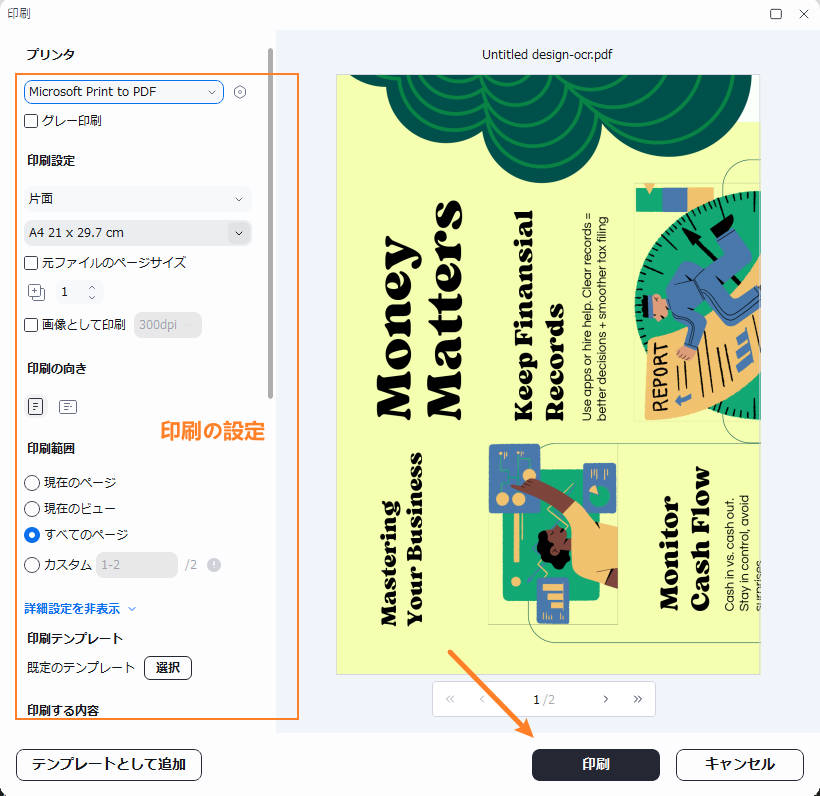
「PDFelement」には、複数ページ印刷やポスター印刷に対応した印刷設定が用意されており、A3サイズのPDFを自動的に分割してA4用紙に配置することも可能です。
- PDFelementを起動し、A3サイズのPDFファイルを開きます。「印刷」ボタンをクリックしてPDF印刷の設定画面に入ります。
- ページサイズを「A4」に設定します。印刷の向きを「横」にしましょう。
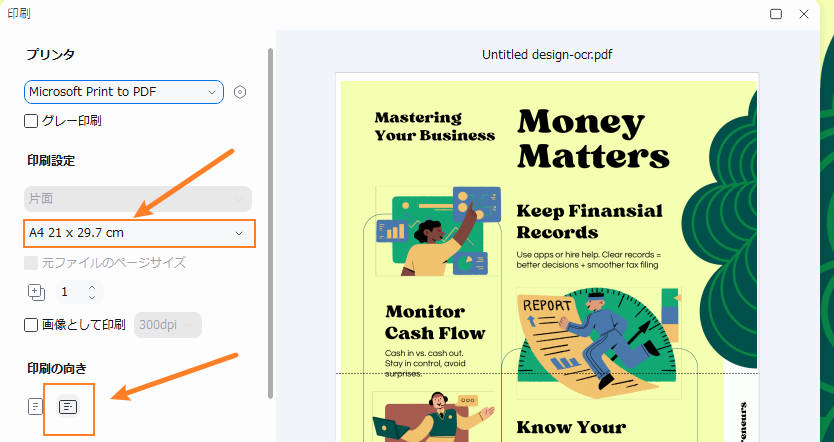
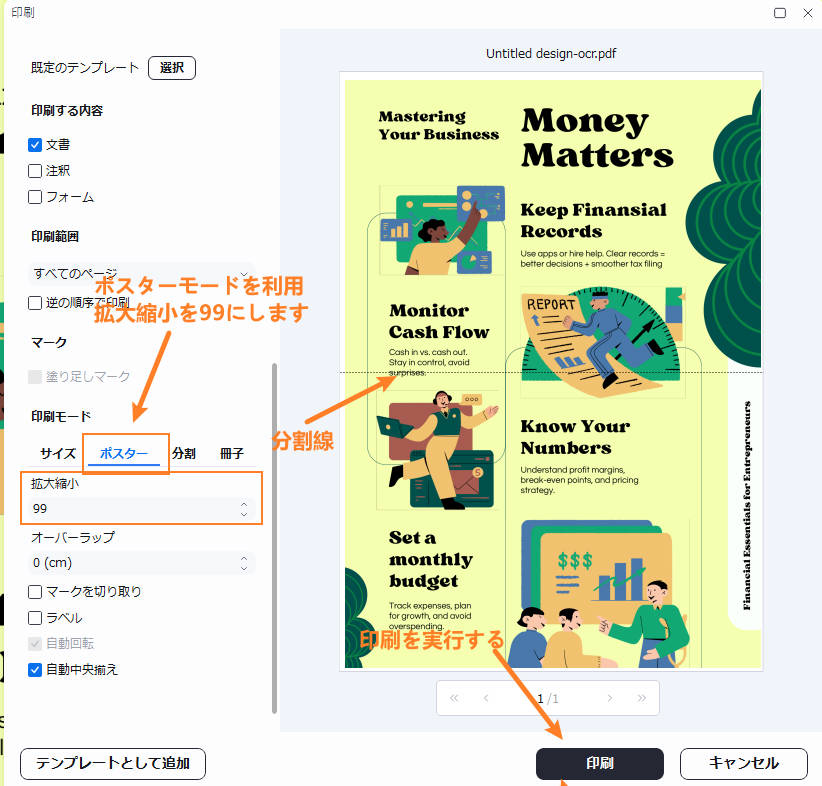
- その後、「詳細設定を表示」をクリックします。印刷モードで「ポスター」を指定し、拡大縮小を「99」に設定します。
- すると、印刷プレビュー画面で2分割されているように見えます。その時は「印刷」をクリックして、A3のPDFが分割されて、2枚のA4用紙に印刷できます。
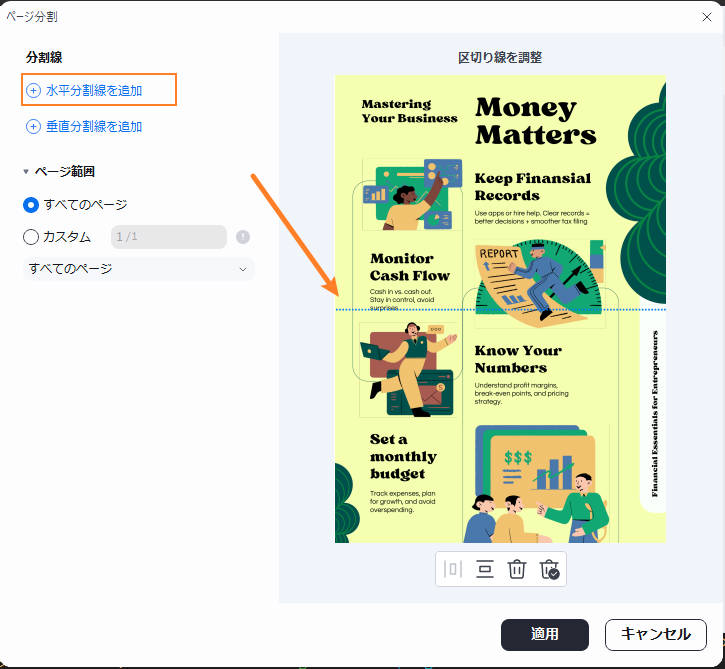
また、プリンターの性能によっては、「ポスター印刷」機能がない場合があります。その時はPDFelementの分割機能を使用してA3のPDF自体を分割してからA4用紙に印刷してみましょう。
②A3のWordファイルをA4用紙2枚に分割して印刷する
Wordファイルでも、A3サイズの文書を2枚のA4に分けて印刷できます。
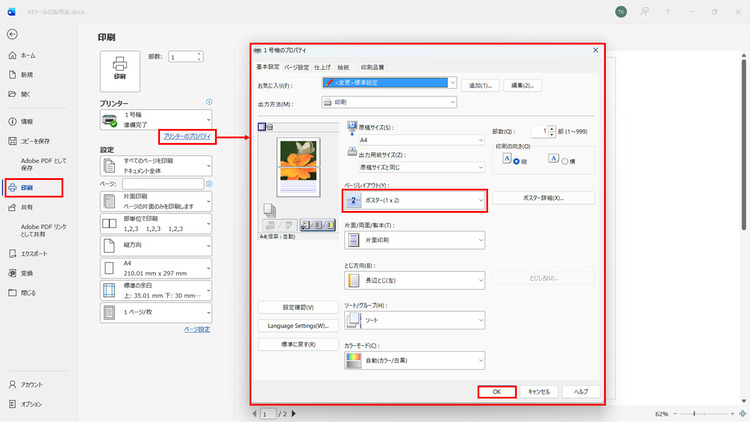
- Wordで対象の文書ファイルを開き、「ファイル」タブから「印刷」をクリックして「印刷」画面を開きます。
- 画面の「プリンターのプロパティ」をクリックします。プリンタ設定で用紙サイズが「A4」、「片面印刷」に設定されていることを確認し、「ページレイアウト」から「1×2」を選択して、「OK」をクリックします。
- 「印刷」をクリックすると、A3ページを2枚のA4に分割して印刷できます。
③コピー機(複合機)でA3の紙資料を2枚のA4に分割して印刷する
紙のA3資料をA4用紙2枚に分割して印刷したい場合は、コピー機(複合機)の「分割」コピーや「ポスター」コピー機能が利用できます。
まずは、原稿をA3サイズでセットし、設定画面で用紙サイズを「A4」を指定しましょう。
その後、「分割」コピーや「ポスター」コピーから2分割を選択すると、A4用紙2枚に印刷されます。なお、機種によっては、「縦分割」や「横分割」を選択することも可能です。
4.PDFファイルのサイズ調整と印刷はPDFelementがオススメ!
A3サイズのPDFをA4用紙で印刷する際、設定が複雑でうまくいかないことも少なくありません。そこでおすすめなのが、PDFの閲覧・編集・印刷・共有などの操作が1つのソフトで行えるPDF編集ソフト「PDFelement」です。
PDFelementは、初心者でも直感的に操作できる点が大きな特徴で、用紙サイズの調整や分割印刷などもスムーズに行えます。
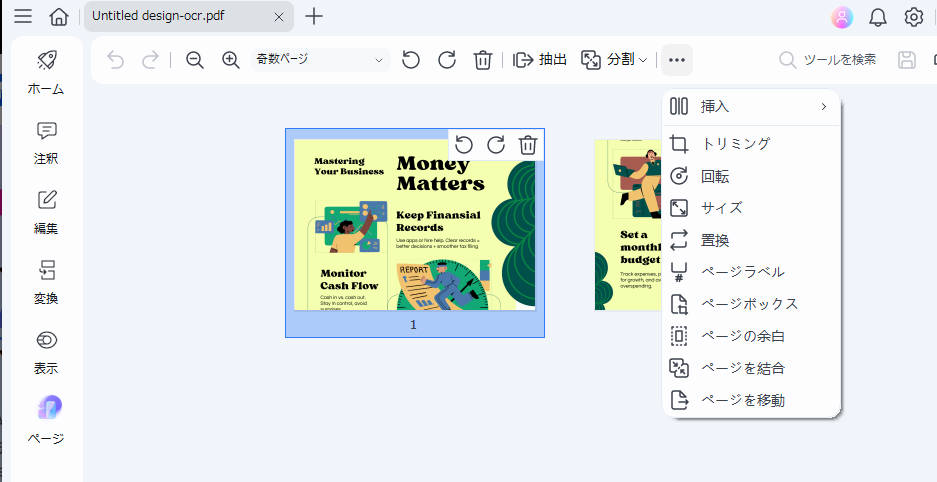
①PDFのページを手軽に分割・結合可能
PDFelementでは、PDFページの分割や結合も簡単な手順で実行できます。
たとえば、A3サイズのPDFをページ単位で分割したり、複数のPDFを1つにまとめたりできるため、印刷前の下準備も効率的です。
さらに、必要なページだけを抽出して印刷することも可能で、無駄な印刷の削減にも役立ちます。
②カスタマイズ可能な印刷モード
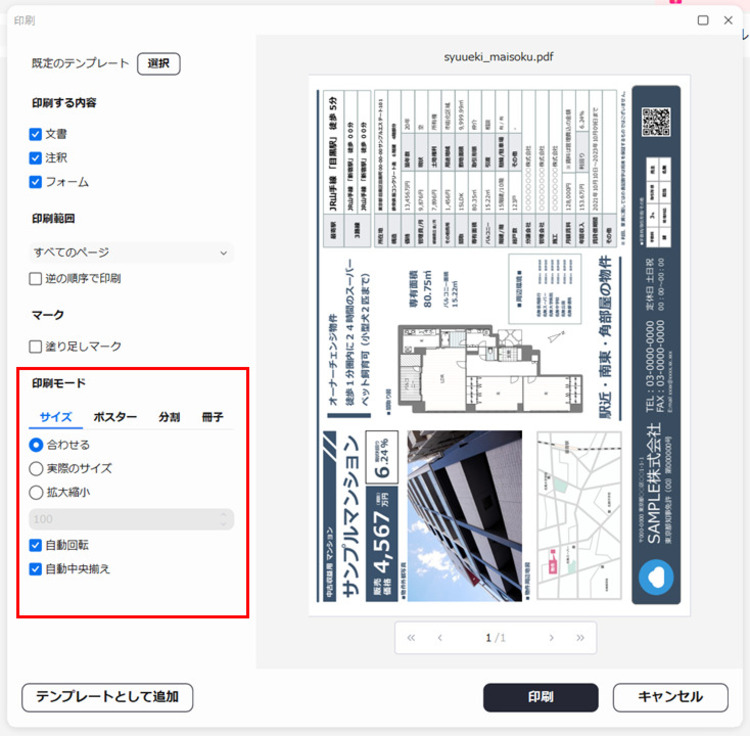
PDFelementの印刷機能は非常に柔軟で、用途に応じた印刷設定が可能です。
さらに、一般的な等倍印刷や縮小印刷はもちろん、A3データを複数のA4に分割するポスター印刷や、ページを並べて綴じやすくする冊子印刷にも対応しています。
また、印刷プレビューを確認しながら設定できるため、仕上がりがイメージしやすいのも特徴のひとつです。
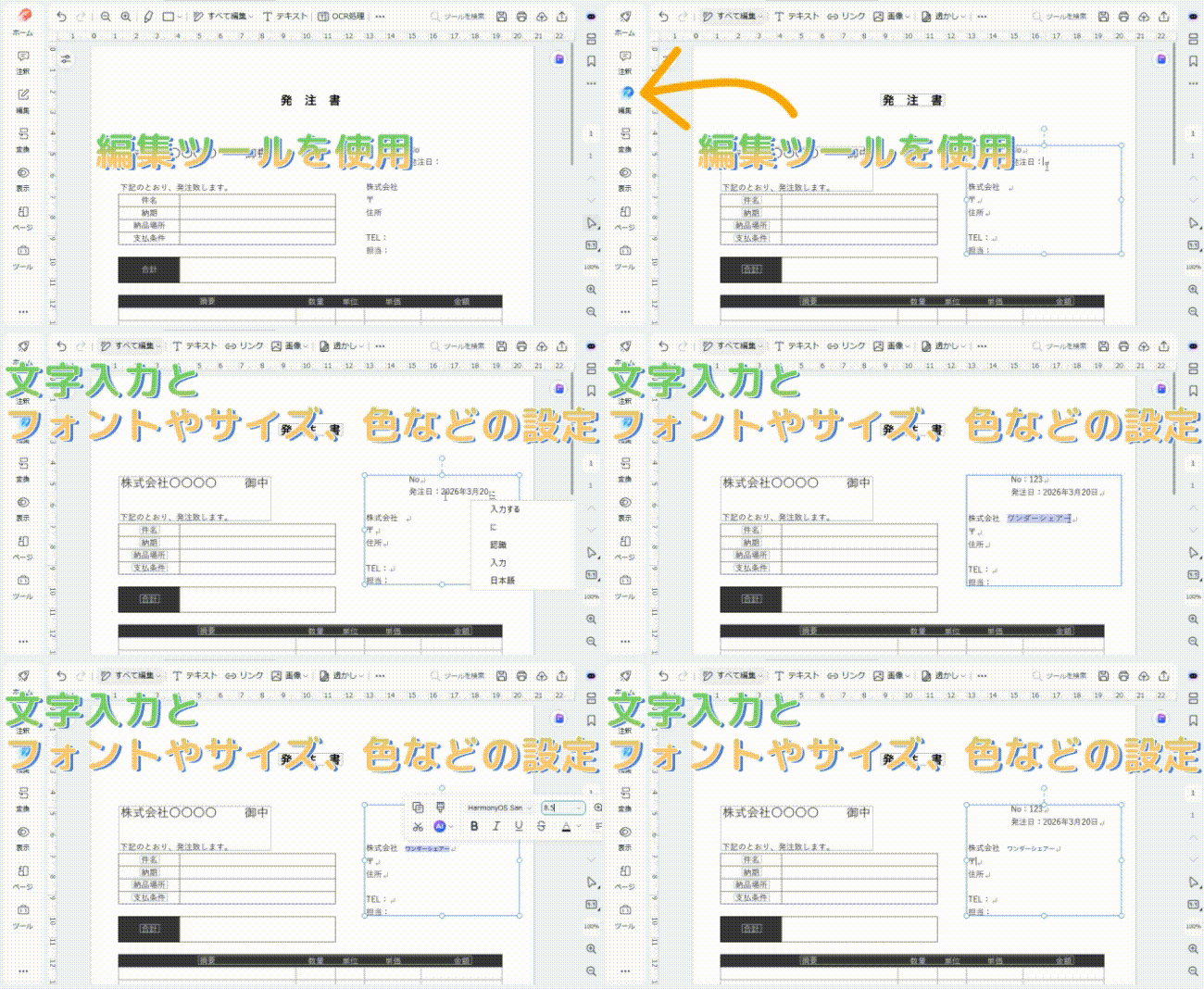
③PDFファイルをワード感覚で編集できる
PDFelementは、PDF内の文字や画像を直接、まるでWord文書のように編集できます。
さらに、印刷前に文字サイズを調整したり、不要な要素を削除したりできるため、A4印刷に最適なレイアウトへ整えることが可能です。修正から印刷までを1つのソフトで完結できる点は、大きなメリットといえるでしょう。
関連人気記事:本や小冊子のように印刷したい!PDFファイルを小冊子として印刷する方法とは?
まとめ:A3サイズでもA4用紙で印刷可能!
A3サイズのPDFやその他ファイルをA4用紙で印刷する方法として、「縮小して1枚に収める」と「2枚のA4用紙に分けて原寸に近い形で印刷する」という2つの方法をご紹介しました。
これらを理解していれば、状況に応じて最適な方法が選択できます。
さらに、PDFelementのような高機能なPDF編集ソフトを活用すれば、PDFのサイズ調整から編集、印刷までを効率よく行えるため、イレギュラーな印刷必要なときにも安心です。是非、活用してみてください。
作成日: 2026-03-21 17:36:37 / 更新日: 2026-03-30 15:53:19

PDFエレメント
編集者





役に立ちましたか?コメントしましょう!