コンビニでスマホからPDFを印刷する方法、セブン・ローソン・ファミマに対応
急にスマホのPDFを印刷しないといけない場面に遭遇した経験はありませんか。
そんなときには、街中にあるコンビニでPDFを印刷することができます。履歴書・応募書類などをすぐに紙で準備したいときなど、セブン・ローソン・ファミマといった大手コンビニのマルチコピー機でPDFを印刷できるので便利ですよ。
この記事では、スマホ内にあるPDFをコンビニで印刷する方法を分かりやすく解説します。セブンイレブン・ローソン・ファミリーマートの3大コンビニでPDFを印刷する手順や注意点をまとめましたので、ぜひ参考にしてください。
目次
1.コンビニでスマホからPDFを印刷できるか?3大コンビニの対応状況
コンビニでは、スマホを使ってPDFを印刷することができます。各コンビニによって手順は異なりますが、専用アプリやスマホの標準機能を使うことで、スマホのPDFを簡単にコンビニで印刷可能です。
ここでは、セブンイレブン・ローソン・ファミリーマートの3大コンビニでの対応状況を表でまとめました。料金は目安であり、店舗や用紙サイズによって異なりますので注意してください。
|
コンビニ |
使用アプリ |
対応サイズ |
白黒/カラー料金 |
|
セブンイレブン |
かんたんnetprint |
A4/B5/B4/A3 |
約10円~/約50円~ |
|
ローソン |
PrintSmash |
A4/B5/B4/A3 |
約10円~/約50円~ |
|
ファミリーマート |
PrintSmash |
A4/B5/B4/A3 |
約10円~/約50円~ |
このように、セブン・ローソン・ファミマのいずれもスマホにあるPDFの印刷に対応しています。
2.コンビニでスマホからPDFを印刷する方法のまとめ
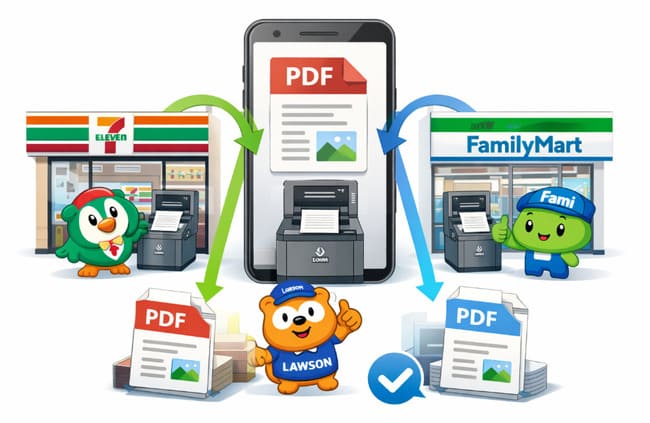
どのコンビニでも、①アプリを入れる→②PDFをアップロード→③コンビニで印刷するのが基本的な流れです。
ここからは、スマホからPDFを印刷する手順をコンビニごとに解説します。
①ファミリーマートでスマホからPDFを印刷する手順
ファミリーマートでスマホからPDFを印刷するには、専用アプリ「PrintSmash」を使います。
具体的な手順を確認してみましょう。
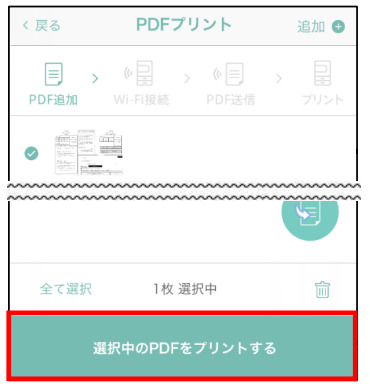
ステップ1:スマホにPrintSmashをインストールして、PDFをアプリにアップロードする
まずはスマホへPrintSmashアプリをインストールします。Printsmashは、iOS/Androidどちらにも対応していますので、印刷したいPDFを保存しているスマホへアプリをインストールしましょう。
アプリを起動したら「PDFをプリントする」をタップし、印刷したいPDFを選択して「選択中のPDFをプリントする」をタップしてください。
ステップ2:ファミリーマートにあるマルチコピー機でPDFを印刷する
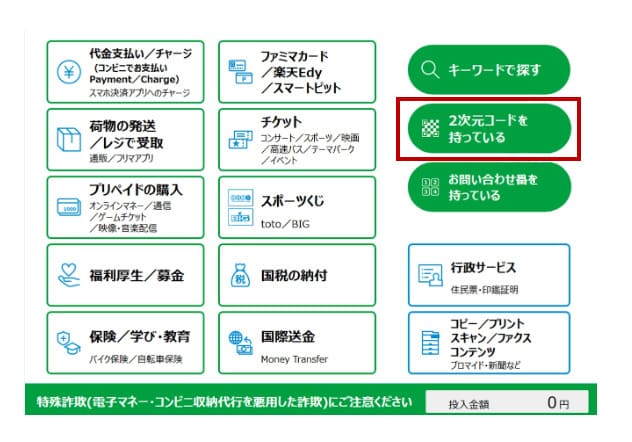
ファミリーマート店頭へ行き、マルチコピー機の操作を行います。
マルチコピー機の前面パネルから「2次元コードを持っている」をタッチしてください。
PrintSmashアプリを起動し、登録したPDFファイルのQRコードをマルチコピー機のリーダーにかざします。あとは料金を投入すれば、PDFファイルの印刷完了です。
②ローソンでスマホからPDFを印刷する手順
ローソンでスマホからPDFを印刷するには、ファミリーマートと同様に「Printsmash」アプリを使用します。アプリを起動したら「PDFをプリントする」をタップし、印刷したいPDFを選択して「選択中のPDFをプリントする」をタップしてください。
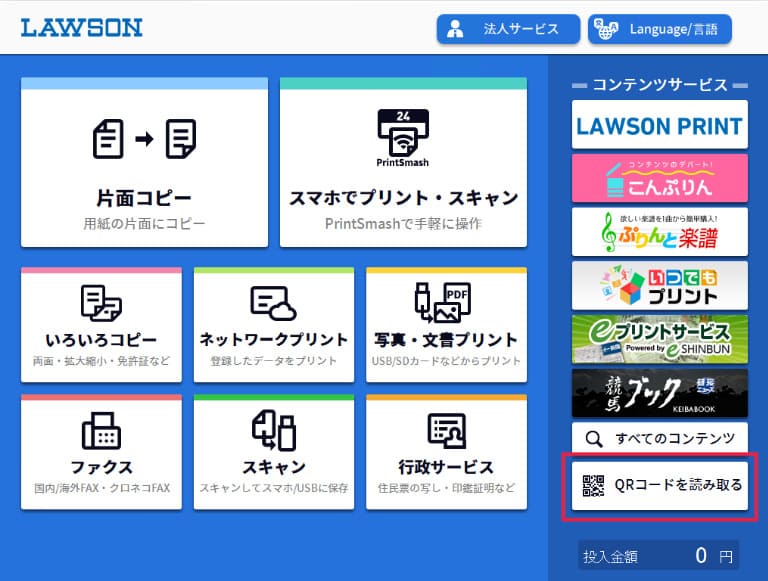
続いてローソン店頭へ行き、マルチコピー機の操作を行います。
マルチコピー機の前面パネルから「QRコードを読み取る」をタッチしてください。
PrintSmashアプリを起動し、登録したPDFファイルのQRコードをマルチコピー機のリーダーにかざします。あとは料金を投入すれば、PDFファイルの印刷完了です。
③セブンイレブンでスマホからPDFを印刷する手順
最後に、セブンイレブンでPDFを印刷する手順を確認しましょう。
ステップ1:スマホにかんたんnetprintをインストールして、PDFをアプリにアップロードする
セブンイレブンでスマホからPDFを印刷するには、スマホアプリ「かんたんnetprint」を使用します。
印刷したいPDFを保存しているスマホにアプリをインストールしましょう。
アプリを起動したら、プリントしたいPDFファイルをアップロードします。
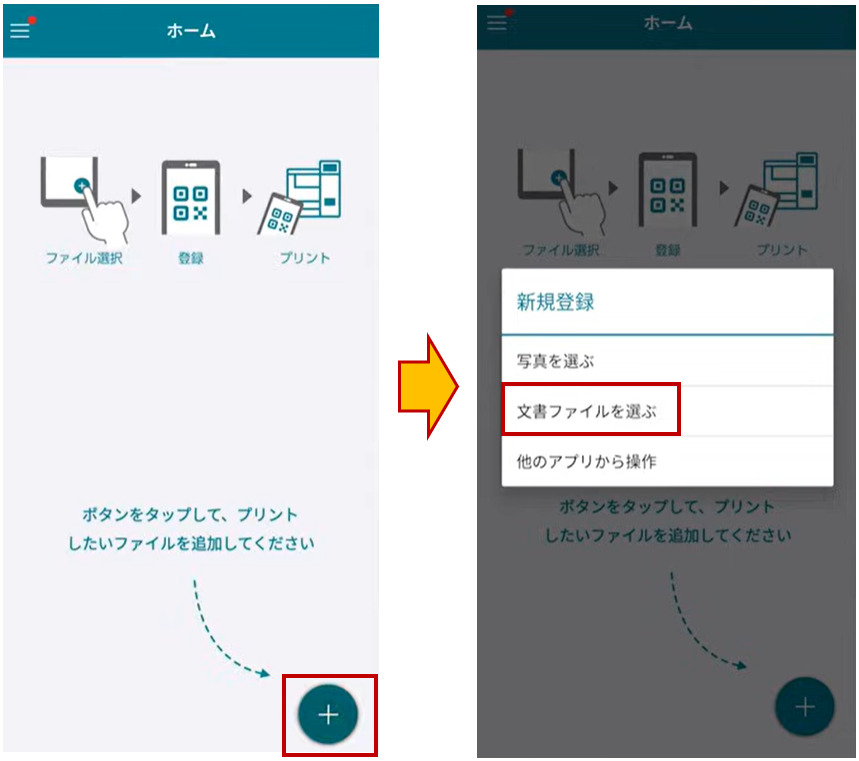
ステップ2:セブンイレブンにあるマルチコピー機でPDFを印刷する
PDFファイルのアップロードが完了したら、セブンイレブン店頭へ行き、マルチコピー機の操作を行います。マルチコピー機のQRコードリーダーにQRコードをかざし、料金を投入すれば印刷完了です。
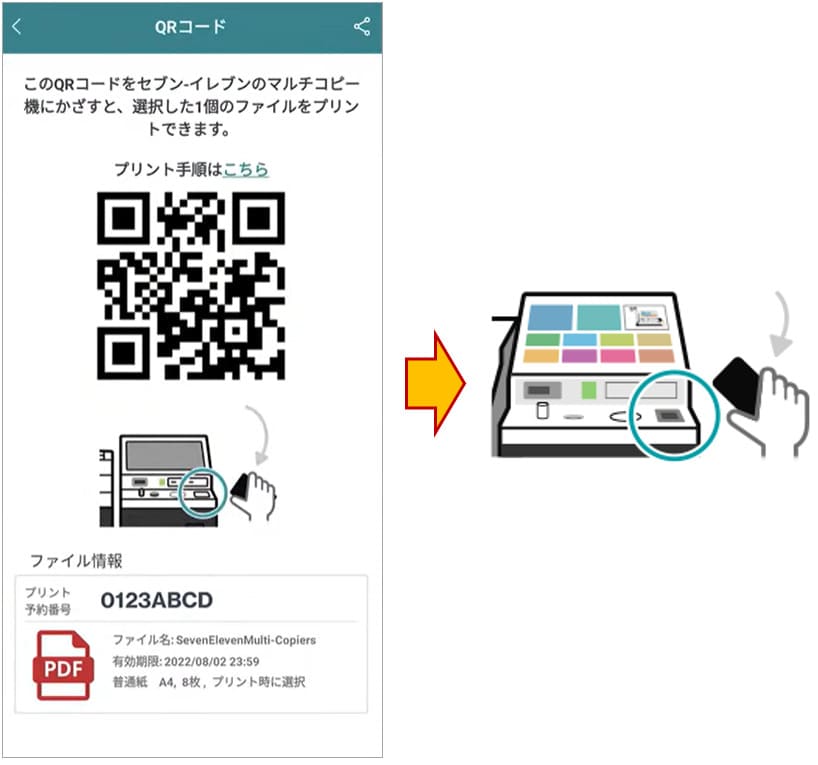
3.コンビニでスマホからPDFを印刷する時の注意事項
スマホのPDFをコンビニで印刷できるのは便利ですが、注意すべき点もいくつかあります。
①PDFサイズの確認と、余白や拡大縮小の設定
PDFサイズと用紙サイズが異なると、余白が広くなったり文字が見切れたりします。
コンビニのマルチコピー機でPDFを印刷する前には、「原寸」や「用紙に合わせる」などの拡大・縮小設定を必ず確認しましょう。
「用紙に合わせる」を選択すると、原稿サイズが自動的に印刷用紙サイズへ拡大・縮小されるため、基本的にはこの設定がおすすめです。ただし、A3をA4に縮小するなど大幅なサイズ変更を行う場合は、文字が小さくなりすぎたり、レイアウトが崩れたりする可能性があるため注意が必要です。
関連人気記事:「無料」A3のPDFを2枚のA4に分割して保存する方法を徹底解説
②PDFのフォント設定
PDFへフォントが埋め込まれていないと、コンビニで印刷したときに文字化けする場合があります。対処法としては、他のツールを使ってあらかじめPDFにフォントを埋め込むのがおすすめです。
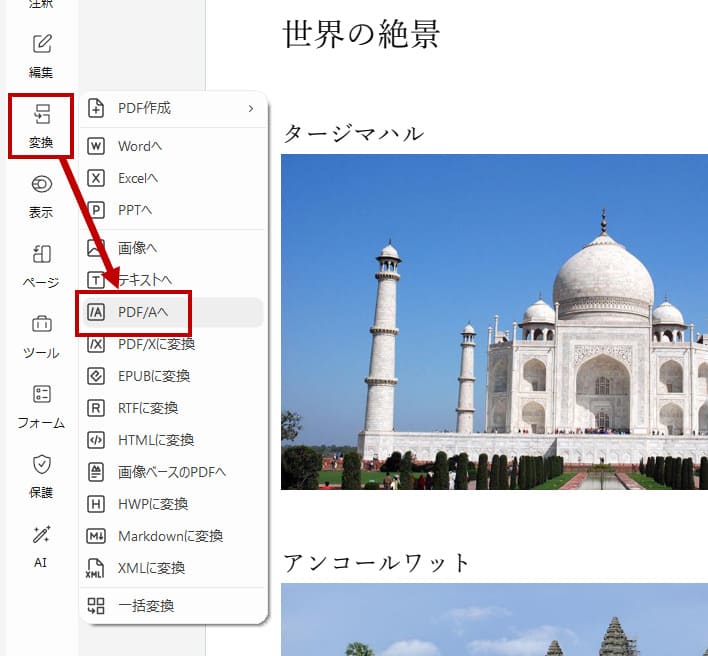
ここでは、PDF編集ソフトである「PDFelement」を使ってPDFへフォントを埋め込んでみましょう。PC版のPDFelementを使ってPDFからPDF/A形式へ変換すれば、簡単にフォントが埋め込まれます。
編集画面の左ツールバーから「変換」を選び、「PDF/Aへ」のメニューを選んでください。
あとは保存先を指定するだけでPDF/A形式へと変換され、フォントが埋め込まれた状態となります。


関連人気記事:PDFやWordにフォント埋め込みの操作と確認方法
③PDFのパスワードを事前に解除
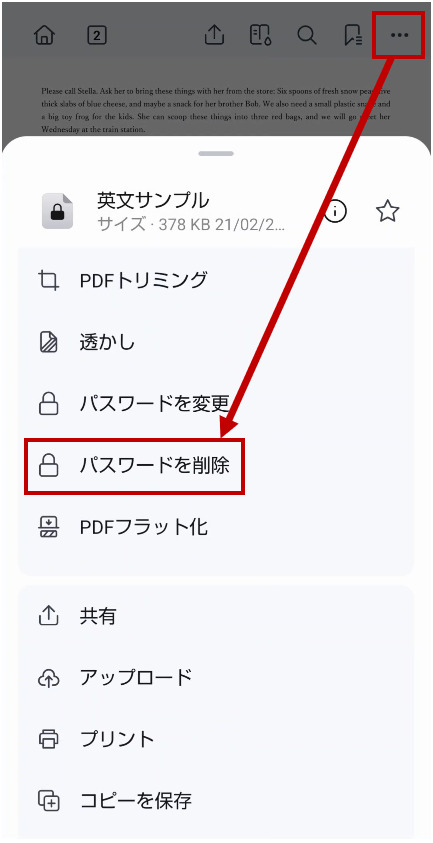
PDFにパスワードが設定されていると、コンビニで印刷できない場合があります。そのため、PDFelementなどのアプリを使って、PDFのパスワードを事前に解除しておきましょう。
PDFelementモバイルを開き、パスワードが設定されているPDFを選択したら、パスワードを入力してロック解除してください。
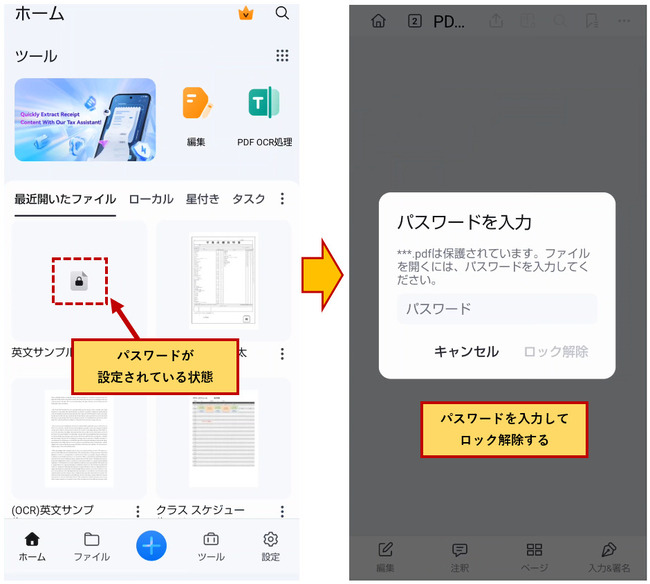
ロック解除ができたら、編集画面の右上【…】をタップし、オプションメニューから「パスワードを削除」を選ぶことでパスワードを解除できます。
関連人気記事:PDFのパスワード保護を安全に解除できるツール&手順【スマホ・PC】
4.コンビニでスマホからPDFを印刷する時のよくある質問
コンビニでスマホからPDFを印刷するときには、さまざまな疑問が浮かぶこともあるでしょう。
ここからは、よくある質問に回答していきます。
質問1:USBメモリがなくても印刷できますか?
はい。USBメモリがなくても、スマホさえあればコンビニでPDFを印刷することができます。現在の大手コンビニにあるマルチコピー機では、専用アプリやネットワークプリント機能を使って印刷する方法が主流です。
操作も簡単で、スマホアプリからPDFをアップロードし、店舗のマルチコピー機とWi-Fi接続、または予約番号を入力するだけで印刷できます。外出先で急にPDF印刷が必要になった場合でも安心です。
質問2:スマホの写真をPDFにして印刷できますか?
スマホで撮影した写真をPDF形式へ変換してからアップロードすれば、通常のPDFと同じように印刷できます。PDF編集アプリやアプリ内でPDF変換できるサービスを活用するとスムーズです。
特に履歴書や申請書などを撮影したい場合は、傾き補正や明るさ調整をしてからPDF化することで、コンビニでPDF印刷してもきれいに仕上がるでしょう。
質問3:A3サイズや両面印刷もできますか?
大手コンビニのマルチコピー機では、A3サイズや両面印刷にも対応しています。ただし、設置されているマルチコピー機の機種によっては印刷できない場合もあるため、事前に確認しておくと安心です。
料金はA4よりも高くなりますが、外出先で資料・ポスター・図面などを大きく印刷したい場合にも活用できます。
5.PDFを作成&編集&ページ整理するにはPDFelementがおすすめ!
コンビニでPDFを印刷する前に「PDFを少し修正したい」、「ページを並び替えたい」と考えたことはありませんか。そんなときにはPDF編集ツールが必要となります。
PDF編集ソフトはさまざまありますが、特におすすめなのは、初心者でも使いやすく高機能なソフト「PDFelement」です。ここでは、コンビニで印刷したいPDFを作成&編集できるPDF編集ソフトPDFelementをご紹介します。
その1:スマホでもPDFファイルを自由に編集&修正可能
PDFelementにはモバイルアプリ版が提供されており、スマホさえあればどこでもPDFファイルを自由に編集&修正ができます。
・PDFファイルの編集
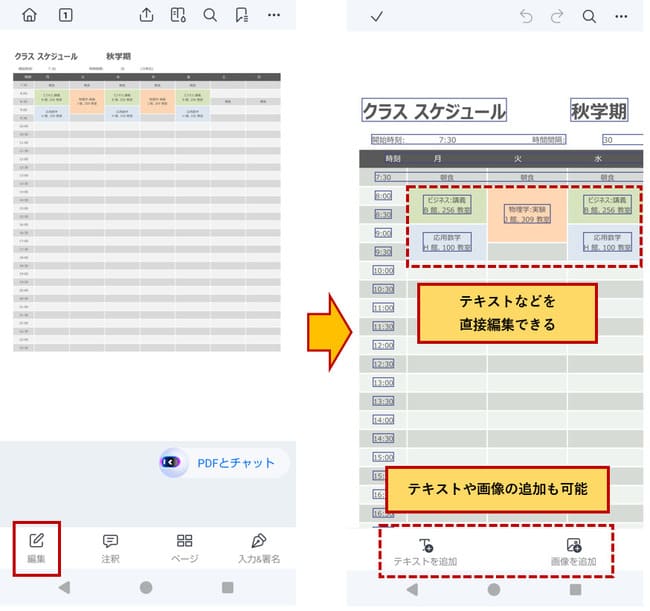
PDFelementは、テキスト編集・画像の差し替え・ページ削除・回転など、PDF編集に関する機能が豊富なのが特徴。初心者から上級者まで活用できる機能が揃っているので、使い勝手の良いPDF編集アプリといえるでしょう。
PDFelementモバイルを使ってPDFの内容を修正するには、PDFを開いて下部メニューから「編集」を選びます。これでPDFを編集できる状態になり、テキストの直接編集や、テキスト・画像の追加といった修正作業が行えます。
・PDFページの向きを調整する
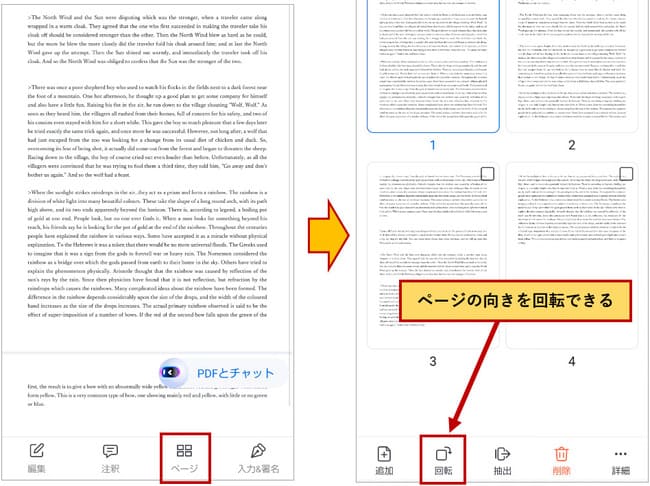
PDFページの向きを調整したいのであれば、下部メニューの「ページ」をタップしてください。
「回転」メニューからすべてのページ、もしくは選択したページだけ向きを調整することができます。
その2:印刷したいPDFファイルを手軽に管理できる
PDFelementには、コンビニで印刷したいPDFファイルを手軽に管理できる機能もあります。
・デバイス間でPDFファイルを共有する
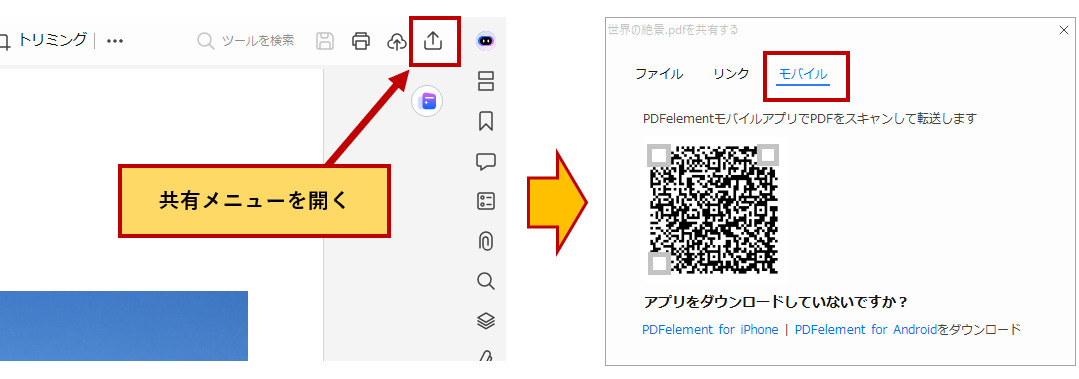
PDFelementにはデバイス間の共有機能が搭載されているため、パソコン版で作成したPDFをモバイル版で修正するといったことも可能です。作成したPDFファイルはQRコードで共有できるので、初心者でも簡単に取り扱うことができます。
QRコードで共有するには、PC版のPDFelementの共有メニューを開き「モバイル」をクリックすることで、PDFファイル共有用のQRコードが自動で生成されます。
・PDFファイルにラベルを追加する
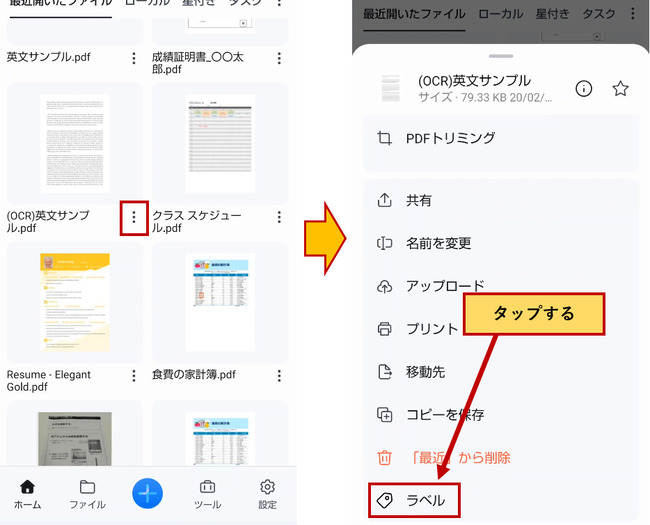
PDFelementモバイルではラベルを追加することもできるので、コンビニで印刷したいPDFの管理も楽々です。ラベルを追加するには、PDFelementモバイルのホーム画面から【…】をタップ➔メニューの中から「ラベル」をタップしてください。
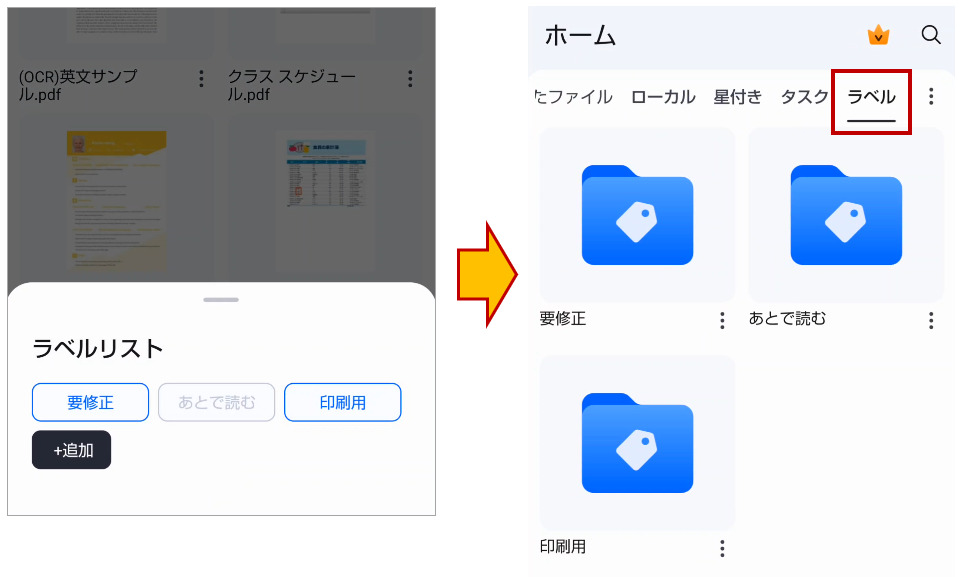
また、既存のラベル、もしくは新しいラベルを作ってPDFに付けることができます。ラベルは複数付けることも可能です。ラベルを付けたPDFは、ラベルごとにホーム画面からすぐに開くことができます。
まとめ:コンビニでのPDF印刷をやってみよう!
スマホに保存しているPDFは、セブンイレブン・ローソン・ファミリーマートなどのコンビニを利用すれば、いつでも手軽に印刷できます。専用アプリを使ってPDFをアップロードし、店頭のマルチコピー機で操作するだけなので、USBメモリがなくても安心です。履歴書・応募書類・各種申請書など、急ぎで紙が必要な場面でもすぐに対応できるでしょう。
なお、コンビニで印刷したいPDFの作成・編集・ページ整理までまとめて行いたい場合は、PDFelementのようなPDF編集ソフトを活用するとよりスムーズです。スマホでもPCでも扱えるため、印刷前の最終チェックや修正も簡単に行えます。
コンビニでスマホからPDFを印刷する方法を知っておけば、急な場面でも慌てずに対応できます。本記事を参考にして、上手に活用してみてください。
作成日: 2026-02-28 19:15:53 / 更新日: 2026-03-02 11:05:58

PDFエレメント
編集者




役に立ちましたか?コメントしましょう!