確定申告とは?やり方・効率的な事前準備の仕方を解説!
- ・「会社員だけど自分も確定申告が必要? 対象となる基準は?」
- ・「確定申告について、一から分かりやすく教えて!」
フリーランス・個人事業主の方はもちろん、会社員の方でも副業で収入を得ていたりすると確定申告が必要です。手続きを行わないと、申告漏れでペナルティを受けたり、もらえたはずの税金の還付を受け取り損ねてしまいます。
この記事では初めての方に向けて、確定申告のやり方や事前準備の方法について分かりやすく解説します。記事を読めばスムーズに確定申告の準備が進められて、年度末の提出期限にも慌ててしまうことはありません。
また、確定申告で肝心なのは、収入や所得、控除、経費に関わる書類を集めて整理すること。PDFelementは紙の請求書をスマホ1つでデータ化したり、申請に必要な書類をひとまとめにして管理できます。
トライアル版は7日間無料で使い放題なので、急いで確定申告の準備を進めたい方は今すぐダウンロードしてみてください。
確定申告の準備に活用できるPDFelementの無料ダウンロード


1.確定申告とは年間の所得や税金を申告・納付する手続き
確定申告とは、1月1日から12月31日までの1年間の収入から経費を差し引いた「所得」と、所得にかかる「所得税」を自ら算出して申告・納税する手続きです。
日本の所得税は、納めるべき税金を自分で計算して納税する「申告納税方式」を採っており、所得税法に基づいて国に申告するよう義務付けています。多くの会社員の方は「年末調整」によって会社が代わりに所得税の計算や申告を行うため、自身での確定申告は不要です。
しかし確定申告をする必要があるにも関わらず提出しなかった場合は、無申告加算税や延滞税などのペナルティが課される可能性があります。
また年末調整の対象外となる控除を受ける際には、自身で確定申告をしなければなりません。
確定申告の期間と期限を過ぎてしまった場合の対処法
確定申告の期間は、原則2月16日から3月15日までの間です。この期間内に、前年に得た所得の申告と納税をする必要があります。
2025年(令和7年)分の所得税の確定申告期間は、2026年(令和8年)2月16日(月)から3月16日(月)まで。
最終日の15日が日曜日に当たるため、翌月曜日に期限が繰り越されています。
もし期限を過ぎてしまった場合、無申告加算税や延滞税などが課されてしまうため気をつけましょう。
令和7年分の場合、無申告加算税は原則15~30%、延滞税は延滞期間によって年2.4%もしくは年8.7%と定められています。
ただし無申告加算税については、自主的に申告すると大幅に税率が軽減されるほか、期限内提出の意思があったと認められたときは免除されます。
期限を過ぎたことに気づいた場合には、なるべく早めに申告と納税をするのが大切です。
なお「還付申告」であれば、対象年の翌年1月1日からの5年間いつでも提出可能です。
還付申告とは、納めた所得税が本来よりも多かった場合に、差額を返金してもらう目的で行う申告のこと。医療費控除や住宅ローン控除など、税金の還付目的で申告する際に活用してください。
2.確定申告が必要な人・不要な人【会社員でも必要な場合あり】
確定申告の対象となる場合、提出は法律上の義務となっているため、自分が当てはまるかどうかしっかり確認しておきましょう。
主に次のような方が、確定申告が必要なケースとして挙げられます。
- ・基礎控除額を超えた所得がある個人事業主やフリーランス
- ・年間の給与収入が2,000万円を超える人
- ・2ヶ所以上から給与を得ている会社員
- ・副業所得が20万円を超えている会社員
- ・給与所得を得ているが年末調整を受けていない人
- ・公的年金の受給額が基準を超えている人
年末調整を受けない個人事業主やフリーランスの方だけでなく、年末調整を行っていても要件次第で会社員の方も対象となる点に気をつけましょう。
上記以外でも当てはまるケースがあるため、詳しく知りたい方は国税庁のホームページやチャットボットで調べてみてください。
逆に上記の条件に当てはまらない、以下のような人は確定申告が不要です。
- ・事業所得が基礎控除額以下の個人事業主やフリーランス
- ・給与所得を1ヶ所からのみ得ており、年末調整を行っている
- ・副業の所得が20万円以下
- ・公的年金などの雑所得が400万円以下、かつその他の所得が20万円以下
ただし所得税の確定申告が不要でも、事業所得や副業所得があると住民税の申告が必要となるケースがあります。
確定申告すると税金が還付される=得するケース
必ずしも確定申告する必要はないものの、要件を満たすことで払いすぎた税金が戻ってくるケースがあります。
- ・年間の医療費が10万円を超えた人
- ・所得200万円以下で、年間の医療費が所得の5%を超えた人
- ・住宅ローン控除を申請する人(初年度)
- ・ふるさと納税などの寄付をした人
- ・事業で赤字が出ている人
- ・災害や盗難などの被害にあった人
- ・年の途中で退職し、年末調整を受けていない人
- ・「退職所得の受給に関する申告書」を提出していない人
特に住宅ローン控除は初年度のみ確定申告が必要となるため、忘れずに申請しましょう。
また、ふるさと納税にはワンストップ特例制度が設けられていますが、寄付した自治体が6ヶ所以上などのケースでは確定申告しないと控除を受けられません。
義務ではないため申告しなくても罰則などはありませんが、納めすぎた税金を取り戻せる機会なので積極的に活用してみてください。
3.確定申告のやり方を4ステップで解説
なお、確定申告を行うには、次のような流れで進めましょう。
- 申告の種類(青色申告・白色申告)を決める
- 確定申告書の作成方法を選ぶ
- 必要な書類を準備して、申告書を作成
- 税務署に提出
ステップ1:青色申告・白色申告のどちらを利用するか決める
確定申告には「青色申告」と「白色申告」の2種類があります。主な違いは次のとおりです。
|
青色申告 |
白色申告 |
|
|
適用条件 |
・事業所得、不動産所得、山林所得のいずれかがある人 |
・青色申告以外の人 |
|
メリット |
・節税メリットが大きい特別控除制度がある |
・事前申請が不要 |
|
デメリット |
・日々の記帳や事前準備に手間がかかる |
・税制上のメリットがない |
|
向いている人 |
・継続的に事業を行う |
・会計知識に不安がある |
それぞれの申請方法によって事前準備や日々の作業が異なるため、どちらで申請するかを決めておきましょう。
最大65万円の特別控除、損失の繰越し、家族への給与を必要経費に計上できるなど、青色申告は大きな節税効果を見込めるのが最大の利点です。ただし事前に申請書を提出して税務署の承認を受ける必要があり、会計知識が必要な複式簿記での記帳も求められるため手間がかかります。
申請書を提出しておらず青色申告に該当していない方は、自動的に白色申告での申請となります。青色申告と異なり、白色申告は簡易的な記帳が認められるため経理作業の負担が少ない一方、特別控除のような節税メリットはありません。
ステップ2:確定申告書の作成方法を選ぶ
確定申告書を作成する方法には、主に次の4つが挙げられます。
- ・国税庁の「確定申告書等作成コーナー」
- ・手書きで作成
- ・税理士に依頼
- ・確定申告ソフトの利用
その1:確定申告書等作成コーナー
国税庁が提供している確定申告書等作成コーナーでは、画面の指示通りに入力することで確定申告書の作成ができます。
- ・国が提供しているため、信頼性がある
- ・入力した金額を自動で集計
- ・無料で利用可能
- ・日々の帳簿付けなどは別で行う必要がある
- ・操作方法が少し複雑で使いにくい
パソコンだけでなくスマホからでも無料で使えるツールで、e-Tax送信も行えます。
動画やよくある質問、入力例などのマニュアルが整っていて参照しやすく、初めて確定申告をする方や一時的な所得の申請をする方にもおすすめです。
その2:手書きで作成
パソコンでの操作が不慣れな方には、税務署窓口で受領、もしくは印刷したフォーマットに手書きすることでも申請できます。
- ・パソコン不要で作成可能
- ・税務署に持参すれば、直接確認してもらえる
- ・e-Taxに対応しておらず、郵送や持参が必要
- ・記載や計算の確認が多くなり、ミスしやすい
金額の自動集計や他の人によるチェックを通す他の方法に比べて、手書きだとミスが発生しやすく、提出にも手間がかかります。
一方で税務署に持参すればその場で確認してもらえるメリットもあり、不安点や疑問点について相談してから提出したい方に最適です。
その3:税理士に作成を依頼
確定申告書の作成は税理士に代行してもらうことも可能ですが、その分報酬の支払いも必要です。
- ・作業の大部分を任せられる
- ・節税効果が期待できる
- ・会計についての相談ができる
- ・依頼費用がかかる
- ・税理士と密なコミュニケーションが必要
- ・会計知識が身につきづらい
大規模にビジネスを展開している方にとってはその分大きな節税メリットを期待できるので、報酬に見合った効果が得られます。
また税理士に記帳まで依頼すれば面倒な経理作業も丸ごと任せられるため、本業に集中できる環境を作れるでしょう。
その4:確定申告ソフト
確定申告ソフトは日々の記帳を行いながら、確定申告にも対応できる点がメリットです。
ただし利用料がかかるほか、自分で記帳や入力しなければならないため、使いこなすには一定の会計知識も求められます。
- ・日々の記帳作業にも対応
- ・電子申告に対応していれば、作成データをそのまま提出可能
- ・利用料金がかかる
- ・一定の会計知識が求められる
「税理士に頼むほどではないけれど、なるべく楽に経理作業を進めたい」という個人事業主・フリーランスの方にはピッタリのツールです。
ステップ3:必要な書類を準備・作成する
確定申告書の作成に先立つ準備として、記載する金額のもとになる書類を作成したり、集めたりしなければなりません。
例えば事業・副業を手掛けている方は、普段から請求書や領収書を適正に保存しておき、取引記録を帳簿付けしておく必要があります。申請に必要な青色申告決算書や収支内訳書などを作成・提出するためには、帳簿や証票がなければ記載すべき金額がわからないからです。
また、各種控除のために申請する場合も、同様にレシートを保存したり、証明書や関連書類を取り寄せたりします。これらの書類は控除申請書類の作成に不可欠なうえ、5年~7年の保管義務があります。
紙の書類はPDF化してデータ保管しておく、申告の際に必要なデータは1つにまとめておくなど、普段から整理を心がけるのが大切です。
シンプルな文書管理に役立ち、紙文書のスキャンにも対応した役立つツールについては、後ほど解説します。
必要な書類を集めたら1年分の所得や控除額を計算し、確定申告書に記載・入力していきます。
関連人気記事:確定申告で医療費控除を受けたい?対象ややり方、注意事項などを徹底解説!
ステップ4:確定申告書を提出する
確定申告書を作成したら、以下の方法のいずれかで期限までに提出しましょう。
- ・e-Taxを利用
- ・税務署へ郵送
- ・税務署の窓口へ持参
- ・税務署の時間外収集箱へ投函
e-Taxは自宅から24時間いつでも提出できるうえ、添付書類の提出省略や還付手続きが早いなどのメリットがあります。また青色申告の場合、特別控除額を最大限の65万円とするためにe-Taxでの提出が要件の1つとなっています。
税務署へ持参すれば職員の方にチェックしてもらえますが、相談するには事前予約が必要なケースもあるため要注意です。
期間中の税務署は非常に混み合い、また郵送や投函も手間がかかるため、基本的にはe-Taxで提出することを推奨します。
4.確定申告を行うときの注意点
初めての確定申告で陥りやすいミスや、重要なポイントは事前に確認しておきましょう。
場合によっては、税金の追加納付の指摘を受けたり、節税メリットを受け損ねてしまったりするので注意してください。
注意点1:初年度の住宅ローン控除を受けるには確定申告が必ず必要
住宅ローンを組んで住宅を購入した場合の「住宅ローン控除」を受ける際、初年度は必ず確定申告をしなければなりません。
年末調整では対応できない一方、節税メリットが非常に大きいため、申告を忘れないようにしましょう。
控除を受けるためには、以下の書類の内容を「住宅借入金等特別控除額の計算明細書」に記載する必要があります。
- ・住宅ローンの残高証明書
- ・建物・土地の登記事項証明書(原本)
- ・建物・土地の売買契約書や建築請負契約書(写し)
- ・取得した住宅の種類に応じた証明書類
多くの書類が必要になるため、なるべく早めに入手・整理しておくことを心がけてください。
なお1年目に確定申告を行えば、2年目以降は税務署から届く証明書を提出することで、年末調整によって控除を受けられます。
注意点2:確定申告の完了後も書類には保管義務がある
確定申告の内容を裏付ける帳簿や請求書などの書類は、5年から7年間保管しなければなりません。
所得税法などの法律によって定められており、紛失した場合は追加の納税・青色申告の取り消しなどの指摘を受ける可能性があります。
対象となる書類と申告種類ごとの保存期間については、それぞれ次のようになっています。
|
7年間保存 |
5年間保存 |
|
|
青色申告 |
・仕訳帳などの帳簿 |
・取引に関して作成または受領した左記以外の書類(請求書や契約書、納品書など) |
|
白色申告 |
・法定帳簿 |
・任意帳簿 |
参照:国税庁「記帳や帳簿等保存・青色申告」
紙書類だと紛失・毀損した場合に税務調査に対応できなくなってしまうため、電子帳簿保存法に対応したかたちでデータ保存するのが確実です。特にレシートのような感熱紙は熱や光に弱く、数年で印字が消えてしまうこともあります。
注意点3:ふるさと納税ワンストップ特例利用者も確定申告が必要な場合がある
ふるさと納税ワンストップ特例の申請をした方は年末調整すれば控除を受けられるため、通常は確定申告を行う必要がありません。
しかし医療費控除や住宅ローン控除など、他の事情によって確定申告する場合、提出済みのワンストップ特例申請はすべて無効となります。
ワンストップ特例で申請していても、最新の確定申告の情報が優先されるからです。
したがって、確定申告する際には寄付金控除を含めた全ての控除情報を載せましょう。記載を忘れると控除を受けられなくなるので気をつけてください。
5.確定申告の書類整理やデータ抽出はPDFelementが便利!
確定申告を進めるなかで一番厄介なのは、たくさんある書類の整理や保管作業。そんな面倒な資料整理をぐっと楽にしてくれるのが、高性能PDF編集ソフト「PDFelement」です。
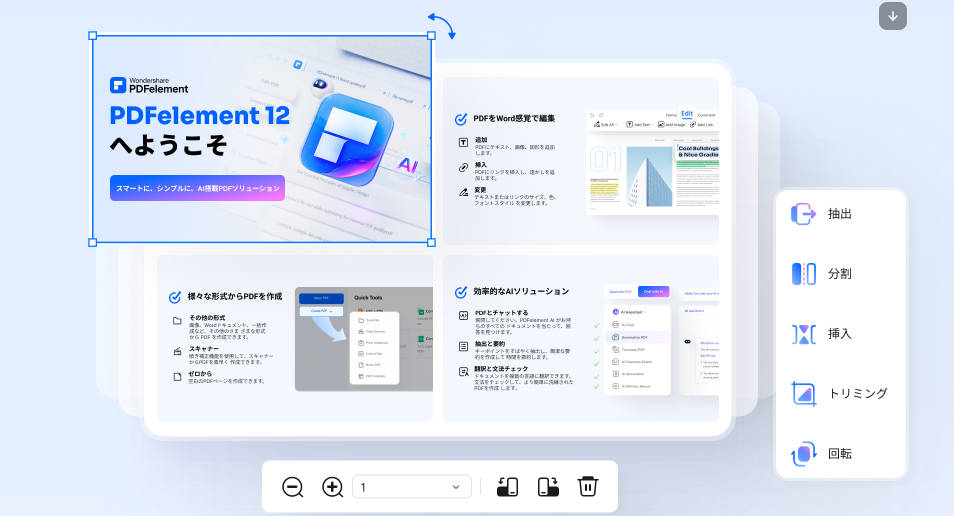
PDFelementは、PDFの作成や編集、変換、結合、スキャンなどが可能です。紙の請求書をスマホでスキャンしてデータ化してひとまとめにしておけば、場所も取りませんし、どこへいったのか迷う心配もありません。
さらに独自のAIアシスタント機能で面倒なルーチンワークを自動化できるため、忙しい年度末に作業するあなたをサポートします。
確定申告の準備や書類作成をするときに、PDFelementがどのように役立つのかを次に解説します。
①スキャン機能:紙の領収書・レシートを手軽にデータ化
経費で購入した物品のレシート、医療費控除のための領収書など、確定申告に必要な書類には、紙で受け取らざるを得ないものも多いです。ですが1枚ずつファイリングやノートに貼り付けるのは骨が折れる作業ですし、かといって放っておくと失くしてしまいかねません。
請求書・領収書などの紙書類は、要件を満たせばスキャンによる保存が認められています。電子化することで次のようなメリットを得られます。
- ・原本を保存する必要がなく、保管場所を取らない
- ・劣化しないので長期間の保存に向いている
- ・OCR機能を使えばキーワードで検索できる
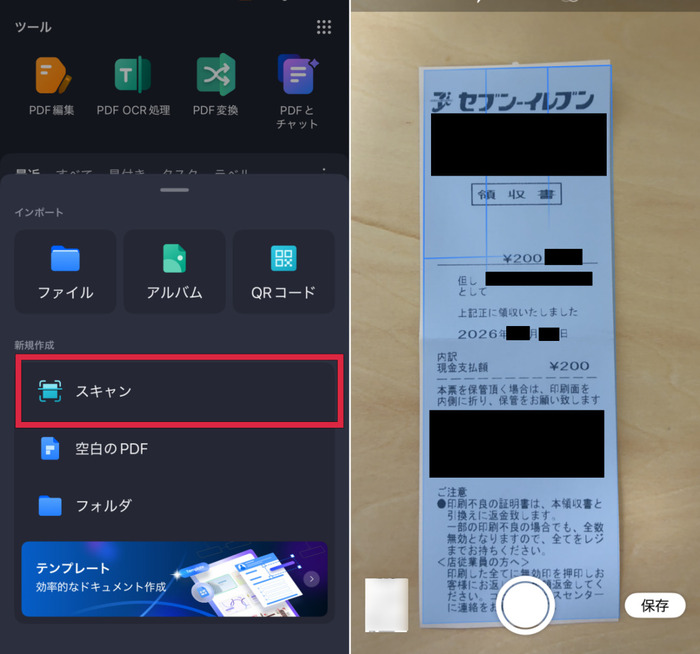
特別な機材を導入しなくても、PDFelementのモバイル版アプリを使えば、手持ちのスマホが書類をスキャンして簡単にPDF化が可能です。
スキャンの仕方は、PDFelementアプリの「スキャン」機能を開いて書類をカメラにかざすだけ。自動で素早く認識して取り込みます。大量に溜まったレシートも連続撮影で効率良くデータ化できるほか、後から見返しても読みやすいよう傾きや歪みの補正機能も完備しています。
②結合機能:散らばりがちな書類データを1つのPDFにまとめる
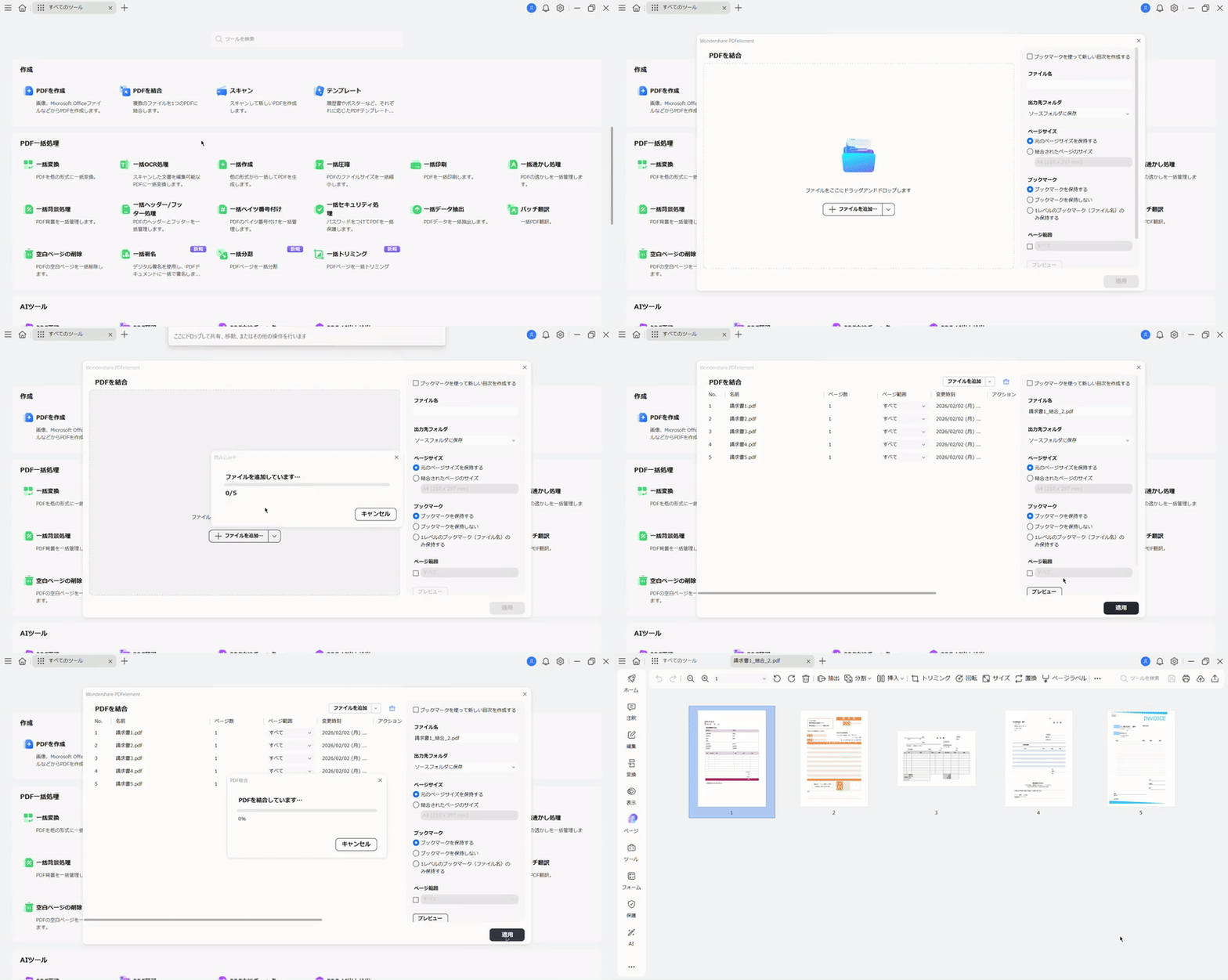
申請に必要な証憑、明細、契約書はなるべくひとまとめにしておくと、後から目当てのデータを探すのが簡単です。例えば毎月発行される家賃や電気料金の明細は、1年分をまとめておいたほうが管理がシンプルになります。
PDFelementは大容量のデータも一括結合できる安定性に加えて、元ファイルの名前で自動的にブックマークが付与されるので見返すのにも便利です。
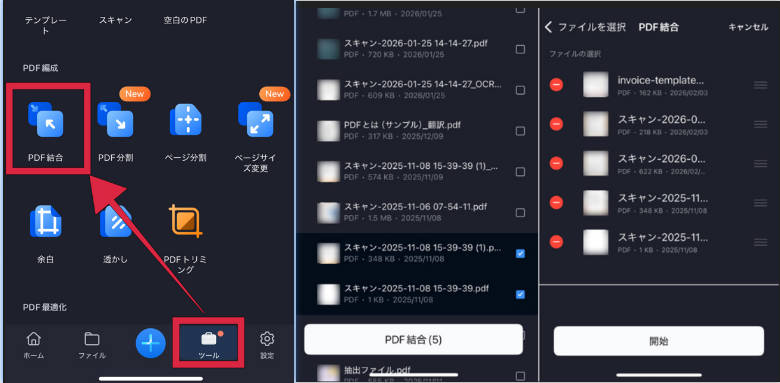
また、アプリ版でファイルを結合するには、ホーム画面下の「ツール」をタップして「PDF結合」ボタンを選択します。
スマホやクラウドのフォルダからまとめたいファイルを選ぶだけで簡単に1つのデータに出力します。
目当てのファイルを探してたくさんのファイルを開いたり、フォルダの中がPDFだらけになったりしないよう活用してみてください。
提出後のデータもすぐ取り出せるようにしておけば、もし税務調査が来た場合にもすんなり対応できます。
関連人気記事:PDF結合フリーソフトおすすめ10選!PDFを結合する方法も詳しく解説
③AIアシスタント機能:控除に必要な支出データをPDFから自動で抽出・集計
データを整理するだけでなく、書類作成をより快適にサポートしてくれるのが、PDFelement独自のAIアシスタント機能です。
チャット機能で指示を出すとPDFの内容を解析し、データ集計や抽出を自動で行って回答を返します。
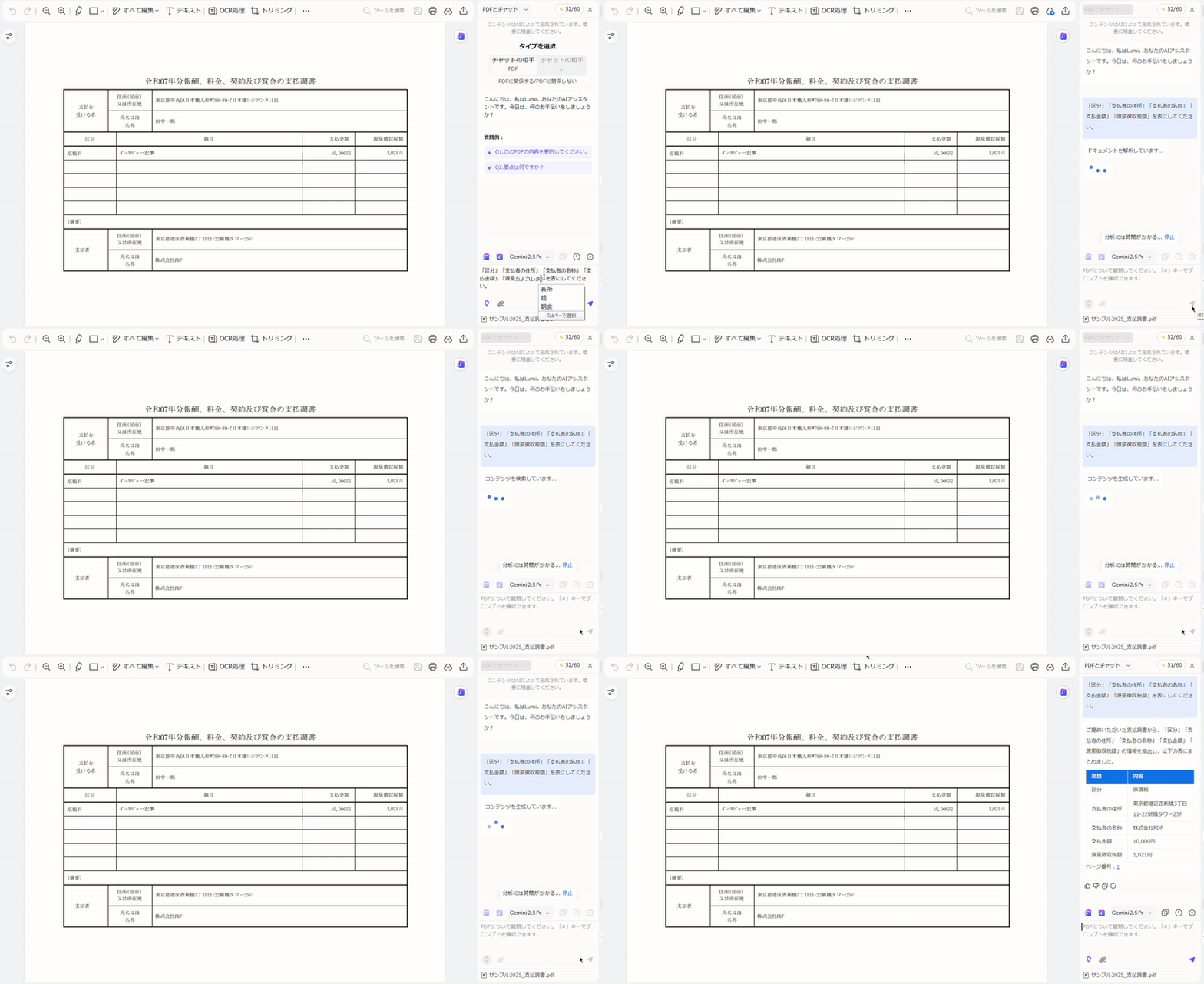
例えば1年分の請求明細を結合したPDFを開いて、「月別の電気料金を表形式で抽出して」と指示すると、一覧としてまとめてくれました。
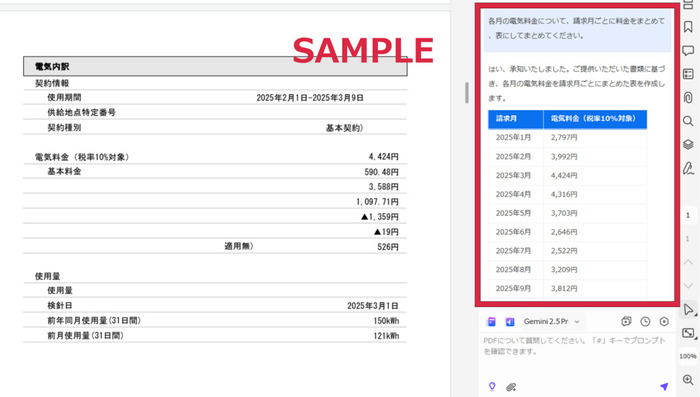
他にもAI機能は、活用方法次第で確定申告にかかる手間を劇的に減らすことができます。
- ・医療費控除用の「医療費集計フォーム」にコピペするデータの抽出・作成
- ・経費の請求書や明細から勘定科目を自動で判定して集計
- ・支払調書の内容を集約した表にしてコピペを楽にする
- ・確定申告や帳簿付けについての不明点を気軽に質問
計算・集計を自動化すれば、面倒な手入力や転記・計算ミスもなくなります。単純作業はAIに任せて、効率よく確定申告を終わらせましょう。
まとめ:確定申告は事前準備が重要!PDFelementでスムーズに整理
この記事では確定申告の概要や対象者、提出までの進め方について解説しました。
- ・確定申告とは、1年間の所得を計算して求められる税額を申告・納付する手続き
- ・フリーランスや個人事業主のほか、副業所得や複数の給与を得ている場合などは申告が必要
- ・確定申告することで、税金の還付を受けられるケースもある
- ・確定申告の進め方は、①申告方法を決める、②申告書の作成方法を選ぶ、③書類を準備・作成、④申告書の提出、の順
本来の業務や副業などをこなしつつ、忙しい中でも円滑に確定申告の作業を進めるには、いかに効率よく書類を集めて整理するかが大切です。
ですが「大量の書類をデータ化するのは大変だし、集計も面倒」、「保存するPDFが多すぎて、フォルダの中がバラバラ」とお困りの方もいるのではないでしょうか。
「PDFelement」なら、確定申告にまつわる面倒な書類作業もソフト1つで解決します。紙の請求書をスマホで撮影して即座にPDFに変換したり、大量のファイルも簡単操作で素早く結合したりするなど、PDFに関するあらゆる機能を完備。
さらに、面倒なファイリングの手間や過去のデータが見当たらなくなる不安を解消し、AIアシスタント機能が忙しいあなたに代わって作業してくれます。
7日間無料で利用可能なトライアル版を提供しているので、確定申告をスムーズに進めたい方は、ぜひ今すぐダウンロードしてみてください。
作成日: 2026-02-06 11:33:29 / 更新日: 2026-04-14 14:34:46

PDFエレメント
編集者





役に立ちましたか?コメントしましょう!