SNSやブログなどに掲載するプロフィールとは?書き方と注意点、無料で使えるテンプレートを解説
SNSやブログ、ビジネスシーンで自己紹介をする際に欠かせないのが「プロフィール」です。しかし「何を書けばいいの?」と悩む方も多いのではないでしょうか。
魅力的なプロフィールは、相手に良い印象を与えるだけでなく、信頼関係の構築やファン獲得にもつながります。本記事では、プロフィールの書き方から注意点、無料テンプレートの活用方法まで解説します。
1. 魅力的なプロフィールを作成するには?
プロフィールとは、自分の名前・経歴・スキル・趣味など、自己紹介に必要な情報をまとめたものです。SNSのアカウントページ、ブログの紹介欄、名刺、会社のスタッフ紹介ページなど、さまざまな場面で活用されます。
- ・第一印象を良くし、信頼感を高められる
- ・SNSのフォロワーや読者を増やすことができる
- ・ビジネスの機会や仕事の依頼につながりやすくなる
- ・自分のブランディングを効果的にアピールできる
プロフィールは単なる自己紹介にとどまらず、信頼構築やビジネス拡大のための重要なツールです。丁寧に作成することで、より多くのチャンスを引き寄せることができます。
2. プロフィールの必須項目と書き方
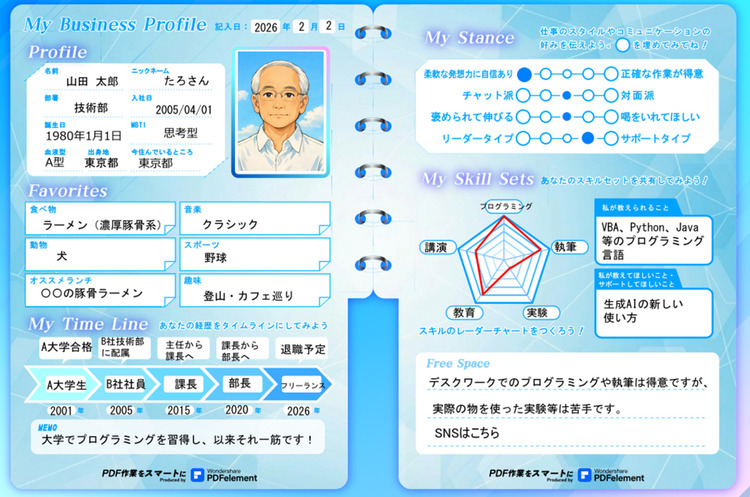
ビジネス用のプロフィール帳テンプレートには、主に「基本情報」「好きなもの」「経歴」「仕事スタイル」「スキル」「自由記述」の6つのセクションが含まれています。各項目の概要と書き方の例を紹介します。
①Profile(基本情報)
名前・ニックネーム・部署・入社日・MBTI・血液型・出身地などを記載します。ビジネス用途では本名や部署名を正確に記入しましょう。
(例)名前:山田 太郎 ニックネーム:たろさん 部署:技術部 出身地:東京都
②Favorites(好きなもの)
食べ物・音楽・趣味・おすすめランチなど、個性が伝わる情報を記載します。共通の話題を見つけやすくなり、初対面でも会話が弾みます。
(例)趣味:登山・カフェ巡り 食べ物:ラーメン(濃厚豚骨系)
③My Time Line(経歴)
学歴・職歴などをタイムライン形式で記載します。時系列で書くことで、キャリアの流れが相手に伝わりやすくなります。
(例)2005年:○○大学卒業 2005年:△△株式会社 入社 2026年:退職予定
④My Stance(仕事スタイル)
仕事へのアプローチや価値観・コミュニケーションスタイルを記載します。「チャット派か対面派か」、「褒められて伸びるかプレッシャーに強いか」など、働き方の傾向を伝えるとチームビルディングに役立ちます。
⑤My Skill Sets(スキル)
自分が教えられることと、逆にサポートしてほしいことをレーダーチャートやテキストで記載します。強みと弱みを正直に伝えることで、協力関係を築きやすくなります。
(例)教えられること:VBA、Python、Java等のプログラミング言語
教えてほしいこと: 生成AIの新しい使い方
3.魅力的なプロフィールを作成するポイント
ここでは、魅力的なプロフィールを作成するためのポイントを解説します。
その1:用途に合ったテンプレートを活用する
プロフィールをゼロから作成するのは大変です。テンプレートを使うことで、デザインの手間を省きつつプロフェッショナルな仕上がりが実現します。
CanvaやPDFelementなどのサイトでは、プロフィール作成に使える無料テンプレートが数多く提供されています。ビジネス向けのプロフィールはもちろん、SNSの推し活プロフィールや平成レトロ風デザインなど、用途や好みに合わせたさまざまなテンプレートが用意されています。
気になる方は、ぜひお気に入りのプロフィールテンプレートを無料ダウンロードして、自己紹介やSNSプロフィール作成に役立ててみてください。
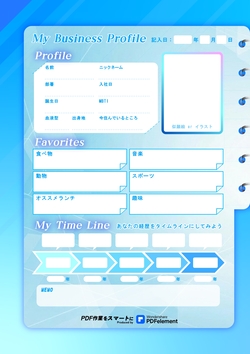
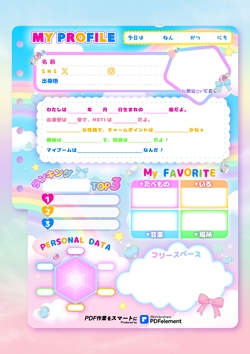
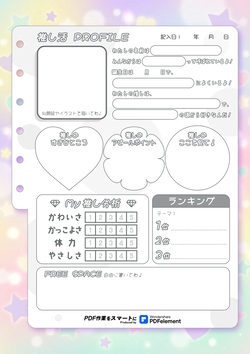
より多くの無料プロフィールテンプレートは以下のリンクから確認できます↓↓↓
登録不要!無料ダウンロード&使えるプロフィール帳テンプレート12種類
その2:プロフィール写真にこだわる
写真の印象がプロフィール全体の印象を左右します。用途別のポイントを確認しておきましょう。
- ・ビジネス用:清潔感のある服装・シンプルな背景が最適。スタジオ撮影もおすすめです
- ・SNS(個人発信):笑顔で自然な表情の写真が親しみやすい印象を与えます
- ・注意点:著作権のある他人の写真やキャラクター画像の使用は避けましょう
その3:読み手に合わせた言葉を使う
ビジネス向けは専門用語や実績を具体的に、SNS向けは親しみやすい言葉で発信者の人柄が伝わるように書きましょう。誰に読まれるかを意識することが、魅力的なプロフィールの第一歩です。
その4:定期的に内容を更新する
転職・スキルアップ・活動内容の変化に合わせて、プロフィールを定期的に見直しましょう。最新の情報を掲載しておくことで信頼性が高まります。
4. PDFelementで魅力的なプロフィールを作成しよう!
PDFelementを使えば、プロフィールテンプレートへの書き込みから写真の貼り付け、SNSリンクの埋め込みまで、すべてをひとつのツールで完結できます。


①プロフィールテンプレートに書き込む
テンプレートをPDFelementのテキスト編集機能で各項目に情報を入力できます。
- PDFelementを起動し、「PDFを開く」からダウンロードしたプロフィールテンプレートファイルを開きます。
- メニューの「編集」タブをクリックし、編集画面に入り、「テキスト」を選択します。
- 入力したい箇所をクリックし、テキストを入力します。
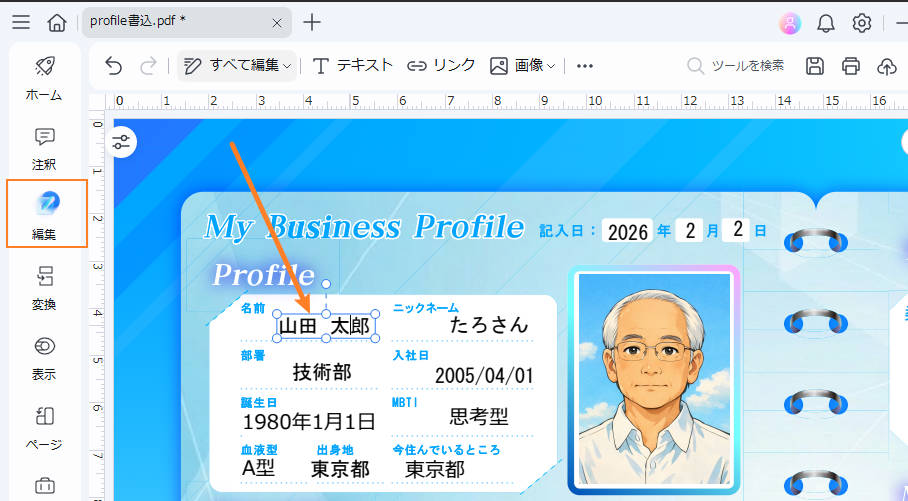
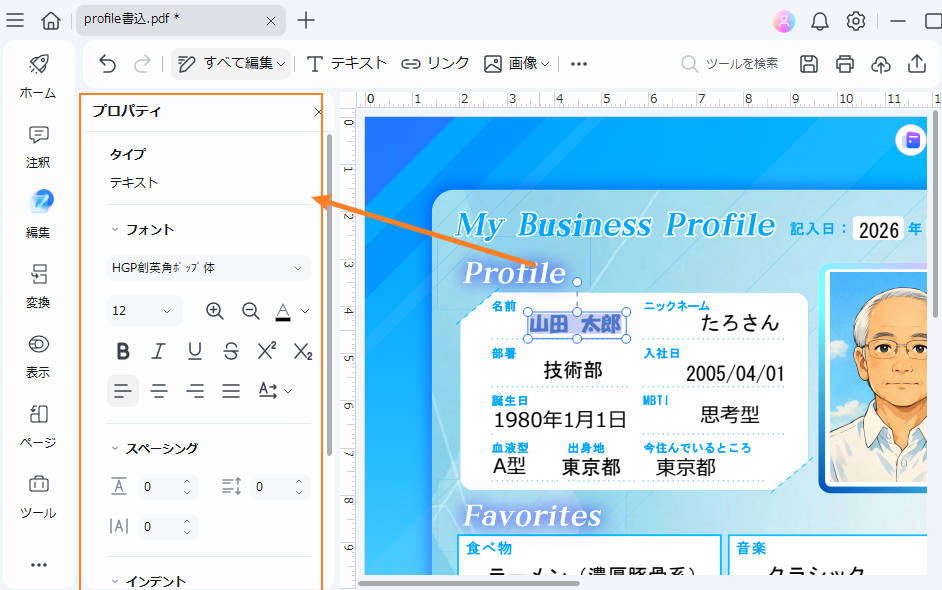
- フォントを選択し、設定パネルからフォントの種類・サイズ・色等を変更します。
②プロフィールに写真を貼り付ける
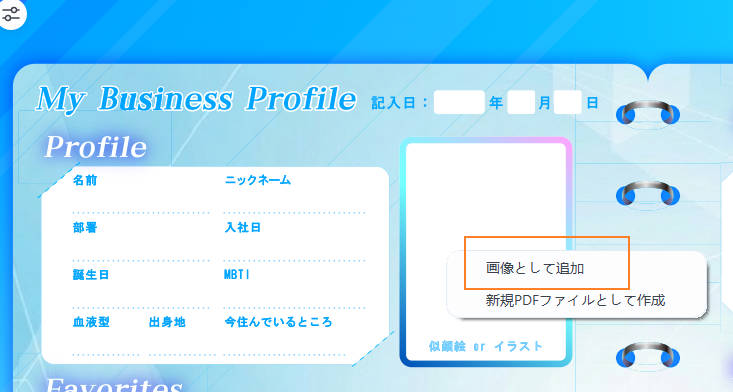
PDFelementではプロフィールに写真を簡単に貼り付けられます。
- PDFelementでプロフィールテンプレートを開き、編集ツールに移動します。
- 使用したい写真を編集画面にドラッグ&ドロップし、「画像として追加」を選択します。
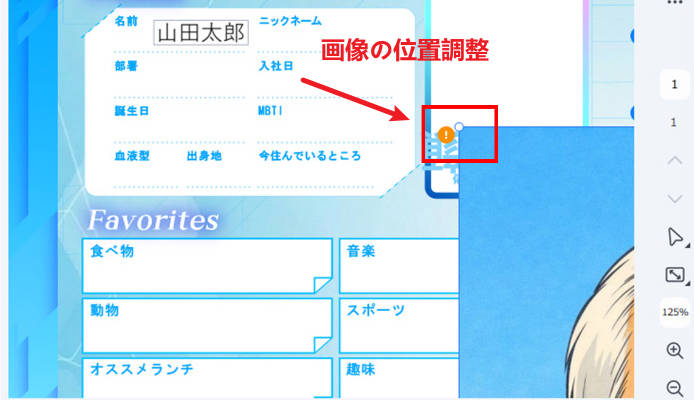
- 写真四隅のハンドルをドラッグしてサイズを調整し、適切な位置に移動します。
- 必要に応じて、右クリックメニューから「画像の編集」を選択し、プロパティで微調整を行いましょう。
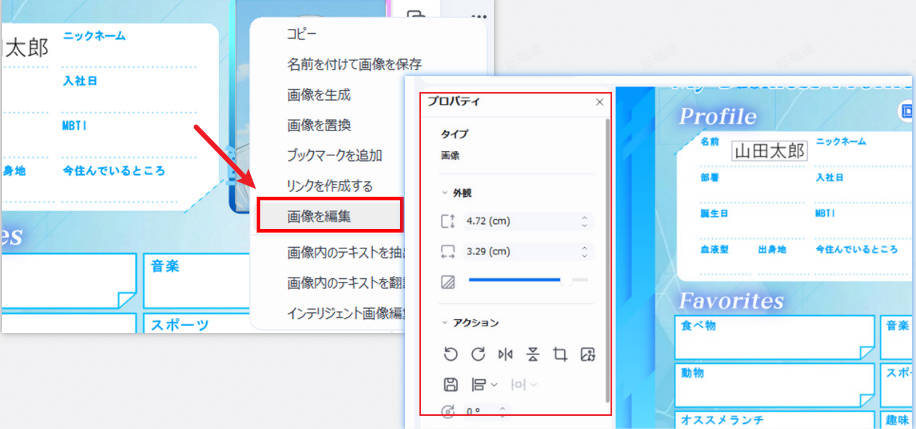
関連人気記事:【無料OK】PDFに画像を貼り付ける7つの方法、PDF画像を編集・整理する方法も紹介
③プロフィールにSNSのリンクを埋め込む
プロフィールにSNSのURLをリンクとして埋め込むことで、受け取った相手が直接アクセスしやすくなります。
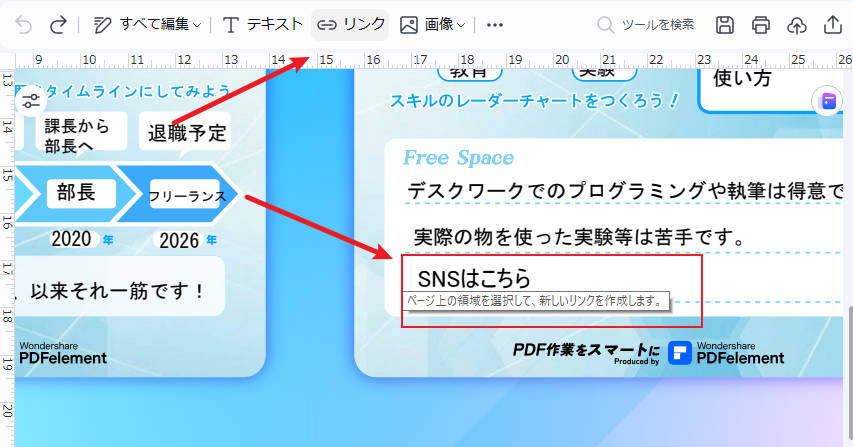
- プロフィールの編集画面で、「リンク」ツールを選びます。ドラッグアンドドロップすることでハイパーリンクを埋め込みたいテキスト部分や領域を指定します。
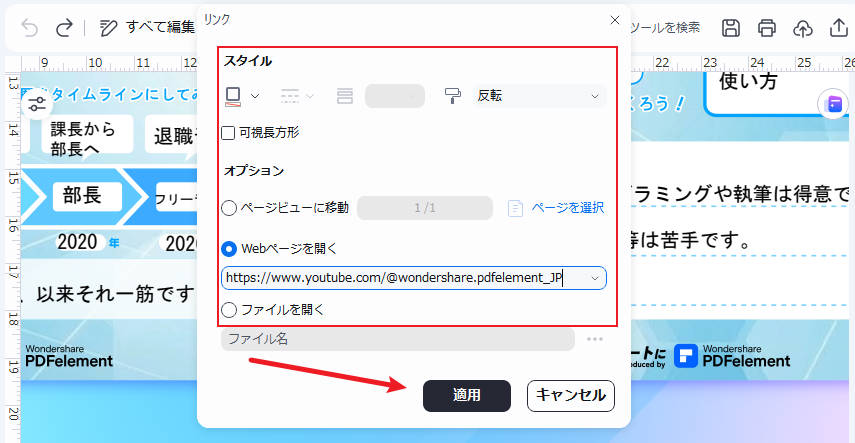
- スタイルと開くページのリンクを指定し、「適用」をクリックします。
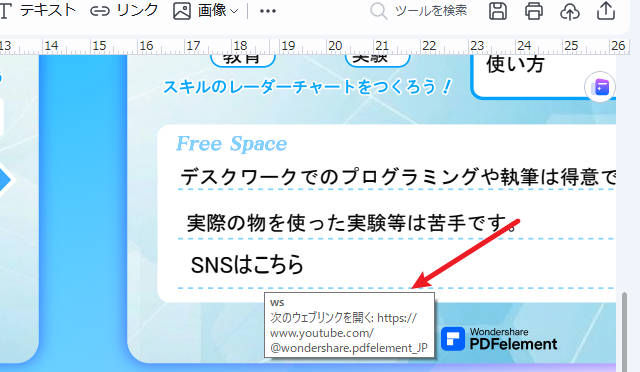
- プロフィールでリンクを埋め込んだ領域とテキスト部分をクリックすると指定のページに飛びます。
関連人気記事:PDFにハイパーリンクを埋め込む方法を徹底解説!
5.プロフィールの作成・掲載によくある質問と回答
続いてはプロフィールの作成・掲載に質問と回答をまとめました。
質問1:プロフィールに本名を載せるべきですか?
用途によって異なります。ビジネス用途では本名が一般的ですが、個人SNSやブログではニックネームの使用で問題ありません。
なお、個人情報の公開はプラットフォームのプライバシーポリシーを確認した上で、慎重に判断しましょう。
質問2:プロフィールの文字数はどのくらいが適切ですか?
媒体によって異なります。SNSのプロフィール欄は160文字以内が目安で、端的に特徴を伝えることが重要です。ブログやWebサイトは200〜500文字、ビジネス向けプロフィールページは500〜1000文字程度が読みやすいとされています。
質問3:プロフィールに書く内容が思い浮かばないときはどうすればいいですか?
まずはテンプレートの項目を参考に、「名前・趣味・経歴・得意なこと」の4つだけ埋めてみましょう。
完璧に仕上げようとせず、最初は箇条書きで情報を書き出すだけでも構いません。公開後に少しずつ追記・修正していくことで、より充実したプロフィールに育てることができます。
まとめ:魅力的なプロフィールを作成しよう!
本記事では、プロフィールの書き方・必須項目・作成のポイントを解説しました。魅力的なプロフィールは、自分の第一印象を大きく左右する大切なツールです。
・プロフィールは信頼構築・ブランディングに欠かせないツール
・基本情報・経歴・スキル・人柄が伝わる項目をバランスよく記載する
・用途に応じたテンプレートを活用し、写真や言葉にこだわる
・PDFelementを活用すれば、テキスト入力・写真貼り付け・リンク埋め込みまで簡単に行える
ぜひ今回紹介したテンプレートやPDFelementを活用して、あなただけの魅力的なプロフィールを作成してみてください。
作成日: 2026-03-12 21:00:23 / 更新日: 2026-03-13 11:48:56

PDFエレメント
編集者





役に立ちましたか?コメントしましょう!