年賀状印刷サービスの最安比較|コンビニ印刷+テンプレで激安に!
年賀状作成には、はがき代だけでなく、デザイン代や印刷代がかかります。
毎年この時期になると
- どこの年賀状印刷サービスが安いのか
- 写真入りをできるだけ安く作る方法は?
- ネット注文とコンビニ印刷はどちらが安い?
- 年賀状印刷が安いランキングが知りたい
といったことを調べる方が多くなります。
何十枚も作成するには時間もコストもかかるため、多くの方がネットの年賀状印刷サービスの利用を検討しますが、実は、最安はコンビニ印刷です。
そこでこの記事では、できるだけ安く年賀状を作成するポイント、サービスの比較、そしてコンビニ印刷する際のおすすめのテンプレートやプリントの手順まで、わかりやすく解説します。
1.年賀状を安く作成するポイント3選!

年賀はがきを作成するときにかかる費用は、「はがき代」、「デザイン代」、「印刷代」の3つです。これらを1つ1つ見ていきます。
1.1はがき代を減らす!
作成枚数を減らすと、1枚当たり85円【2025年11月現在】費用を削減できます。
- いつも年賀状を送っている相手から、「年賀じまい」が届いていた
- 喪中はがきが届いていた
- しばらく連絡を取っていない
- 相手から年賀はがきが来ていない
など、「そもそも年賀状が必要なのか?」と見直すと、作成枚数が増減する可能性があります。
1.2デザイン代を減らす!
多くの年賀印刷サービスでは、無料デザインと有料デザインが準備されています。
有料デザインの場合、1枚当たり約10円〜のデザイン料金が追加でかかります。
ここで、無料デザインを選ぶ、またはPDFelementのような無料で使えるテンプレートを利用することでデザイン代を削減できます。
1.3印刷代を減らす!
印刷をする方法は主に3つあります。
- 自宅のプリンター
- コンビニ
- 年賀印刷サービス
自宅にプリンターがある場合は手軽に印刷ができます。
しかし、プリンターの機種によっては1枚あたりの印刷代が高くつくことがあります。実は、自宅プリンターでの印刷のほうが高かった。ということもありえます。
年賀印刷サービスは各会社で価格やサービス内容が異なるため、詳しくまとめていきます。
2.年賀状印刷サービスの料金比較(30枚・無料デザイン基準)
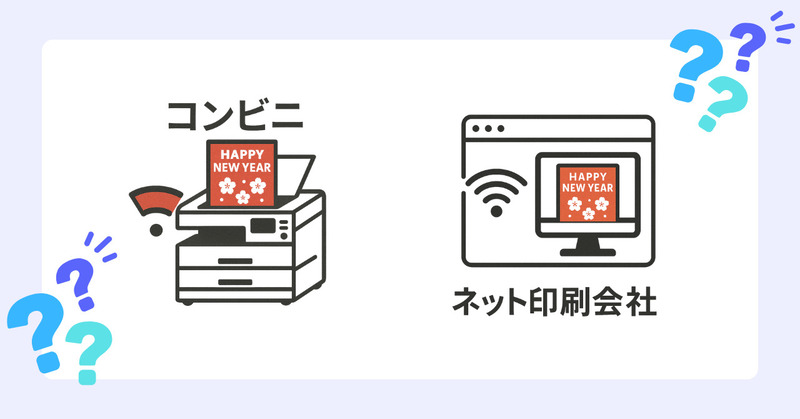
年賀印刷サービスが安くて人気の4社とコンビニ印刷についてそれぞれ以下の5つのポイントを踏まえて比較していきます。
5つのポイント
- 料金体系
- 納期
- 注文締め切り
- 宛名サービス
- 投函サービス
2.1それぞれデザイン無料のものを30枚印刷した場合で比較
以下の比較は「無料デザイン×30枚注文」で統一しています。
同条件にすることで、最も安いサービスがひと目で分かります。
|
価格安い順 |
1位 |
2位 |
3位 |
4位 |
5位 |
|
店舗名 |
コンビニ印刷 |
ネットスクウェア |
しまうまプリント |
おたより本舗 |
挨拶状ドット・コム |
|
30枚印刷時の1枚あたりの印刷代金 |
80円 |
約103円 (割引あり) |
約133円 (割引あり) |
約135円(割引あり) |
約234円(割引あり) |
|
納期 |
なし |
1~4日後出荷 |
最短:翌々日 |
13時締め切り→翌日出荷 |
最短:2営業日後に出荷 |
|
送料 |
なし |
無料 |
無料 |
無料 |
無料 |
|
宛名サービス |
なし |
無料 |
無料 |
無料 |
無料 (期間限定) |
|
投函サービス |
なし |
なし |
無料 |
無料 |
無料 (期間限定) |
印刷代で見ると、自分で作成して、コンビニで印刷が最安!
2.2年賀状印刷サービスのメリット・デメリット
便利な年賀印刷サービスについてまとめます。
年賀状サービスのメリット
- 年賀状サービス上でデザイン~印刷~投函まですべてを完結できる
- 早期で申し込むと、割引率が高い
年賀状サービスのデメリット
- テンプレート内から探す必要があり、自由度が低い
- 年末が近づくにつれ、割引がなくなったり、納品が遅くなったりする傾向がある
- 手数料が乗るため、全部自分で行うよりは割高になる
- デザインによって、追加費用が発生する
余裕をもって行動できるかたは、いろんな年賀状印刷会社のデザインを比較しながら好みの年賀状をつくるのもあり。自宅でプリントするよりも、きれいに仕上がる場合が多いです。
2.3コンビニ印刷のメリット・デメリット
なんといっても、印刷代最安はコンビニ印刷。
手間を自分で引き受ける分、印刷代を最安レベルまで下げられます。
コンビニ印刷のメリット
- 独自のテンプレートを利用できるため、自由度が高い
- 時期によっての価格変動がない
- 全部自分で行うため、安く済む
- デザインによっての価格変動がない
- 印刷の質も安定している
コンビニ印刷のデメリット
- 全部自分で行う必要がある
- いつ申し込んでも割引がない
コンビニ印刷で最安に抑える際に、0からデザインを考えたり、ずれないように作成したりするのは大変です。
そんなときに使えるのが、年賀状のテンプレート。
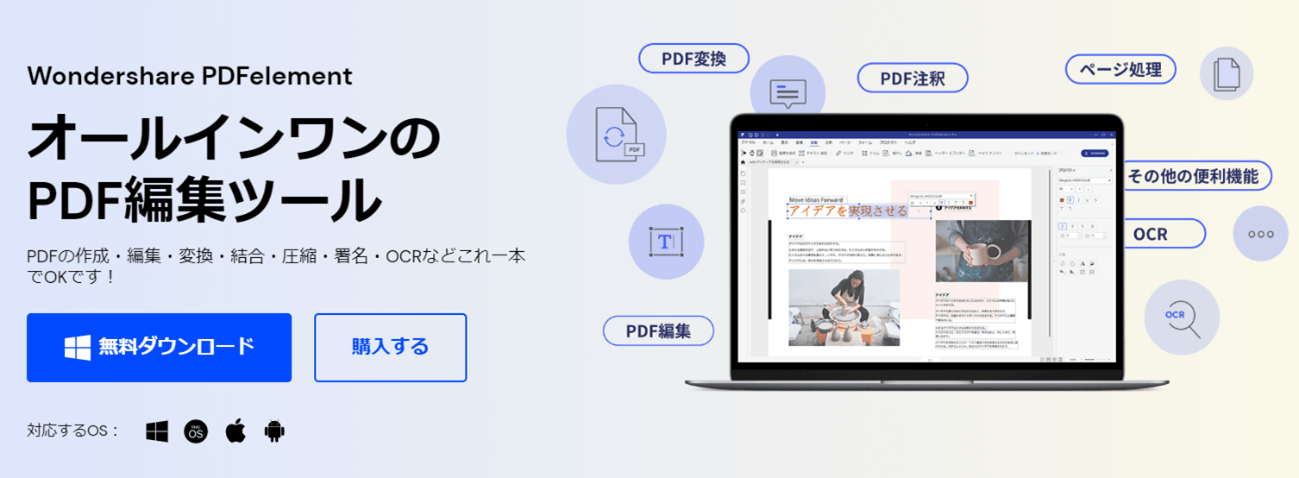
PDFelementなら、豊富な年賀状のテンプレートから作成でき、PDF変換も簡単なので、コンビニでの印刷もしやすいです。
3.PDFelementで年賀状を作成し、コンビニ印刷するまでの流れ
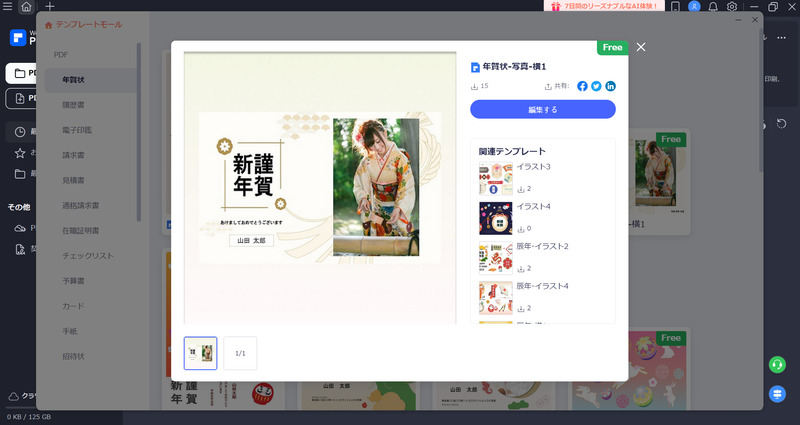
PDFelement内の豊富な年賀状テンプレートを選んで編集するだけで年賀状が完成します。
3.1PDFelementのテンプレートを使った年賀状作成手順
PDFelementはPDF編集に特化したソフトウェアでありながら、テンプレートも豊富です。
テンプレートを活用することで、作業時間を大幅に短縮!
写真差し替え・文字入れが直感的にでき、PDFとして高画質で書き出せるので印刷がきれいにできます。
詳しい作成方法はこちらの記事をご覧ください:年賀状作成から印刷まで、これ一記事読むことでわかる


3.2作成したPDFをコンビニで年賀状に印刷する方法
年賀状はがきに差し替えて印刷できるのは、セブンイレブンだけです。
他のコンビニでは、印刷はできますが、年賀はがきに差し替えができない点にご注意ください。
《ファイルの登録手順》
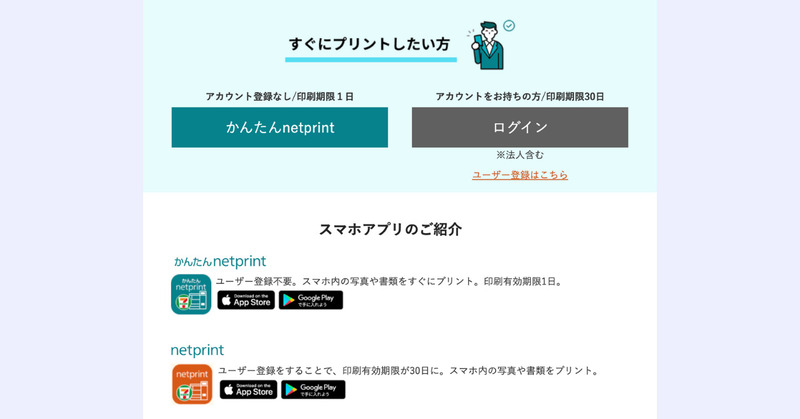
①netprintに登録(登録なしでもOK、アプリもあります。)
(画像引用:netprint)
②利用規約および個人情報の取扱い、注意制限をご確認後、【同意する】にチェック
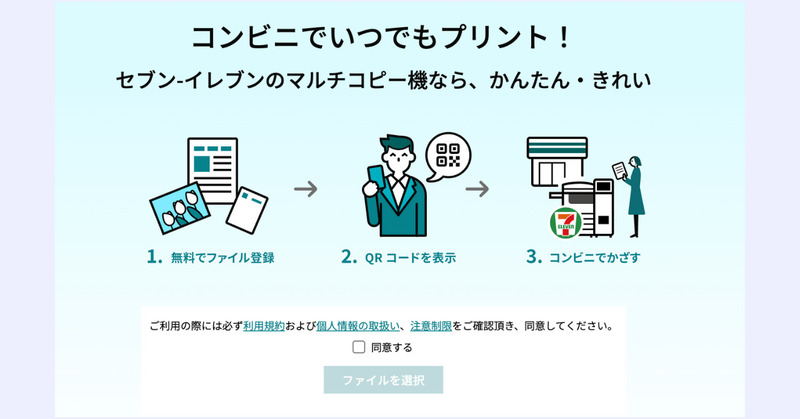
③【ファイルを選択】で年賀はがきのPDFを選択
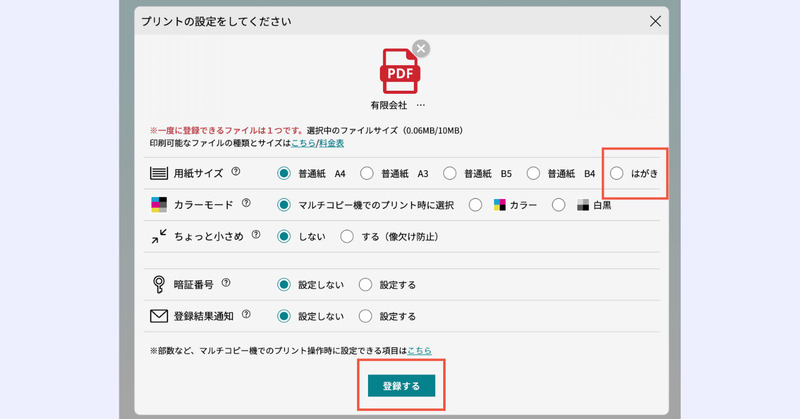
④プリントの設定で【はがき】を選択して【登録する】
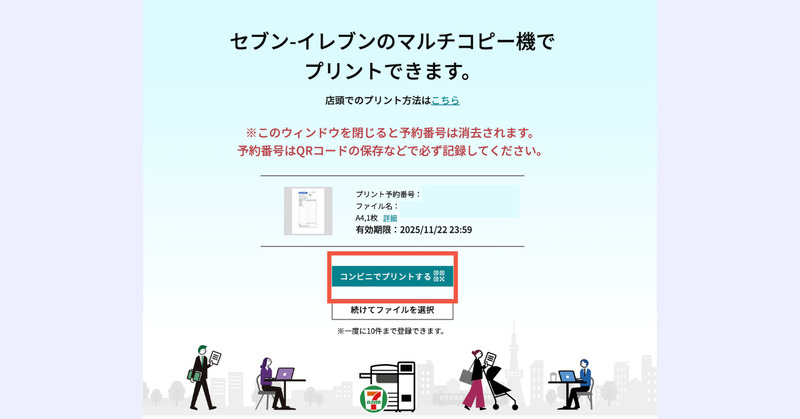
⑤【コンビニでプリントする】をクリックすると、印刷用のQRコードが表示されます。
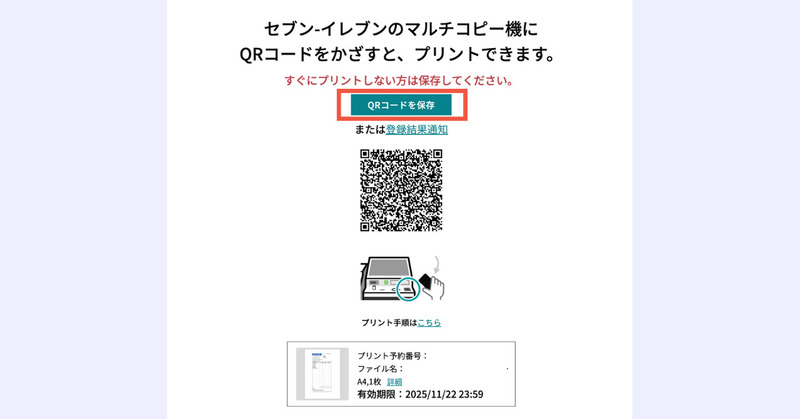
⑥すぐにプリントしない場合は【QRコードを保存】をクリックして保存をしておきましょう。
3.3コンビニ店内でのプリント操作手順
セブンイレブンのプリンター画面で以下の手順を行うと、持ち込みはがきでの印刷が可能です。
画面に操作手順がでますので、その手順に従ってください。
- ネットプリントを選択
- はがきを選択
- 「持ち込みはがき」を選択
- 持ち込みはがきの使用条件を確認
- 画面の設定に従ってはがきをセット
これでテンプレートを利用したデザインをコンビニで印刷が完了です。
関連人気記事1:喪中に年賀状はどうする?正しいマナーと相手・自分別の対処、代わりの挨拶状まとめ>>
関連人気記事2:【2026】年賀状印刷おすすめ&料金比較ガイド安くて高品質なネット注文サービスを10社比較
4.まとめ:PDFelementで手軽にデザインして、PDFをコンビニで印刷しよう
年賀状を安く作るポイントは、
はがき代以外の「デザイン代・印刷代」をできるだけ減らすこと です。
テンプレートを使って自分で作成し、PDFをコンビニ(セブンイレブン)で年賀状を印刷する方法が最も低コスト。
写真入りも高画質で仕上がるため、家庭用プリンターより高品質なケースが多いです。
その際に便利なのがPDFelement。
テンプレートを選んで文字を編集するだけで、誰でも簡単に年賀状が完成し、PDF保存もスムーズです。
今年は、【PDFelementでデザイン → コンビニで印刷】のシンプルな流れで、安くて高品質な年賀状を用意しましょう。
5.年賀状印刷でよくある質問(Q&A)
Q1. 結局、一番安く年賀状を作る方法はどれですか?
- テンプレートを使って自分でデザインし、PDFをコンビニ(セブンイレブン)で印刷する方法が最安です。はがき代(85円)+印刷代のみで済むため、30枚程度なら年賀状サービスより大幅に安く作れます。
Q2. プリンターがなくても本当にキレイに印刷できますか?
- はい。コンビニ(セブンイレブン)のマルチコピー機なら、家庭用プリンターより色味が安定しており、写真入りのデザインも高画質で仕上がります。PDFで保存しておけば何度でも印刷できるのもメリットです。
Q3. PDFelementのテンプレートは無料で使えるの?
- PDFelementには無料で使える年賀状テンプレートがあり、個人利用の範囲なら問題なく使用できます。テンプレートを選んでそのまま編集するだけで、追加料金はかかりません。
Q4. 宛名は手書きと印刷どちらが良い?どうやって印刷するの?
A.丁寧さを重視するなら手書きです。大量にある場合は、印刷を検討してもよいのではないでしょうか。
宛名印刷をしたい場合は年賀状印刷サービスを使うか、家庭用プリンターで宛名面を印刷する必要があります(コンビニでは宛名印刷は不可)。
Q5. コンビニ印刷の場合、どのコンビニでも年賀はがきに印刷できますか?
- 年賀はがきに直接差し替えて印刷できるのは セブンイレブンだけです。ローソン・ファミマは年賀はがきへの差し替えに対応していませんのでご注意ください。
作成日: 2025-11-27 11:11:59 / 更新日: 2025-11-27 15:29:17

星野
編集者





役に立ちましたか?コメントしましょう!