PDFに矢印や吹き出し、四角形などの図形を挿入したいと思ったことはありませんか。
PDF資料への注釈やプレゼン用の強調表示など、図形を使うことで内容がぐっと見やすくなります。しかし、PDFはWordのように自由に編集できないので、どのツールを使えばいいのかと迷う人も多いでしょう。
この記事では、PDFに図形を挿入できるおすすめツール6選を比較しながら、それぞれの特徴や使いやすさを詳しく紹介します。無料で使えるツールや、PDFの編集機能が豊富な本格派ソフトの選び方も解説。
目的に合ったPDF編集ツールを見つけて、図形が挿入された見やすいPDF資料を作成してみてください。
PDFに図形を挿入すれば、資料の内容が視覚的にわかりやすく整理できます。重要なポイントを囲む四角形や、補足を加える吹き出し、流れを示す矢印などを使えば、文字だけでは伝わりにくい情報を直感的に伝えられるでしょう。
ただし、PDFは本来編集できないファイル形式のため、PDF閲覧ソフトでは図形の追加や編集ができません。そのためPDF編集ツールを利用する必要があります。
PDF編集ツールを使えば図形の挿入だけでなく、色・透明度・線の太さ・位置調整なども自在です。レポートや商品マニュアル、契約書の注釈などさまざまなシーンで活用できるでしょう。
PDFへ図形を挿入できるツールはたくさんありますが、使い勝手や搭載している機能はツールによって大きく変わってきます。ツール選びのとき特に重視したいポイントは、以下の3点です。
それぞれのポイントについて詳しく解説していきます。
PDFに図形挿入ができるツール選びで最も注目すべきポイントは、利用できる図形の素材が豊富かどうかです。四角形・丸・矢印といった基 本の図形だけでなく、吹き出しや線、ハイライトボックスなど図形が豊富に揃っているツールを選べば、表現の幅が大きく広がります。
挿入した図形の色や線の太さ、不透明度や影の有無など、より細かく設定できるツールであればよりおすすめです。
PDFに挿入した図形を再編集できるかも重要なポイントといえるでしょう。一度配置した図形をあとから動かしたり、サイズや色を変更したりできるかどうかで作業効率は大きく変わります。
プレゼン資料や契約書など、後から修正が発生する可能性があるPDF資料の場合、再編集ができないツールだと毎回やり直しが必要になって非効率です。図形を簡単に調整・削除できるツールを選んでおけば、さまざまなシーンでも柔軟に対応できるでしょう。
図形の挿入だけでなく、文字入力や注釈の追加、ページの削除・結合などのPDF編集機能があるかどうかもチェックしておきましょう。
1本のツールで図形の挿入からテキスト編集、画像追加まで対応できれば、用途に応じてツールを使い分ける必要がなくなります。PDF資料の修正や追記を頻繁に行う場合は、PDF編集ができるオールインワンツールを選ぶのがおすすめです。
ここからは数あるPDFへ図形を挿入できるツールの中で、特におすすめしたいツール6選について特徴を交えながらご紹介します。
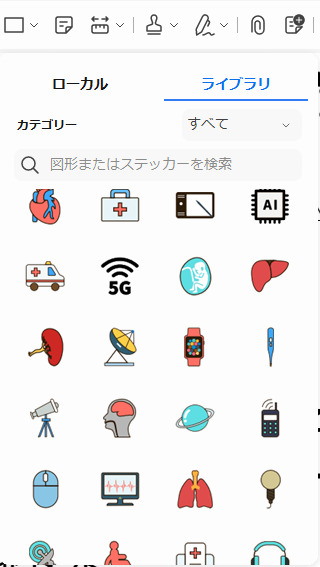
PDFelementは、PDFに図形を挿入したいときはもちろん、扱いやすさと機能のバランスが良いと人気を集めているPDF編集ソフトです。丸・四角などの基本図形を始めとして、カテゴリごとに整理された図形ライブラリには、資料作成やビジネス文書で使いやすいアイコンや装飾素材が豊富に用意されています。図形は検索もできるので、必要な図形はすぐに使うことができますよ。
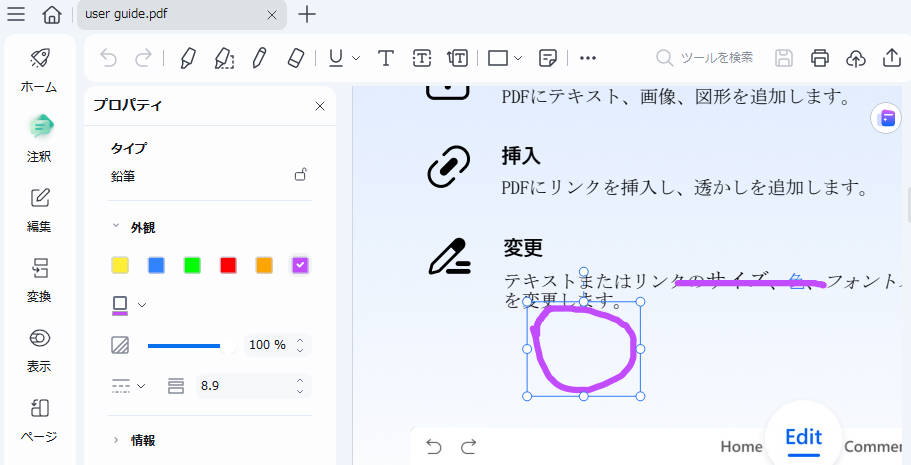
また、PDFelementで挿入した図形は後から何度でも編集することができ、色の変更やサイズ調整、透過、回転といった細かい設定も自由自在です。レイアウトを整えたい時や、資料の雰囲気に合わせて微調整したくなってもストレスなく作業できます。
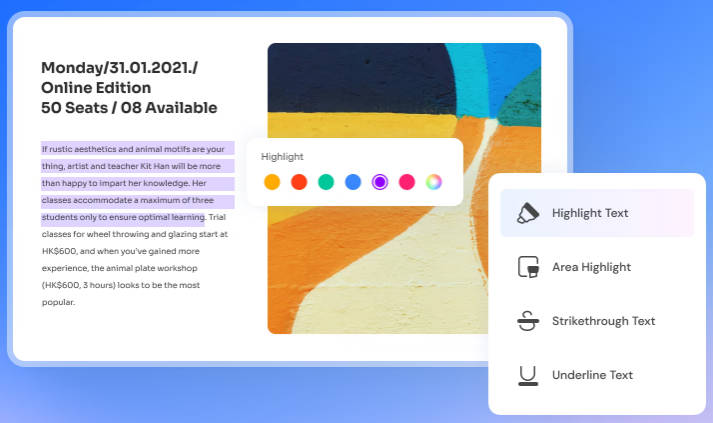
さらにPDFelementは図形挿入できるだけのツールではなく、PDF編集にも対応。PDF内に含まれる文字の修正やハイライトの追加、ページの入れ替え、画像編集やOCRによる文字認識まで幅広く対応しているので、PDFで必要なほとんどの作業が1本で行えるオールインワンソフトです。
用途に応じてツールを使い分ける必要がないため、初心者からビジネスまで活用できるソフトといえるでしょう。
必要な機能がまとまっているので、PDFをよく扱う人には特に心強いツールといえます。

Adobe Acrobat Readerは、世界中で利用されているPDFビューワーソフトです。コメント機能を使うことで、矢印や枠などの図形を挿入して注釈を加えることができます。PDFの開発企業ということもあり、高い信頼性と互換性を持っているのが特徴です。
無料版でも安心して使える定番ソフトであり、PDFの閲覧やコメント・署名の追加といった用途なら十分に対応できます。PCとスマホどちらにも対応しているので、外出先でPDFを確認・署名が必要な場面でも便利です。
ただし、無料版だと図形の挿入を含む編集機能がかなり限定的になります。簡単な図形の挿入しかできないため、多彩な図形を追加したいときには有料ソフト(Acrobat)を利用するしかありません。
必要最低限のPDF作業には便利ですが、本格的な図形挿入などのPDF編集をしたい場合は、他のPDF編集ソフトの併用をおすすめします。
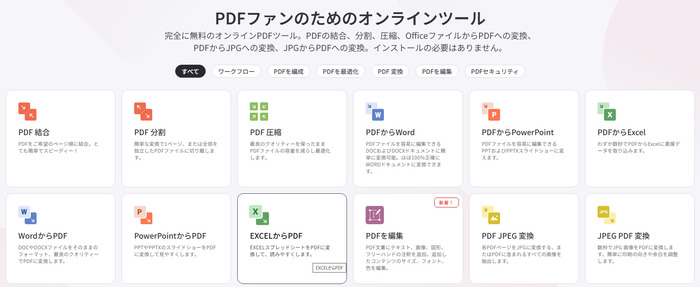
iLovePDFは、オンラインで手軽に使える人気PDFツールです。ブラウザ上でPDFファイルに図形やテキストを追加でき、インストール不要でどこからでも編集可能です。無料ながら多機能なので、ちょっとした修正にもぴったりといえるでしょう。
Web・パソコン・スマホのどこからでも使える手軽さがあり、PDFの結合・分割・変換・編集・OCRなど基本的な作業をひと通りこなせるうえ、デスクトップ版ではダークモードや右クリック変換など便利な機能も使うことができます。
使いやすさの一方で、細かい図形を重ね合わせたり、複雑なデザイン編集など専門的な作業には不向きです。また、無料版ではファイルサイズや処理回数に制限があったり、最初は操作に少し慣れが必要であったりするので注意してください。
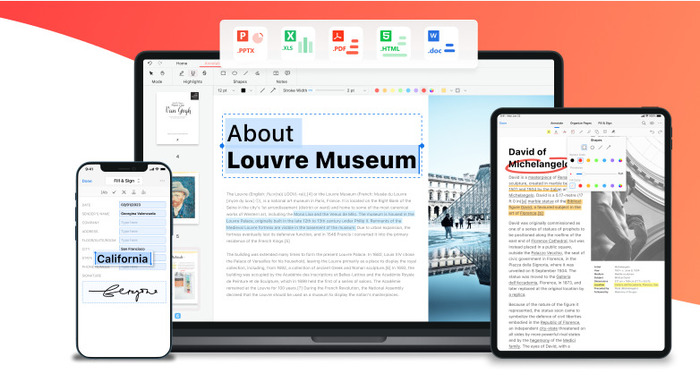
シンプルな操作性が魅力のPDF編集ソフトです。軽快な動作で、ちょっとした図形や注釈の追加にも向いています。Win/Macで使えるデスクトップ版とオンライン版があり、デスクトップ版ならオフラインでも図形を挿入・編集できるので、セキュリティ面でも安心。オンライン版なら、作業環境に合わせてどこでも手軽に編集できるのが特徴です。
PDFへ図形を挿入するには注釈機能を使って行い、長方形・丸・矢印・直線などよく使う基本的なパーツは一通りそろっています。色や線の太さ、透過度も自由に変えられるため、強調したい部分をより分かりやすくしたいときにも便利です。
注意点としては、PDFgearは図形挿入や注釈といった軽い編集には向いている反面、PDF全体のレイアウトを大きく変更したり、細かいデザイン編集を行ったりする用途にはやや不向きで、OCRや大量処理など高度な機能を使うには制限があります。
初心者にとっては十分使いやすいソフトですが、本格的なPDF編集をしたい人には物足りないかもしれません。
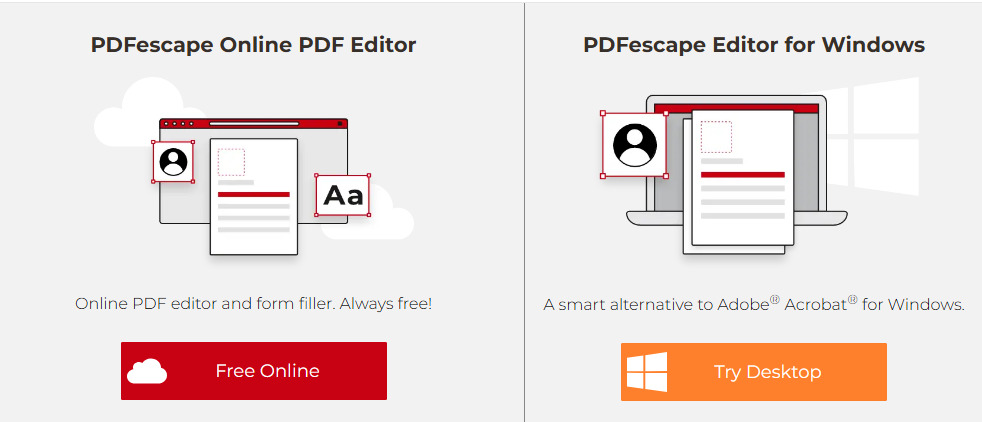
PDFescapeは、インストール不要で使える無料のオンラインPDFエディタとWindows向けのデスクトップ版が使えるPDF編集ツールです。四角・円・矢印などの図形をドラッグ操作だけで簡単にPDF追加でき、外出先でもすぐに使える利便性が魅力です。
基本的には無料で利用できますが、無料版だとページ数や取り扱いできるファイルサイズ、保存形式などに制限があります。また、オンライン版はその特性上、複雑なPDFへ図形を挿入しようとすると処理が重くなることがあるので注意が必要です。
大幅なレイアウト変更など高度なPDF編集には向かない面もありますが、「ちょっと図形を入れたい」「軽くPDF編集をしたい」といった初心者によっては使いやすいツールだといえるでしょう。
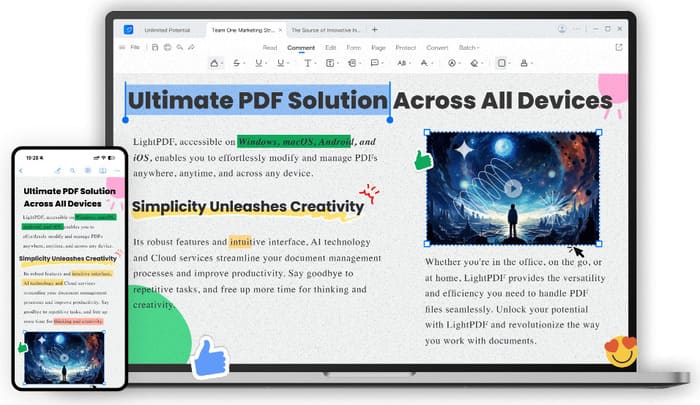
LightPDFは、Windows/macOS/iOS/Androidに対応したマルチデバイスPDFツールです。指先のタップ操作だけで円・四角形・矢印・直線といった基本的な図形やコメントを挿入できるので、モバイル環境での作業にも便利です。無料プランでもPDFへの図形挿入ができ、軽めのUIで初心者でもすぐに扱いやすいツールといえます。
ただし、無料版では使える機能や編集したPDFの保存回数、エクスポート品質に制限があるので注意しましょう。さらに大量のPDFを一括処理するのは苦手であり、複雑な注釈や図形を重ねるといった細かなPDF編集をするには少し物足りないと感じるかもしれません。
海外製のツールなので日本語のマニュアルやサポート体制は整っていませんが、「とりあえずPDFに図形を挿入したい」という人にはおすすめできるツールといえます。
ここからは、PDFelement(PC版/スマホ版)を使ってPDFに図形を挿入・編集する方法を簡単にご紹介します。
ステップ1:PDFelementで編集したいPDFを開き、左メニューから「注釈」を選び、図形ツールを開きます。
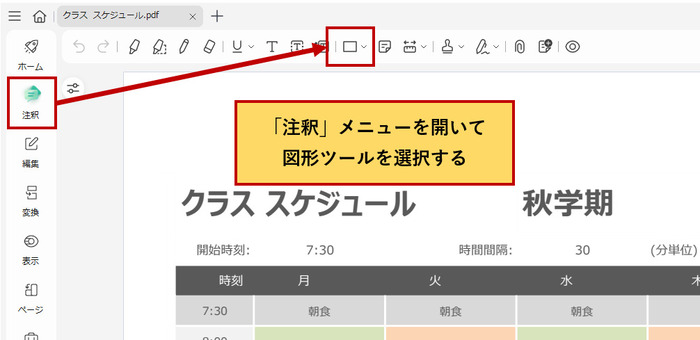
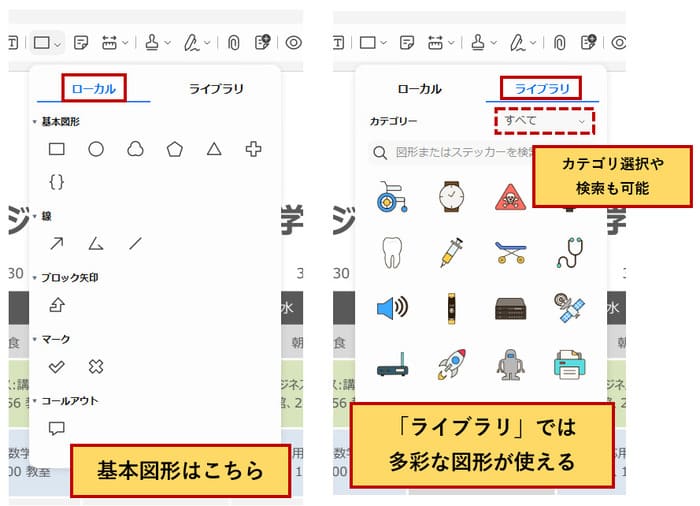
ステップ2:図形メニューを開いて「ローカル」を選択すると、四角や丸などの基本図形を利用可能です。
「ライブラリ」を開けば、PDFelementにあらかじめ用意されている多彩な図形を選ぶことができます。
カテゴリ選択や検索も可能なので、PDFに挿入したい図形が必ず見つかるでしょう。
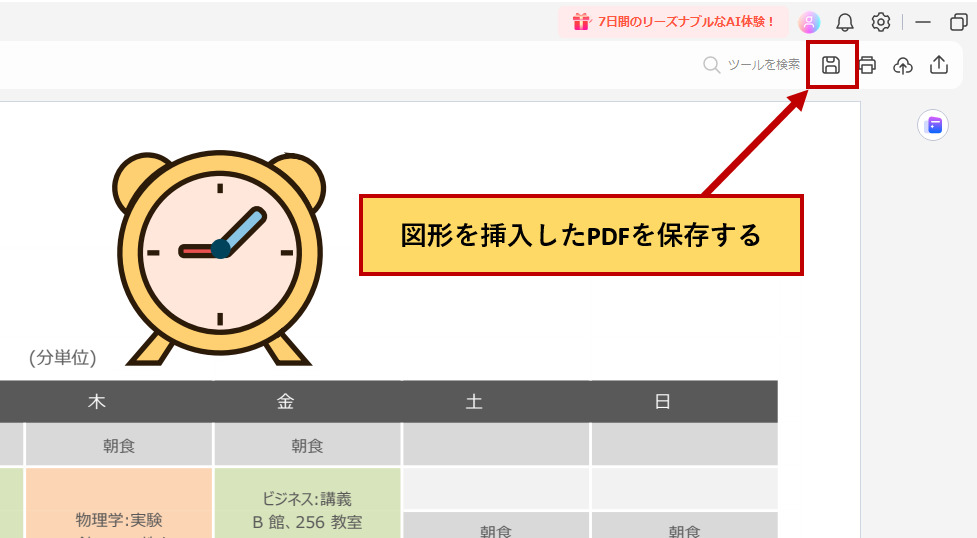
ステップ3:図形を挿入できたら、画面右上の「保存」ボタンをクリックすることで編集した内容を保存できます。
PC版のPDFelementを使い、PDFに図形を挿入する手順は以上です。
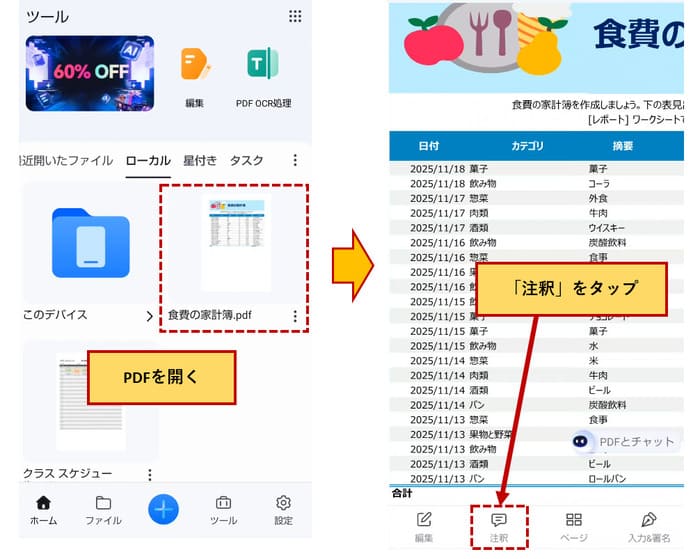
ステップ1:PDFelementのスマホ版で図形を挿入するには、まずPDFファイルを開きます。
編集画面が表示されたら「注釈」メニューをタップしてください。
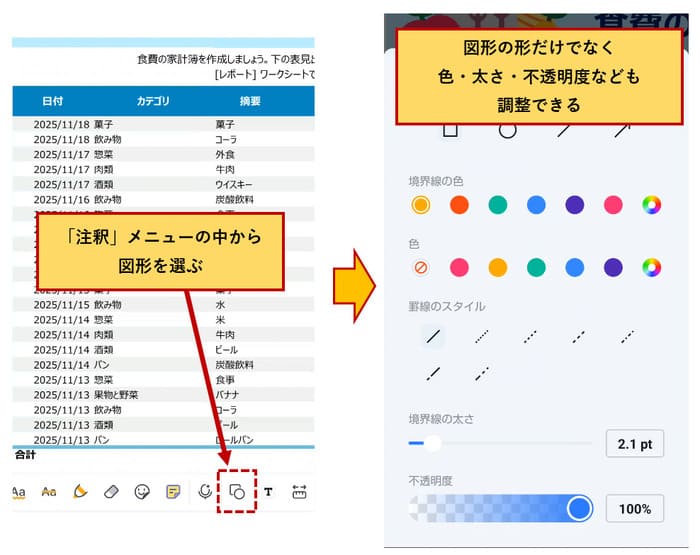
ステップ2:注釈メニューをスクロールして「図形」をタップすることで、図形を挿入できるようになります。
挿入する図形は形だけでなく、色・太さ・不透明度なども調整可能です。
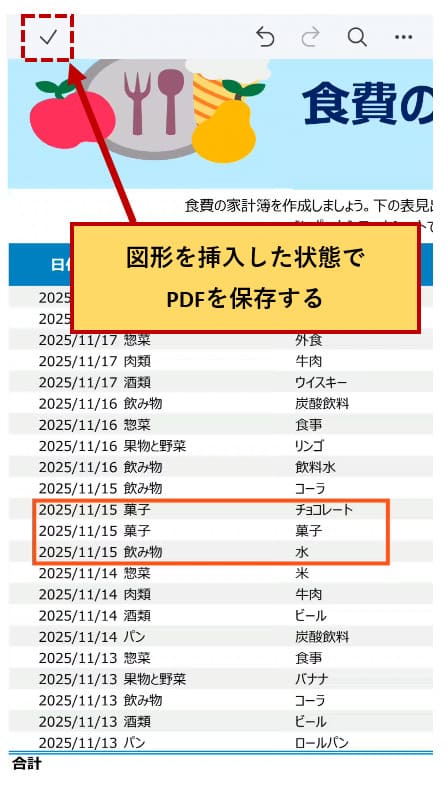
図形を挿入したら、画面左上の保存マークをタップすることで保存されます。
PDFelementスマホ版を使った図形の挿入手順は以上です。
関連人気記事:PDFに図形を挿入・編集する方法を紹介!編集コツやおすすめのPDF編集ソフトもまとめ
PDFへ図形を挿入するときや編集するときには、注意すべき点がいくつかあります。ぜひ覚えておきましょう。
PDFは、WordやPowerPointのように誰でも簡単にレイアウトを変更できるファイルではなく、文字・画像・線などのレイアウト位置が固定されているファイルです。PDFに新しく図形を挿入したり、移動・拡大縮小したりすると、既存のテキストや画像がずれて全体のレイアウトが崩れることがあります。
特に請求書・契約書・パンフレットといったビジネス目的で使用するもので、レイアウトが重要なPDFの取り扱いには要注意です。重要なPDFの編集を始める前には、必ずバックアップを取っておくようにしましょう。
また。PDFelementのように元のレイアウトを保持したまま編集できるソフトを使えば、PDFのレイアウトが崩れるリスクを最小限に抑えられます。
PDFはあらゆるツールから開けるのが利点ですが、図形の描画方法や透明度、線の種類などはソフトごとに微妙に表現が異なります。一例として、Acrobatで追加した半透明の円が他のアプリでは不透明に見えたり、iLovePDFで描いた矢印が角度や線幅の違う形で表示されるケースもあるので注意が必要です。
こうした互換性のトラブルを避けるためには、印刷プレビューで崩れをチェックする、長期保存を目的とした形式「PDF/A」で保存するといった対策が効果的でしょう。
PDFの中には編集禁止や注釈のみ可などの制限をかけていたり、パスワードが設定されていたりするファイルが存在します。このような制限がかかっているPDFファイルに対して無理に図形を挿入すると、変更内容が保存されないことや、最悪の場合、PDFファイルが破損してしまうケースもあるでしょう。
契約書や請求書といったビジネスで使う正式なPDF文書であれば、パスワード解除や編集権限の変更を行う前に必ずPDFの発行元へ確認するようにしてください。
関連人気記事:PDFが編集できない?PDFロックパスワード解除する方法はこれ!
この記事ではPDFに図形を挿入できるツールをご紹介してきましたが、機能のバランス・操作のしやすさ・図形の豊富さという3つのポイントから考えると、PDFelementがおすすめです。
PDFelementであれば、基本の図形はもちろん、カテゴリ分けされた豊富な図形ライブラリをワンクリックで挿入することができ、色・線の太さ・透過など細かい調整も自由自在です。挿入後の再編集もしやすいので、プレゼン資料や契約書の注釈など、後から修正が必要になるシーンでも安心できるでしょう。
図形挿入以外にもテキスト編集、画像の追加、ページ編集やOCRまで対応しているため、「PDFの作業をひとつのソフトだけで完結したい」という人にとっては頼れるツールだといえそうです。PDFに図形を挿入して資料をもっと見やすく仕上げたいと感じている方は、ぜひ一度PDFelementを試してみてください。
作成日: 2025-11-24 14:26:46 / 更新日: 2025-11-24 15:28:09

編集者
この文書または製品に関するご不明/ご意見がありましたら、 サポートセンター よりご連絡ください。ご指摘をお待ちしております!









役に立ちましたか?コメントしましょう!