【例文付き】履歴書をメールで送る方法|正しい送り方・PDF送付の注意点を解説
企業へ履歴書を提出する際、メールで送るように求められるケースが増えてきています。ただ、メールで履歴書を送るのが初めてだったり、どんなメール本文にすればいいか不安に感じたりする人も多いのではないでしょうか。
履歴書をメールで送るときは、件名や本文の書き方、そして履歴書のファイル形式など、いくつか気をつけるポイントがあります。厳格なルールというわけではないですが、基本的なマナーを知っておくと安心して送れるでしょう。
この記事では、履歴書をメールで送る方法やPDFで送る際の注意点まで詳しく解説します。
1.一般的にはメールで履歴書を送る
履歴書を企業へ提出する方法として、最近はメールで送るケースが一般的になってきました。求人サイトからの応募や企業の採用ページからエントリーする場合でも、履歴書をメールで送付するように案内されることが多く、紙の履歴書を郵送するのではなく、データで提出する方式が多くなっています。
メールで履歴書を送る方法は、応募する側からすると郵送の手間や時間がかからず、すぐに企業へ届くので安心感があります。そして企業側からしても、メールで履歴書を送ってもらえばデータとして保存しやすいです。つまり、応募者と企業側の双方にメリットがある方法といえるでしょう。
ただし、この方法の場合、メールが企業との最初のやり取りになることも多いので、件名の書き方や本文の言葉づかいなど、基本的なマナーを意識しておくことが肝心です。
2.「例文付き」履歴書送付メールの正しい書き方
ここでは、履歴書送付メールの正しい書き方を解説します。
まずは実際の履歴書送付メールを見て、どんな書き方にすべきか確認してみましょう。
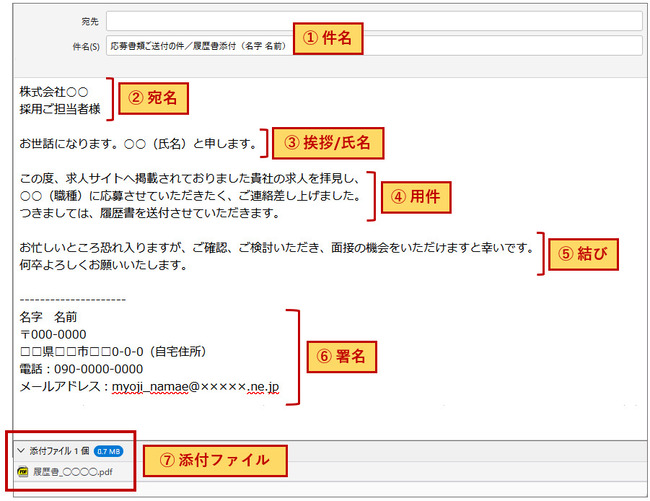
- ①件名:メールの件名は用件を簡潔で具体的な言葉でまとめ、その後ろに自分の名前を添えておきます。
- ②宛名:応募先の企業名を省略せずに正式名称で書き、部署名と採用担当者の名前を記入します。担当者の名前が分からなければ「採用ご担当者様」で問題ありません。
- ③挨拶/氏名:自分の氏名と挨拶を簡単に書きます。
- ④用件:応募の経緯と履歴書を送付する旨を書きます。
- ⑤結び:締めの挨拶として、履歴書の確認と面接のお願いを入れます。
- ⑥署名:自分の連絡先を正確に記載してください。
- ⑦添付ファイル:ファイルを忘れずに添付し、履歴書であることが分かるファイル名にしてください。
上記は一般的な履歴書送付メールの書き方です。応募先の企業によって、書き方が変わる可能性があることに注意しましょう。
おまけ:履歴書をメールで送る際の例文
ここからは参考用として、履歴書をメールで送る際の例文を紹介します。初めて連絡を取る場合や2回目以降など、シチュエーション別で例文を紹介していますので、参考にしてみてください。
その1:初めて連絡を取る場合:直接応募
まずは、企業側と初めて連絡を取る場合です。求人に直接応募するケースを想定し、履歴書をメールで送っていいか確認する場合と、PDF形式の履歴書を添付して送る場合の2パターンを紹介します。
・履歴書をメールで送っていいか確認する場合
|
件名:求人応募の件(履歴書送付方法の確認) 株式会社〇〇 採用ご担当者様 突然のご連絡失礼いたします。 貴社の求人情報を拝見し、ぜひ応募させていただきたくご連絡いたしました〇〇(氏名)と申します。 履歴書をお送りしたいのですが、メールにPDFを添付して送付しても宜しかったでしょうか。 もし指定の応募方法などがございましたら、ご教示いただけますと幸いです。 お忙しいところ恐れ入りますが、ご確認のほどよろしくお願いいたします。 |
・PDF形式の履歴書を添付して送る場合
|
件名:履歴書送付の件(氏名) 株式会社〇〇 採用ご担当者様 突然のご連絡失礼いたします。 貴社の求人情報を拝見し、応募させていただきたくご連絡いたしました〇〇(氏名)と申します。 履歴書をPDFファイルにて添付いたしましたので、ご確認いただけますと幸いです。 お忙しいところ恐れ入りますが、何卒よろしくお願い申し上げます。 |
その2:2回目以降連絡を取る場合:指示後の送付
続いて、2回目以降連絡を取る場合です。
履歴書をメールで送るように指示された後に送る本文を想定しています。
|
件名:履歴書送付の件(氏名) 株式会社〇〇 採用ご担当者様 お世話になっております。 先日はご返信いただきありがとうございました。〇〇(氏名)と申します。 ご案内いただきました通り、履歴書をPDFファイルにて添付いたしましたので、ご確認いただけますと幸いです。 お忙しいところ恐れ入りますが、何卒よろしくお願い申し上げます。 |
その3:解凍パスワード通知メール
PDFファイルにした履歴書へパスワードを設定するように指示された場合、解凍パスワードを通知するメールを別途送る必要があります。その場合の例文です。
|
件名:【パスワードのご連絡】履歴書PDFの解凍パスワード 株式会社〇〇 採用ご担当者様 お世話になっております。 先ほど履歴書をお送りいたしました〇〇(氏名)です。 先ほど送付いたしました履歴書PDFの解凍パスワードをお知らせいたします。 【パスワード】 〇〇〇〇 お手数をおかけいたしますが、ご確認のほどよろしくお願いいたします。 |
3.履歴書をメールで送る際の注意点
また、履歴書をメールで送る際は、いくつか注意すべき点があります。解決方法も併せて紹介していますので、参考にしてみてください。
注意点1:指定されたフォーマットの履歴書を添付する
履歴書をメールで送る際は、まず企業から指定されたフォーマットがあるかどうかを確認しましょう。指定のフォーマットがある場合は、必ずそのフォーマットに沿って作成したものを添付するようにしてください。
履歴書フォーマットの指定が特にない場合は、PDF形式で履歴書を送るのが一般的です。WordやExcelのまま送ると、企業側の閲覧環境によってはレイアウトが崩れてしまうことがあります。PDFなら作成したままの状態で先方へ届くので、安心して確認してもらえるでしょう。
履歴書をPDF形式にするならPDFelementがおすすめ
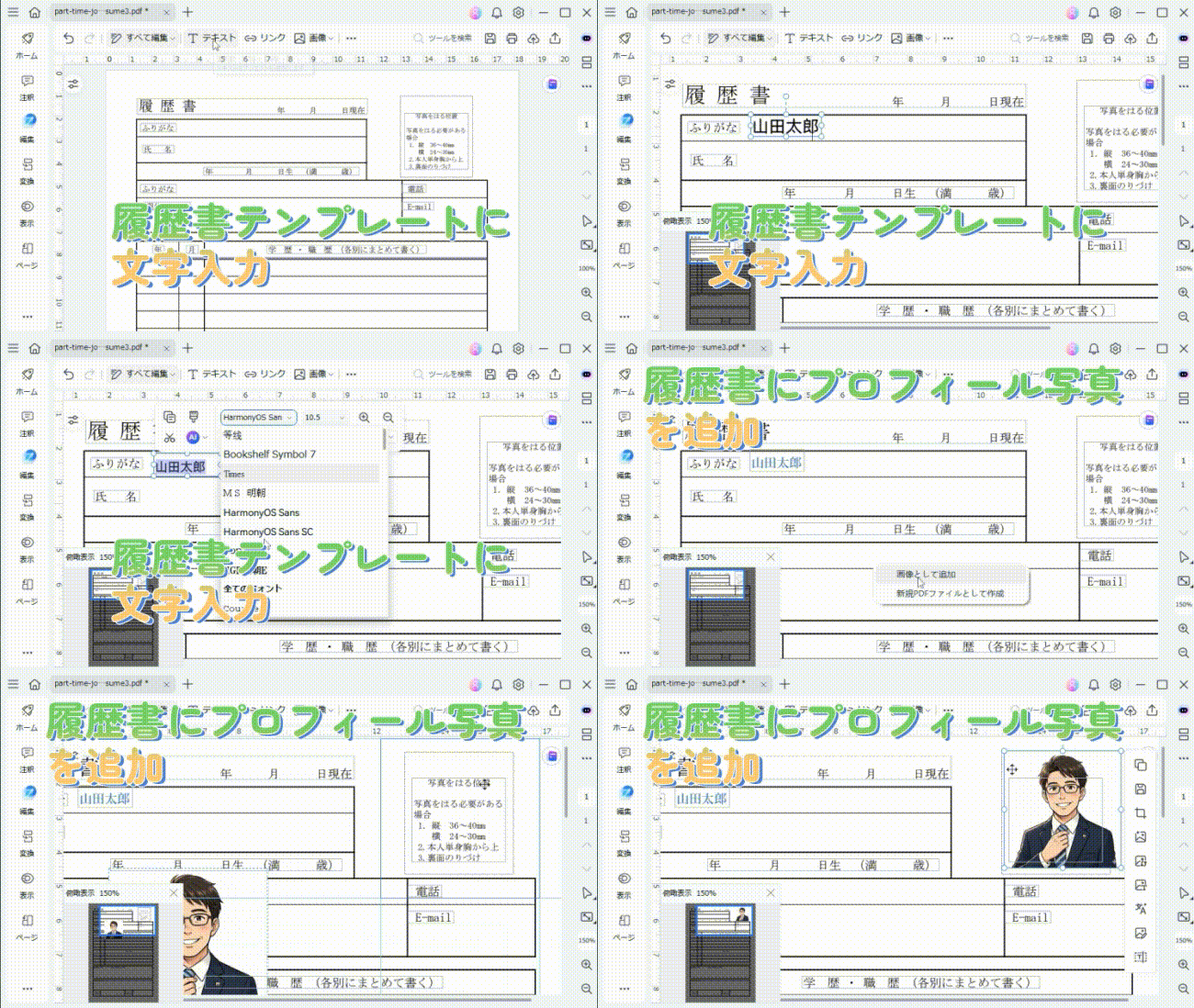
履歴書をPDF形式にするなら、PDF編集ソフトである「PDFelement」をおすすめします。PDF編集に関するあらゆる機能が搭載されているソフトで、履歴書をPDF形式にするのも簡単です。履歴書をPDF形式へ変換すればレイアウトが崩れることもないため、信頼性も高まるでしょう。


-パソコンで作ったWordやExcel形式の履歴書をPDFにする
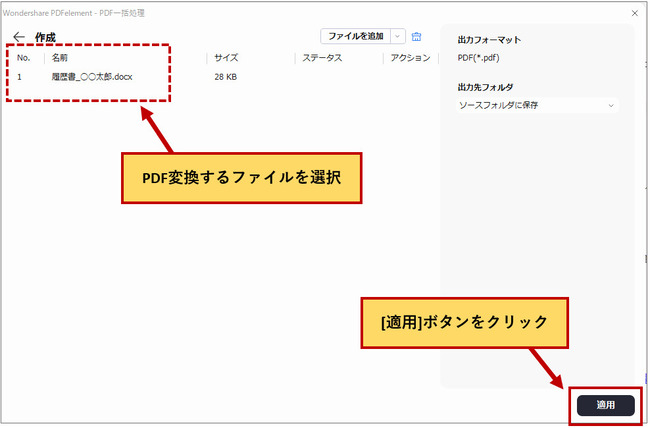
パソコンで作ったWordやExcel形式の履歴書をPDFにするには、PDFelementを起動して「すべてのツール」➔「一括作成」を選んでください。
PDF変換したい履歴書ファイルを選択し、「適用」ボタンをクリックすることでPDF履歴書を作成できます。
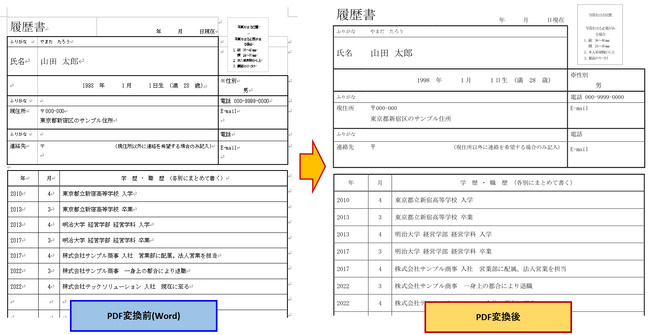
PDF変換前とPDF変換後の履歴書を見比べると、PDFに変換したほうがレイアウトが崩れないのがメリットです。
-紙の履歴書をPDFにする
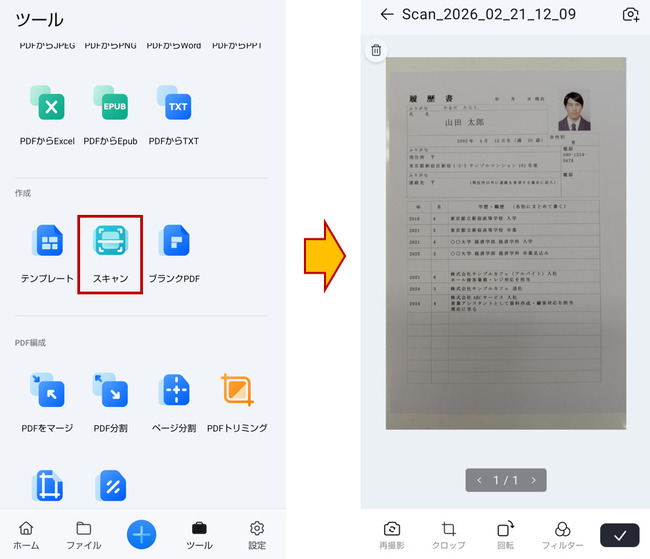
紙の履歴書をPDFにしたい場合は、PDFelementのモバイルアプリ版がおすすめです。スマホのカメラで紙の履歴書をスキャンでき、歪み補正や明るさ調整も自動で行えます。
PDFelementのモバイルアプリ版を使って紙の履歴書をPDF化するには、「ツール」メニューの中から「スキャン」を選択してください。スマホカメラが起動したら、手書きの履歴書を撮影することで自動でPDF化してくれます。
パソコンでも紙でもどちらの履歴書も簡単にPDF化できるので、PDFelementをおすすめします。
関連人気記事:PDF履歴書を作成したい?テンプレート取得や作り方、作成ポイントを詳しく説明
注意点2:PDF履歴書にパスワードを設定する
履歴書をPDFで送る場合は、パスワードを設定することをおすすめします。履歴書には氏名や住所、電話番号などの個人情報が含まれており、万が一メールの誤送信や情報漏えいが起きた場合でも、内容が閲覧されないようにするためです。
企業から特に指定がない場合は、パスワードを設定しておくことで個人情報への配慮ができているという印象にもつながるでしょう。
PDFelementでは、標準機能でもPDF履歴書にパスワードを設定することができます。PDFelementでPDF履歴書を開き、左メニューの「保護」から「暗号化」を選択してください。
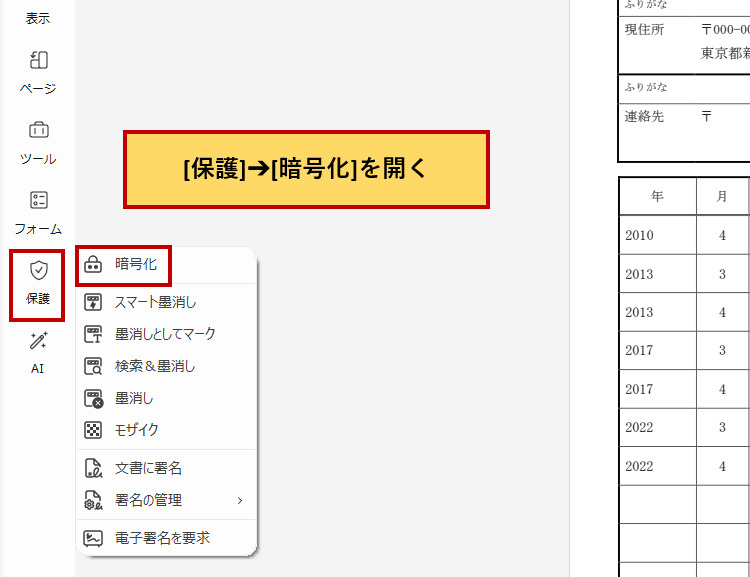
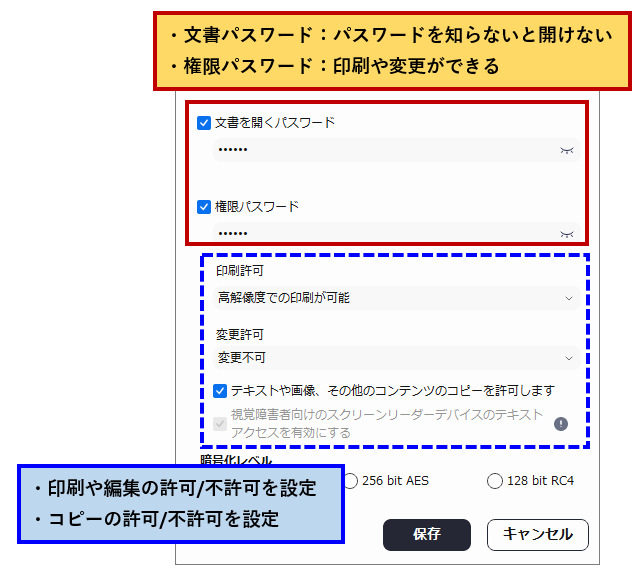
パスワードは「文書パスワード」と「権限パスワード」を設定可能です。
文書パスワードはパスワードを知らないとPDF自体を開けず、権限パスワードがあれば印刷や変更ができるようになります。
また、印刷許可と変更許可は、それぞれ個別で設定可能です。
PDF履歴書については、印刷とコピーは許可して、編集不可に設定するのがおすすめです。
関連人気記事:「無料あり」PDFファイルにパスワードを設定する(暗号化)方法9選!
注意点3:履歴書ファイルを2MB以下に収める
履歴書をメールで送る際は、ファイルサイズにも注意してください。一般的に履歴書のファイルサイズは、2MB以下に収めるのが目安とされています。容量が大きすぎると、企業側でメールを受信できない場合があるためです。
履歴書の顔写真の画質が高すぎるとファイルサイズが大きくなることもあるため、送信前に容量を確認しておくことをおすすめします。
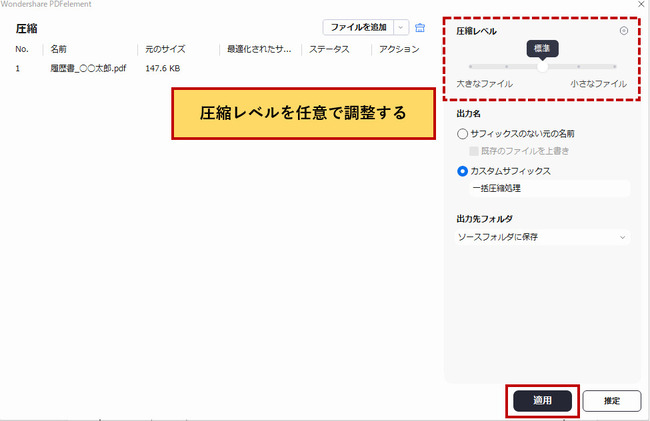
PDFelementでは、PDF履歴書ファイルを圧縮してファイルサイズを抑えることができます。
PDF編集画面を開き、左メニューの「ツール」から「PDFを圧縮」を選択してください。
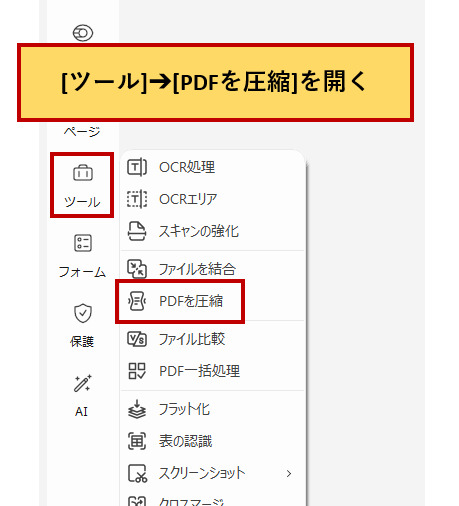
圧縮レベルを任意で調整したら、「適用」ボタンをクリックするとPDF履歴書が圧縮されて、ファイルサイズを抑えることができます。
注意点4:履歴書のファイル名を整える
履歴書をメールで送る際は、添付ファイル名にも気を配るようにします。ファイル名が「resume.pdf」や「rirekisho.docx」などのままだと、採用担当者は誰の履歴書なのかが分かりにくいです。
企業には多くの応募書類が届くので、例えば「履歴書_氏名.pdf」のように応募者の名前が分かるシンプルなファイル名にしておきましょう。ファイル名を整えておくことも、ビジネスマナーの一つといえます。
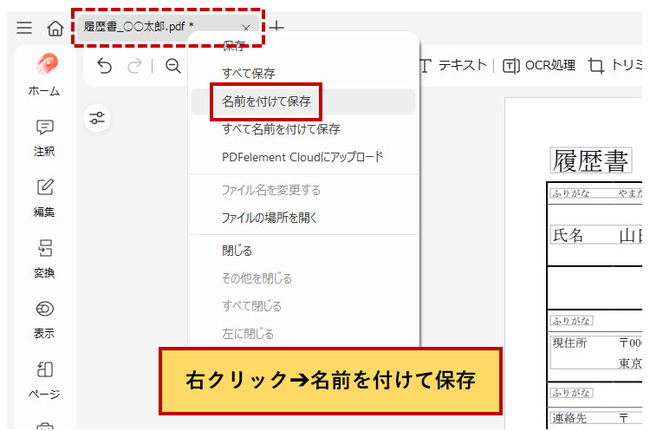
Wordで作った履歴書は「名前を付けて保存」を選び、保存するタイミングでファイル名を変更してください。PDF履歴書の場合は、ファイル名を変更したいPDFをPDFelementで開き、タブの部分で右クリック➔「名前を付けて保存」を選ぶことで設定できます。
注意点5:メールの送付時間
履歴書をメールで送る際は、送信する時間帯にも注意してください。基本的には、企業の内である平日の9時〜18時頃を目安に送るようにします。営業時間この時間帯だと採用担当者がメールを確認しやすく、ビジネスマナーとして自然です。
深夜や早朝などの時間帯にメールを送ると、急いで送ったように見えたり、生活リズムを気にされてしまったりする可能性もあります。深夜に履歴書を準備したら翌日の朝に送るなど、時間を調整して送信するとより丁寧な印象につながりますよ。
4.履歴書をメールで送る前のチェックリスト
履歴書をメールで送ってしまった後は、取り消しができません。履歴書をメールで送る直前にチェックすべき部分をまとめました。
①誤字・脱字がないか確認する
履歴書の内容だけでなく、メール本文に誤字や脱字がないか確認しましょう。特に会社名や担当者名を間違うと失礼にあたるため、送信前にもう一度読み直してチェックしてください。
②宛先や担当者が正しいか確認する
送信先のメールアドレスが正しいか、またメール本文の宛名や敬称が間違っていないかも確認しておきましょう。企業名や部署名の表記ミスは厳禁です。
③履歴書ファイルが正しく添付されているか
ファイルの添付漏れはよくあるミスの一つです。メール送信前には履歴書ファイルが正しく添付されているか、添付している履歴書ファイルが間違っていないかも確認しましょう。
④メール本文や署名が整っているか
メール本文は、簡潔かつ丁寧な内容になっているかを確認してください。そしてメールの末尾には、氏名・電話番号・メールアドレスなどを記載した署名を入れておくと、採用担当者が連絡を取りやすくなります。
まとめ:履歴書はPDFで丁寧に送付|PDFelementを活用しよう
履歴書をメールで送る際は、件名・本文の書き方・添付ファイル形式・送信時間など、基本的なマナーを意識することが大切です。丁寧なメールを心がけることで、採用担当者に安心感や誠実な印象を与えることにもつながります。
特に送付する履歴書のデータ形式は、レイアウトが崩れにくく多くの企業で閲覧しやすいPDF形式で送るのがおすすめです。PDFであれば、個人情報を守るためのパスワード設定やファイルサイズの調整もできるため、送信前にしっかり確認しておきましょう。
履歴書をPDFで作成・編集するなら、PDFelementを活用することをおすすめします。WordやExcelで作成した履歴書を簡単にPDFへ変換できるだけでなく、パスワード設定やファイル圧縮、スマホでのスキャンなどにも対応しているため、履歴書の準備をスムーズに進められますよ。
作成日: 2026-03-16 21:32:21 / 更新日: 2026-03-17 09:58:06

PDFエレメント
編集者





役に立ちましたか?コメントしましょう!