紙の本/書籍をPDF化したい?自分でのやり方を解説!
紙の本や書籍は、スマホを使えば自分でPDF化することができます。
この記事では、スマホを活用して低コストで紙の書籍をPDF化する手順を詳しく紹介します。専用機器がなくても大丈夫です。ぜひ最後までご覧ください(書籍画像は著作権保護のため、ボカシてあります)。
目次
1. 【結論】本/書籍をPDF化する方法は3つある
書籍は誰でも容易にPDF化できますが、以下の3つの方法があります。
- 方法1:代行業者に依頼する
- 方法2:スキャナー・複合機を利用する
- 方法3:スマホで書類をスキャンしてPDF化する
それぞれの違いを以下の表で比較してみましょう。
|
比較項目 |
代行業者に依頼 |
スキャナー・複合機 |
スマホでスキャン |
|
手軽さ |
△:送付の手間あり |
△:機器の準備が必要 |
◎:すぐに始められる |
|
コスト |
△:1冊数百〜数千円 |
△:機器購入費が必要 |
◎:ほぼ無料 |
|
仕上がりの精度 |
◎:非常に高い |
○:高い |
○:アプリ次第 |
|
オススメのシーン |
大量・高品質が必要な場合 |
定期的にスキャンする場合 |
少量を手軽にPDF化したい場合 |
自分で低コストに少量の書籍をPDF化したいなら、スマホを使う方法が最もオススメです。特別な機器を買わずに、今すぐ始められます。以下にその手順を詳しく紹介します。
2. iPhoneの「メモ」で紙の本/書籍をPDF化する
iPhoneに標準搭載されている「メモ」アプリには、書類をカメラでスキャンしてPDF化できる機能が備わっています。以下の手順でPDF化できます。
- 「メモ」アプリを開き、編集ボタンをタップして新規メモを作成します。
- ツールバーにある添付アイコンをタップして、表示されるメニューから「書類をスキャン」を選択します。
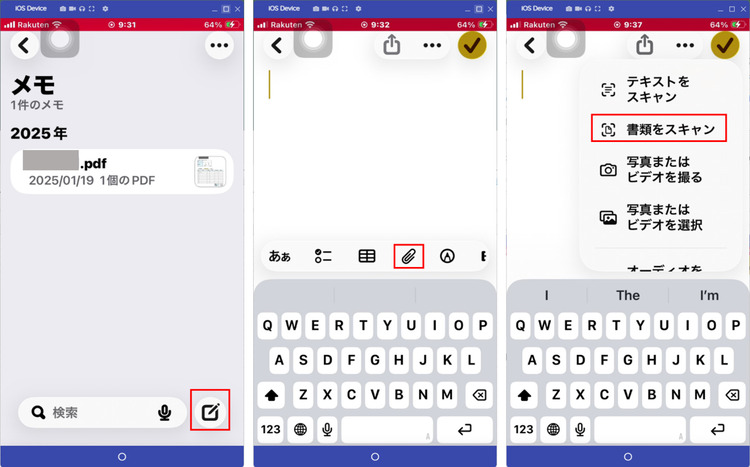
- カメラが起動するので、書籍のページをフレームに合わせると、自動シャッターでページを検出して撮影されます。
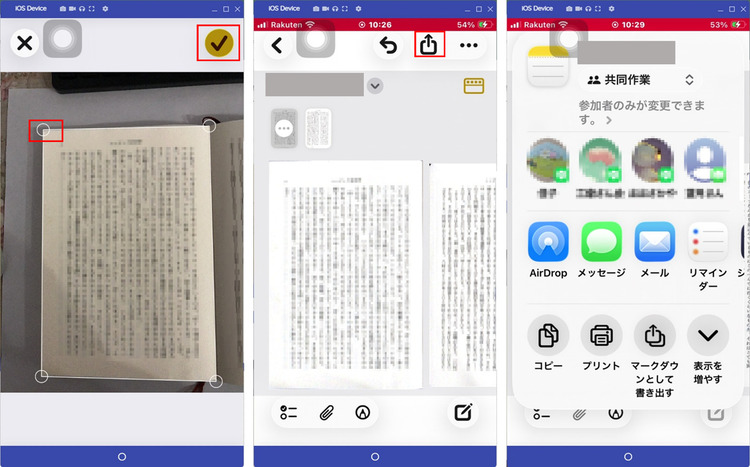
- 撮影後、プレビューが表示されるので、必要に応じ「…」→「ページを切り取り」をタップし、範囲を指定してトリミングを行いましょう。
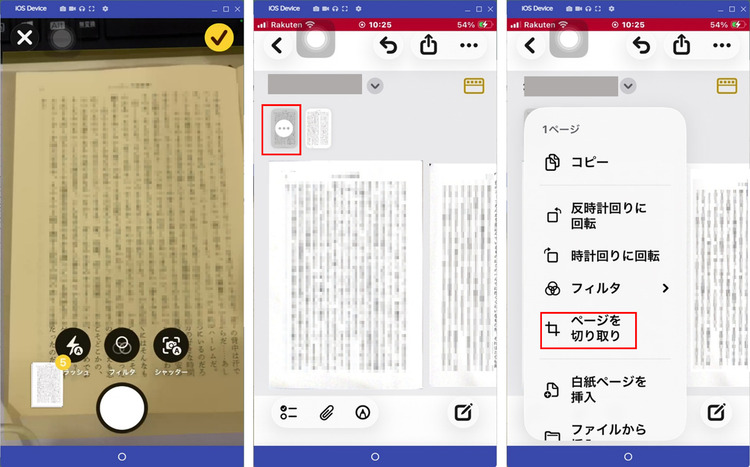
- 全ページの撮影が完了したら「✓」をタップします。
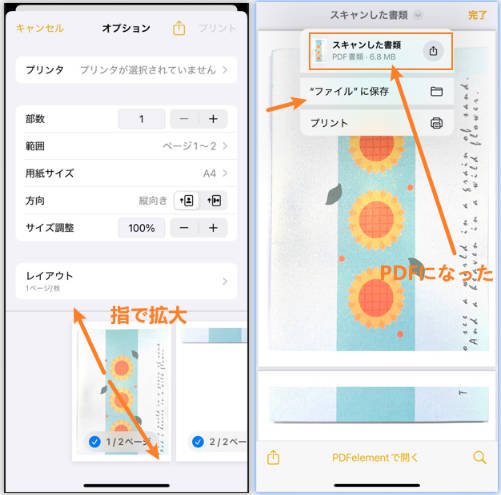
- 「共有アイコン」をタップし、表示されたメニューから「プリント」を選択します。すると、プリントのオプション画面でスキャン書類画面を指で拡大すると、自動的にPDFファイルとして保存されます。
関連人気記事:iPhoneの「メモ」で写真や書類をスキャンしてPDF文書として出力する方法
3. Androidで「Googleドライブ」を使って書籍のPDF化を実行する
Androidユーザーには、「Googleドライブ」アプリに内蔵されているスキャン機能が便利です。それを使って本/書籍をスキャンしてPDFとして保存できます。具体的な手順は以下のとおりです。
- 「Googleドライブ(Google Work Space)」アプリを開き、「+」ボタンをタップします。メニューから「スキャン」を選択します。
- カメラが起動するので、書籍のページを画面内に収めると自動シャッターでページを検出して撮影されます。
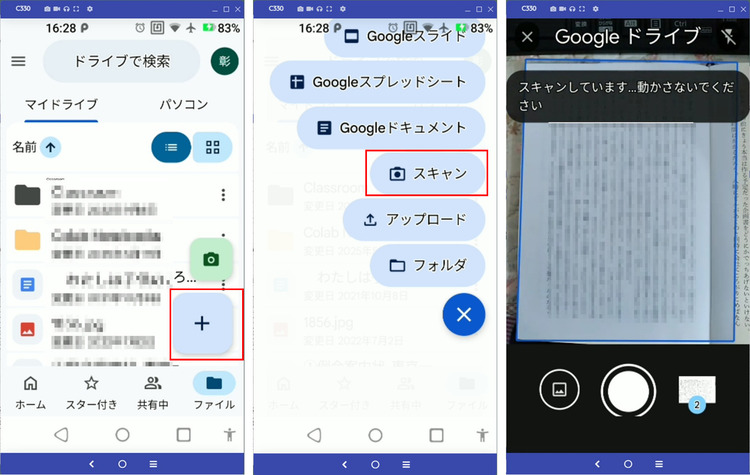
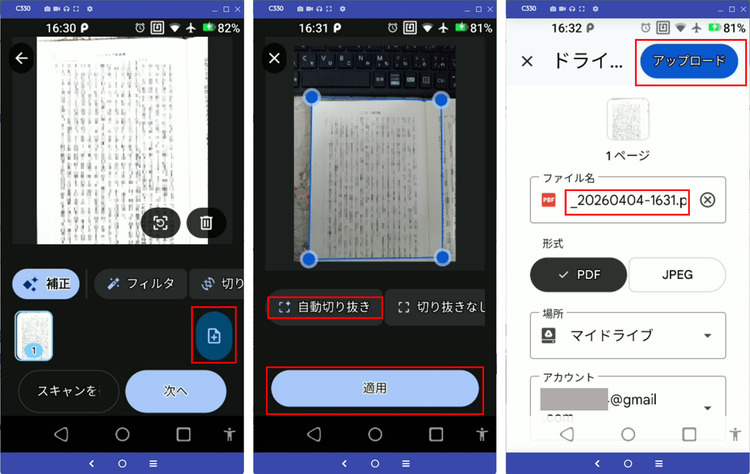
- 撮影後、プレビューが表示されるので、必要に応じて切り抜き(トリミング)等で補正を行いましょう。
- また、続けて撮影する場合は「+」ボタンをタップして次のページを撮影します。
- 全ページの撮影が終わったら「適用」をタップします。ファイル名を入力して「アップロード」をタップすると、マイドライブにPDFとして保存されます。
4.スマホでの書籍PDF化は標準アプリと専用アプリのどちらがオススメ?
標準アプリ以外、専用アプリを使って書籍をPDF化することも可能です。標準アプリと専用アプリには、それぞれ長所と短所があります。以下の表で比較してみましょう。
|
比較項目 |
標準アプリ |
専用アプリ |
|
導入の手軽さ |
◎:インストール不要 |
○:インストールが必要 |
|
画質補正 |
△:基本的な補正のみ |
◎:フィルター・歪み補正など豊富 |
|
OCR機能 |
△:限定的 |
◎:高精度なテキスト認識 |
|
PDF編集機能 |
✕:ほぼなし |
◎:注釈・編集・結合など |
|
共有・管理 |
○:クラウド連携 |
◎:リンク共有・整理機能 |
|
コスト |
◎:無料 |
△:一部有料機能あり |
ページ数が少なく手軽にPDF化したいだけなら標準アプリで十分ですが、高品質な仕上がりやPDF編集も行いたいなら専用アプリがオススメです。
5. 専用アプリで紙の書籍をPDF化する
専用アプリとしてオススメなのが「PDFelement(モバイル版)」です。直感的な操作で書籍のスキャンからPDF化、編集まで一括して行えます。フィルター適用や自動補正機能も充実しており、読みやすいPDFを作成できます。


スマホでPDFelementモバイル版を使った書籍PDF化の手順は以下のとおりです。
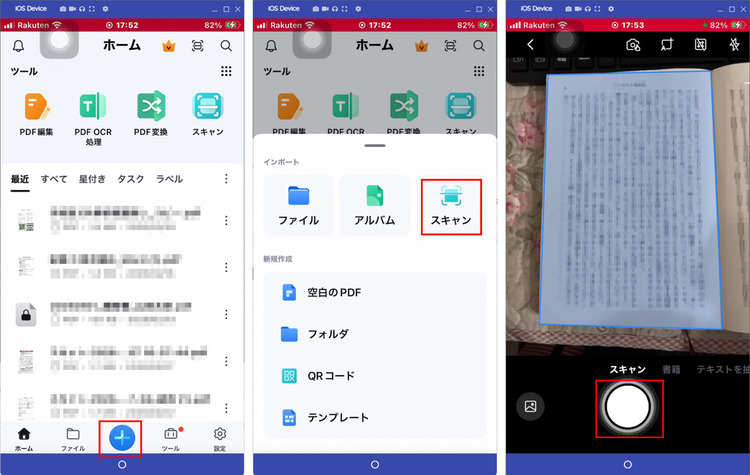
- アプリを起動し、ホーム画面の「+」ボタンをタップし、「スキャン」を選択してカメラを起動します。
- 書籍のページをカメラに向けて撮影します。。アプリが自動でページ枠を検出できます。
- 撮影後、適宜切り抜きを行います。また、フィルター選択が表示されるので、書籍に合ったフィルターを選択して適用しましょう。
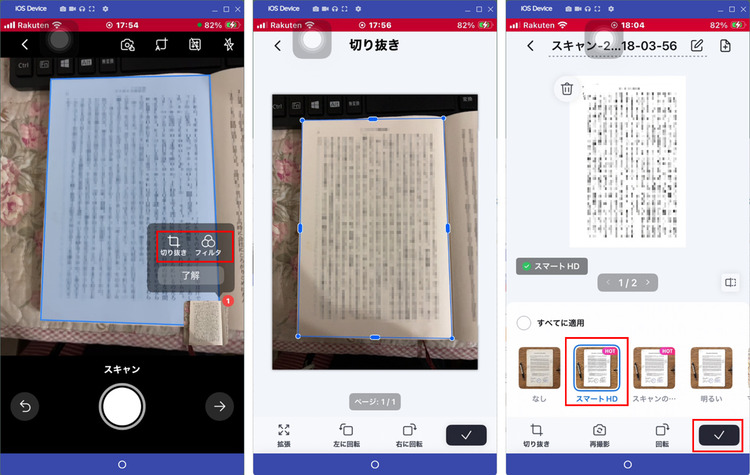
- ページが複数ある場合は「追加」ボタンで撮影を続けます。なお、全ページ撮影後、「✓」ボタンを押せば、書籍がホームに「スキャン〇〇〇.PDF」という名前で保存されます。
フィルターと補正を活用することで、手撮りでも見やすく整ったPDFに仕上げることができます。ぜひ必要に応じてお使ってください。
【おまけ:PDF形式の書籍を編集・整理しよう!】
PDFelementモバイル版は、書籍のPDF化だけでなく、PDF形式の書類の編集・整理・共有にも対応しています。「PDF化した後どうすれば?」という方に向けて、便利な機能を3つ紹介します。
その1:OCRで書類のテキストを抽出・コピーする
OCR(光学文字認識)機能を使うと、スキャンした書籍PDFの文字をテキストデータとして認識・抽出できます。
具体的な操作手順は以下の通りです。↓↓↓
- PDFelementでPDF化した書籍ファイルを開き、「OCR」アイコンをタップします。
- 「PDF OCR 処理」を選択して「次へ」をタップします。
- 「編集可能なテキスト」、認識言語を選択して「次へ」をタップ
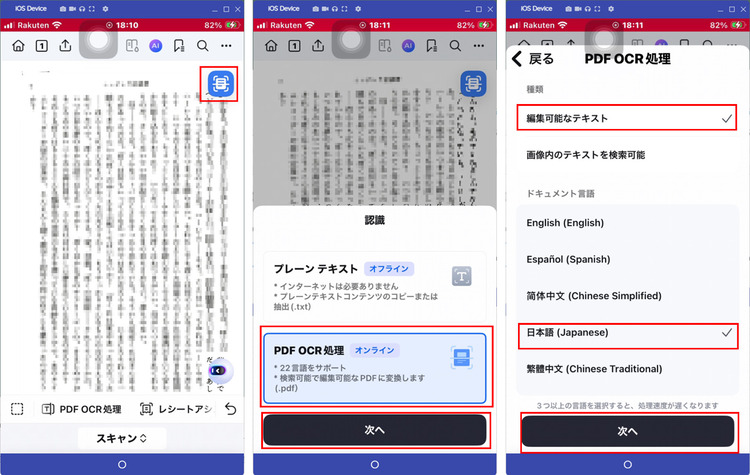
- テキスト認識が完了すると、「ホーム」に「〇〇〇_OCR.PDF」の名称で保存され、文字の選択・コピーが可能になります。
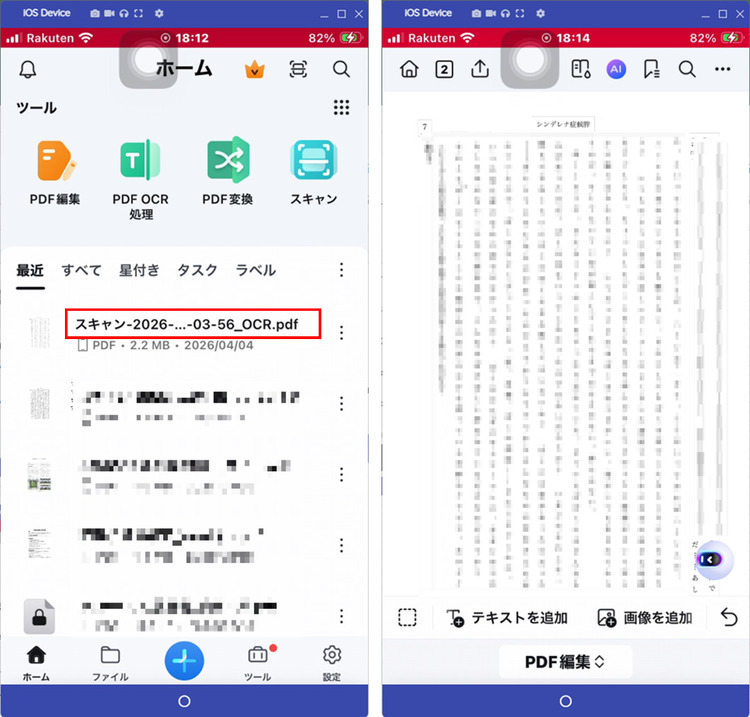
その2:スマホでPDFの本・書類を閲覧する
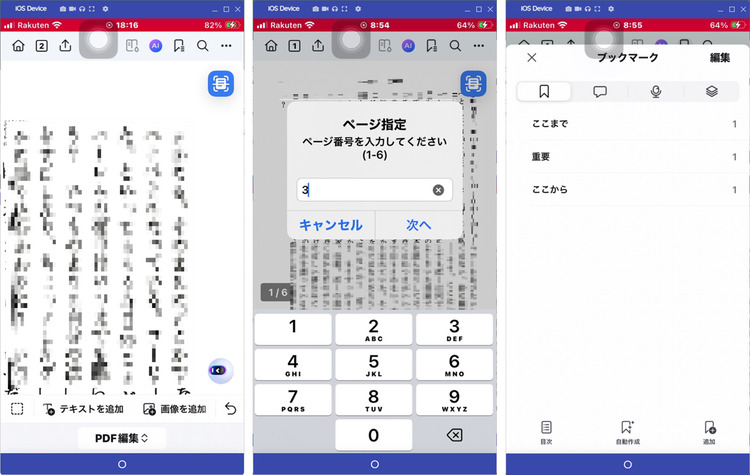
PDFelementには見やすいビューワー機能も搭載されています。それを使ってPDF化した書籍をいつでもどこでも快適に閲覧できます。
- ・ページをスワイプして閲覧できる
- ・ページ指定することができ、長文書類も快適に読める
- ・ブックマークで、よく読むページを素早く開くことができる
関連人気記事:無料PDFリーダーアプリおすすめ6選! アプリの選び方とPDFを快適に閲覧する方法も解説!
その3:リンクでPDFの書籍を共有する
作成した書籍のPDFファイルを、共有したい場合も簡単です。
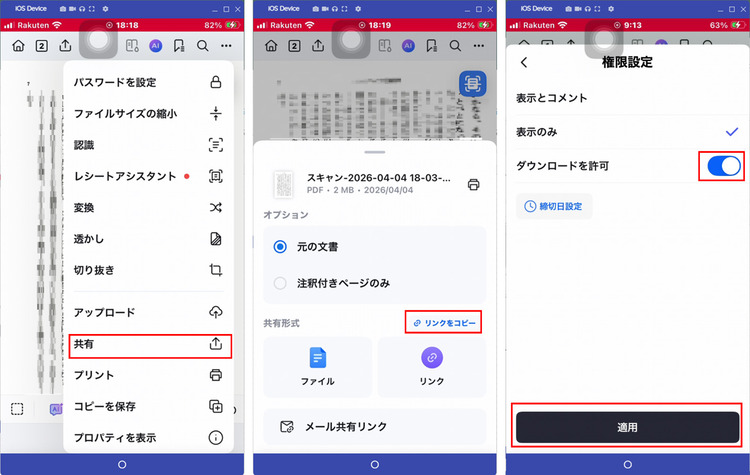
- PDFelementで書籍ファイルを開き、「共有」ボタンをタップします。
- 「リンク」を選択します。
- その後、書籍共有リンクの権限を設定して「適用」をタップします。その後、生成された共有リンクをコピーして、他のデバイスへ送信しましょう。
6. 書籍PDF化のよくある質問
書籍PDF化時のよくある質問とその回答もまとめました。
質問1:本/書籍のPDF化は合法ですか?
著作権は原則として「著作者の死後70年」または「公表後70年」が期限です。著作権が期限切れの場合、PDF化は合法です。
また著作権が有効な書籍でも、自分が購入した書籍を「私的利用の範囲内」でPDF化する場合は合法です。
質問2:合法な私的利用の具体例は?
以下のようなケースが挙げられます。
- ・自分が購入した書籍を自分のスマホやPCで読むためにPDF化する
- ・自宅の本棚を整理するために書籍を電子データとして保存する
- ・家族の間だけで読み回すためにデータ共有する
ただし、著作権が有効な書籍のPDF化データをネット上にアップロードしたり、他人に配布したりすることは著作権侵害となります。
質問3:裁断せずに書籍をPDF化できますか?
スマホのカメラを使ったスキャン方法なら、書籍を裁断せずにそのままページを撮影してPDF化できます。本を傷めたくない方や、少ページの冊子をPDF化したい方にオススメです。
質問4:スマホでの書籍PDF化で、画質が悪くならないようにするには?
以下の点に気をつけることで画質を改善できます。
- ・明るい場所で撮影
- ・ページをしっかり広げ、カメラをページに対して真上から構える
- ・専用アプリのフィルター・補正機能を活用
まとめ:自分でPDFelementモバイルを使って紙の書籍をPDF化しよう!
紙の書籍のPDF化は、スマホ1台で手軽に実現できます。iPhoneなら「メモ」アプリ、Androidなら「Googleドライブ」を使えば、すぐに始められます。
さらに高品質なPDF化や編集機能を求める方には「PDFelement」のような専用アプリがオススメです。著作権が期限切れの作品や、私的利用の範囲内であれば合法ですので、ぜひ本の電子化に挑戦してみてください。
作成日: 2026-04-07 18:15:15 / 更新日: 2026-04-07 20:00:51

PDFエレメント
編集者





役に立ちましたか?コメントしましょう!