「PC・スマホ」PDFに無料でパスワードをかける方法、開く/権限パスワードの設定方法をそれぞれ説明
- ・「取引先に送る契約書、規定でパスワードが必須だけどかけ方が分からない……」
- ・「共有フォルダに個人情報入り資料を置きたいけど、限られた人だけが見られるようにしたい!」
- ・「無料でPDFファイルにパスワードをかける方法は?」
パスワードをかけないままファイルを放置しておくと、無断での閲覧・改ざんや意図しない情報漏えいなど重大なトラブルにつながりかねません。
この記事ではPDFファイルに閲覧・印刷制限を設定したい方へ、無料でパスワードをかけられるオンラインツールやソフトを紹介します。
今すぐ実践できるように具体的な操作手順も詳しく解説しています。重要情報の漏えい防止や社内ルールの徹底に役立ててください。
また、早速無料でパスワード設定したい方には、パソコン・スマホからアクセスするだけで使えるオンラインツールの「HiPDF」がおすすめです。
印刷・編集・テキストのコピーなど、細かく権限を設定したい方は専用ソフト「PDFelement」の無料トライアルを試してみてください。


1.無料で今すぐPDFに閲覧パスワードをかける方法
勝手に見られたくないファイルを今すぐパスワードで保護したいなら、オンラインツールの「HiPDF」を使うのが手軽でおすすめです。
どんな方でも直感的に使える操作性と、ビジネス用途でも安全なセキュリティ性の高さを備えているからです。
- ・画面の指示に従って、誰でも簡単にパスワード保護できる使いやすさ
- ・無料版でも1日1回まで処理したファイルをダウンロード可能
- ・最高レベルの暗号化による通信の保護・アップロードしたファイルは1時間後に消去
ブラウザからアクセスするだけですぐに使えて、パスワードをかけたPDFファイルは1日1回まで無料でダウンロードに対応しています。ソフトのインストールが不要なため、今すぐ相手に重要資料を送らなければいけないときなどに役立ちます。
また、無料のオンラインツールを使うときには、「機密情報をアップロードしても大丈夫?」と不安に思う方も多いでしょう。
しかしHiPDFは「256-bit SSL」という現在最高レベルの暗号化通信でファイルをやり取りしており、第三者に通信をのぞかれる心配は事実上ありません。アップロードされたファイルもサーバーからすぐに消去される仕様になっており、万が一の情報漏えいリスクも最小限に抑えています。
HiPDFはツールの使いやすさと安全性を兼ね備えており、ビジネスの現場で急ぎの対応を求められていてもスムーズに対処できるツールです。
オンラインツール「HiPDF」でPDFファイルに開くパスワードをかける手順
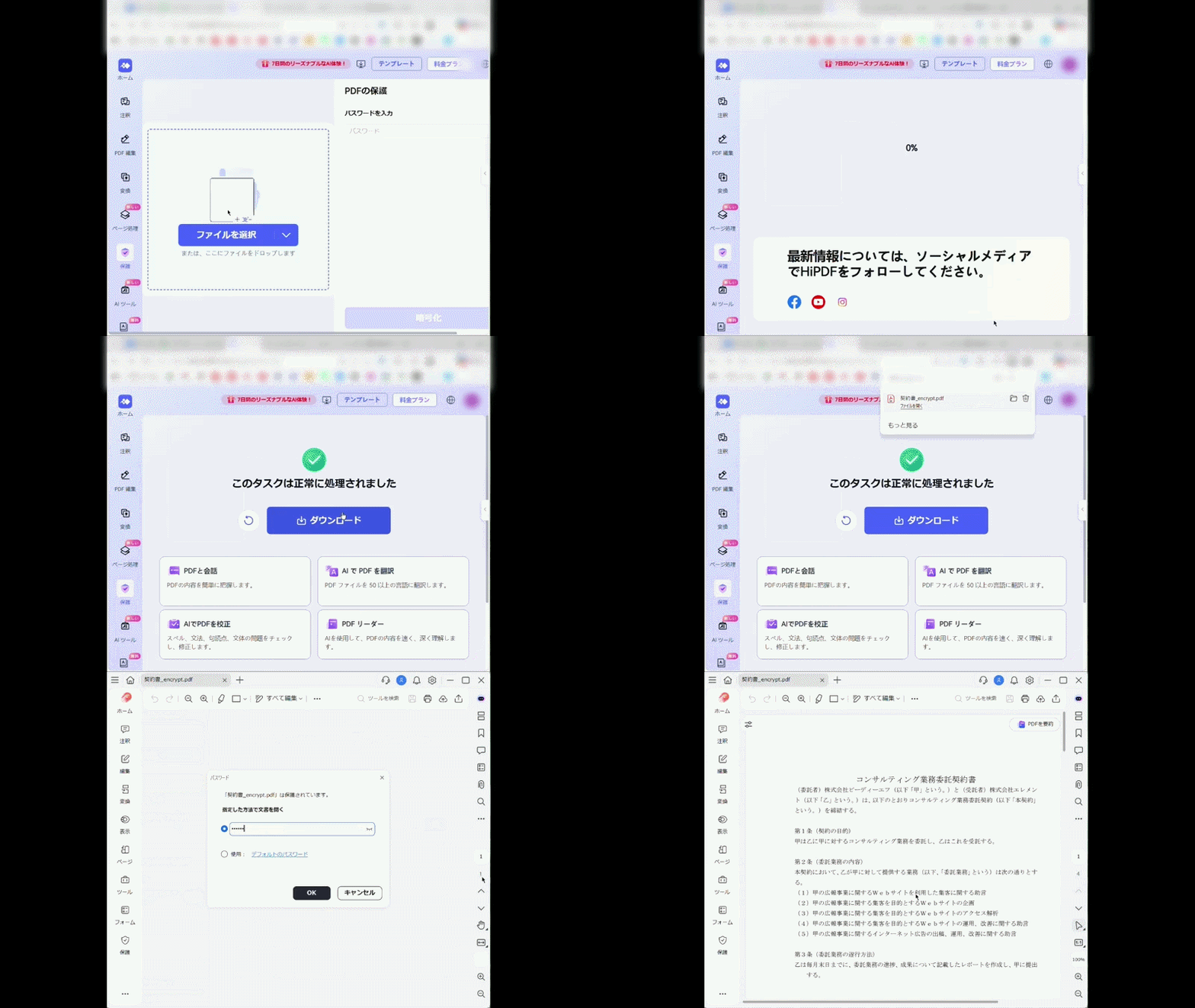
パソコンの操作に不慣れな方でも、HiPDFでは画面の指示にしたがって次の3ステップで迷わず資料のセキュリティ対策が完了します。
- HiPDFの「PDF保護」ツールにアクセスし、パスワードをかけるPDFファイルを選択・アップロードしてください。
- 「パスワードを入力」欄に設定するパスワードを入力し、「暗号化」ボタンをクリック。パスワードは6~20文字の範囲で設定し、目のアイコンを押すと文字列を表示します。
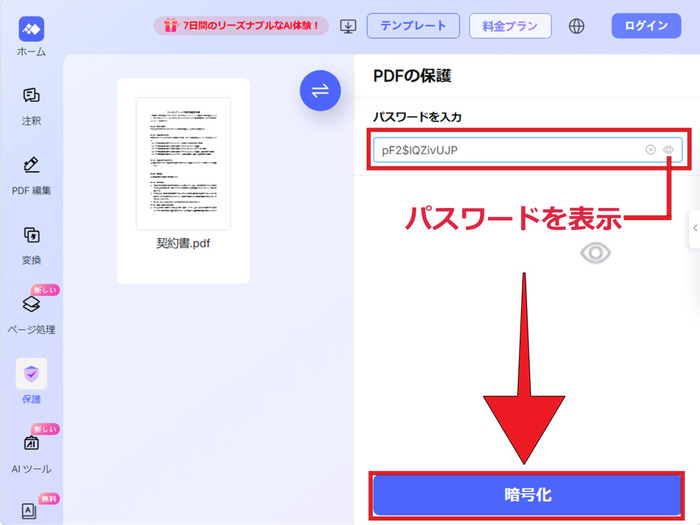
- パスワード設定が完了したら、ダウンロードボタンを押してファイルをパソコンに保存しましょう。
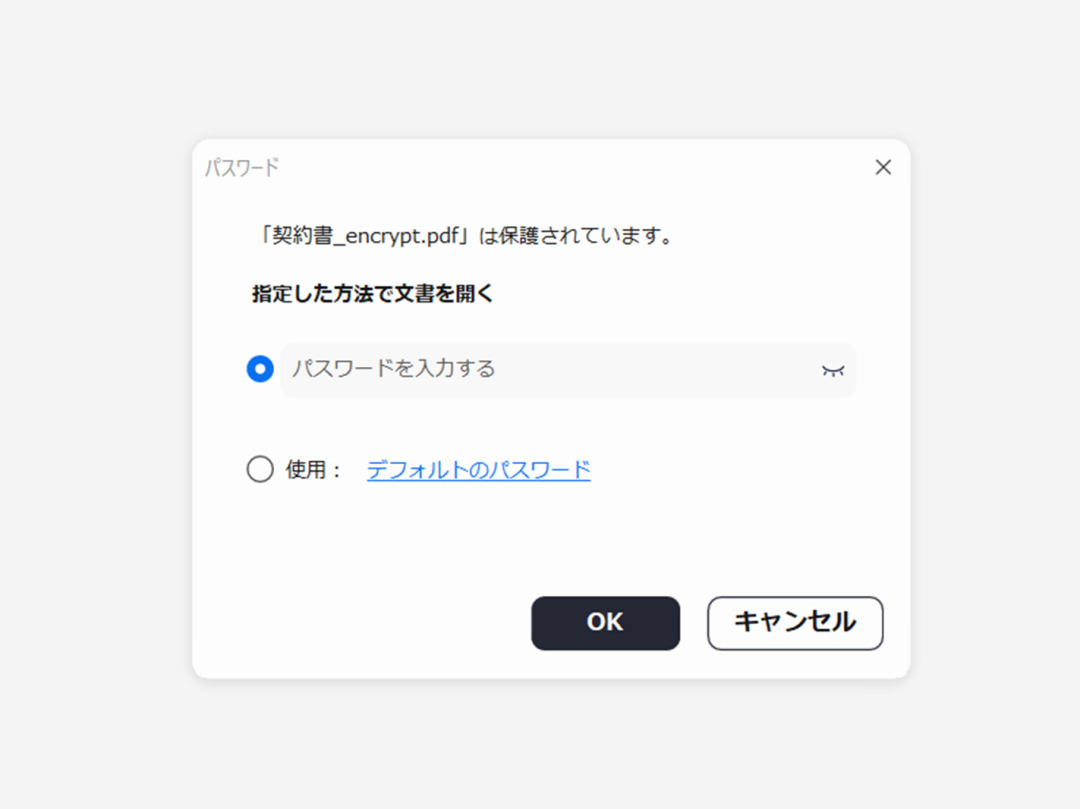
HiPDFで処理を行ったファイルを開くと、以下の画像のようにパスワードを要求され、しっかりと中身が保護されていることが分かります。
ただしHiPDFが強力なツールとはいえ、突破されやすい簡単なパスワードを設定してしまっては意味がありません。パスワード生成ツールなどを用いて、推測されづらい文字列を入力してください。
2.PDFに編集や印刷を制限するパスワードをかける方法
共有したPDFを勝手に書き換えられてしまったり、印刷して配布されてしまった、というような経験はありませんでしょうか。閲覧は誰にでも許可しつつ、一方で編集・印刷・文字のコピーといった操作を制限したいときに役立つのが「権限パスワード」です。
PDFファイルを開いたユーザーに対して、パスワード無しでは指定した操作が行えないように設定されます。
例えば社内マニュアルを誰でも編集可能な状態で配布・共有してしまうと、意図せず文字やページが削除されてしまうトラブルが起きかねません。担当者だけが編集するようにパスワードを設定しておけば誤編集のリスクを防げるため、文書の内容を常に正確に保てます。
高度な制限設定ができる「PDFelement」【無料トライアルあり】
PDFの権限パスワードは、オンラインツールではなく、専用ソフトを利用することで設定を行います。専用ソフトの中でも特におすすめしたいのが、権限パスワードの操作制限を細かく設定可能な「PDFelement」です。
買い切り型でコストパフォーマンスにも優れるだけでなく、他ソフトと同等以上の高度な暗号化機能を備えているからです。
- ・編集・印刷・コンテンツのコピーについて、それぞれの制限を高度に設定可能
- ・3段階の選べる暗号化レベル
- ・複数のPDFにまとめてパスワードを設定する一括処理機能
- ・電子署名や透かしの挿入、墨消しなどセキュリティ強化に役立つ他の機能も搭載
PDFelementではトライアル版を提供しており、Windows版は7日間、Mac版は7日間、有料版と同じパスワード保護機能が無料で利用できます。文書保護を試してみたい方はぜひインストールしてみてください。
「実践編」PDFelementでPDFファイルに印刷・編集制限パスワードを設定する
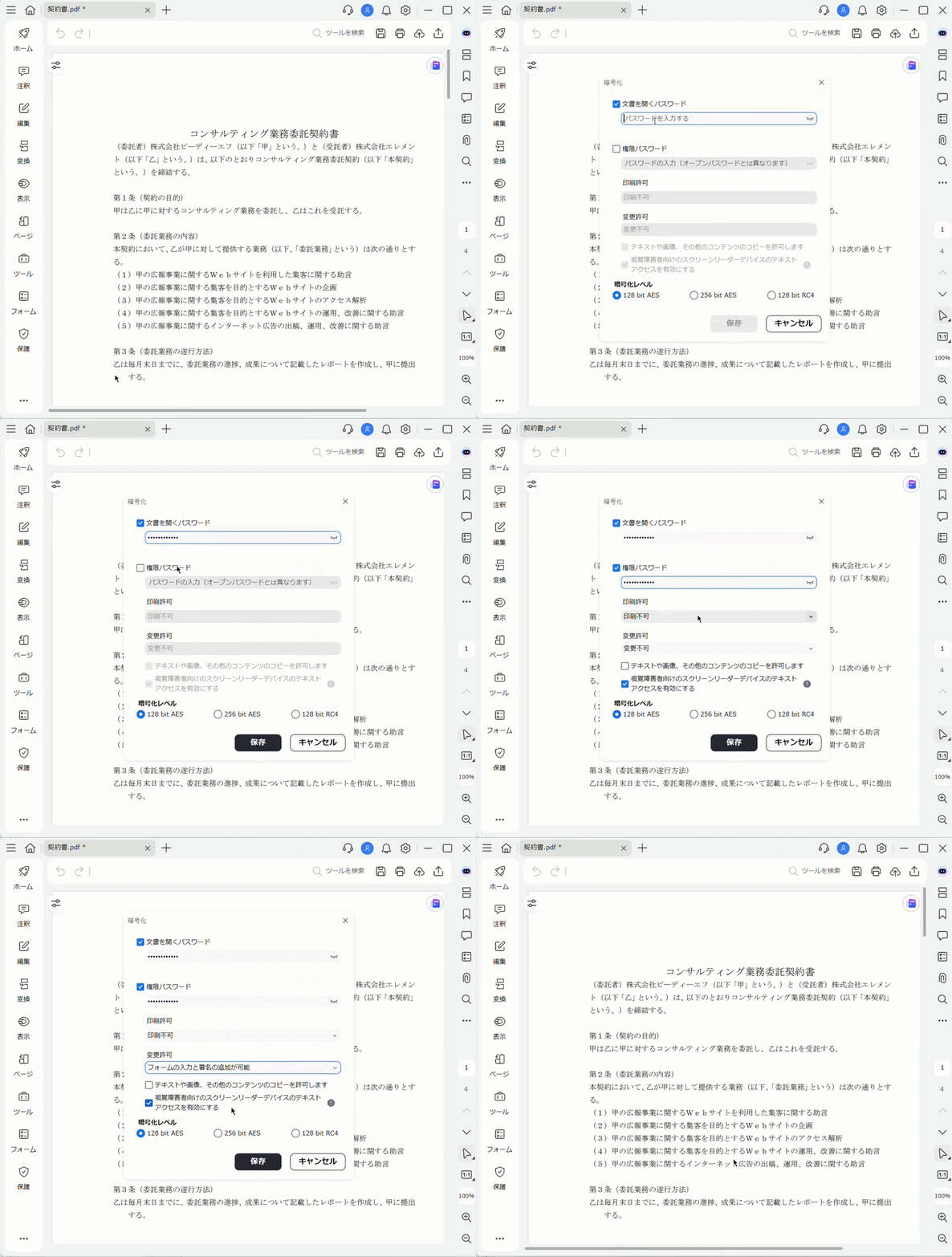
PDFelementを使った権限パスワードの具体的な設定手順は以下の通りです。
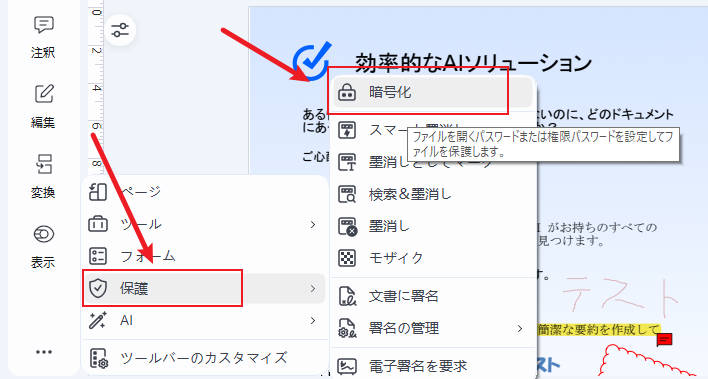
- PDFelementを起動してファイルを開き、画面左のメニューにある「保護」タブから「暗号化」のアイコンをクリック。
- 表示された画面で「権限パスワード」の項目にチェックとパスワードを入れ、許可設定を変更して「保存」を押します。
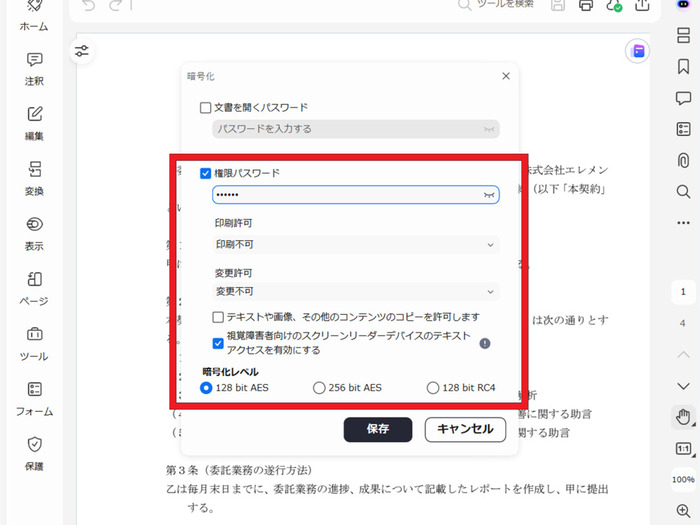
さらに権限パスワードを設定する際の項目では、ファイルを開いたユーザーが行える操作を次のように細かく設定することが可能です。
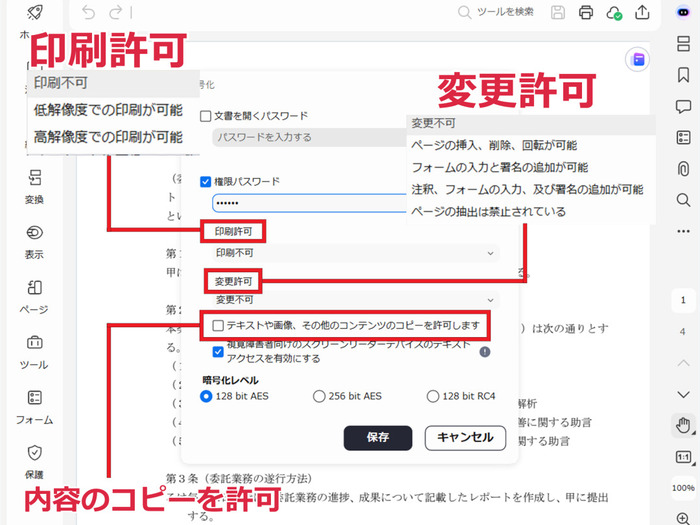
- ・印刷許可:印刷不可・低解像度・高解像度の3つから選択
- ・変更許可:不可設定を含む、許可範囲を制限した5つの設定から選択
- ・テキストや画像、その他のコンテンツのコピー:有効・無効から選択
具体的には「印刷して紙での保存や閲覧に対応させつつ、内容の変更は許可しない」など、利用する場面に応じて適切な制限を使い分けられます。
3.移動中でもスマホを使ってPDFにパスワードをかける方法
パソコンを使ってファイルにパスワードを設定する方法を解説してきましたが、移動中や現場などではパソコンが開けない状況も少なくありません。しかしPDF編集アプリをスマホに入れておけば、例えば外回り中でも重要書類にパスワードをかけて取引先に送付できるなど、いざというときに便利です。
PDFelementはiOSとAndroidのどちらでも使えるアプリ版もリリースしており、パソコン版と同等の機能がスマートフォンから利用可能です。
- ・スマートフォン向けに調整された、分かりやすく操作しやすいUI
- ・パソコン版同様に高いセキュリティ水準のパスワード設定機能
- ・テキストや画像の編集、ファイルの変換などPDFに関するあらゆるツールを搭載
- ・Google Driveや独自のPDFelement Cloudなどのクラウドストレージと連携可能
アプリは無料でダウンロード可能なため、出先での仕事やスマホでの作業が多い方はこの機会にぜひ導入してみましょう。
アプリ版PDFelementを使ってスマホでパスワードをかける手順
PDFelementアプリでは、ファイルを開いてメニューからパスワードを打ち込むだけのシンプルな操作で設定が完了します。具体的な流れは以下の通りです。
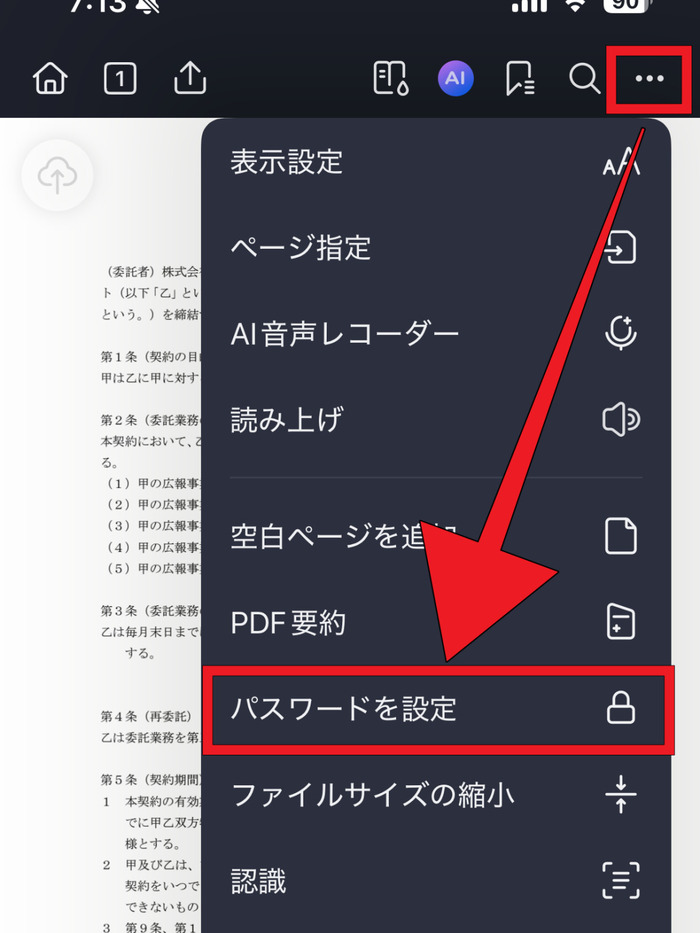
- PDFelementアプリで対象のファイルを開いて画面右上の「⋯」ボタンをタップし、「パスワードを設定」を選んでください。
- 制限するパスワードの種類を選択して、パスワードを入力します。PC版と同じように権限パスワードで制限する操作も細かく設定可能です。
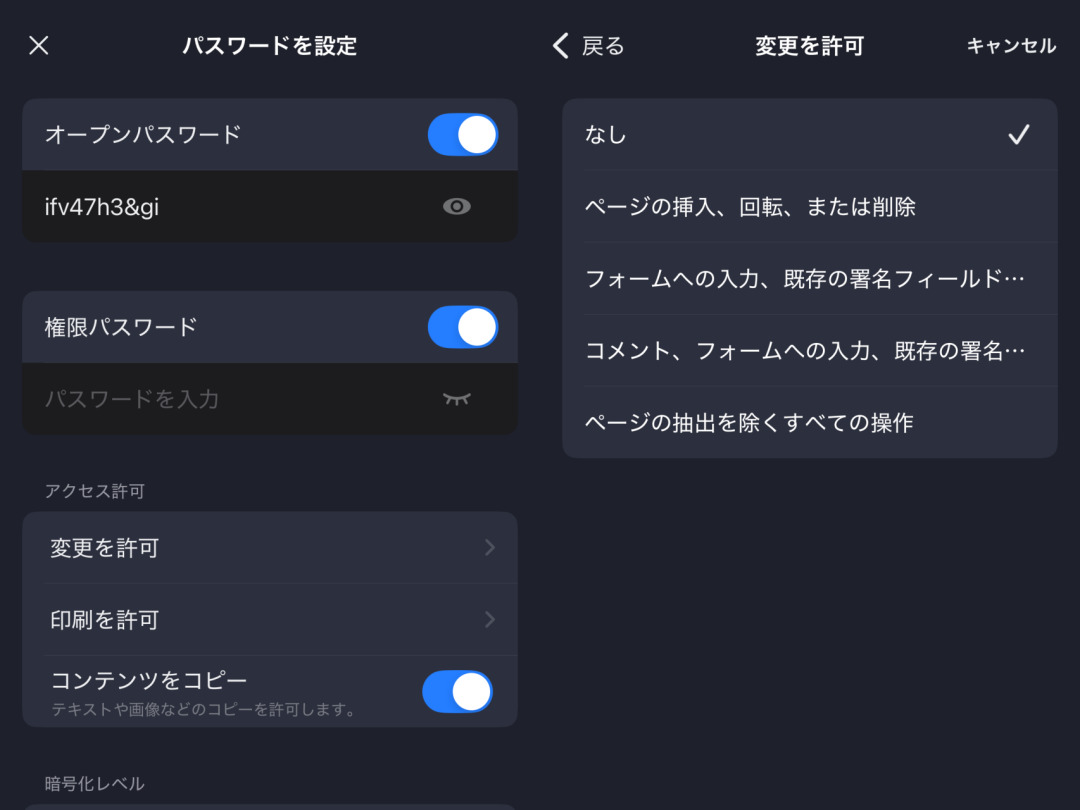
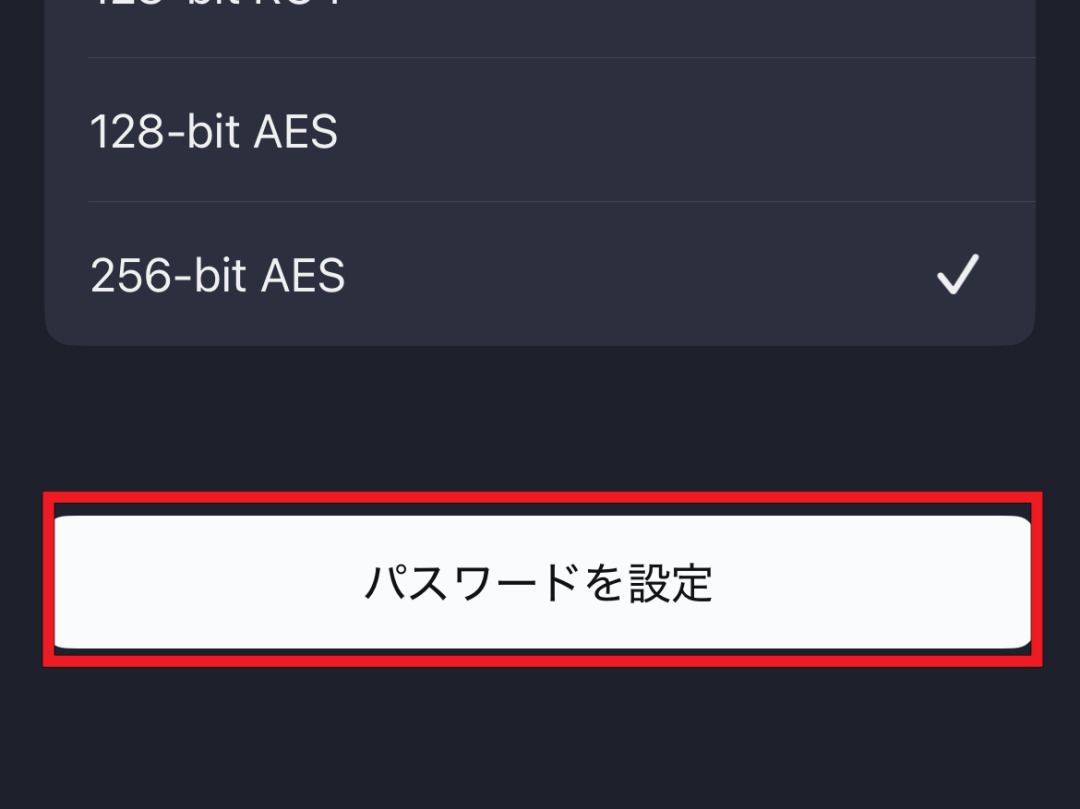
- 「パスワードを設定」ボタンを押して保存すると、書類が保護された状態になります。
スマートフォンの小さなキーボードでは入力ミスが起こりやすいため、目のアイコンをタップしてパスワードの最終確認も行ってください。
関連人気記事:「無料あり」PDFファイルにパスワードを設定する(暗号化)方法9選!
4.PDFにパスワードをかけるときのよくある質問
PDFにパスワードを設定するときや、パスワードをかけたファイルを利用するときに生じやすい疑問点について回答します。
質問1:閲覧パスワードと権限パスワードの違いは?
閲覧パスワードと権限パスワードの機能・目的の違いは、以下の表の通りです。
|
パスワードの種類 |
機能 |
目的・利用ケース |
|
閲覧パスワード |
ファイルを開くためにパスワードが必要 |
契約書や見積書など、機密書類の送付や保存 |
|
権限パスワード |
印刷やコピー、編集するためにパスワードが必要 |
社内用マニュアルなど、改変を防ぎつつ配布 |
権限パスワードのみを設定しているケースでは誰でもファイルを見られますが、印刷などの各操作が制限されます。閲覧・権限パスワードは同時に設定することも可能です。書類を開くとき、及び印刷・編集するときにそれぞれのパスワードが求められます。
ただし閲覧パスワードと権限パスワードの文字列は別でなければなりません。
なおブラウザの印刷機能から使える仮想プリンタで新しいPDFとして出力すると、パスワードが解除されたファイルを作成されてしまいます。確実に文書を保護したいときには閲覧パスワードの設定、もしくは両方のパスワードを設定するのが安心です。
質問2:複数のPDFファイルに一括でパスワードを設定できる?
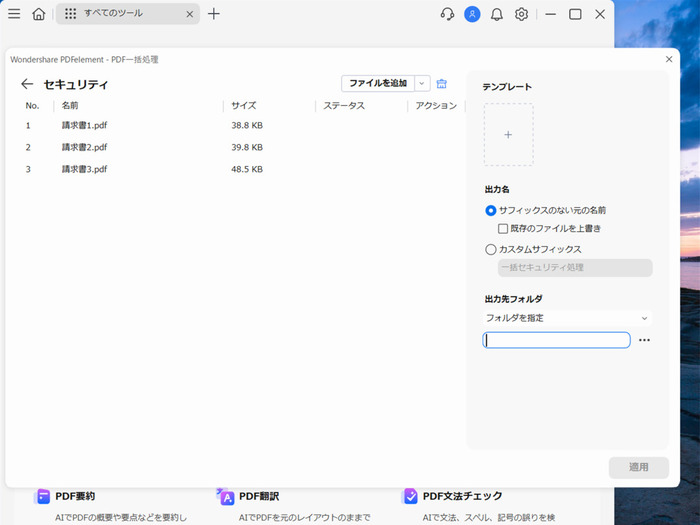
PDFelementに搭載されている「一括セキュリティ処理」機能を使えば、複数の書類に一度の操作で同じパスワードをかけられて非常に便利です。「一括セキュリティ処理」機能でまとめてパスワードをかけるには次の3ステップで行います。
- ツール一覧から「一括セキュリティ処理」をクリックし、パスワードをかけるファイルを全て選択します。
- 新しいテンプレートを作成してパスワードや権限を設定し、「保存」をクリック。
- 設定したテンプレートを選択して「適用」ボタンを押すと、全てのファイルに対してテンプレートで指定した制限がかかります。
いくつかのファイルを1つに結合してからパスワードをかける方法もありますが、関係ない情報が混ざったまま誤送信してしまうリスクがあります。
結合と分割を繰り返さなくても、専用ソフトのバッチ処理機能を使えば安全に処理可能です。ぜひPDFelementを使って、効率的に作業しましょう。
質問3:PDFに設定したパスワードは解除できる?
設定されているパスワードがわかっていれば、今回紹介したHiPDFやPDFelementなどの専用ツールで保護状態の解除を行えます。
・HiPDFでは次の方法でパスワードを解除
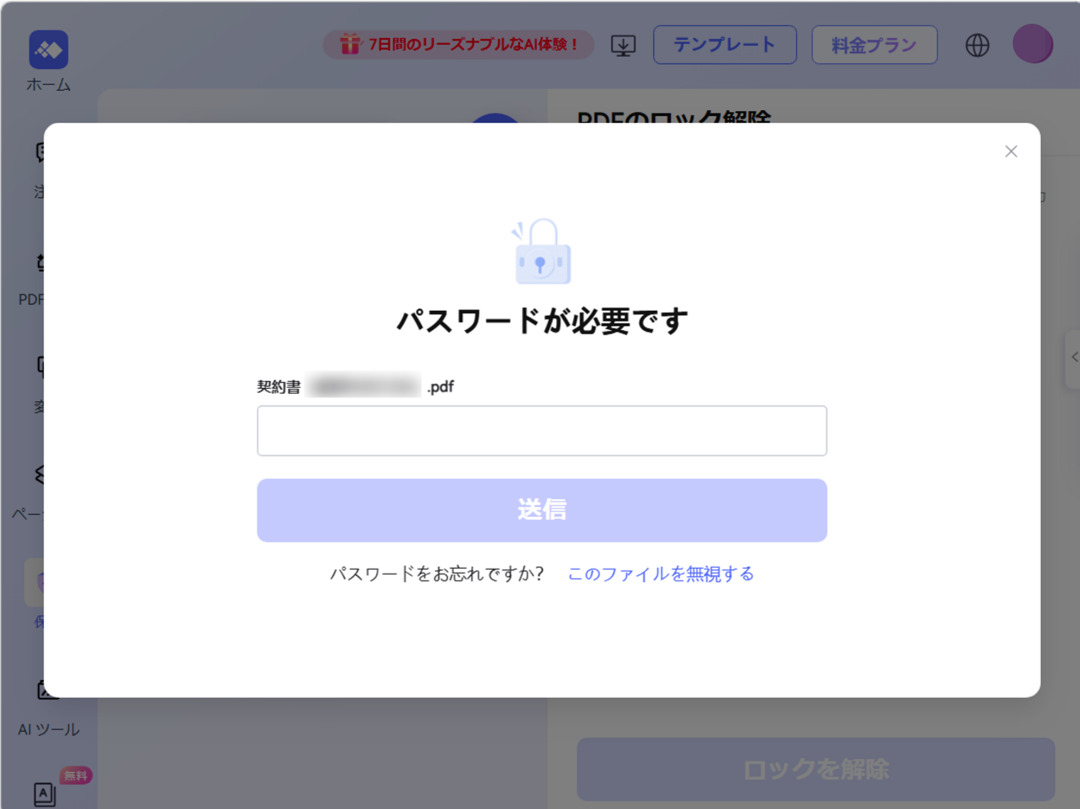
- HiPDFのパスワード解除ツールにアクセスし、ファイルを選択します。
- ファイルをアップロードしてパスワードを求める画面が表示されたら、正しいパスワードを入力します。
- ロック解除が完了したら、ファイルのダウンロードを行いましょう。
・PDFelementを使ったパスワード解除の手順
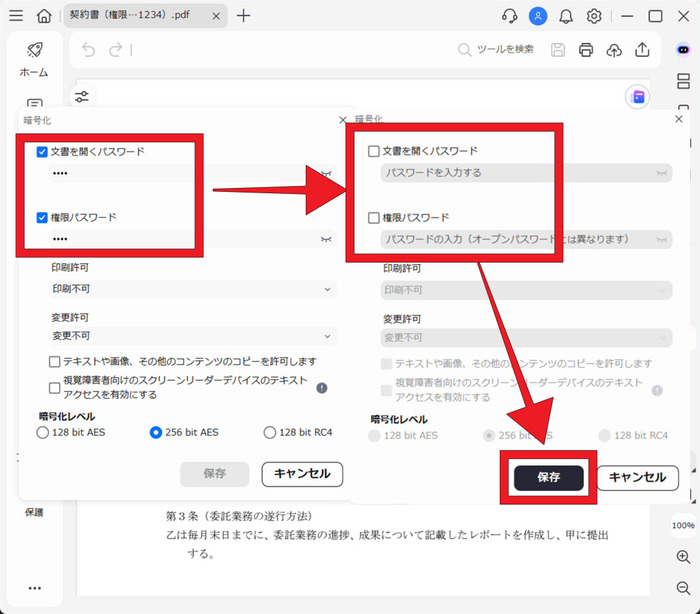
- パスワードのかかったファイルを開き、画面左側のメニューから「保護」>「暗号化」をクリック。
- 閲覧パスワードがかかっているときはファイル開封時に、権限パスワードの場合は「暗号化」選択時に正しいパスワードを入力します。
- 各パスワード設定のチェックボックスからチェックを外し、「保存」ボタンをクリック。ファイルを保存してください。
保護が不要になったファイルは、パスワード設定を解除しておけば毎回入力する手間が省けます。
関連人気記事:PDFのパスワード保護を安全に解除できるツール&手順【スマホ・PC】
質問4:パスワードをかけるときに選べる暗号化レベルとは?
暗号化レベルとは、パスワード付きPDFのセキュリティ強度を表す設定です。パスワードをかけたファイルは、複雑な計算によって中身が暗号化されており、正しいパスワードを使ったときだけもとに戻る仕組みになっています。
暗号化レベルが低いとパスワードがなくても無理やり解読されてしまうリスクがありますが、高い暗号化レベルを設定しておけば読み取られる危険性を抑えられます。
一般的に「256bit AES」などビット数の数値が大きいほど暗号化レベルが高く、複雑な処理が行われるためセキュリティ性が高いです。もしどの暗号化レベルを選べばいいか悩んだ場合は、現在のところ最も複雑で安全性が高いといわれる「256bit AES」を選択しましょう。
ただし高い暗号化レベルを選ぶと互換性のない古いソフトで開けなかったり、ファイルを開くのに時間がかかることもある点に注意してください。
質問5:セキュリティを高めるためにパスワードはどう設定するべき?
高い暗号化レベルを指定したPDFであれば、パスワード無しに無理やり中身を解読されてしまう恐れは事実上ありません。
しかしパスワードが分かればそのファイルは開けてしまうので、パスワードが見破られてしまえば、どれほど複雑な暗号化も無意味になってしまいます。
そのため解読されにくいパスワードを設定するために、次のような点を心がけてください。
- ・最低でも8文字以上、なるべく10~12文字以上など、なるべく文字数を増やす
- ・数字だけ、小文字だけではなく、「大文字・小文字・数字・記号」を混ぜる
- ・パスワードの使い回しは避ける
- ・名前や会社名、日付など、推測されやすい文字列を使わない
パスワード生成ツールを用いてランダムな文字列を作成し、専用の管理ソフトなどに保管して使えば安心です。
質問6:設定したパスワードを忘れてしまった場合は?
パスワードを忘れてしまった場合、基本的には中身を確認することはできません。ファイルの作成者や送信元に尋ねて正しいパスワードを手に入れてください。
PDFの暗号化は非常に強力であり、逆に言えば文書を作成した本人でさえパスワードを忘れると開けません。どうしてもパスワードを忘れてしまったファイルを開きたい場合、以下の手段を試してみてください。
- ・自分がよく使うパスワードをいくつか試す
- ・元データがないか探してみる
- ・外部から受け取った場合、再度送信元に依頼する
まとめ:HiPDFやPDFelementを利用して無料でPDFファイルを暗号化保護しよう
今回は無料でPDFファイルにパスワードを設定し、大切な情報を保護する方法について解説しました。
記事で紹介した重要なポイントは以下のとおりです。
- ・無料で今すぐパスワードをかけたいなら、デバイスを問わずブラウザから使える「HiPDF」がおすすめ。
- ・印刷や編集だけを制限するなど、高度な設定は専用ソフト「PDFelement」を使って権限パスワードをかける。
- ・セキュリティ対策を高めるには、「256-bit AES」など複雑な暗号化レベルや、推測されにくいパスワードの設定が重要。
まずは手元にあるファイルを使い、HiPDFでパスワード設定を試してみましょう。さらに細かい設定をしたいのであればPDFelementの導入がおすすめです。
またパスワード設定だけでなく、文書の墨消しや電子署名の挿入など他のセキュリティ機能も併せて使えば、より強固な保護をすることも可能です。
「社内の重要情報を保護したい」「取引先に信頼されるセキュリティ対策を行いたい」という方は、ぜひ一度使ってみてください。
作成日: 2026-03-31 15:29:00 / 更新日: 2026-03-31 17:41:14

星野
編集者





役に立ちましたか?コメントしましょう!