スマホで撮影した写真や画像をPDF化したいと思ったことはありませんか。
また、資料の共有、書類の保管、複数の画像を1つのファイルにまとめたい時など、スマホで画像をPDF化できると非常に便利です。
本記事では、iPhoneとAndroid両方のスマホに対応した画像のPDF化方法を詳しく解説します。
スマホで画像をPDF化するとは、JPEGやPNGなどの画像ファイルをPDF形式に変換することです。複数の写真を1つのPDFファイルにまとめたり、紙の書類をスマホカメラでスキャンしてPDF化したりできます。
スマホで画像をPDF化するメリットとして、以下があげられます。
・ファイル管理が簡単になる:複数の画像を1つのPDFファイルにまとめることで、管理や共有がしやすくなります
・ビジネスシーンで活用できる:契約書や領収書などをPDF化すれば、メールでの送信や保管が容易になります
・印刷や閲覧がしやすい:PDFは多くのデバイスで標準的にサポートされており、レイアウトが崩れる心配がありません
また、スマホで画像をPDF化するには、大きく分けて2つの方法があります。
以下に、スマホで画像をPDF化する具体的なやり方について説明します。
標準アプリを使った方法には、完全無料で利用でき、アプリのインストールも不要というメリットがあります。一方で、詳細な設定ができない、PDF編集機能が少ないといったといった制約もあり、PDF化後の再編集には向いていません。
そのため、画像や写真をPDFに変換して保存・共有したいだけの方におすすめの方法です。
iPhoneでは標準の「プリント」機能を使って撮った写真をPDF化したり、「ファイル」アプリを使って紙の画像をスキャンしてPDFファイルとして保存したりできます。
「プリント」機能を使えばiPhoneの「写真」アプリに保存されている写真と画像を無料かつ手軽にPDFファイルに変換できます。
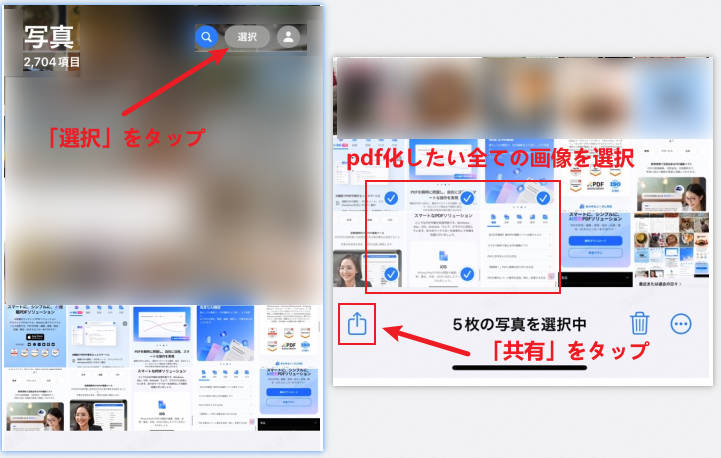
なお、以下の手順で写真のPDF化を行います。
その後、左下の共有ボタンをタップします。
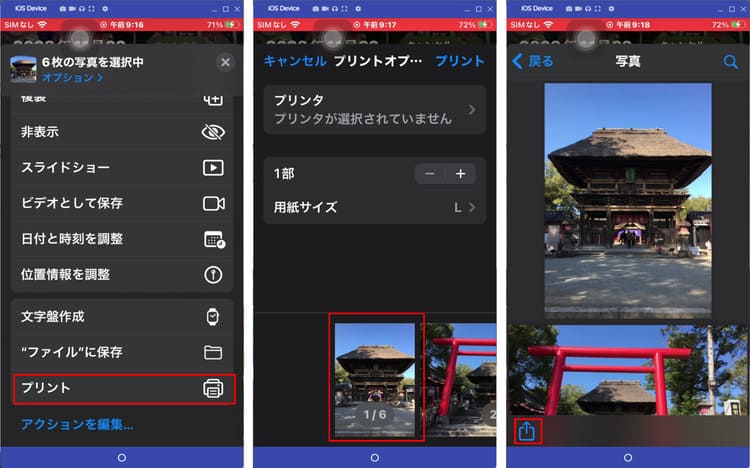
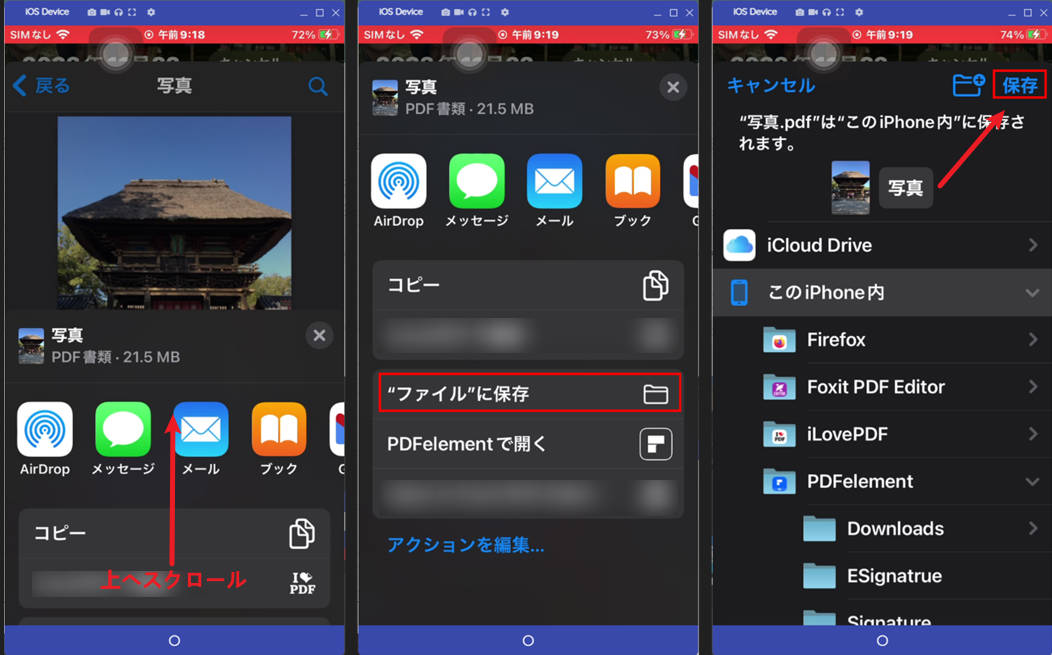
なお、注意点として、iPhoneのプリント機能で写真をPDF化する場合、変換時に写真の順番を調整することはできません。
PDFのページ順は、写真アプリで並び替えた順番がそのまま反映されます。
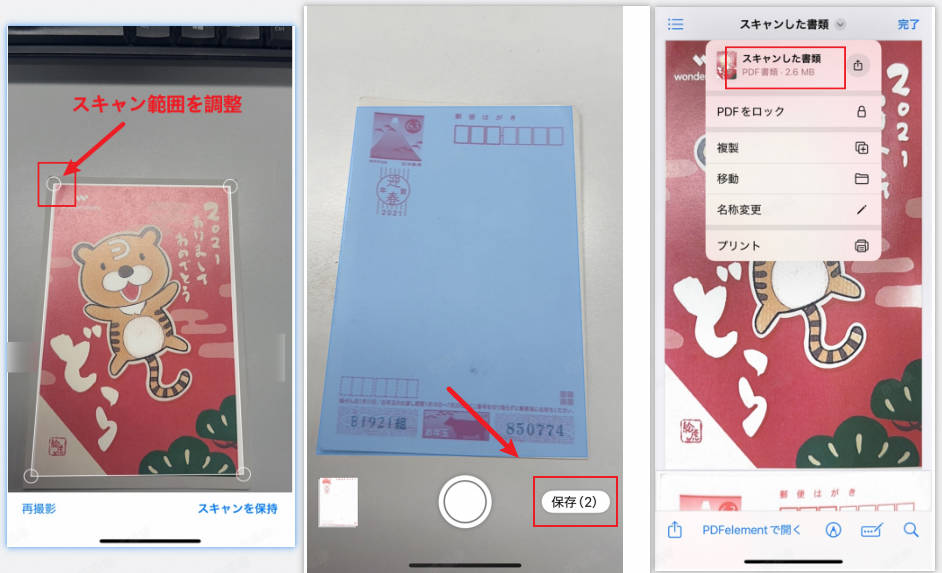
手元の紙資料を画像として持っている場合は、iPhoneの「スキャン」機能を使って使って簡単にPDFへ変換・保存できます。
iPhoneでスキャンする方法は主に「メモ」アプリと「ファイル」アプリの2つがあります。
ここでは、ファイルアプリを使って紙の画像をPDF化する手順を紹介します。
その後、撮影ボタンをタップして、画像をスキャンします。
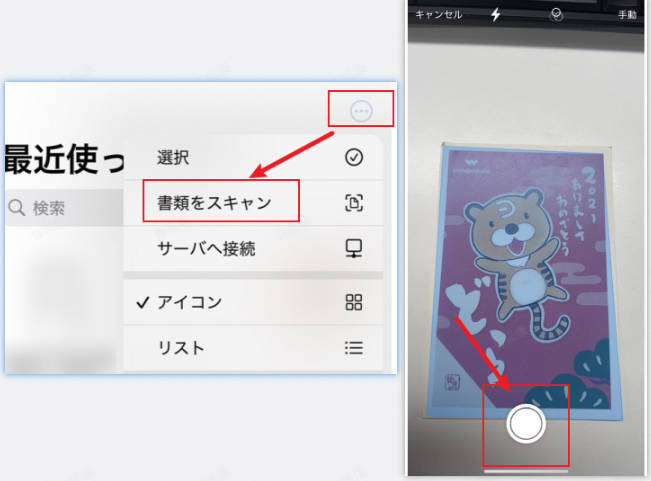
また、iPhoneは複数枚のスキャンにも対応しているため、同じ操作を繰り返すことで複数の紙をまとめてスキャンできます。
関連人気記事:アプリいらない!iPhoneで写真と画像をPDF化する方法を紹介
Androidスマホでは、印刷機能を使ってスマホで撮った写真をPDF化できます。
ただし、スキャンの標準機能がないので、紙の画像をスキャンしてPDFにしたい場合は他のアプリの導入が必要です。
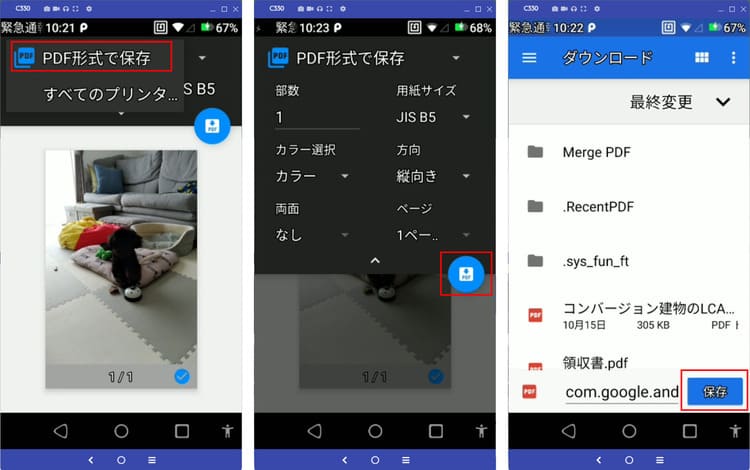
以下の手順でAndroidで撮った写真のPDF化を行います。
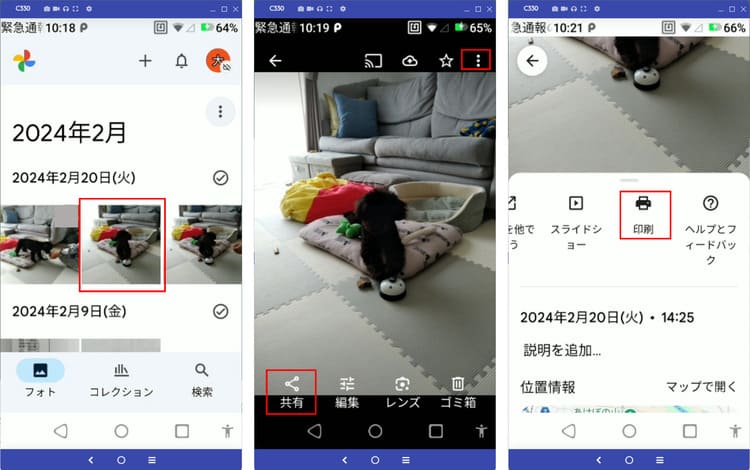
重要な注意点として、Androidでは画像を選択する順番によってPDF内での画像の並び順が決まります。最初に選んだ画像がPDFの1ページ目になるため、選択順序に注意してください。
関連人気記事:スマホでのPDFの作り方は?iPhoneやAndroidでPDFの作成・編集・共有方法を解説
標準機能に加え、専用アプリを使えば写真や画像をスムーズにPDFへ変換できます。
アプリには画像PDF変換とスキャン機能が搭載されており、アプリ間の切り替えなしで作業を完結できるため、写真のPDF化がより簡単になります。変換時にはページ順の調整もでき、柔軟なPDF作成が可能です。
さらに、PDF化以外にもOCR、フォーム入力、署名、パスワード設定など多彩な編集機能を利用でき、ビジネスから個人利用まで幅広いニーズに対応できます。
ただし、専用アプリを利用するにはインストールが必要で、全機能を使うには追加料金が発生する場合があります。
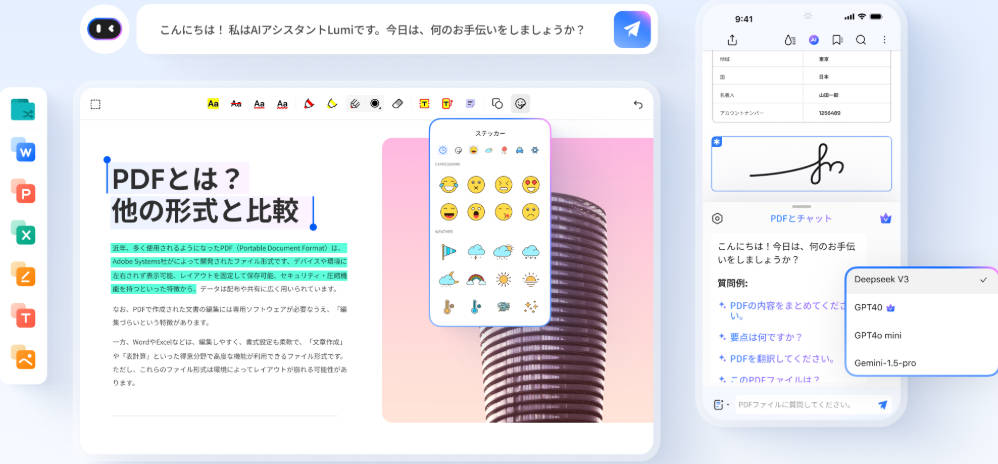
PDFelementモバイルは、画像からPDFへの変換、書類のスキャン、PDF編集まで、あらゆる機能を1つのアプリで提供しています。
直感的な操作性と豊富な編集機能が特徴で、初心者から上級者まで幅広いユーザーに対応しています。無料版でも基本的なPDF化とスキャン機能が利用でき、iPhoneとAndroid両方に対応しています。
ここでは、iPhoneとAndroidスマホでPDFelementを使って画像・写真をPDF化する手順を紹介します。
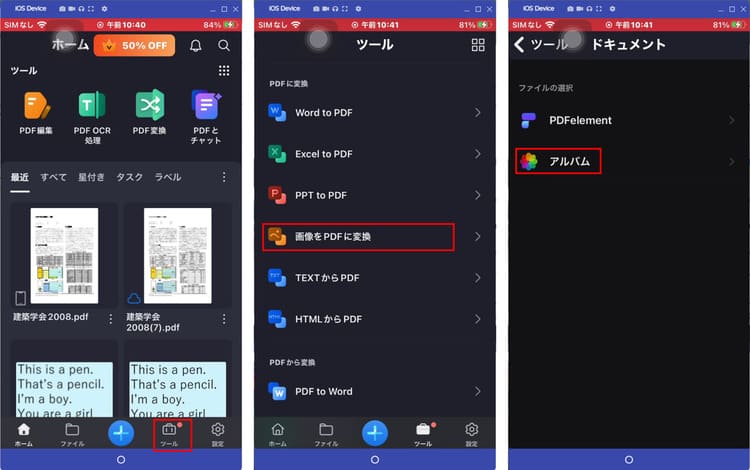
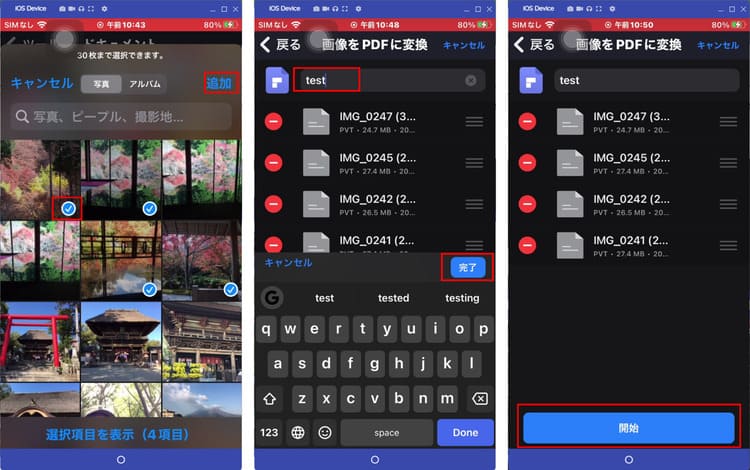
そうすると、写真がPDFファイルに変換され、PDFelementアプリのホームページから確認できます。
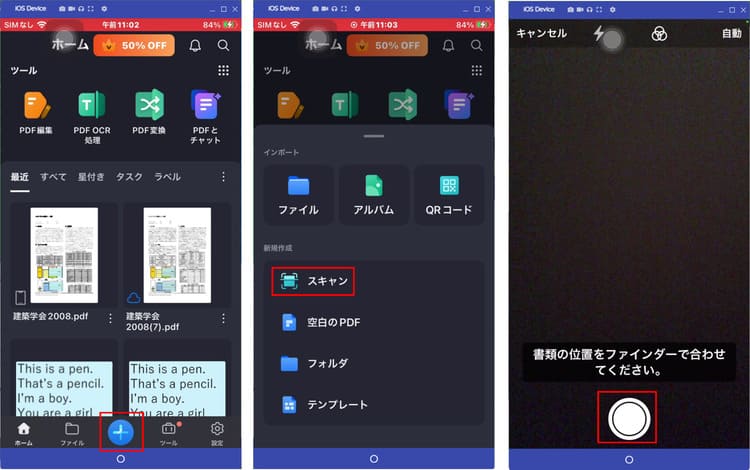
紙の画像を持っている場合、スキャン機能でPDFファイルに変換して保存できます。
また、うまく枠線内に収まらなかったら、撮影後に四角の丸いアイコンを移動してスキャン範囲を調整できます。
複数枚の画像をスキャンしたいなら、上記の手順を繰り返してスキャンしましょう。
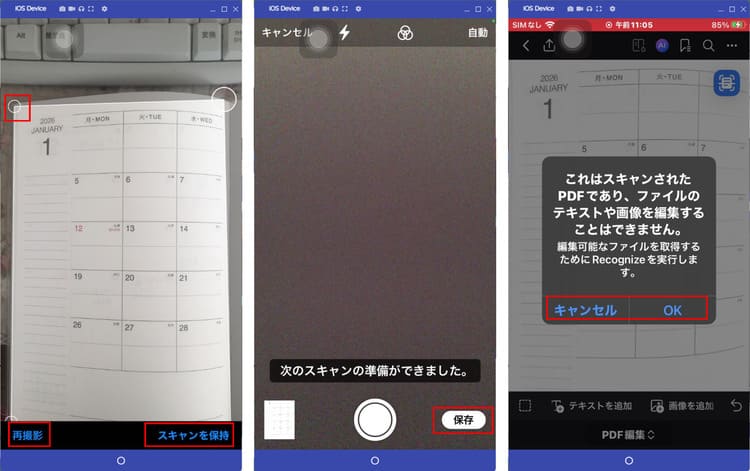
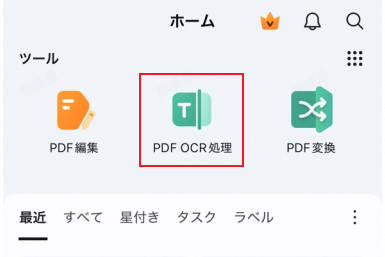
また、スキャンされたPDFファイルがそのまま編集できません。編集するにはOCR処理を行い、文書内の内容を認識する必要があります。
PDFelementモバイルには、OCR機能もあり、数クリックでPDFを文字起こし、編集できるようになります。
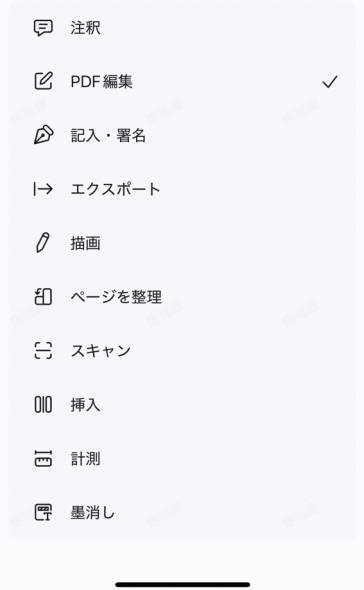
PDFelementモバイルの最大の強みは、PDF化以外の編集機能の豊富さです。
ページの追加や削除、順序の入れ替え、テキストや画像の追加、マーカーや注釈の挿入、署名の追加、パスワード保護、複数のPDFファイルの結合など、多彩な機能があり。数クリックで利用できます。
写真・画像からPDFファイルに変換されたら、ぜひ必要に応じて活用してみましょう。
ここではスマホで画像・写真をPDF化する時のよくある質問をまとめました。PDF変換を行う時はぜひご参照ください。
基本的に、標準設定でPDF化する場合、大きな画質劣化はありません。
高画質を維持したい場合は、専用アプリの設定で画質を「高」または「オリジナル」に設定することをおすすめします。
スキャンの品質を上げるには、以下のポイントに注意してください。
明るい場所で撮影する、書類を平らな面に置く、カメラを書類の真上に構える、手ぶれを防ぐためにしっかり固定する、などです。
専用アプリを使えば、自動補正機能で歪みや明るさを調整できます。
写真をきれいにPDF化するには、スキャンと同様に、以下のポイントに注意してください。
明るい場所で撮影する、影をできるだけ減らす、平面に置き、角度をまっすぐにする。
また、スキャン機能がある写真アプリを使うと精度が上がります。
本記事では、スマホで画像と写真をPDF化する方法について、iPhoneとAndroid両方に対応した手順を解説しました。
標準アプリを使った無料の方法は手軽に始められ、専用アプリを使えばより高度な編集機能を活用できます。
あなたの使用頻度や必要な機能に応じて最適な方法を選択してください。
作成日: 2025-11-25 09:37:33 / 更新日: 2025-11-25 15:55:26

編集者
この文書または製品に関するご不明/ご意見がありましたら、 サポートセンター よりご連絡ください。ご指摘をお待ちしております!









役に立ちましたか?コメントしましょう!