複数のワード文書をPDFに変換する方法
Microsoft Wordは、文書作成に広く利用されていますが、複数のWordファイルをPDFに変換する際には手間がかかります。そこで、効率的に一括変換できるツールの活用がおすすめです。
Wondershare PDFelementを使えば、以下のような操作がわずか数クリックで完了します 。
・個別のPDFに変換:複数のWord文書を一括で個別のPDFファイルに変換
・1つのPDFに結合:複数のWord文書を1つのPDFファイルにまとめて変換
・右クリック変換:エクスプローラーから直接PDF変換が可能
お急ぎの方は、PDFelementを無料ダウンロードしてお試しください。詳しい手順を知りたい方は、以下をご覧ください。


1.PDFelementで複数のWord文書をPDFに変換
複数のワード文書をPDFに変換したい場合は、PDFelementが最適です。PDFelementはオールインワンのPDFソフトで、複数のWord文書を迅速かつ効率的にPDFへ変換できます。
PDFelementの主な機能:
- ✅ 複数ファイルの一括PDF変換
- ✅ PDF結合・分割
- ✅ PDF編集(テキスト・画像)
- ✅ OCR(文字認識)
- ✅ 右クリックで即座にPDF作成
無料試用版でも主要機能が使えます。今すぐダウンロードして、作業効率を劇的に向上させましょう!
方法1:複数のワード文書を結合して1つのPDFに変換
複数のワードファイルを1つのPDFに結合する必要がある場合は、以下の手順に従ってください。
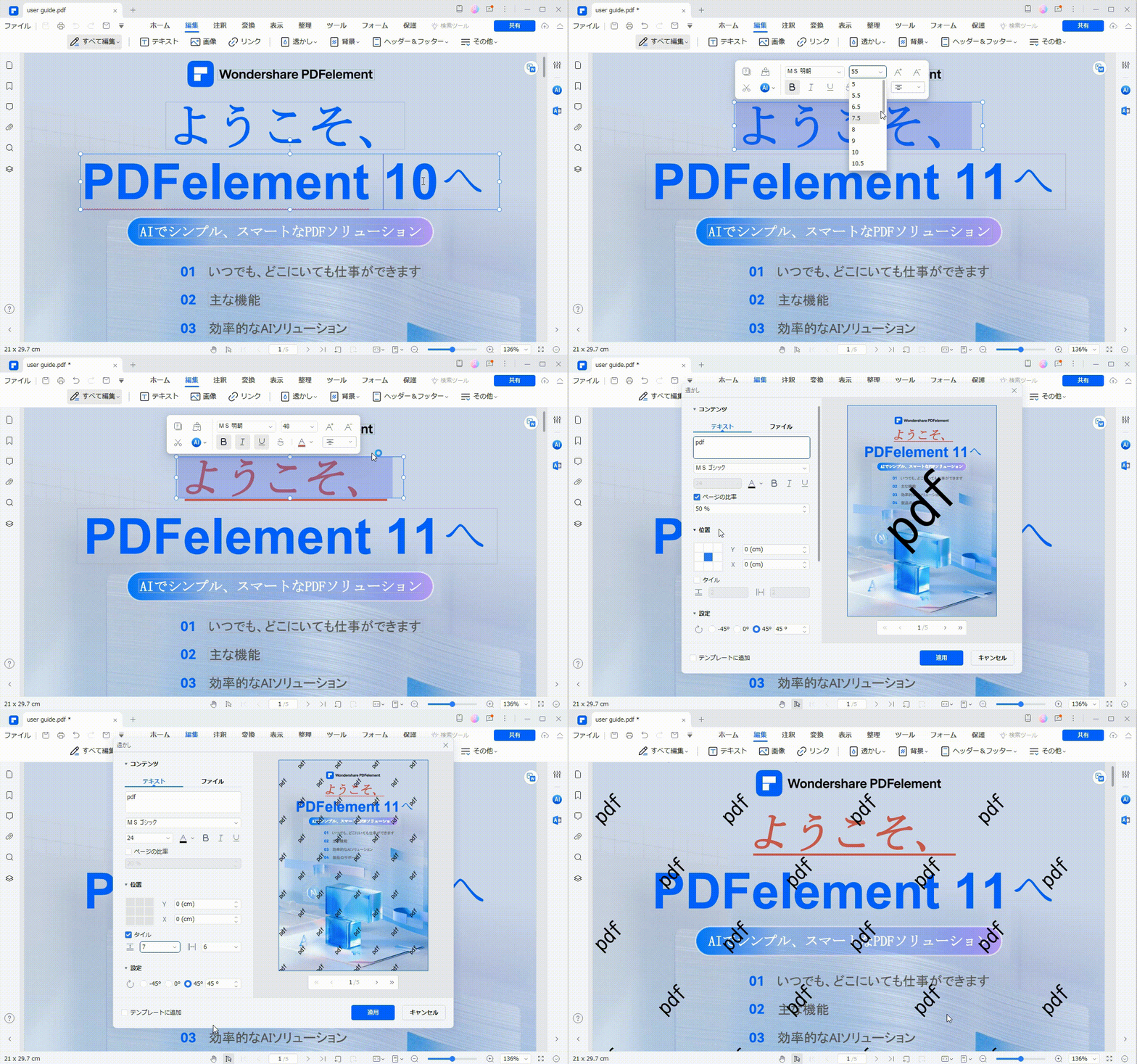
ステップ1:複数のWordドキュメントを開く
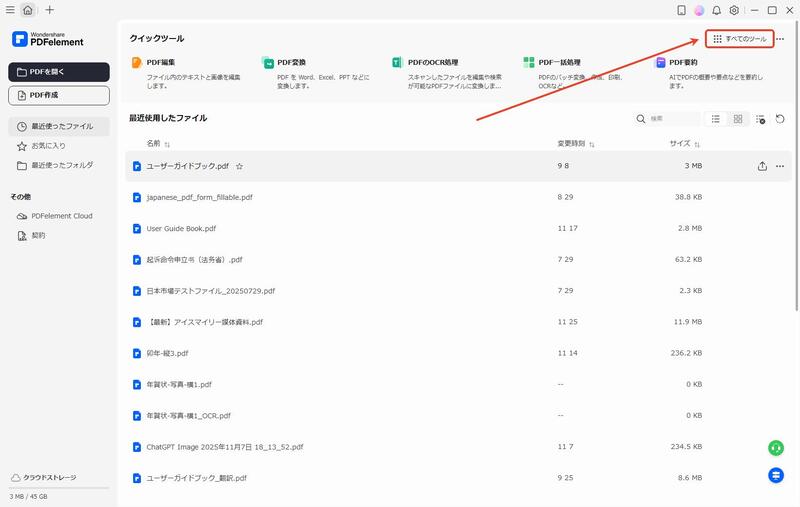
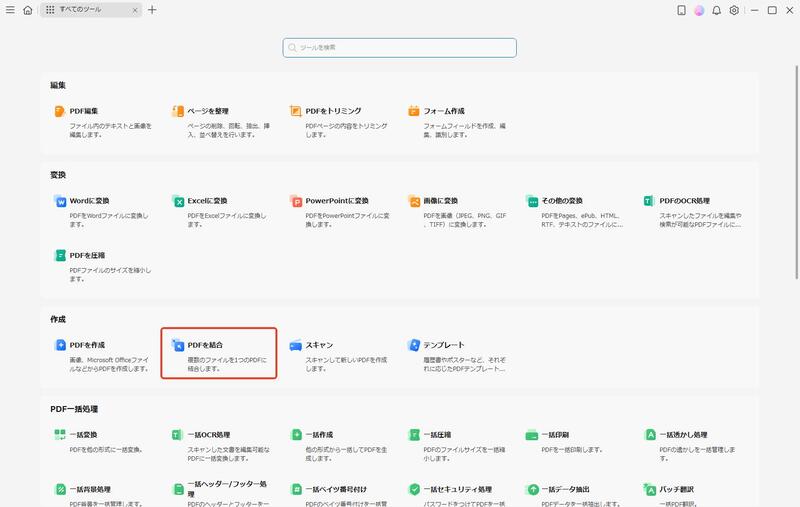
PDFelementを起動し、[すべてのツール]-[PDFを結合] をクリックして、Wordファイルを選択します。
ステップ2:複数のWordファイルを1つのPDFに結合
すべてのWordファイルをインポートしたら、ドラッグ&ドロップでページ順を調整し、「適用」をクリックします。数秒で1つのPDFファイルへの変換が完了します。
ステップ3:変換されたファイルを確認・編集
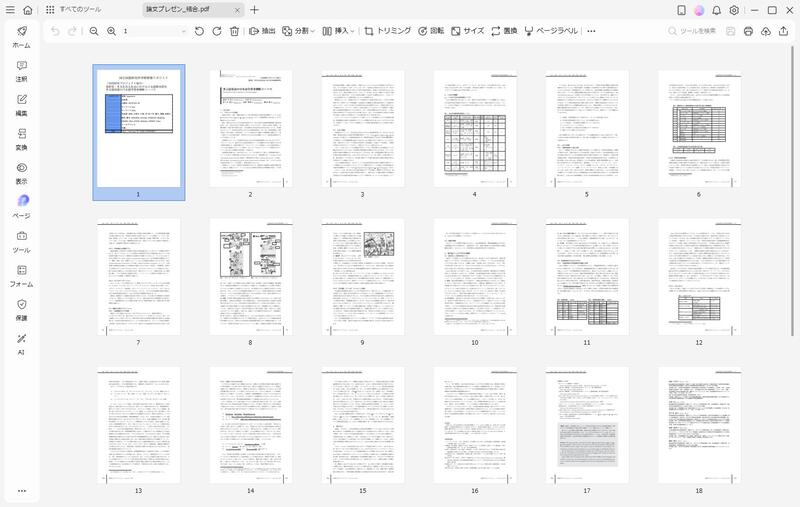
結合されたPDFが表示されるので、必要に応じて編集や整理を行えます。
💡 ヒント:PDFelementなら、変換後すぐに編集・注釈追加も可能です!


 プライバシー保護 | マルウェアなし | 広告なし
方法2:複数のWordを一括でPDFに変換する
複数のWordファイルをそれぞれ別々のPDFに一括変換する方法です。
ステップ1:複数のWordファイルを追加する
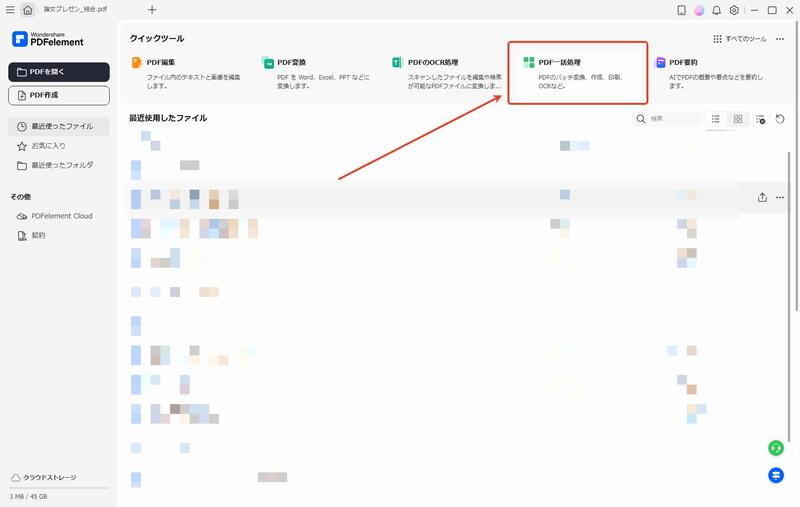
PDFelementを起動し、[PDF一括処理] > [作成] をクリックします。Wordドキュメントを選択して [適用] をクリックすると、複数のファイルが追加されます。
ステップ2:WordをPDFに一括変換
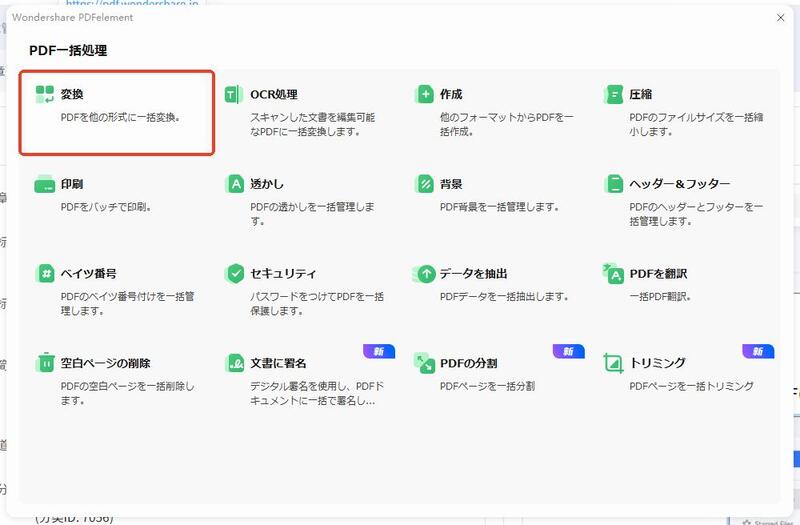
[PDF一括処理]-[変換]をクリックし、変換したいファイルを複数選択すれば、数秒でそれぞれのWord文書が個別のPDFに変換されます。
🚀 大量のファイルも一度に処理可能。時間を大幅に節約できます。
方法3. 右クリックでWordをPDFに変換
PDFelementを使えば、右クリック操作だけで複数のWord文書をPDFに変換できます。さらに、Excel、画像、テキスト、PowerPointファイルもPDFに変換可能です。
ステップ1:変換したい複数のWord文書を選択
複数選択するには、「Ctrl」キーを押しながらファイルをクリックします。
ステップ2:PDFを作成
選択したファイルを右クリックして、ドロップダウンメニューから「Wondershare PDFelementでPDFを作成」を選択します。これで、選択した文書がPDFに変換されます。
✨ わずか2クリックで変換完了。最も簡単で速い方法です。
2.複数のWordをPDFに変換できるおすすめオンラインツール
複数のWord文書をPDFに変換する場合、すべてのオンラインツールが対応しているわけではありません。以下に、複数ファイルの変換に対応した便利なオンラインツールを2つ紹介します。
ただし、オンラインツールには以下の制限があります:
- ❌ ファイルサイズや数に制限がある
- ❌ インターネット接続が必須
- ❌ セキュリティ面でのリスク
- ❌ 変換後の編集機能がない
安定性・セキュリティ・機能性を重視するなら、PDFelementのダウンロード版をおすすめします。
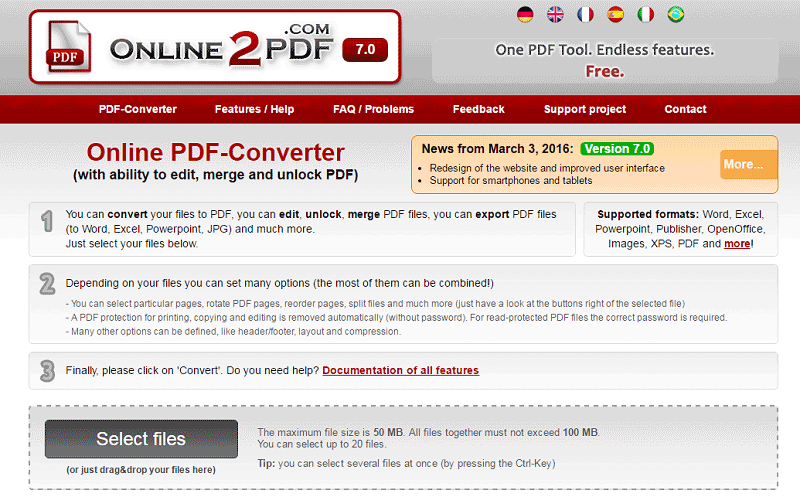
1. Online2PDF
Online2PDF は、ワードファイル(.doc)をPDFファイルに変換して便利なツールです。また、ファイルのロック解除、編集、結合が簡単にできます。
制限:
・最大20ファイルまで同時変換可能
・合計ファイルサイズは150MB以下、各ファイルは100MB以下
2. PDF.io
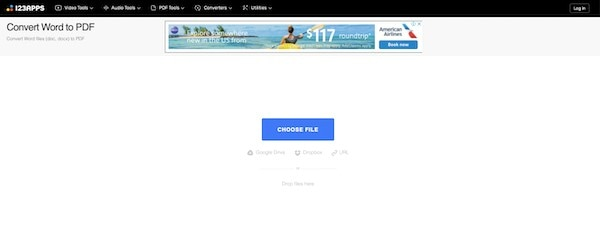
PDF.ioは、複数のファイルを同時に変換することも可能です。Word形式からのファイル変換だけでなく、Excel、.jpg、.ppt、.pngからPDFへの変換も可能です。
3.ワードファイルをPDFに変換する際によくある質問
Q1. 複数のWord文書を1つのPDFに変換する方法は?
PDFelementの結合機能を使えば、 ページ順も整理しながら簡単にWord文書を1つのPDFにまとめられます。
Q2. Macで複数のWordをPDFに変換する方法は?
MacにMicrosoft Wordがインストールされている場合は、「ファイル」→「PDFとして保存」を選択すれば変換できます。Wordがない場合は、PDFelement Mac版の利用が便利です。
Q3. オンラインで無料で複数のWordをPDFに変換するには?
Online2PDFなどのオンラインツールを利用すれば、無料で複数のWord文書をPDFに変換できます。


作成日: 2025-03-04 21:14:46 / 更新日: 2025-12-26 18:12:55

PDFエレメント
編集者





役に立ちましたか?コメントしましょう!