パワーポイントファイルをPDF化したい?PCやスマホでのやり方を解説!
パワーポイントで作成したファイルは、PDF形式に変換することができます。PDF化することで、相手の環境に関わらず見た目を崩さず共有できたり、編集されるリスクを防いだりといったメリットがあります。
本記事では、PCとスマホそれぞれのPDF化の方法から、よくある質問まで詳しく解説します。
1.PCでパワーポイントファイルをPDF化する方法
PCでパワポをPDF化する方法は、主に4つあります。それぞれの特徴とおすすめの活用シーンを以下の表でまとめます。
|
方法 |
特徴 |
おすすめの活用シーン |
|
追加ソフト不要で手軽 |
通常の資料共有 |
|
|
出力範囲を細かく指定できる |
一部のスライドだけ送りたいとき |
|
|
インストール不要・無料 |
一時的に使いたいとき |
|
|
複数ファイルを効率的に処理 |
大量ファイルをまとめて変換したいとき |
早速ですが、それぞれの詳しい手順を見ていきましょう。
①パワーポイントをPDFとしてエクスポート
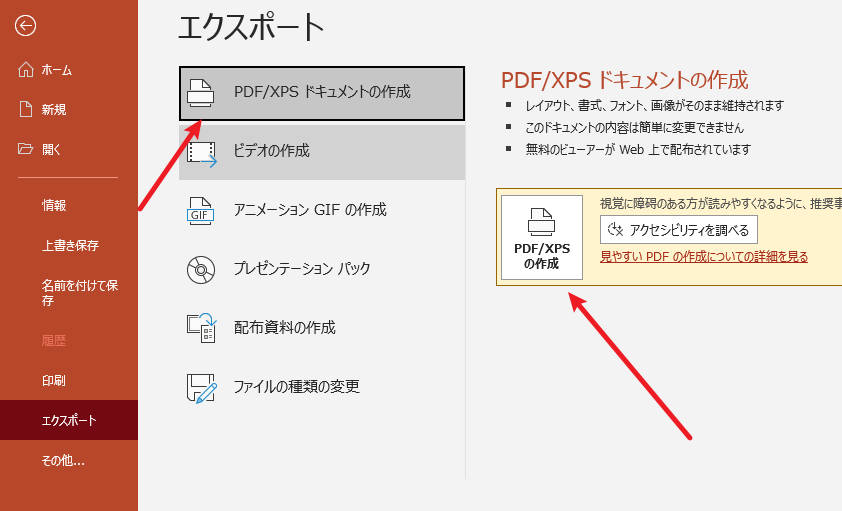
パワーポイントには標準でPDF書き出し機能が搭載されており、特別なソフトなしでPDF化が可能です。以下がその手順です。
- パワーポイントでPDF化したいファイルを開き、左上の「ファイル」タブ>「エクスポート」をクリックします。
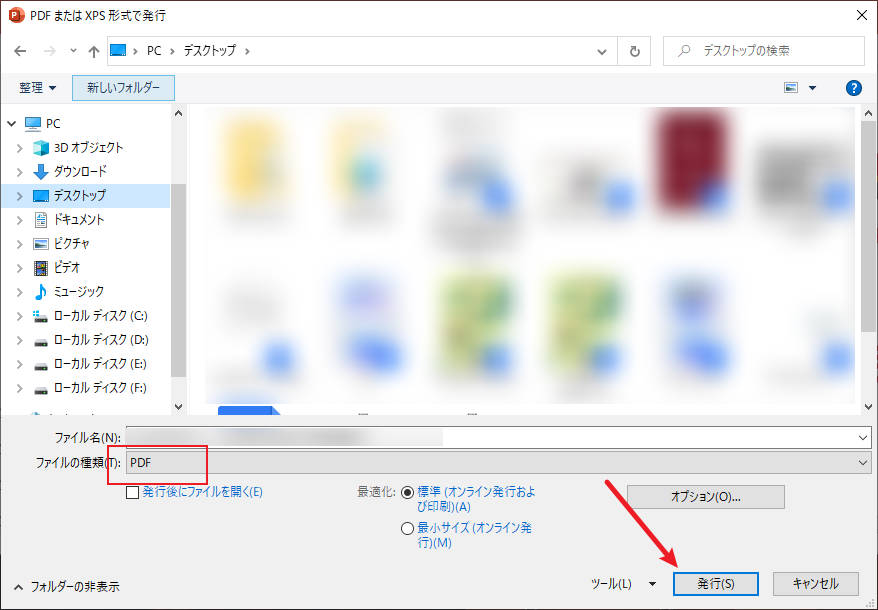
- 「PDF/XPS ドキュメントの作成」をクリックし。保存場所とファイル名を指定し、「発行」をクリックしてPDFファイルを保存します。
②特定のスライドだけをPDF化したい場合
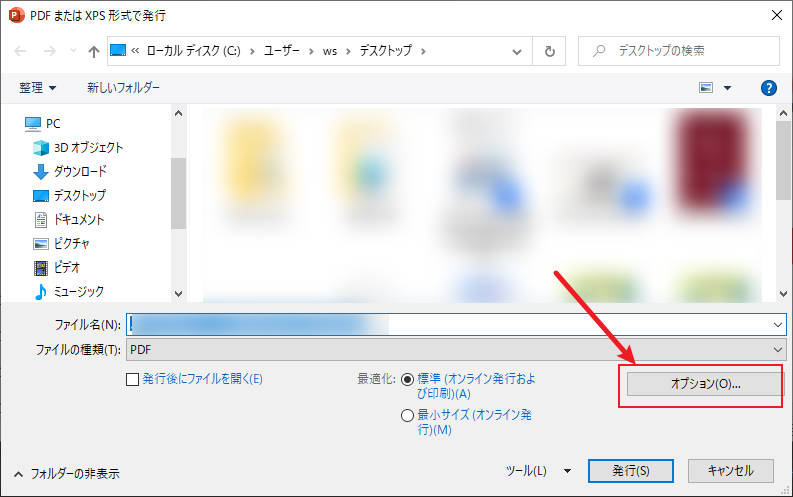
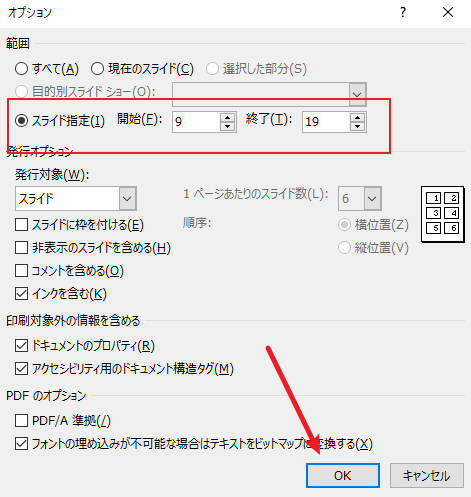
全スライドではなく、一部のスライドだけをPDF化したいときは、エクスポート時のオプション設定で対応できます。手順は以下のとおりです。
- パワーポイントで「ファイル」→「エクスポート」→「PDF/XPS ドキュメントの作成」をクリックします。
- 「PDFまたはXPS形式で発行」のウィンドウズで「オプション」ボタンをクリックします。
- 「範囲」の項目で「スライド指定」を選択し、PDF化したいスライドの開始番号と終了番号を入力します。
- 「OK」→「発行」をクリックして完了します。
③無料!オンラインサイトでパワポをPDFに変換する
ソフトをインストールしたくない場合は、無料で使えるオンライン変換サービス「HiPDF」がおすすめです。ブラウザ上で操作できるため、手軽にPDF変換が行えます。HiPDFを使った変換手順は以下のとおりです。
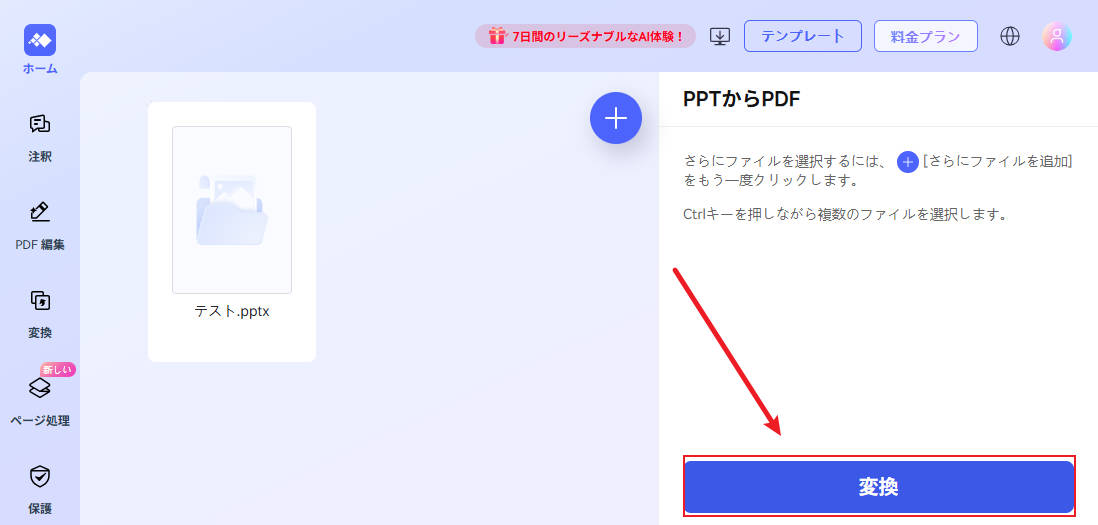
- ブラウザでHiPDFの「PPT から PDF」変換ツールを開きます。
- PDF化したいパワーポイントファイルを指定し、ツールにアップロードします。HiPDFは複数ファイルの変換に対応しており、PDF化したい複数のパワーポイントファイルを一括でアップロードできます。
- そして、「変換」ボタンをクリックします。PDFへの変換が完了したら「ダウンロード」をクリックします。
すると、PDF化したファイルを保存できます。
④複数のパワーポイントファイルを一括でPDFにしたい場合
大量のパワーポイントファイルを一度にPDF化したいなら、PDFelementの一括処理機能が最適です。PDFelementを使うメリットは次のとおりです。
- ・効率的:複数ファイルを一度に処理できるため、時間を大幅に節約できる
- ・レイアウト崩れなし:変換後もフォントや配置がきれいに維持される
- ・変換後もそのまま編集可能:PDF化したファイルをそのままPDFelement上で編集できる


 プライバシー保護 | マルウェアなし | 広告なし
PDFelementを使った一括変換の手順は以下のとおりです。
- PDFelementを起動し、「すべてのツール」→「一括作成」機能を選択します。
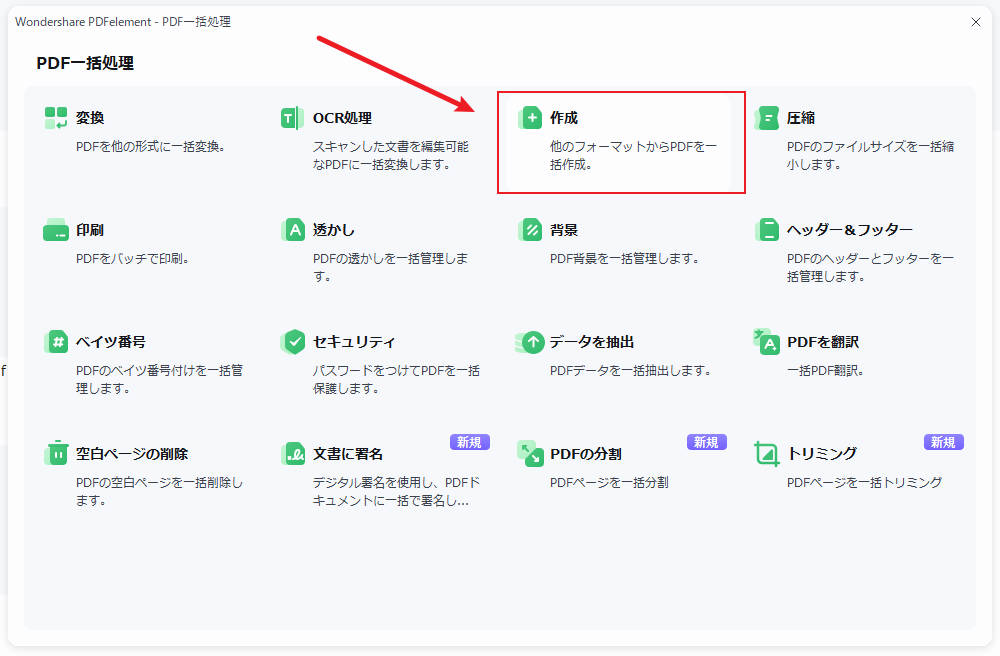
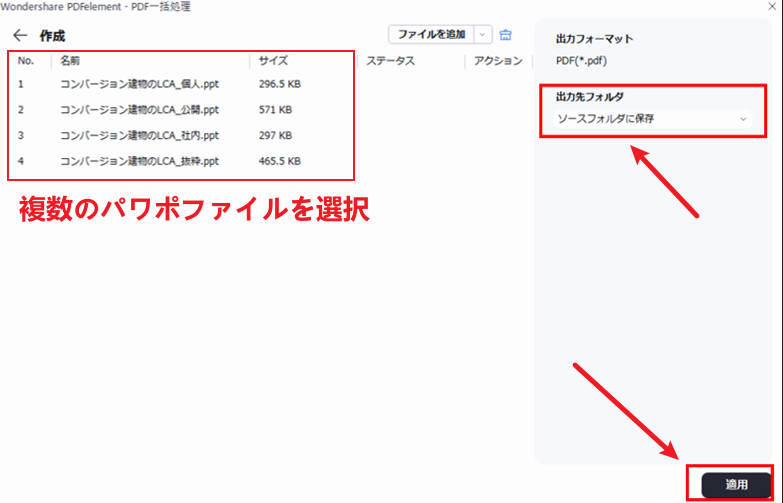
- PDF化したいパワーポイントファイルを複数追加またはドラッグアンドドロップします。
- 出力先フォルダを指定して「適用」をクリックします。
すると、複数のパワーポイントファイルを一括でPDF文章に変換できます。
プライバシー保護 | マルウェアなし | 広告なし
2.スマホでパワーポイントをPDF化する方法
スマホでもパワーポイントファイルをPDF化することができます。以下の2つの方法を紹介します。
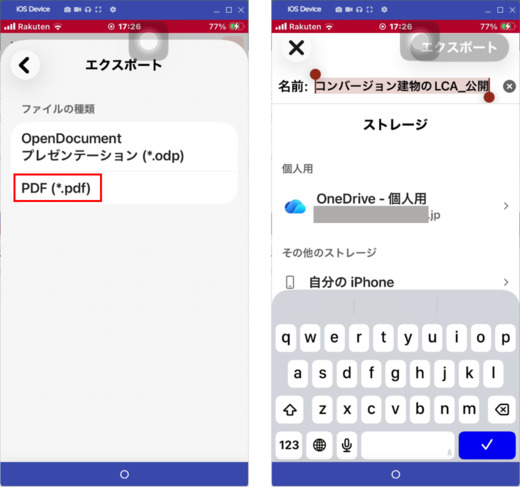
①パワーポイントアプリから直接PDFとしてエクスポート
スマホにMicrosoft PowerPointアプリがインストールされていれば、アプリから直接PDFに書き出すことが可能です。
手順は以下のとおりです。
- スマホでPowerPointアプリを開き、PDF化したいファイルを表示します。
- 画面右上の「…」をタップし、「エクスポート」または「コピーの送信」を選択します。
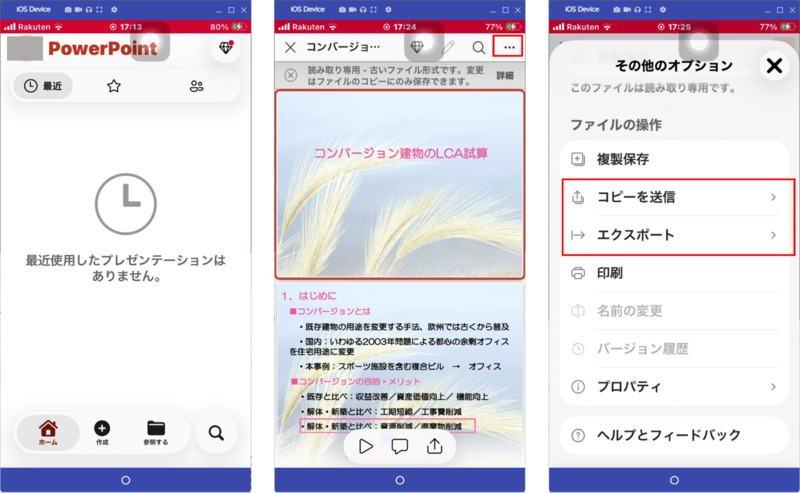
- その後、「PDF」を選択します。
- 保存先選択またはメール・アプリで共有しましょう。
②PDF化専用アプリを使う
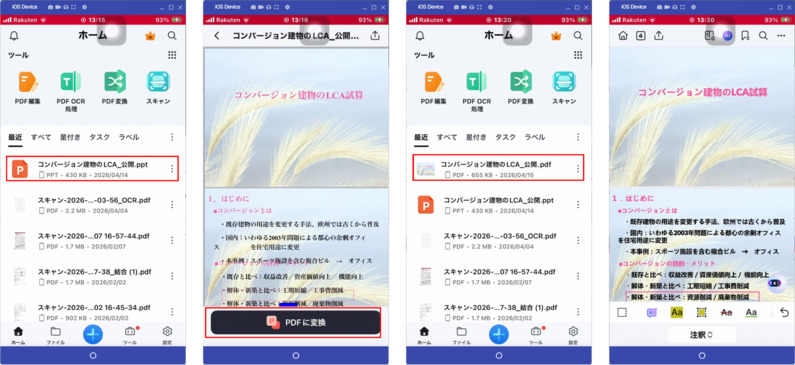
より高機能な変換や編集を行いたいなら、「PDFelement モバイル」アプリがおすすめです。操作がシンプルで、スマホからでも直感的にPDF変換・編集が行えます。
PDFelementモバイルを使った変換手順は以下のとおりです。
- アプリを起動し、「+」ボタン>「ファイル」をクリックして、変換したいPowerPointファイルを選択します。
- 「PDFに変換」を選択して、PDFへの変換が始まります。
- 変換完了後、ホームでPDF一覧に保存されたことを確認します。
プライバシー保護 | マルウェアなし | 広告なし
3.パワポPDF化のよくある質問
質問1:PDFにしたらフォントが変わってしまった?
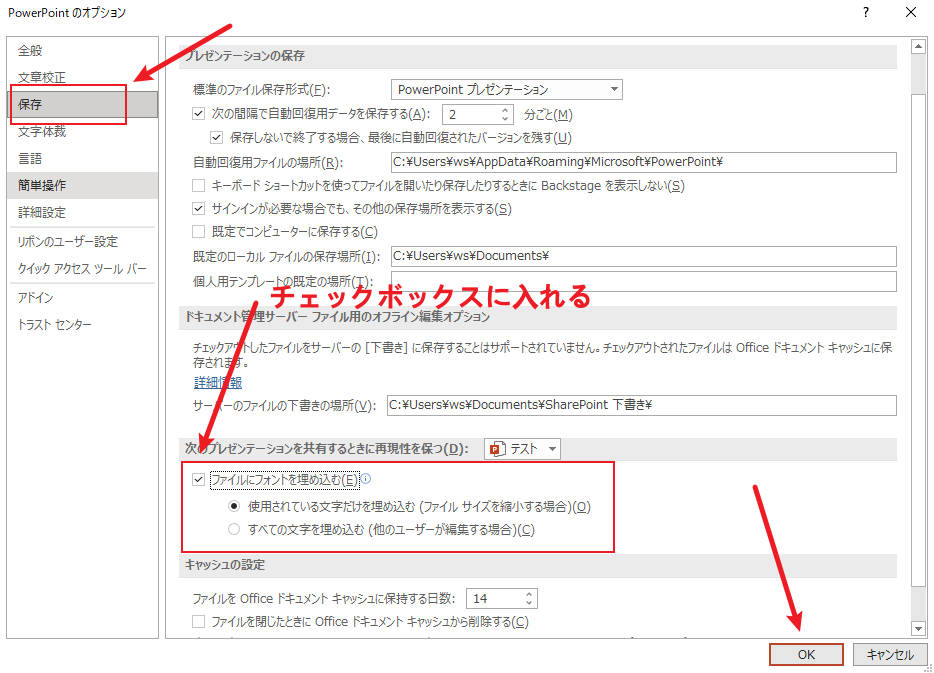
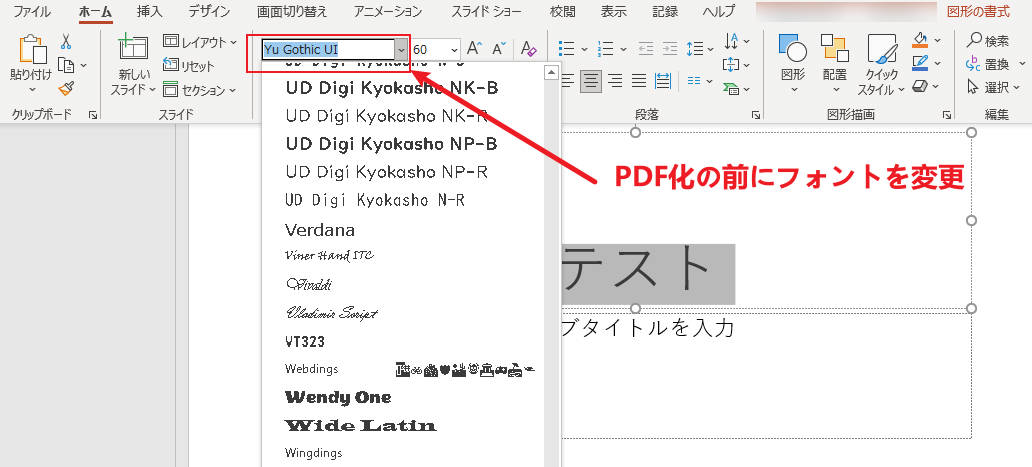
これは、パワーポイントで使用していたフォントが変換先の環境にインストールされていないことが原因です。フォントが変わらないようにするためには、以下の方法が有効です。
対処法1:パワーポイントの「ファイル」→「オプション」→「保存」からフォントをファイルに埋め込む設定を有効にする
対処法2:変換前にフォントを「游ゴシック」、「メイリオ」など一般的なものに変更しておく
質問2:パワポからフチ(余白)なしのPDFに変換できますか?
Microsoft PowerPoint のエクスポート機能だけでは余白を自動削除することはできませんが、スライド自体のサイズを調整することで、余白を消すことは可能です。
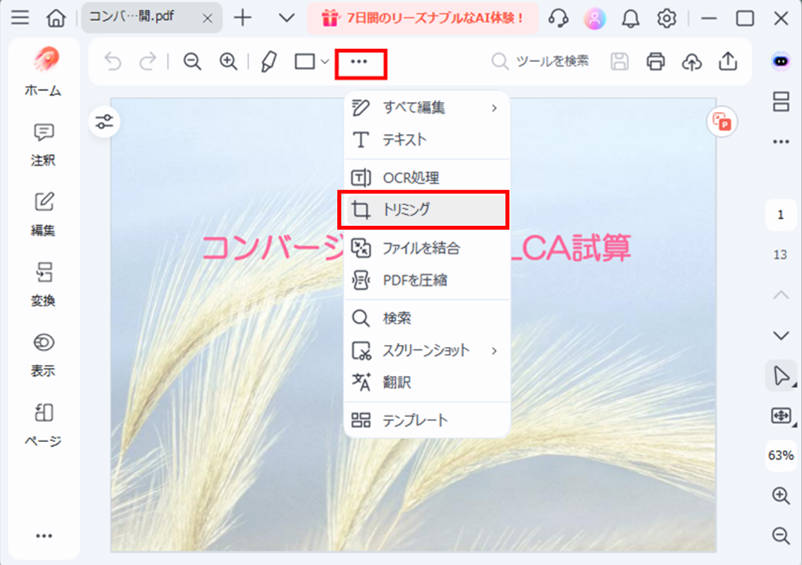
また、PDFelementを使えばPDF変換後に「トリミング」機能で余白を自由に削除・調整することができます。
プライバシー保護 | マルウェアなし | 広告なし
関連人気記事:PDFページの余白を広くまたは狭くする方法を紹介!
質問3:PDF化したファイルのサイズが大きくなってしまいます。圧縮できますか?
PDFelementやHiPDFの圧縮機能を使えば、PDFのファイルサイズを小さくすることができます。メール添付の容量制限に引っかかる場合などに活用してみてください。
関連人気記事:「PDF圧縮」PDFのサイズを軽くする方法、Wordやフリーソフトを使って圧縮できる!
質問4:パワーポイントのアニメーションはPDF化すると消えてしまいますか?
はい、PDFはアニメーションに対応していないため、変換するとアニメーション効果はすべて消えてしまいます。アニメーションが設定されたスライドは、アニメーション終了後の最終状態で静止画として書き出されます。
4.パワポのPDF化とPDFファイルの編集は「PDFelement」がおすすめ!
パワーポイントのPDF化や変換後の編集を本格的に行うなら、PDFelementが非常に頼もしいツールです。主な特徴を紹介します。
その1:大量のパワポファイルも効率的にPDFに変換可能
PDFelementのバッチ処理機能を使えば、何十・何百というファイルでも一括でPDF変換できます。一つひとつ手作業で変換する手間が省け、業務効率が大幅に向上します。
その2:OCRを搭載し、パワポ内の画像も編集可能に
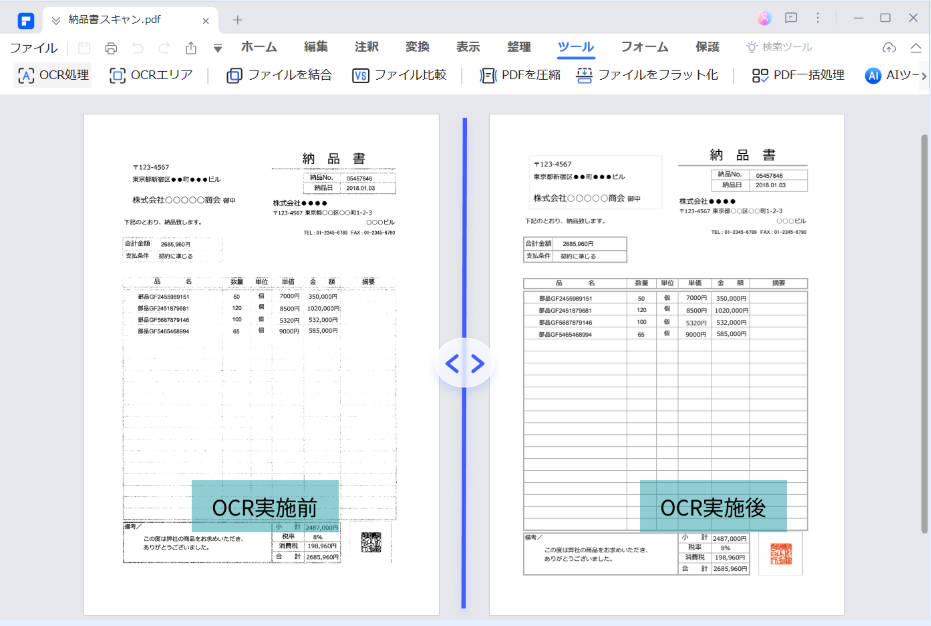
PDFelementはOCR(光学文字認識)機能を搭載しており、スライド内に含まれる画像中のテキストも認識・編集できます。
スキャンデータや画像として埋め込まれた文字も、テキストとして扱えるため、資料の二次利用がしやすくなります。
プライバシー保護 | マルウェアなし | 広告なし
その3:PDFファイルをPPTに変換することもできる
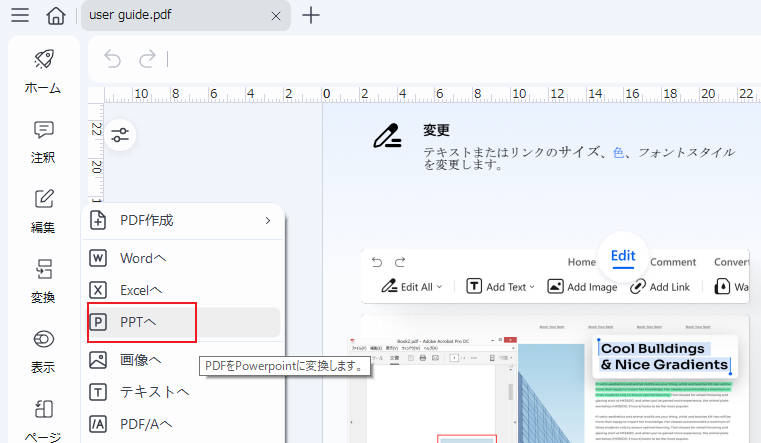
PDFを受け取った際、それをパワーポイント形式に変換して編集したいケースもあるでしょう。PDFelementならPDF→PPT変換も対応しており、双方向での変換が可能です。受け取ったPDFをそのまま編集・流用できるのは大きなアドバンテージです。
まとめ:PCやスマホでパワーポイントファイルをPDFに変換
パワーポイントファイルのPDF化は、標準機能・オンラインツール・専用アプリなど様々な方法で実現できます。
手軽に変換したいならPowerPointの標準機能やHiPDFを、複数ファイルをまとめて効率的に処理したいならPDFelementが最適です。スマホでの変換も可能なため、シーンに応じた方法を選んで活用してください。
プライバシー保護 | マルウェアなし | 広告なし
作成日: 2026-04-20 14:17:36 / 更新日: 2026-04-20 16:54:40

星野
編集者





役に立ちましたか?コメントしましょう!