ビジネスシーンでFAXを送る際に欠かせないのが「FAX送付状」です。
メールが主流の現代でも、契約書や正式な書類のやり取りにはFAXが使われることが多く、送付状の書き方を知っておくことは重要なビジネスマナーの一つです。
本記事では、FAX送付状の基本的な書き方から実務で使える例文、送信時の注意点まで詳しく解説します。
FAX送付状とは、FAXで書類を送る際に最初のページとして添付する挨拶文や送信内容を記載した書類です。別名「FAX送信状」、「FAXカバーシート」とも呼ばれます。
・送信者と受信者の情報を明確にする
・送信内容の概要を伝える
・送信枚数を明示して受信漏れを防ぐ
・ビジネスマナーを示し、相手への敬意を表現する
・誤送信時のリスクを軽減する
特に初めて取引する相手や重要な書類を送る際には、必ず添付するようにしましょう。
FAX送付状には決まった構成があります。以下の標準的なテンプレートを参考に、各項目の構成と書き方を解説します。
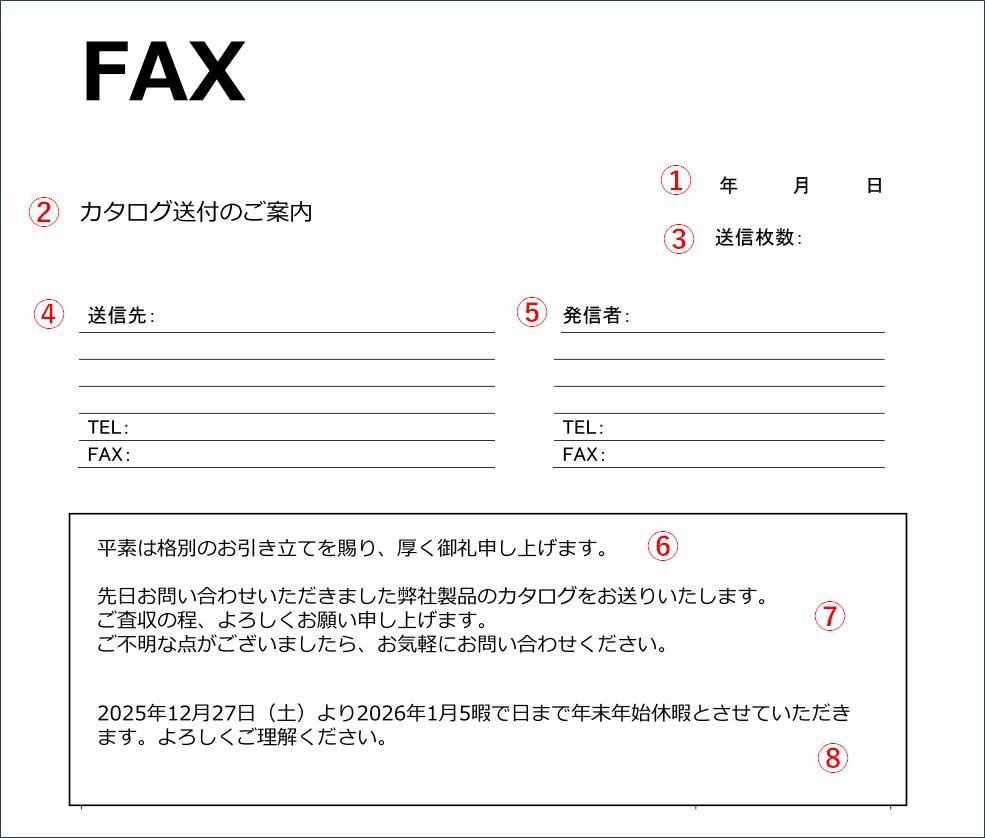
①日付:送信日の日付を西暦または和暦で記載します。曜日は省略しても構いません。日付は送付状の右上に配置するのが一般的です。送信する日付を記載します。
②件名:送信内容が一目で分かる簡潔な件名をつけます。「○○の件」「○○送付のご案内」など、具体的な表現を使いましょう。
③送信枚数:「送付状を含めて全○枚」のように、総枚数を明記します。これにより受信側は送信漏れがないかを確認できます。
④送信先:相手の情報は以下の順序で正確に記載します。
注意点として、「様」と「御中」を併用しないことが重要です。個人宛の場合は「田中太郎様」、部署宛の場合は「営業部御中」とします。
⑤発信者:自社の情報を相手が連絡しやすいように詳しく記載します。
⑥挨拶文:時候の挨拶から始め、日頃のお礼や今後のお願いなどを簡潔に記載します。
⑦本文:何の書類を何のために送るのかを明確に伝えます。
⑧メモ欄:補足事項
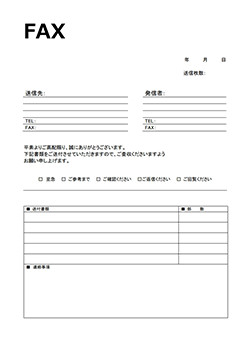
無料のFAX送付状テンプレートをまとめました。お気に入りのフォーマットをダウンロードして、業務にすぐ活用できます。
さらに豊富なテンプレートは専用ページに掲載中。今すぐクリックして、用途にぴったりのデザインを見つけましょう。
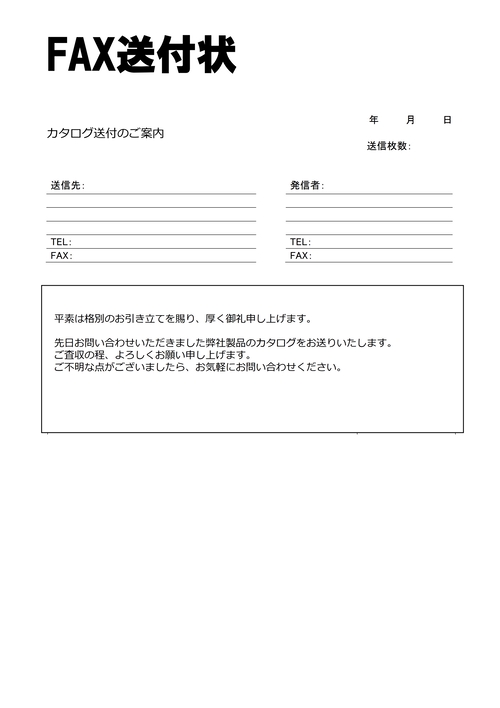
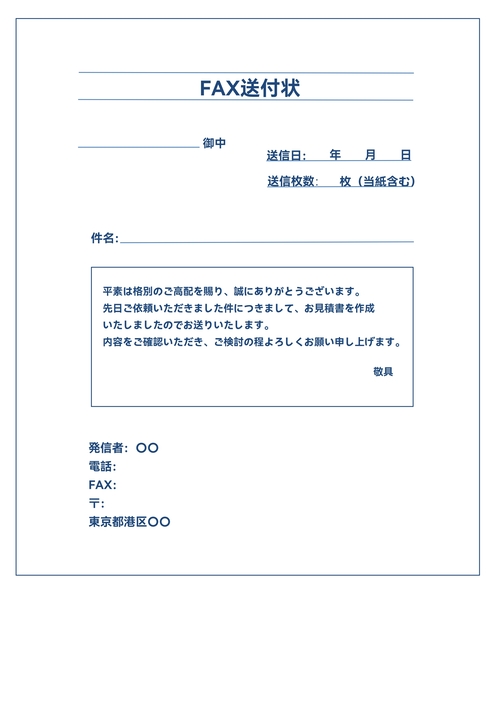
実務でよく使われるケース別にFAX送付状の例文をご紹介します。ぜひご参照ください。
件名: 製品カタログ送付のご案内
平素は格別のお引き立てを賜り、厚く御礼申し上げます。
先日お問い合わせいただきました弊社製品のカタログをお送りいたします。
ご査収の程、よろしくお願い申し上げます。
ご不明な点がございましたら、お気軽にお問い合わせください。
件名: お見積書送付のご案内
平素は格別のご高配を賜り、誠にありがとうございます。
先日ご依頼いただきました件につきまして、お見積書を作成いたしましたのでお送りいたします。
内容をご確認いただき、ご検討の程よろしくお願い申し上げます。
件名: 協賛依頼書送付のご案内
拝啓 時下ますますご清栄のこととお喜び申し上げます。
この度、弊社主催のイベントにつきまして、ご協賛のお願いをさせていただきたく、協賛依頼書をお送りいたします。
ご多忙中誠に恐縮ではございますが、ご検討いただけますと幸いです。
何卒よろしくお願い申し上げます。
件名: セミナー開催のご案内
平素は格別のお引き立てを賜り、誠にありがとうございます。
この度、セミナーを開催する運びとなりましたので、ご案内申し上げます。
詳細につきましては、同封の案内状をご確認ください。
FAX送付状を作成・送信する際には、以下の点に特に注意しましょう。
宛先の情報を間違えることは大変失礼にあたります。以下の点を必ず確認しましょう。
・会社名の正式表記:「株式会社」の位置、正式名称を使用
・部署名と役職の正確性:最新の情報を確認
・氏名の漢字:同姓同名や似た漢字に注意
・敬称の使い分け:個人宛は「様」、部署宛は「御中」
送信前に名刺や過去のやり取りと照合して二重チェックすることをお勧めします。
FAX番号の誤送信は情報漏洩につながる重大なミスです。
・番号の再確認:送信前に必ず電話帳や名刺と照合
・市外局番の確認:市外局番から正確に入力し、桁数を確認
・送信履歴の参照:過去に正しく送信できた履歴があれば参照
特に手入力する場合は、数字の見間違いや打ち間違いに十分注意してください。
FAXは送信エラーなどで正しく届かない場合があります。
・送信完了レポートの確認:FAX機の送信結果を必ず確認
・電話やメールでの確認:重要な書類は送信後に到着を確認
・受領確認の依頼:相手に受領確認の連絡をお願いする
特に期限のある書類や契約関連の重要書類は、必ず受領確認を行いましょう。
FAX送付状を効率的に作成するには、PDFelementの活用がおすすめです。PDFelementは世界的なソフトウェアメーカーワンダーシェアーが提供するPDF作成・編集・印刷に特化したソフトで、ここではPDFelementの便利な機能をご紹介します。
 プライバシー保護 | マルウェアなし | 広告なし
PDFelementでは、FAX送付状のテンプレートを無料でダウンロードできます。主な特徴は以下の通りです。
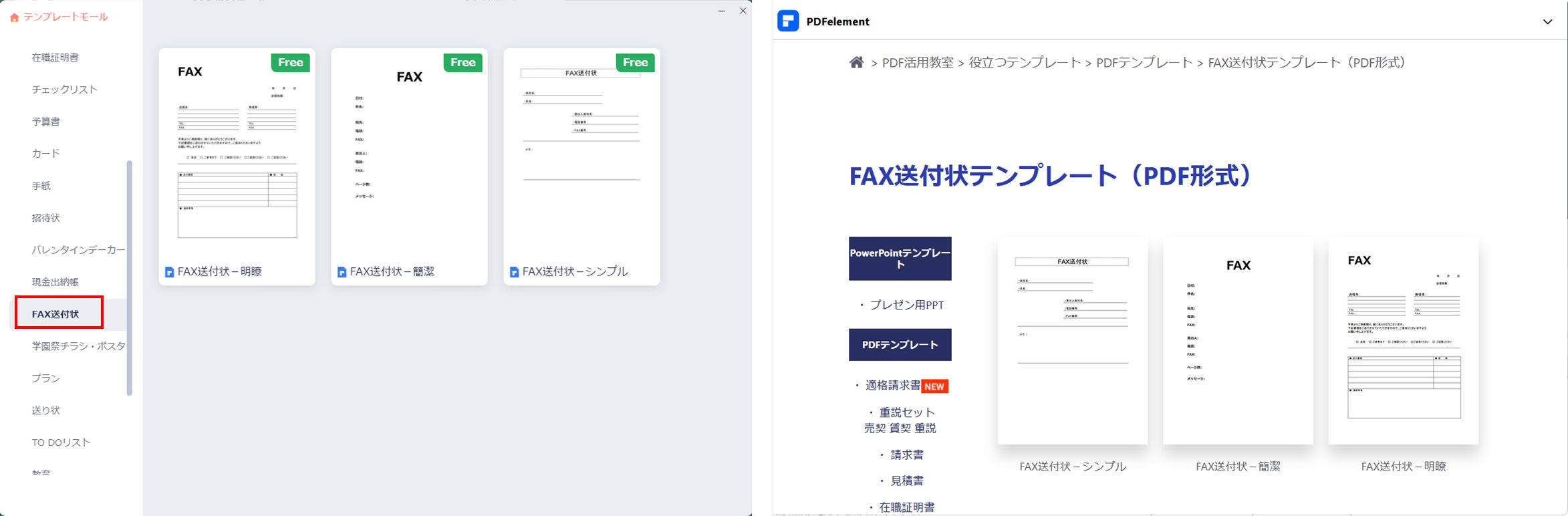
・豊富なテンプレート:ビジネス用のFAX送付状テンプレートが多数用意されている
・すぐに使える:ダウンロード後、そのまま編集して使用できる
・プロフェッショナルなデザイン:見やすくビジネスに適したレイアウト
・カスタマイズ可能: 自社の情報やロゴを追加してオリジナルテンプレートに
ソフトの「PDF作成」→「PDFテンプレート」からダウンロードできるだけでなく、公式ウェブサイトからも無料でテダウンロードできます。
プライバシー保護 | マルウェアなし | 広告なし
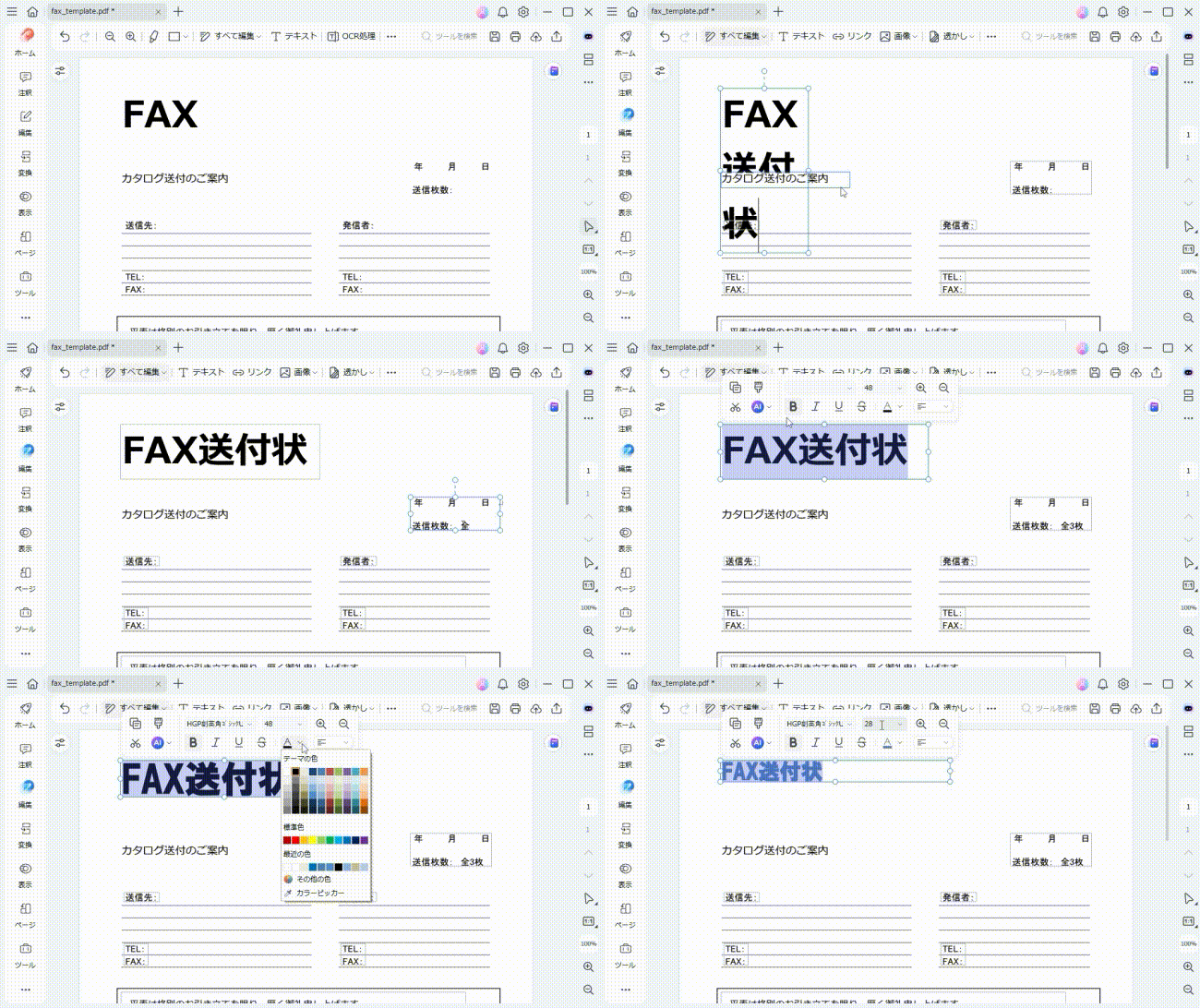
PDFelementは直感的な操作性が特徴で、ワードのような感覚で簡単にFAX送付状を作成できます。PDF編集の経験がない方でも、直感的に操作できるインターフェースです。
・簡単なテキスト入力:クリックするだけでテキストボックスを追加し、情報を入力
・自由な文字編集:フォントサイズ、色、書体を自由に変更
・レイアウト調整:要素の配置を簡単に変更でき、見やすいレイアウトに
PDFelementで作成したFAX送付状は、以下の手順で簡単にA4用紙に印刷できます。
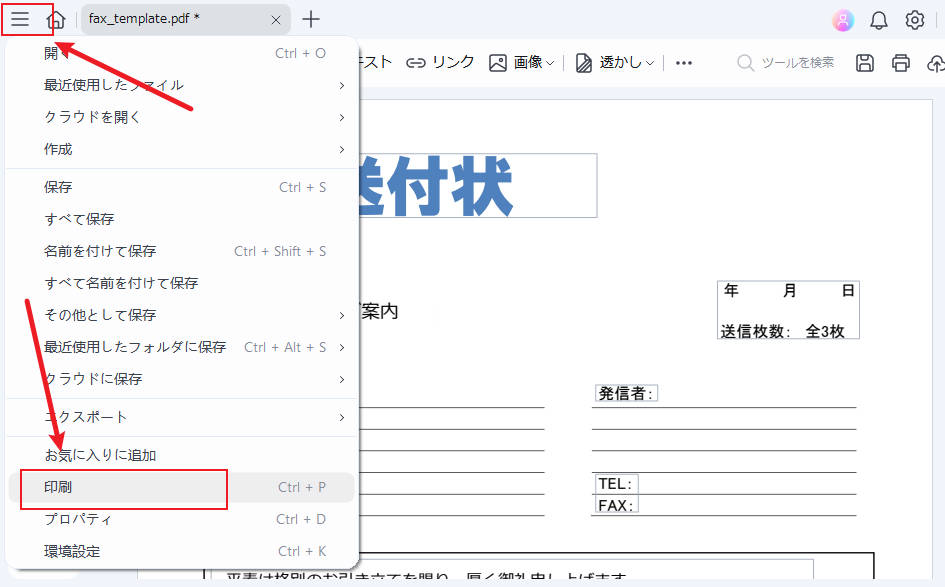
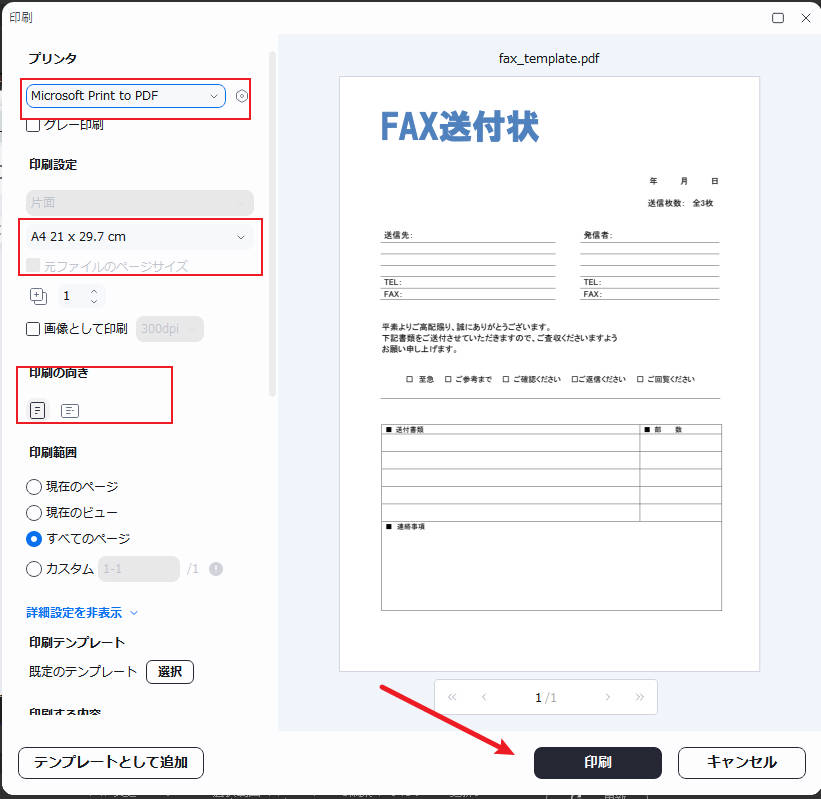
PDFelementを使えば、テンプレートのダウンロードから編集、印刷まで一連の作業をスムーズに完結できます。Windows版とMac版だけでなく、スマホ版も用意されているため、お使いの環境に合わせて選択できます。
FAX送付状は、ビジネスコミュニケーションにおける重要なマナーツールです。宛先情報、差出人情報、件名、挨拶文、本文、送信枚数といった基本構成を押さえ、相手や目的に応じた適切な表現を使うことが大切です。
また、宛先情報の二重チェック、FAX番号の確認、送信後の受領確認といった注意点を守ることで、トラブルを防ぎ円滑なやり取りが実現できます。
PDFelementの無料テンプレートと簡単な編集機能を活用すれば、プロフェッショナルなFAX送付状を効率的に作成できますので、是非ご活用ください。
プライバシー保護 | マルウェアなし | 広告なし
作成日: 2026-01-19 11:21:15 / 更新日: 2026-02-27 16:08:30

編集者
この文書または製品に関するご不明/ご意見がありましたら、 サポートセンター よりご連絡ください。ご指摘をお待ちしております!









役に立ちましたか?コメントしましょう!