証明写真のデータ化は今すぐスマホやコンビニで!デジタル証明写真を履歴書などへきれいに追加する方法も解説
- ・「WEBからのエントリーや履歴書の提出がしたいのに、紙の証明写真しか持ってない……」
- ・「わざわざもう1回で撮り直さないと、データは手に入らない?」
- ・「パソコンやスマホで使えるように、今すぐ証明写真をデータ化する方法が知りたい!」
紙の証明写真しかないと、電子ファイル形式での履歴書・ES提出に対応できないほか、写真が足りなくなるたびに撮影しなければなりません。
この記事では紙の証明写真をデータ化したい人に向けて、スマホやコンビニで今すぐ手軽にデジタル画像を手に入れる方法を解説します。
余計なお金と時間をかける必要なく、エントリーシートや履歴書の作成、資格試験などへの使いまわしにも便利な顔写真データが手に入りますよ。
なお、証明写真のデジタル化は、PDF形式の履歴書への貼り付けや作成までスマホ1台で行える「PDFelement」アプリの活用がおすすめ。無料でスキャンや編集などの機能をお試しできるので、今すぐインストールして手持ちの証明写真を読み取ってみてはいかがでしょうか。


1.証明写真をデータ化すればWebでの申請や再利用に便利
証明写真を画像データとして持っておくと、Web提出に使えるだけでなく、いつでも追加で印刷したり、用途に応じて使い回せたりするメリットがあります。
- ・Webエントリーや電子ファイルでの作成に使える
- ・トリミングで写真サイズを自由に調整が可能
- ・必要なときにコンビニなどで焼き増しができる
- ・データや追加印刷によって複数の提出先に使い回せる
- ・再撮影や印刷のコストを抑えられる
最近は就職・転職時の履歴書やエントリーシートなどをパソコン上でつくったり、Web上で出願のエントリーをしたりするケースが多いです。画像ファイルを持っていないと、Wordなど電子ファイルへの貼り付けやWebフォームでの提出も行えず、手続きを進められません。
また紙に貼り付けて提出するときにも画像データは役立ちます。足りなくなった分はプリントして追加することも可能だからです。コンビニで印刷すれば1シートあたり200~250円程度ですから、撮り直すよりも費用をかけずに済むのも大きな利点です。
2.証明写真データを入手する2つの方法【新規撮影・手元の写真をスキャン】
電子化した証明写真を手に入れるには、大きく分けて2つの方法があります。
- ・証明写真を撮ったときに画像データも一緒にもらう
- ・手元にある紙の証明写真をスキャンしてデータ化する
1つ目はスタジオや写真専門店、証明写真機などで撮影したときに、紙の写真と併せて画像ファイルをもらう方法です。画像ファイルをもらうには別途費用がかかるケースが多く、ダウンロード期限が設けられている場合もあります。
もう1つはスマホアプリやコンビニのマルチコピー機を使い、すでにある紙の証明写真をスキャンしてデータ化する方法です。手元にある証明写真をそのまま活用できるうえ、無料アプリやトライアル期間を活用すればコストもかからないためおすすめです。
3.【今すぐ自分で】印刷済の証明写真をデータ化する方法2選
持っている紙の証明写真をデジタル化するには、主に次の2つの方法があります。
- ・スマホのスキャンアプリで取り込む
- ・コンビニのマルチコピー機で取り込む
①スマホのスキャンアプリで証明写真をデータ化
スマホアプリを使って電子ファイルへ変換する方法は、自宅で簡単にできるうえに追加費用もかかりません。
証明写真をスマホに取り込むのに便利なスキャンアプリは次の3つです。
|
主な特徴 |
おすすめのケース |
|
|
PDFelement |
・スキャンだけでなくPDFの編集もできる |
・データ変換だけでなく、スマホで履歴書などの作成まで完結させたい人 |
|
Googleドライブ |
・無料で使える |
・パソコンへスムーズにファイルを移したい人 |
|
CamScanner |
・画像として保存可 |
・正確なトリミングを行いたい人 |
PDFでの履歴書・ES作成やWeb上への画像アップロードにも対応した機能を備えているため、3つの中でもPDFelementが特に優れています。iOS・Androidアプリともに無料ダウンロードが可能なので、まずは自分のスマホできれいにスキャンされるか、性能や操作感を試してみてください。
PDFelementアプリで証明写真をデータ化する手順
スマホでPDFelementのモバイルアプリを使って、証明写真をスキャンしてデータ化する手順具体的に解説します。
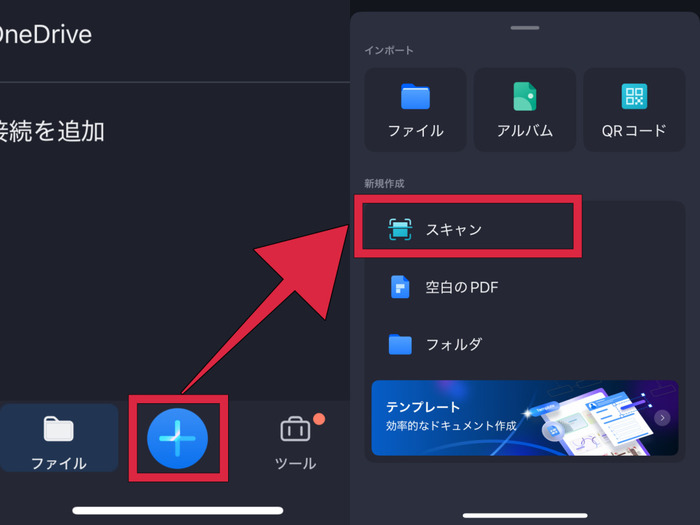
Step1:PDFelementアプリを開いて下部の「+」ボタンをタップし、「スキャン」を選択します。
Step2:カメラで証明写真を写してください。画面内に自動認識ガイドが出てくるので、撮影ボタンを押すと読み込まれます。
また、トリミング範囲は撮影後に手動調整も可能です。
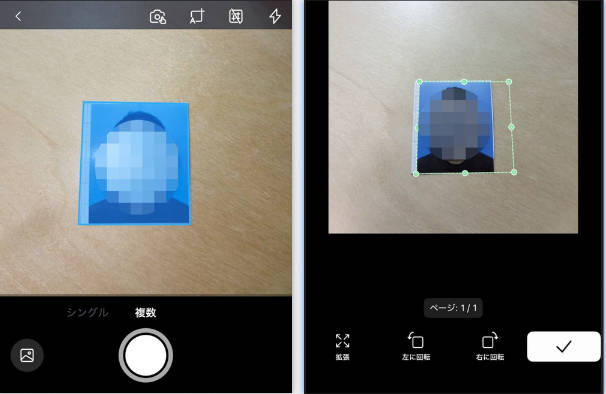
Step3:撮影したら右下の「→」ボタンをタップし、切り抜き範囲などを調整してチェックボタンを押すとデータとして保存されます。
より肉眼で写真を見たときの印象に近づけるために、スキャン時のフィルター設定は「明るい」モードにすると良いでしょう。
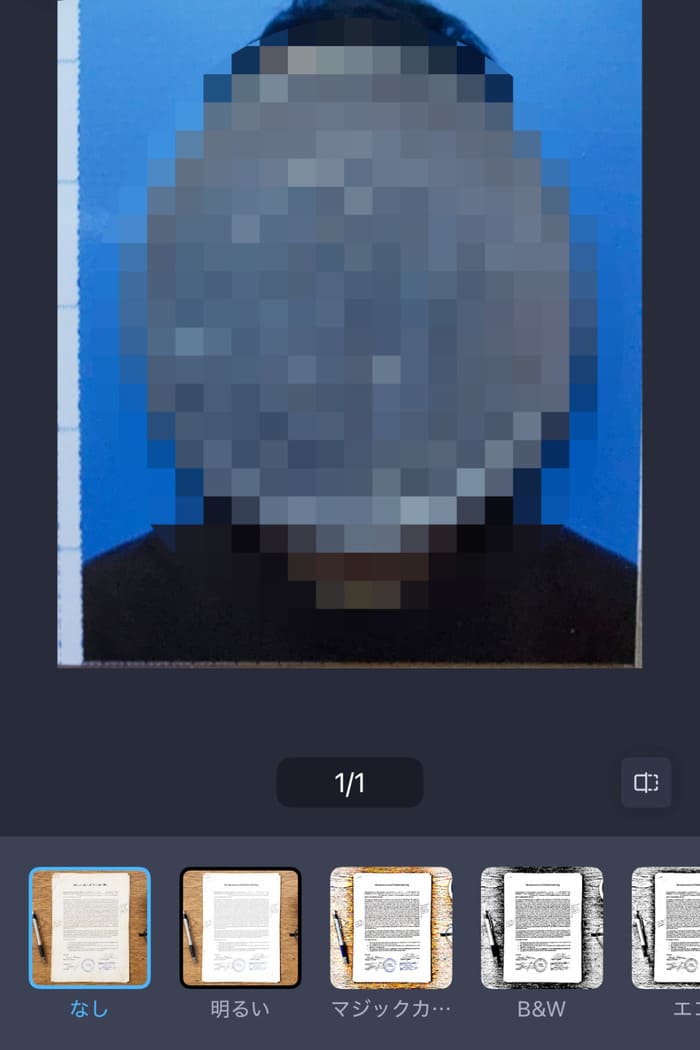
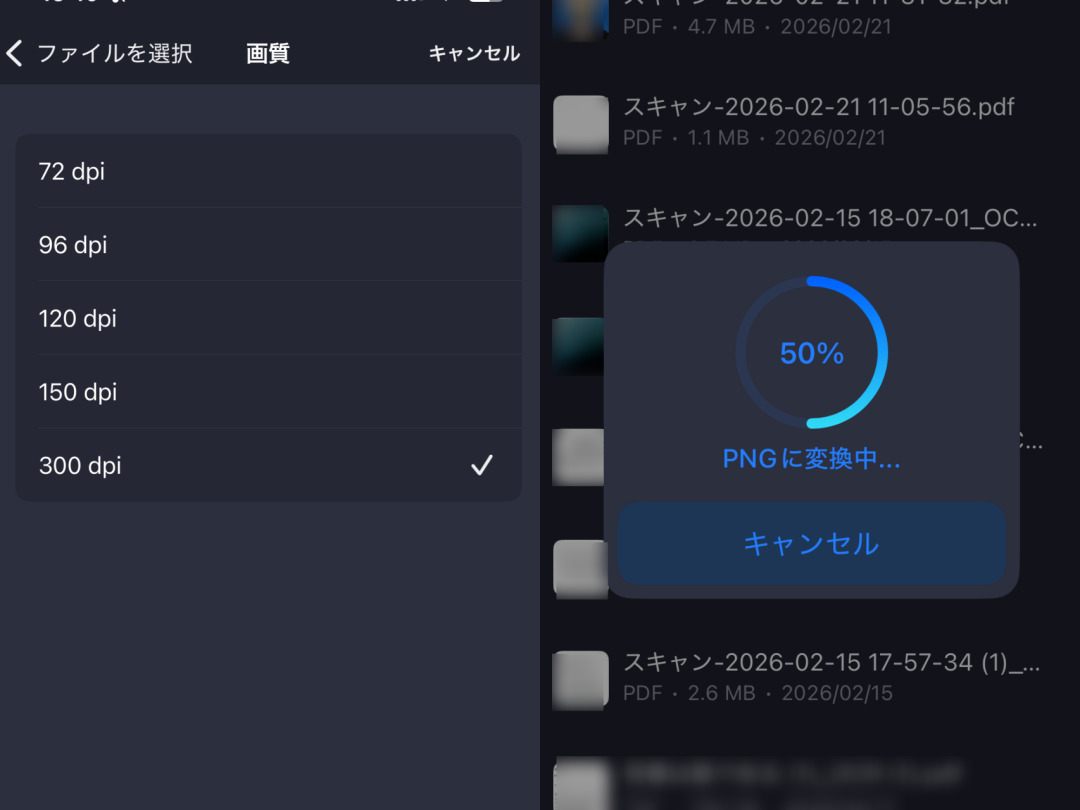
また保存する際の形式はPDFとなりますが、以下の手順で簡単に画像へ変換できます。
- 「ツール」タブから「PDF to PNG」もしくは「PDF to JPEG」をタップし、変換するPDFファイルを選択します。
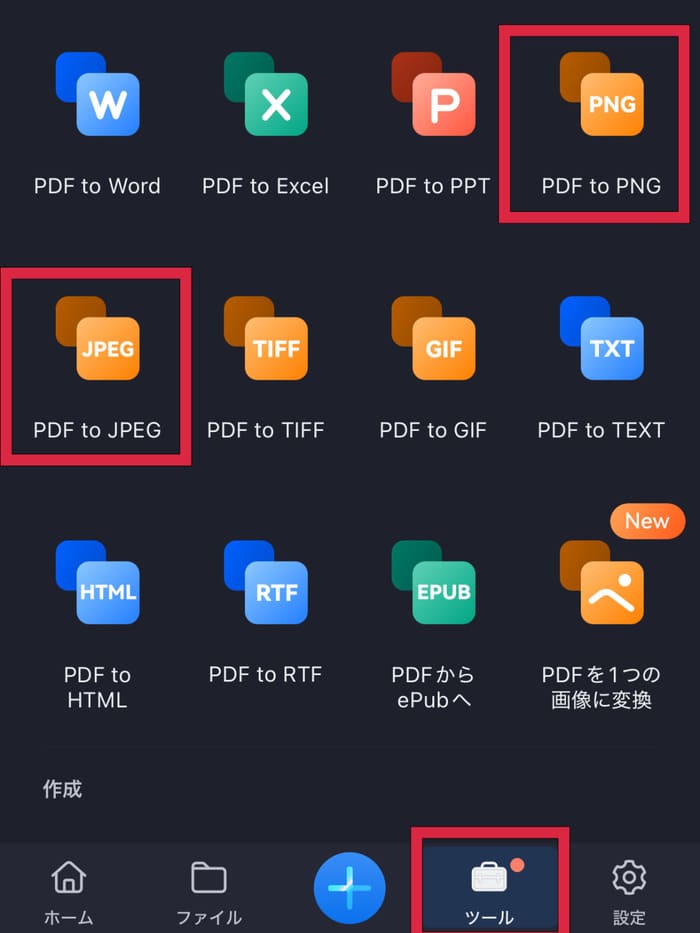
- 画質を選んで「開始」ボタンをタップすると、画像に変換されます。
②コンビニのマルチコピー機で証明写真をデータ化
セブンイレブンなど大手のコンビニに設置されているマルチコピー機でも、証明写真をスキャナーで読み取り、スマホに保存できます。
|
セブンイレブン |
ローソン |
|
|
料金 |
30円/1回(全サイズ) |
30円/1回(全サイズ) |
|
解像度 |
・200dpi |
・200dpi |
|
保存先 |
・スマホ |
・スマホ |
|
アプリ |
「セブン-イレブン マルチコピー」 |
「PrintSmash」 |
|
備考 |
600dpiは白黒の場合のみスマホに保存可能 |
スマホは新型マルチコピー機のみ対応 |
機能や料金に大きな違いはありませんが、画質を最優先するなら600dpiの解像度が選べるセブンイレブンが良いでしょう。
ただし600dpiのカラー画像は、保存先にUSBメモリしか選べない点に注意してください。
セブンイレブンのマルチコピー機で写真データ化する手順
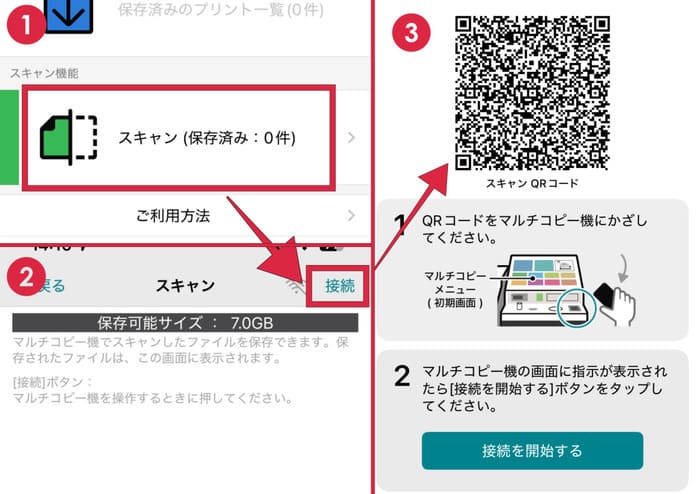
店舗数の多いセブンイレブンを例にして、マルチコピー機でスキャンする手順を具体的に見ていきましょう。なお、スマホに画像を転送したい場合は、あらかじめ「セブン-イレブン マルチコピー」アプリを入れておくとスムーズです。
Step1:店内にあるマルチコピー機のタッチパネルで「スキャン」を選択し、保存先を選びます。
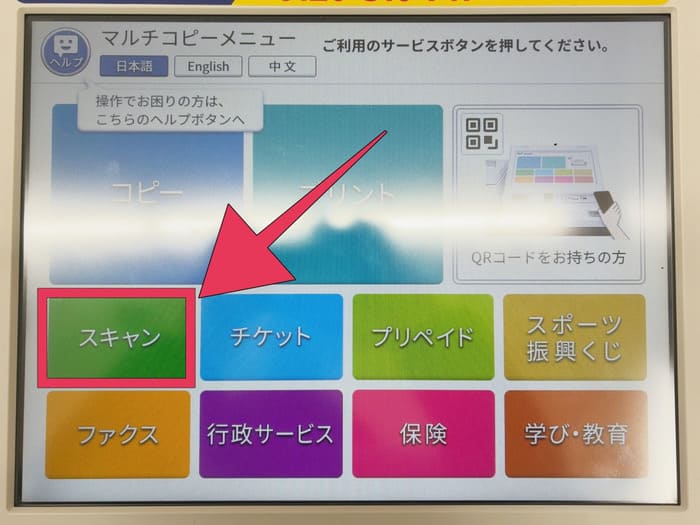
USBメモリの場合は指定の箇所に挿入してください。スマホの場合はアプリを開き、「スキャン」を選んでスキャン用QRコードを表示。マルチコピー機で読み取ります。
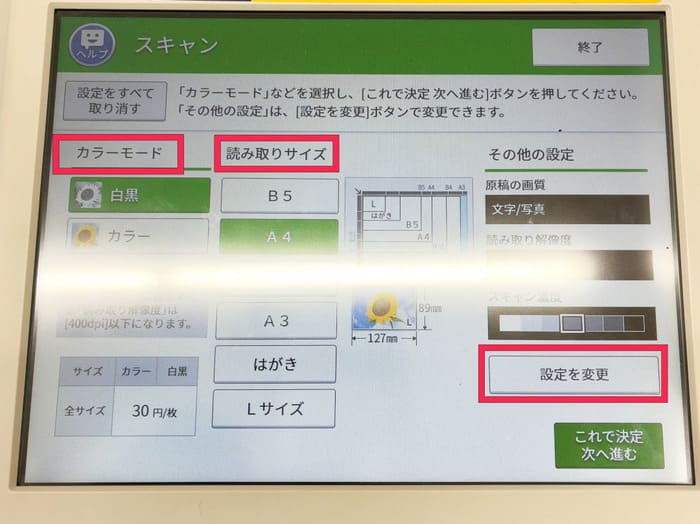
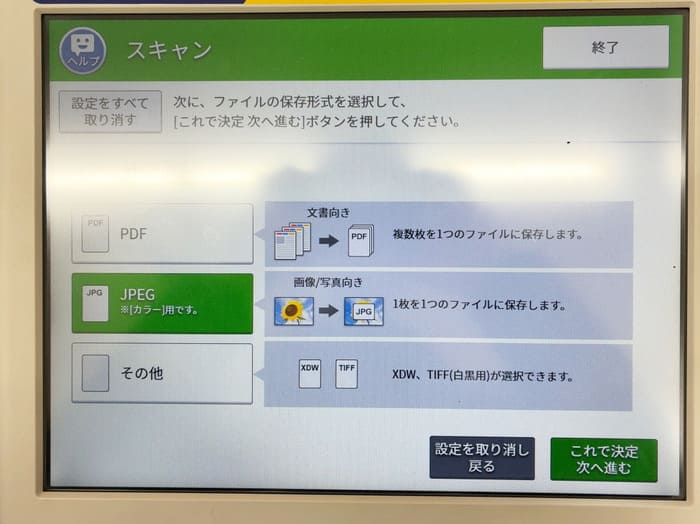
Step2:マルチコピー機の画面でカラーモードと読み取りサイズを選択。解像度はデフォルトで300dpiに設定されていますが、変更したいときは「その他の設定」から調整します。
後はデータ化したファイルの保存形式を設定してください。ファイルの保存形式は後で使いやすいよう、「JPEG」を選んでください。
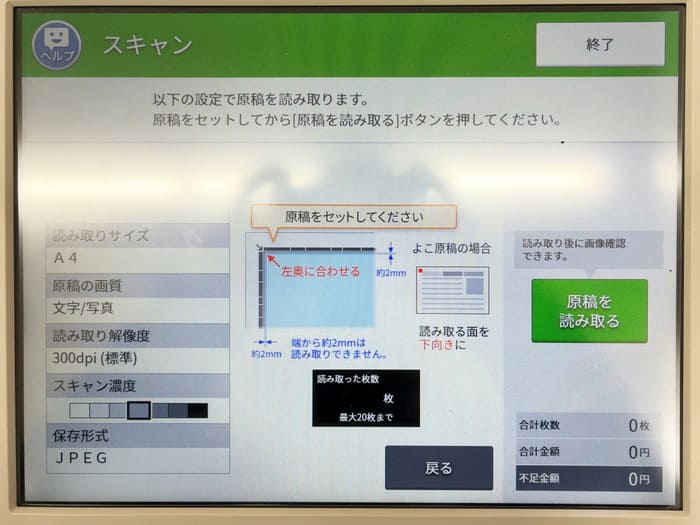
Step3:証明写真をマルチコピー機にセットしたら、「原稿を読み取る」を押します。
なお、マルチコピー機に写真をセットする際は、風圧で飛ばないようふたは静かに閉じるか、写真の上から白紙の用紙を被せるとずれにくいです。
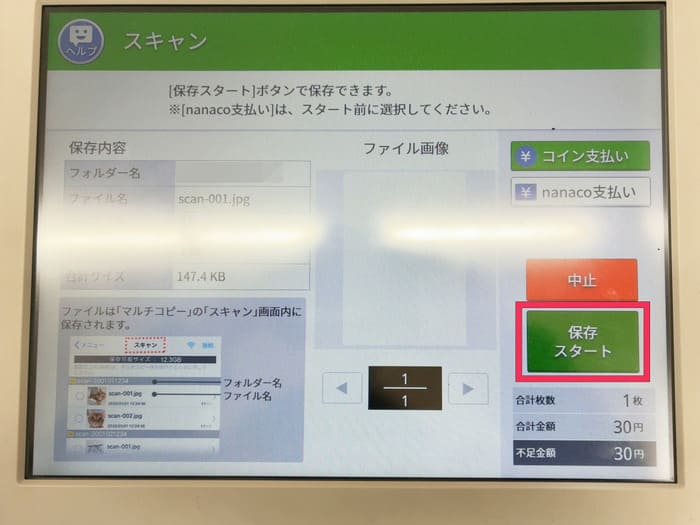
全ての原稿をスキャンしたら「保存スタート」を押し、現金かnanacoで支払います。
関連人気記事:コンビニで紙をPDF化する方法【セブン・ローソン・ファミマ】
4.証明写真をデータ化するとき失敗しないためのポイント4つ
提出時のエラーや添付時のミスを防げるよう、スキャンアプリやマルチコピー機でデジタル化を行う際には次の4点を押さえてください。
注意事項1:なるべく高画質でデータ化する
高い解像度で取り込んだデータであるほど画質が良くなり、写真の表情も明るくくっきりと見えるので好印象を与えられます。
解像度を上げた画像ファイルに変換するには、スキャン時にオプション設定を確認して「dpi」の項目を調整してください。高いdpiを設定すれば詳細な部分まで読み取れるので、より高画質なデジタル写真の保存が可能です。
300dpiが標準的な解像度といえるため、最低でもこの解像度を目安としましょう。より高画質な画像にしたい方は400~600dpiに設定してください。
注意事項2:指定のデータ容量やサイズ、形式を確認
提出先からファイル容量や貼付時のサイズ、ファイル形式に指定がある場合はよくチェックしておきましょう。
一般的な履歴書やエントリーサイトなどでは、以下のように設定されていることが多いです。
- ・容量は一般的に2MBまで
- ・サイズは縦4:横3の比率
- ・ファイル形式は「JPEG(.jpg)」もしくは「PNG(.png)」
アップロード時のエラーを避けるためにも、データ容量には特に気を使いましょう。解像度やサイズを上げすぎると規定をオーバーする危険性があります。
写真サイズは提出先によって異なるものの、一般的な履歴書で用いられる40mm×30mmに合わせて、縦4:横3の比率がほとんど。元データも縦4:横3のサイズにしておけば縮小・拡大しても比率が変わらず、写真が歪みにくいです。
注意事項3:撮影から時間が経った証明写真データを使用しない
証明写真は本人確認用に提出するものであり、時間が経って髪型や体型などが変わってしまうと、実際に対面したときにギャップが生じてしまいます。
一般的には撮影から3ヶ月以内、長くても6ヶ月以内の証明写真を求められるため、これを超えてからは使わないよう注意しましょう。
証明写真本来の役割を果たせないだけでなく、外見や印象の不一致から採用面接の場などでは志望度が低いと捉えられてしまいかねません。
デジタル化しておけば画像をずっと使い回せると勘違いせず、常に今の自分と同じ見た目の証明写真を用意することが大切です。
注意事項4:USBやクラウドなど複数の場所にデータをバックアップ
証明写真データの紛失・破損などのトラブルが起こっても対処できるよう、複数の場所にバックアップを取っておきましょう。PCやスマホなど普段使用しているデバイスのほか、USBメモリやクラウドストレージなどにも保存しておけばいざというときにも困りません。
特にクラウドサービスは定期的なバックアップを取っており、誤って消しても復元可能なうえ、どのデバイスでもWebからダウンロードできます。
就職や転職活動などが停滞しないよう、万一の事態にも備えてGoogle DriveやiCloud、Dropboxなどを活用してください。
5.データ化した証明写真を履歴書などのファイルへきれいに追加するには?
きれいな証明写真の電子ファイルが手に入ったら、履歴書ファイルへと適切に貼り付けましょう。画像サイズやデータ容量について、提出先の規定を守れているかも事前に忘れず確認してください。
①Word形式の履歴書ファイルで作っている場合
Wordで履歴書やエントリーシートを作るケースでは、以下のようにデータ化した画像を貼り付けます。
- Wordで履歴書を開いて「挿入」タブの「画像」から写真が保存されている場所を選択し、証明写真データを選んで挿入してください。
- 画像の上で右クリックし、表示されたメニューから「レイアウトの詳細設定」を押します。
- 「倍率」の中の「縦横比を固定する」にチェックが入っていることを確認し、高さと幅のサイズを調整。「OK」を押して反映します。
- 画像をクリックして「図の形式」(もしくは「書式」)タブを選択し、「文字列の折り返し」から「前面」を選びます。
- 画像が動かせるようになるので、ドラッグして貼り付け位置まで移動させたら完成です。
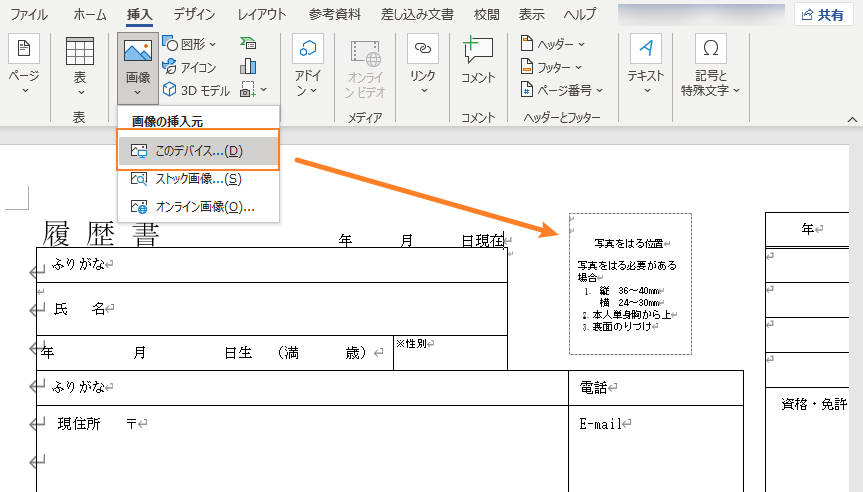
挿入してすぐは画像が文書の中に組み込まれてしまい、文字と文字の間にしか動かすことができません。
自由に画像を動かすためには、レイアウト設定を「前面」に変更する必要があります。画像が文字よりも手前に配置され、どの位置にもドラッグが可能になります。
また画像が傾いている場合は「図の形式」タブから「回転」>「その他の回転オプション」をクリックし、「回転」の項目で角度を微調整しましょう。
②「PCとスマホに対応」PDF形式で履歴書ファイルを作成している場合
用意された履歴書がPDF形式であるケースなど、PDFを直接編集するには専用のソフトを利用しなければなりません。Acrobat Readerなどの閲覧ソフトでは画像の挿入はできず、無料で使えるWebツールは個人情報が漏洩してしまう恐れがあります。
PDF編集専用ソフトの中でも、PDFelementはわかりやすいアイコンと表示を備えており、誰でも使いこなせる快適な操作性が大きな魅力。
パソコン版には14日間無制限でほとんどの機能を試せる無料トライアル期間があるので、ぜひインストールして履歴書やエントリーシートの作成に役立ててみてください。
その1:パソコンで履歴書ファイルに証明写真を挿入する方法
PDFelementを使ってPDFファイルに証明写真データを追加する方法は次のとおりです。
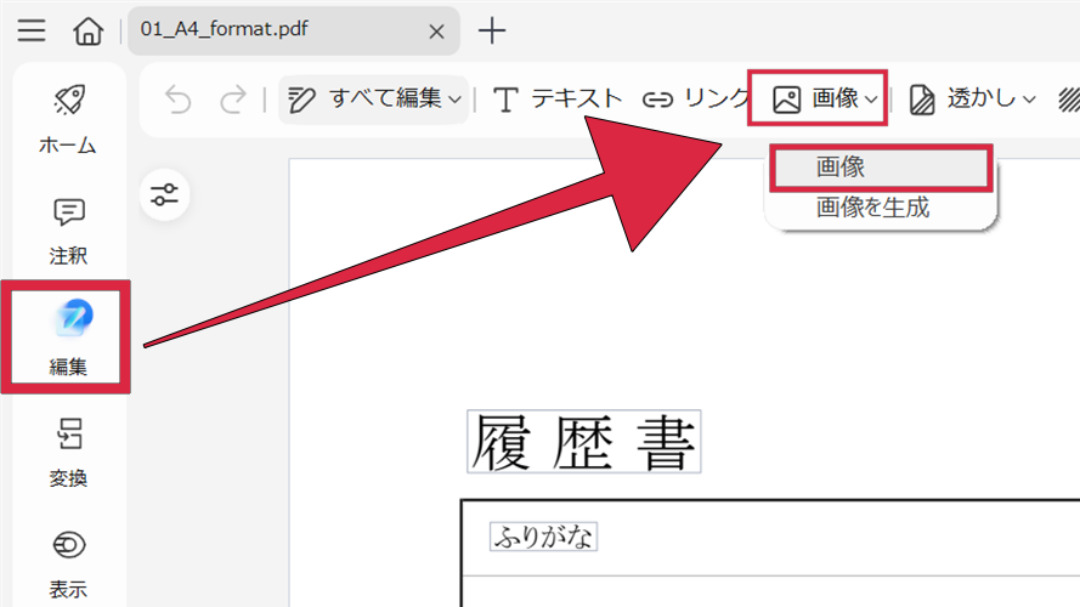
- 画面左の「編集」タブを選び、画面上の「画像」ボタンをクリックして「画像」を選択してください。
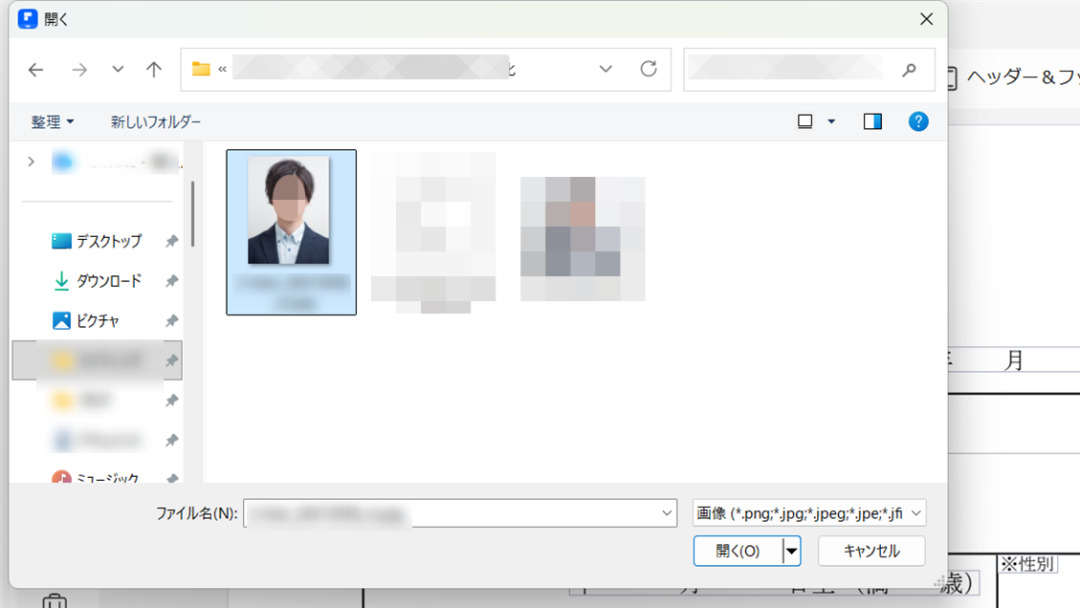
- フォルダから証明写真データを選んで、挿入したい箇所でクリックします。
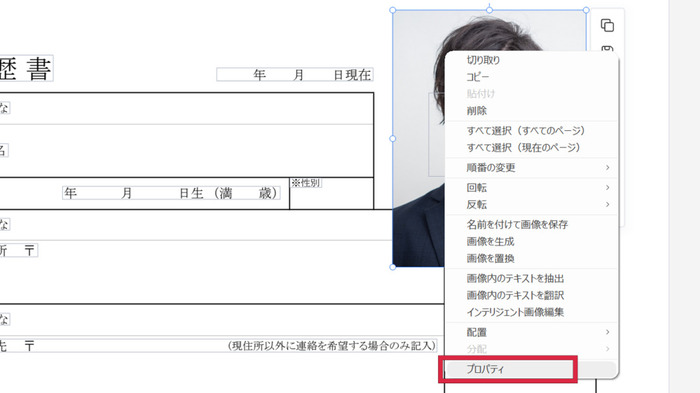
- 画像を右クリックして、表示したメニューから「プロパティ」を選択。
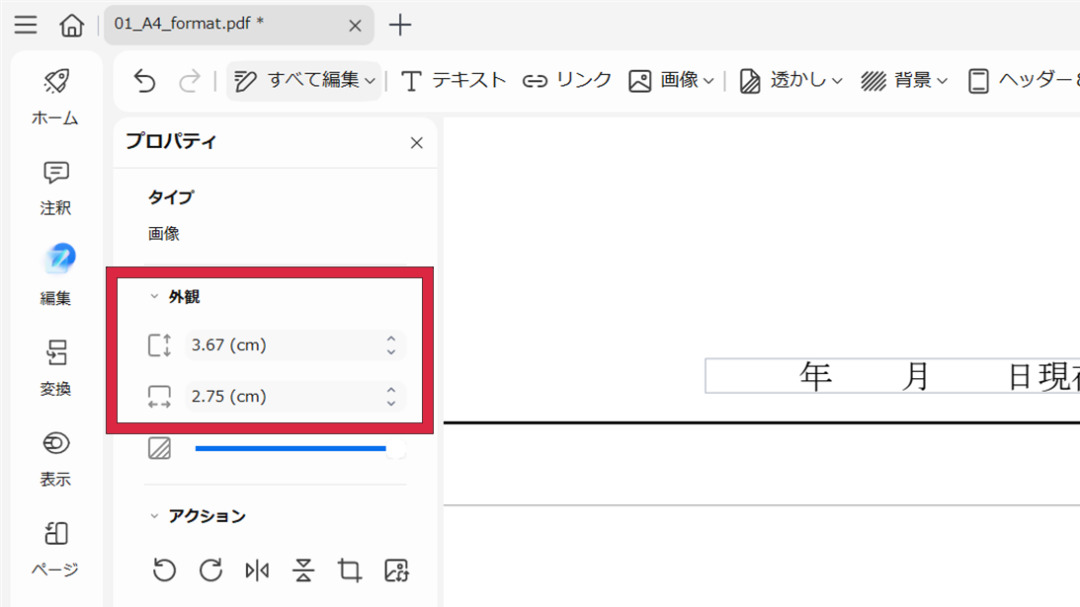
- 左側に表示されたプロパティ設定から、枠などに合うよう高さ・幅を調整してください。画像の四隅をドラッグすることでも変更可能です。
PDFelementは文書を編集できるだけでなく、独自のAI機能も搭載しています。荒い画像を分析してワンクリックで画質を補正することもできます。
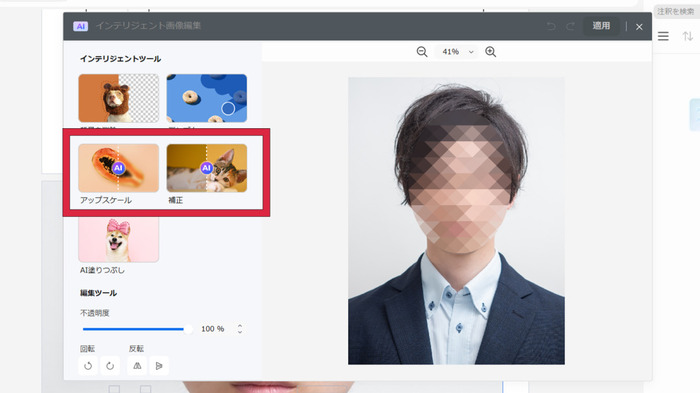
PDF形式はどのデバイスで開いても表示が崩れない利点があるため、きれいな見た目で作成したい方にはPDFelementを使った書類作成が最適です。
なお、就活に必要となる履歴書のテンプレート(PDF形式)はここから無料ダウンロード可能
関連人気記事:「最新」PDF編集フリーソフトオススメ10選!選び方とPDF編集方法を解説!
その2:スマホで履歴書などのファイルに証明写真を挿入する方法
PDFelementアプリであれば、証明写真のデータ化からファイルへの貼り付け、テキスト編集までスマホ1台ですべての作業を一貫して行えます。
クラウドストレージなどとの連携も可能なため、スキャンから貼り付けまではスマホ、時間のかかる文章の編集はパソコンと使い分けるのも良いでしょう。
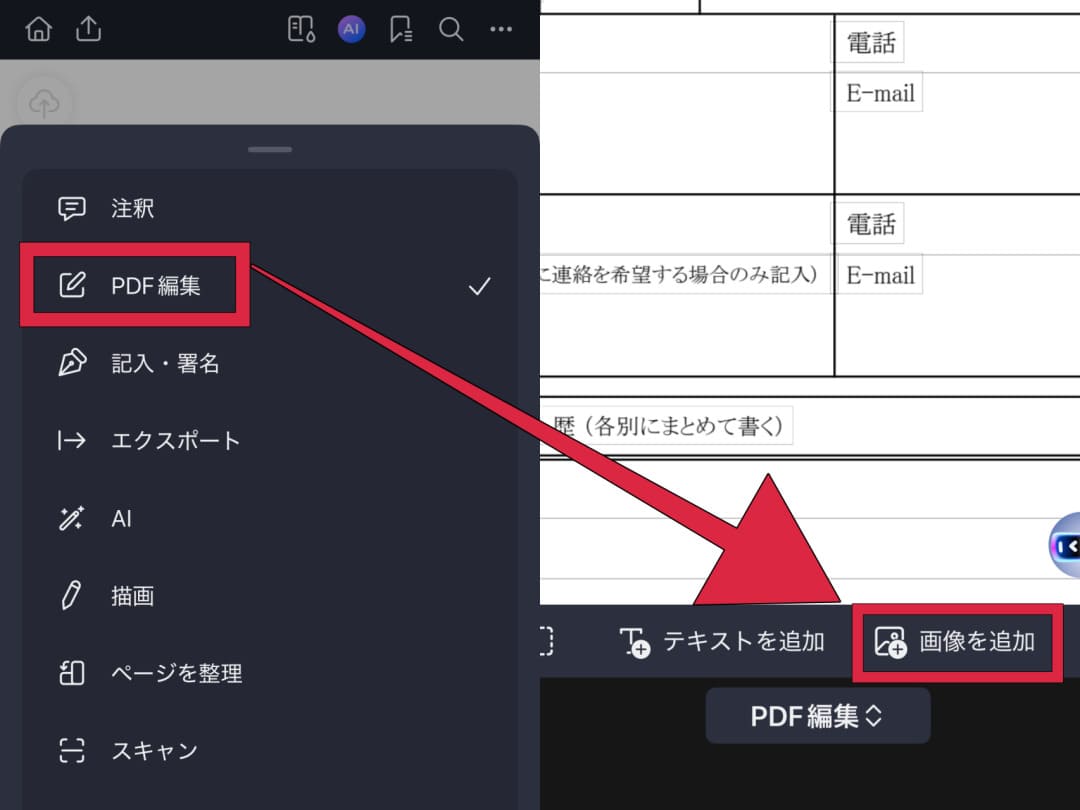
アプリ版のPDFelementでは、次の方法で画像をPDFに貼り付けられます。
- 画面下部のメニューで「PDF編集」に設定し、「画像を追加」をタップしてください。
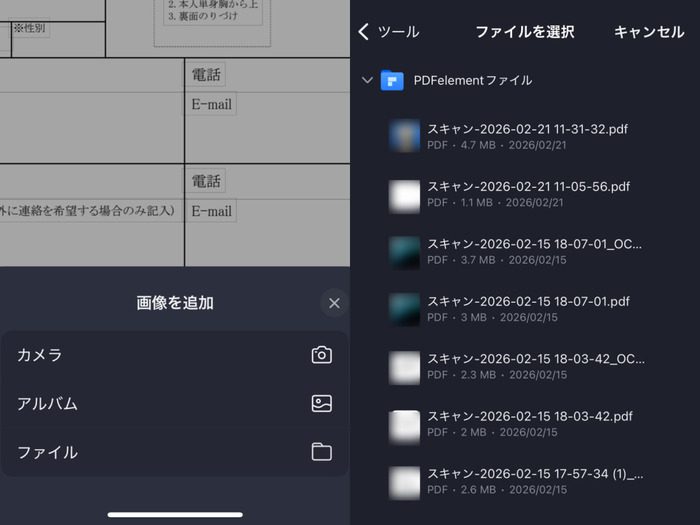
- 画像の追加元を選び、挿入する画像を選択します。
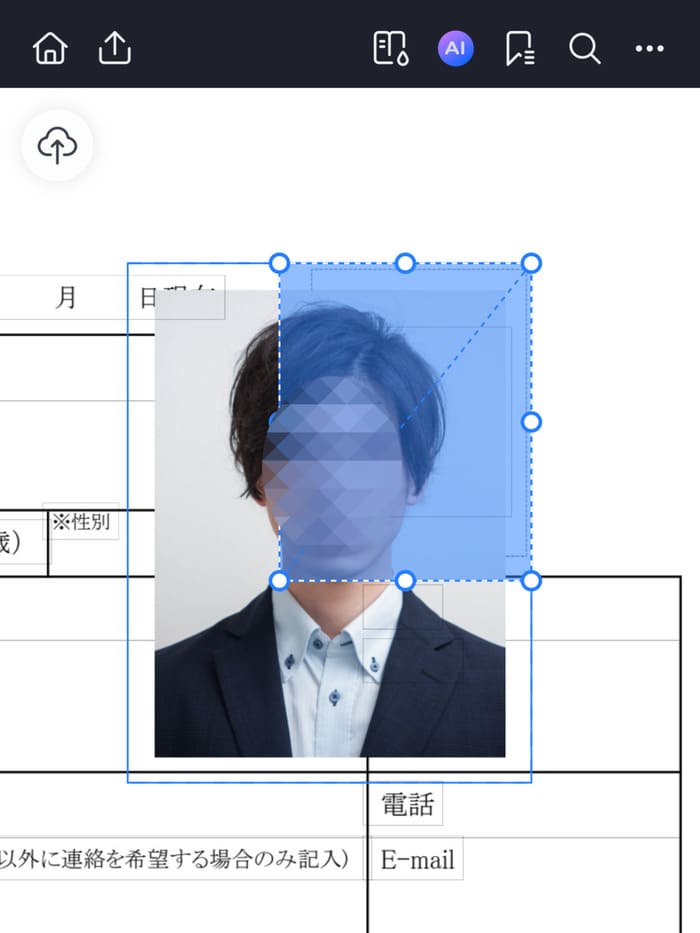
- 指で画像をドラッグして動かしたり、画像の四隅をドラッグすることで大きさを調整しましょう。
関連人気記事:無料で使えるPDFリーダー(ビューア)おすすめ8選!PDFを手軽に閲覧できる
6.証明写真のデータ化に関するよくある質問
証明写真をデータにするときや画像ファイルを履歴書などに貼る際、疑問に思う点にまとめてお答えします。
質問1:データ化が面倒だから、スマホで撮った写真を使ってもいい?
基本的にはおすすめしません。スタジオや証明写真機での撮影と比べると、明るさが確保しづらく写真の品質が劣るからです。
きちんとしたクオリティの証明写真でないと、応募書類を見た人からは「やる気がない」「志望度が低い」と思われかねません。
すでにきれいに撮影された証明写真を持っているなら、スキャンする方が手軽かつクオリティが高いです。改めて撮影の準備をする手間もないですし、元の品質を維持しながらデジタル画像化できます。
質問2:データ化した写真の明るさを変えるなど、加工してもいいですか?
見栄えを良くするための微調整や背景色の変更、トリミング程度であれば問題ないです。具体的には肌の明るさを整えたり、シミ・ニキビを消したりするなどの加工は、スタジオや証明写真機でも一般的です。
自然な範囲で写真写りを補正すれば、書類を見た担当者からも好印象を持ってもらいやすくなるでしょう。
一方で顔のパーツが変わる、着ているものを合成するなど、実物の自分からかけ離れてしまうような加工はむしろ不信感を持たれる恐れがあります。
過度な加工で写真の見栄えを良くしても、面接で実際に見た際の印象とかけ離れているとマイナス評価を受けてしまいかねません。
質問3:スタジオや証明写真機で紙の写真だけ購入したけど、後からデータをもらうことはできる?
スタジオの場合であれば、撮影控えなどを提示することで撮影後でも画像ファイルをもらえることがあります。
ただし半年~1年間など、通常の証明写真の使用期限を過ぎていると写真データが保存されていない可能性もあるため気をつけましょう。
証明写真機の場合は、撮影時にデータ化オプションを設定していなければ、撮影後にダウンロード用の画像はもらえません。
今回紹介したように、スマホアプリやコンビニのマルチコピー機を使って紙の証明写真をスキャンするのがおすすめです。
まとめ:証明写真は自分でデータ化できる!時間とコストを節約しよう
手元にある紙の証明写真をデータ化する方法と注意点、画像ファイルを履歴書に追加する手順などを解説しました。
- ・証明写真をデータ化しておくと、パソコン・スマホでの書類作成や再利用に便利
- ・デジタル画像を入手するには、証明写真の撮影時にもらうか、紙の写真をスキャンする
- ・紙の証明写真のデータ化は、スマホアプリでのスキャンやコンビニのマルチコピー機でできる
- ・データ化するときにはなるべくきれいに読み取り、ファイル形式なども必ずチェック
もう一度スタジオや証明写真機まで足を運ばなくても、手元に写真があればスマホやコンビニで電子化が可能です。
ですが「就職・転職活動で忙しくて、コンビニにも行けない……」「スキャンから書類の作成までスマホだけで済ませたい」という方もいるのではないでしょうか?
「PDFelement」アプリなら今すぐ高画質で画像を読み取れて、PDFの閲覧・編集もサポートします。
PDFelementアプリはiOS・Androidのどちらにも対応。無料版でもスキャン機能をお試しできるので、ぜひインストールしてみてはいかがでしょうか。
作成日: 2026-02-27 20:31:13 / 更新日: 2026-02-28 11:44:53

PDFエレメント
編集者





役に立ちましたか?コメントしましょう!