NotebookLMのスライドが編集できない?編集可能なパワポにする方法を徹底解説!
Googleの「NotebookLM」を使えば、AIが自動でキレイなスライドを作ってくれるので、とても便利ですよね。
しかし実際に使ってみると、「NotebookLMのスライドが編集できない…」
実は、NotebookLMで生成されたスライドは画像ベースのため、そのままでは内容を編集することができません。
そこで本記事では、NotebookLMのスライドを編集可能なPowerPointに変換する方法を紹介します。PCとスマホの両方でできる手順を、初心者でもわかるように解説します。
NotebookLMのスライド内容を編集したい方は、ぜひ最後までチェックしてみてください。
1.NotebookLMのスライドが編集できない?対応状況を解説
結論から言うと、現時点(2026年3月)では、NotebookLMで生成されたスライドを通常のPowerPointファイルのように編集することはできません。
2026年2月までは、生成したスライドを保存すると画像ベースのPDFファイルとして出力されていました。そのため、PowerPointで開くことはできても、スライドのテキストやレイアウトを直接編集することはできない仕様となっています。
また、2026年2月中旬のアップデートにより、プロンプトを入力してスライド内容を調整する機能が追加されました。ただし、入力した指示によっては、思った通りに内容が修正されない場合もあります。
そのため、NotebookLMで作成したスライドを編集可能なPowerPoint形式にしたい場合は、別のツールと組み合わせて変換する必要があります。
2.「実践編」NotebookLMのスライドを編集可能なパワポに変換する手順、PCとスマホに対応
NotebookLMで作成したスライドを編集可能なパワポに変換するには、OCRとPowerPoint変換機能を備えた「PDFelement」を活用するのがおすすめです。
PDFelementは、ワンダーシェアーが提供しているPDF編集・変換ソフトで、PDFの編集や形式変換を簡単に行えるツールとして知られています。
高度なOCR(文字認識)技術を搭載しており、NotebookLMで生成されたスライドのテキストを正確に読み取りながら、レイアウトをできるだけ維持した状態で変換することが可能です。
また、日本語はもちろん、英語・フランス語・スペイン語など20以上の言語に対応しているため、外国語で作成されたNotebookLMスライドもスムーズに認識できます。
さらに、OCRでテキスト化したNotebookLMスライドをPowerPoint(PPT)形式に変換することで、通常のPowerPointファイルと同じように編集できるようになります。
それでは、PDFelementを使ってPCとスマホでNotebookLMのスライドを編集可能なパワポに変換する手順を詳しく紹介していきます。


①パソコンでNotebookLMスライドを編集可能なパワポに変換する
早速ですが、パソコンでのやり方を見ていきましょう。
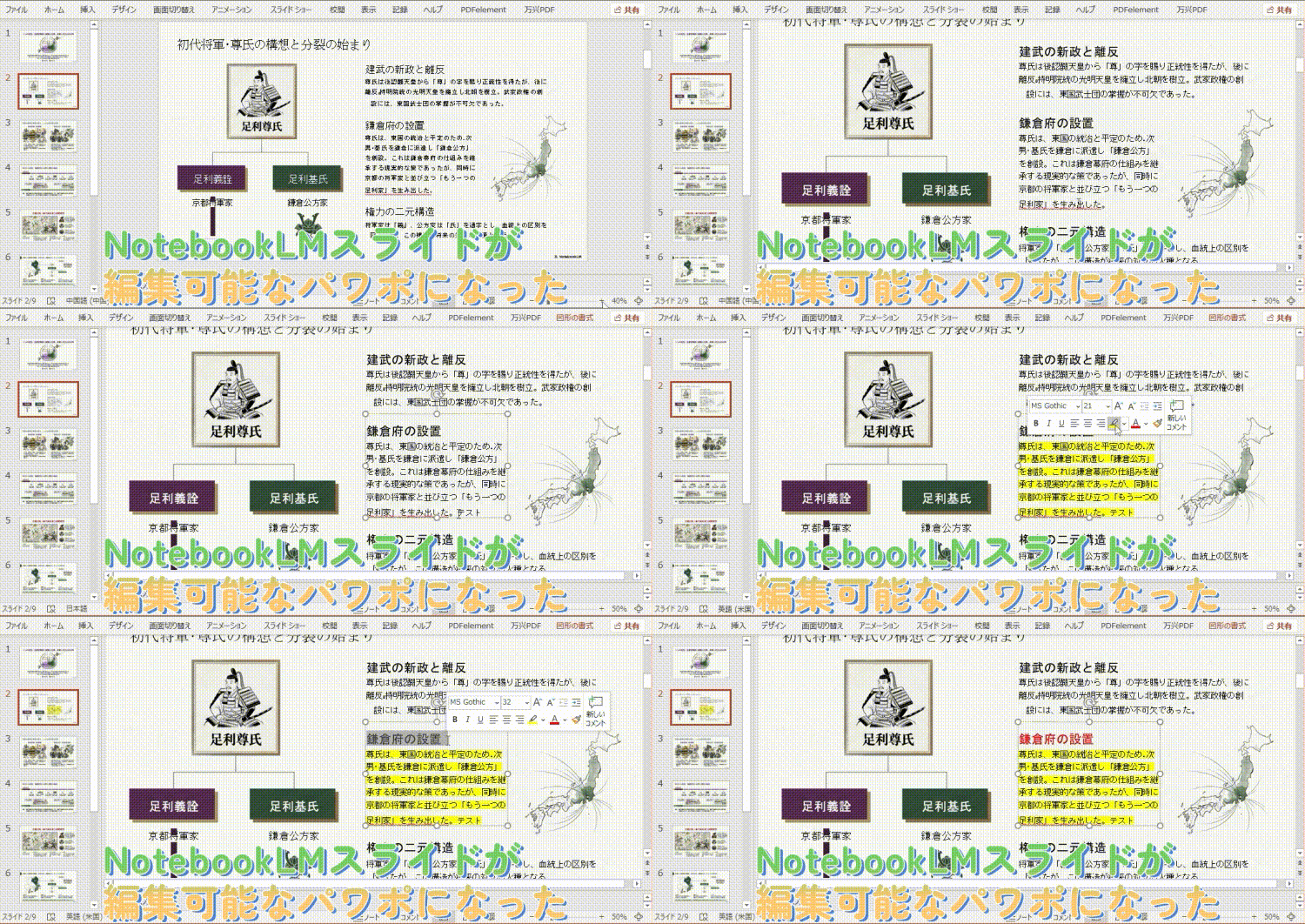
ステップ1:NotebookLMから編集したいスライドをダウンロードして、PDFelementで開きます。
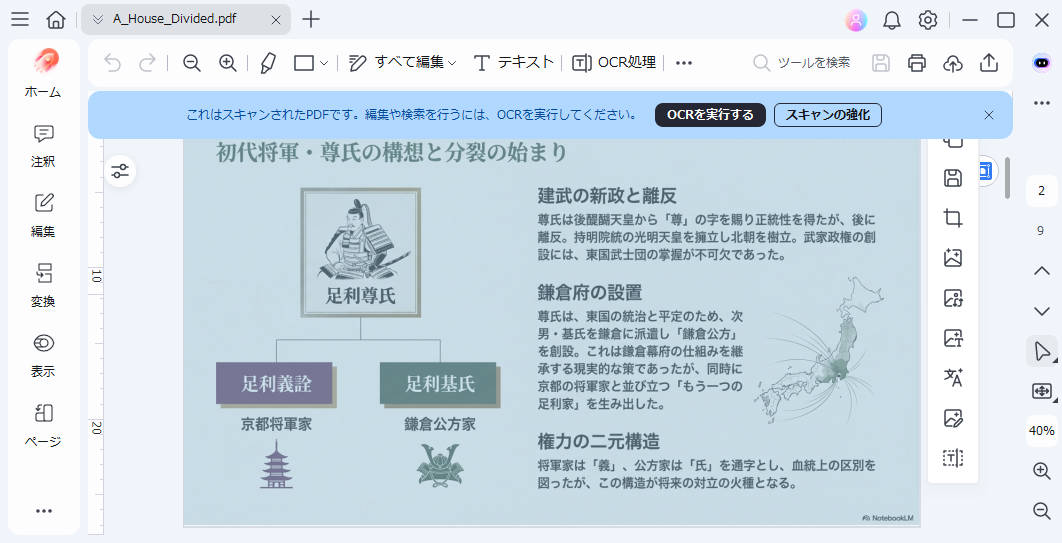
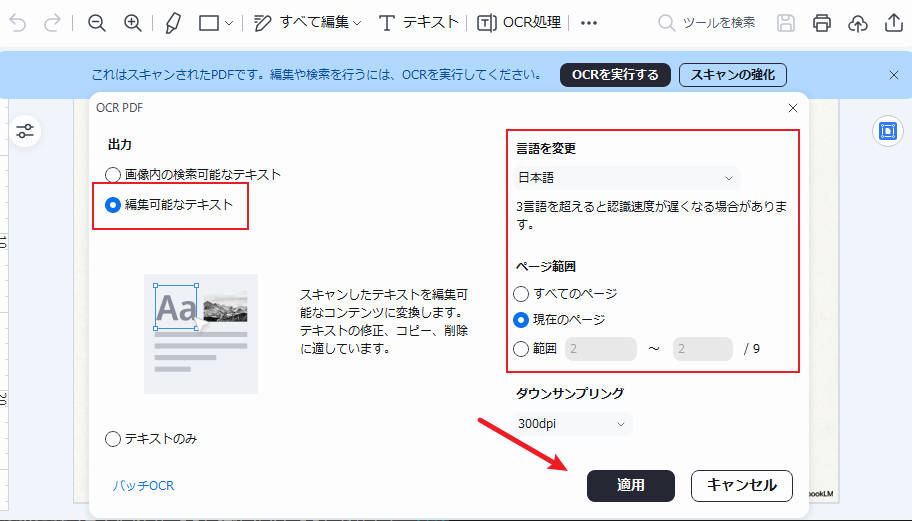
ステップ2:上部ツールバーの「OCRを実行する」をクリックしてOCRの設定画面に入ります。
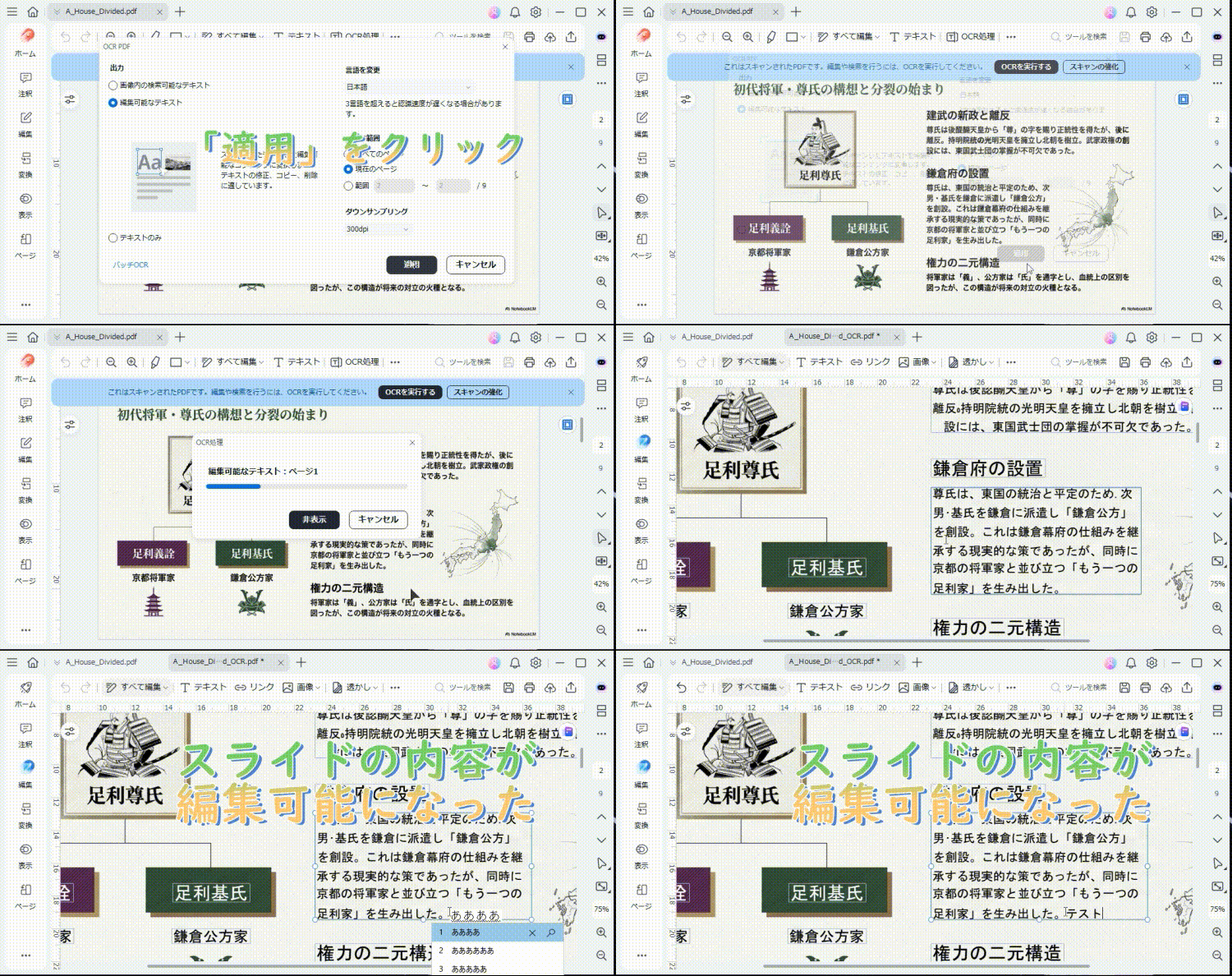
「編集可能なテキスト」を指定し、必要に応じて言語とページ範囲を選んで「適用」をクリックします。
ステップ4:テキスト認識作業完了までしばらくお待ちください。すると、NotebookLMのスライドが編集可能になります。
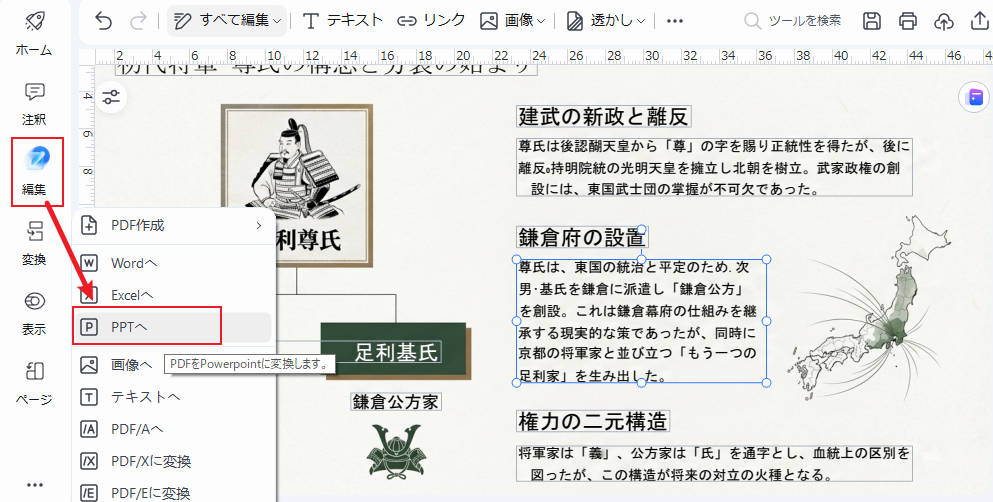
ステップ5:最後では、左サイドの「変換」>「PPTへ変換」をクリックして、スライドをPPTファイルにエクスポートします。
パワポで変換されたスライドを開くと編集できるようになります。
②スマホでNotebookLMスライドを編集可能なパワポに変換する
続いてはスマホでNotebookLMスライドを編集可能なパワポに変換する手順を紹介していきます。
ステップ1:スマホでNotebookLMスライドを開き、右上側の「OCR処理」を選択します。
次に種類とスライドファイルの言語を指定してOCR処理を開始します。
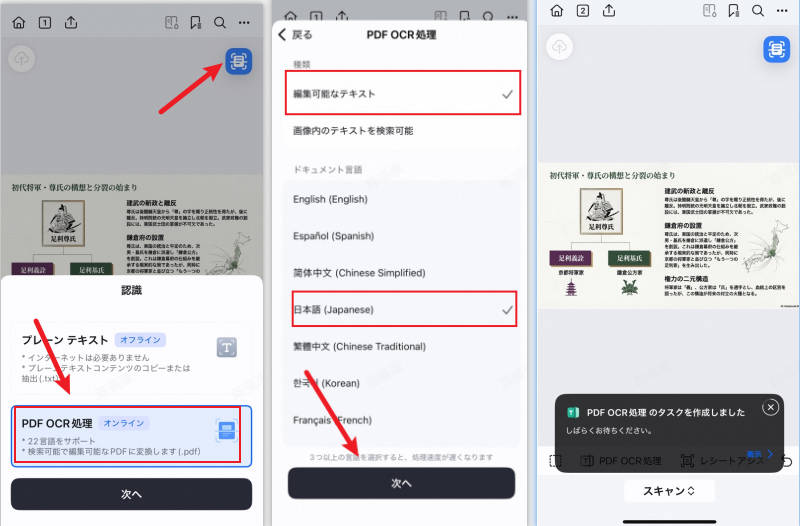
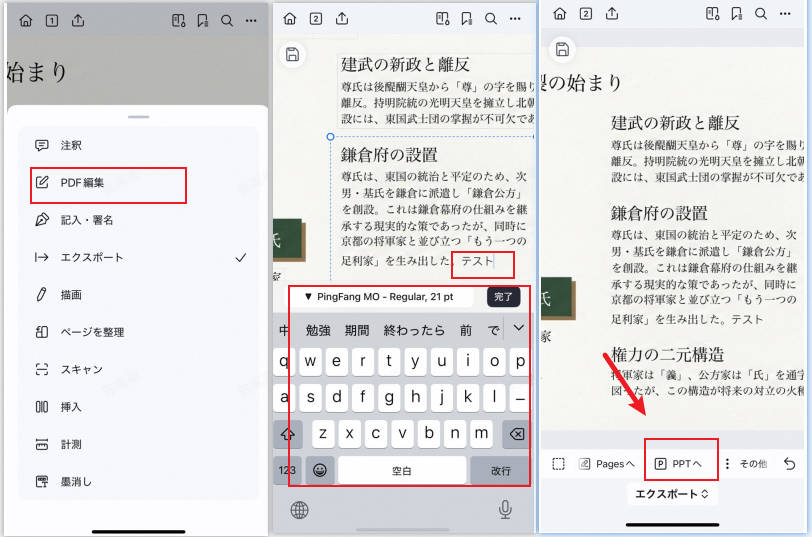
ステップ2:OCR処理作業が完了したら、新しいスライドが開き、編集できるようになります。
ステップ3:その後、「エクスポート」>「PPTへ」を選択して、PPTファイルとして保存します。
すると、スマホのパワポでもNotebookLMのスライドを編集できるようになります。
関連人気記事:NotebookLMで生成されたスライドの透かしを削除したい?PCやスマホでのやり方を解説
3.NotebookLMスライドをパワポに保存・編集する際のよくある質問
ここでは、NotebookLMスライドをパワポに保存・編集する方法について、よくある質問と回答をまとめています。
NotebookLMのスライド変換や編集で疑問がある方は、ぜひ参考にしてください。
質問1:NotebookLMでスライドをPPTXとして保存できない?
2026年2月のアップデートではPowerPoint(.pptx)エクスポートが新機能として追加されました。しかしNotebookLMのPlus、ProもしくはUltraプランに参加しないと新機能が使えない可能性があります。
NotebookLMの有料プランに参加したくない場合は、一応PDFドキュメントとして保存し、PDFelementなどのツールと併用してPPTXに変換しましょう。
質問2:パワポでNotebookLMスライドの画像を編集できますか?
現時点ではPDFelementのOCR処理の対処は文字だけです。画像が認識することが難しいです。すなわち、PDFelementのOCRを使った場合はパワポでNotebookLMスライドの画像を編集出来かねます。
まとめ:パワポでNotebookLMスライドを編集してみましょう!
「NotebookLM」は使いやすく便利なスライド生成ツールですが、生成したスライドを直接編集できない点が惜しいところです。
そのような場合は、高度なOCR機能と変換機能を備えた「PDFelement」を活用してみましょう。NotebookLMで作成したスライドのテキストを認識し、PowerPoint形式に変換できます。
変換後は、編集可能なパワーポイントとして活用できます。
作成日: 2026-03-13 16:26:14 / 更新日: 2026-04-22 10:08:48

PDFエレメント
編集者





役に立ちましたか?コメントしましょう!