NotebookLMで生成されたスライドの透かしを削除したい?PCやスマホでのやり方を解説
NotebookLMで作ったスライドをPDFで書き出したとき、「NotebookLM」の透かしが入って困ったことはありませんか。
社内共有、授業資料、提案書、配布用スライドなどでは、見た目をできるだけ整えたい場面が多く、透かしがあるだけで仕上がりの印象が変わることがあります。特にそのまま提出したい資料では、「透かしだけ消したい」「できればPCでもスマホでも処理したい」と考える方も多いはずです。
この記事ではNotebookLMで生成されたスライドの透かしを削除する方法について詳しく解説します。
1.NotebookLMで生成されたスライドの透かしが削除できるか?
まず押さえておきたいのは、NotebookLMで生成したスライドやPDFに入る透かしは、標準の無料利用だけで自由に消せる仕様ではないという点です。
参考情報でも触れられている通り、透かしなしでの書き出しに関しては、基本的にNotebookLMの上位プラン(Ultra系プラン)への参加が前提とされるケースがあります。つまり、NotebookLM単体で「あとからボタンひとつで透かし削除」という形にはなっていません。
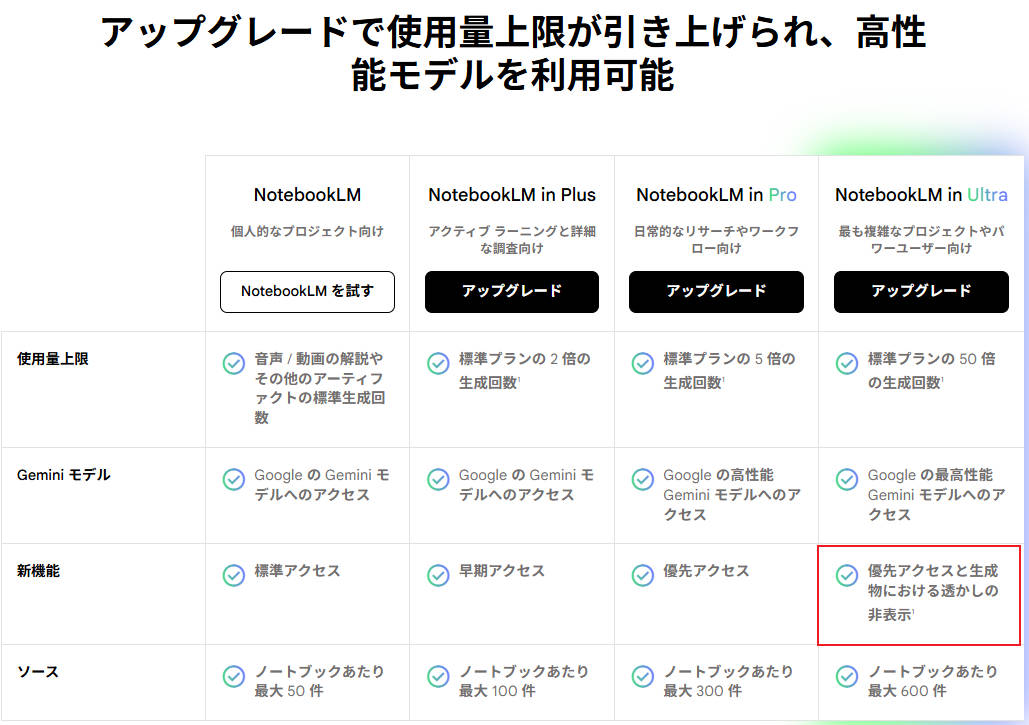
NotebookLMスライドの透かしを削除したい場合は、他のツールを併用する前提で考えるのが現実的です。特に、見た目を保ったまま処理したいときや、透かし削除後もそのまま編集したいときは、Pスライド編集機能とOCR機能を備えたツールの方が進めやすくなります。
2.「PCとスマホ対応」NotebookLMスライドの透かしを削除する
NotebookLMスライドの透かしを削除処理する方法として、まず検討しやすいのがPDFelementです。


 プライバシー保護 | マルウェアなし | 広告なし
NotebookLMで生成されたスライドは画像ベースのPDFファイルとして出力されていました。そのため、単純な透かし削除だけではうまくいきません。そこで、PDFelementのOCRを使って構造とテキストを認識させてから作業すると、スライド透かし部分を削除しやすくなります。
PDFelementを使った特徴は以下の通りです。
- ・高度なOCR機能を搭載しており、日本語を含むさまざまな言語に対応
- ・NotebookLMで生成されたスライドのテキストを読み取り、編集可能な状態に近づけやすい
- ・透かし削除後に、そのままテキスト修正やレイアウト調整も進めやすい
- ・WindowsとMacのPC版でしっかり作業できる
- ・モバイル版もあり、スマホ・タブレットでもPDF管理や軽い編集を進めやすい
- ・バッチ処理機能により、複数ファイルをまとめて扱いやすい
特に、透かしを消した後もスライド資料を修正したい人には、単発の削除ツールよりも、編集・変換まで含めて進められるツールの方が実用的です。
「PC編」PDFelementを使ってNotebookLMスライドの透かしを削除する
早速ですが、パソコンでのやり方を見ていきましょう。
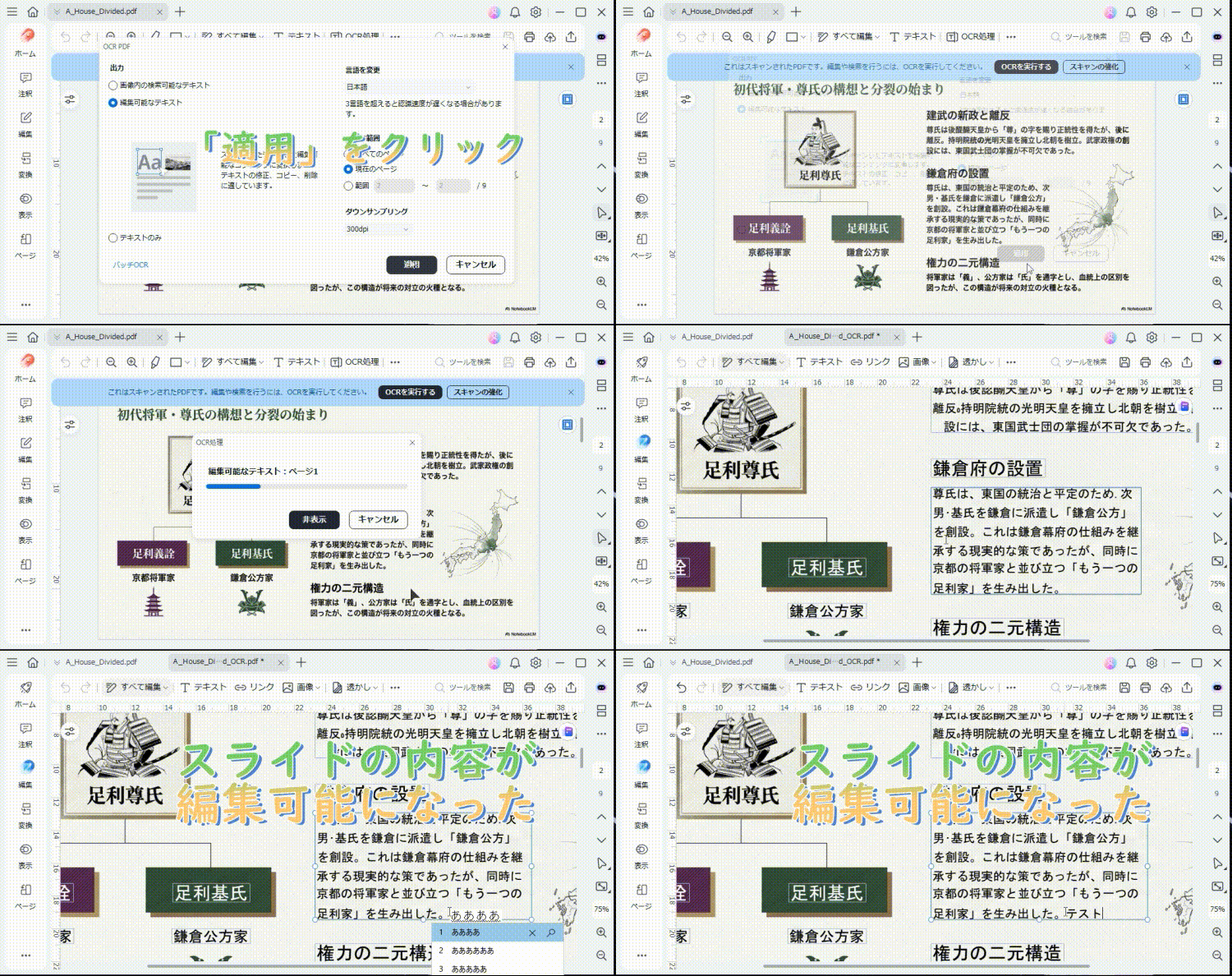
- NotebookLMからスライドをダウンロードして、PDFelementで開きます。
- 上部ツールバーの「OCRを実行する」をクリックしてOCRの設定画面に入ります。
「編集可能なテキスト」を指定し、必要に応じて言語とページ範囲を選んで「適用」をクリックします。
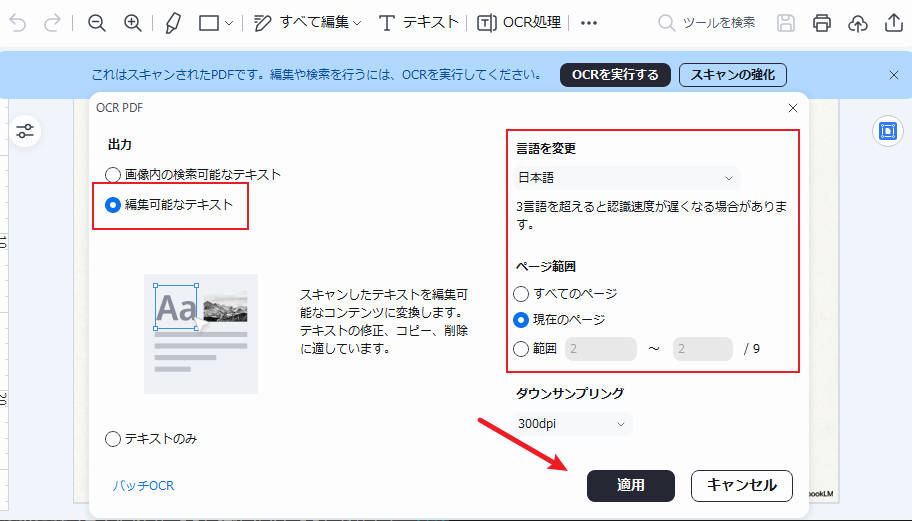
- OCR処理が完了したら、NotebookLMのスライドが編集できるようになります。
そして、透かしのテキストボックスに移動し、透かし部分を削除します。
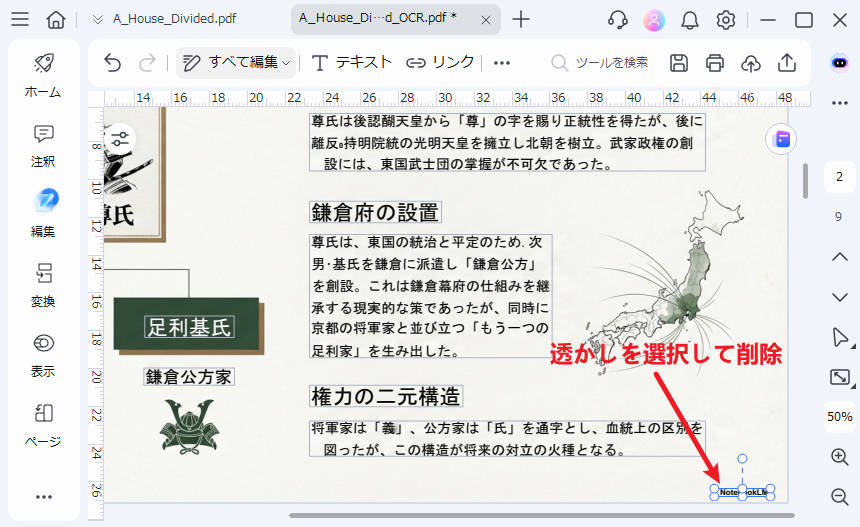
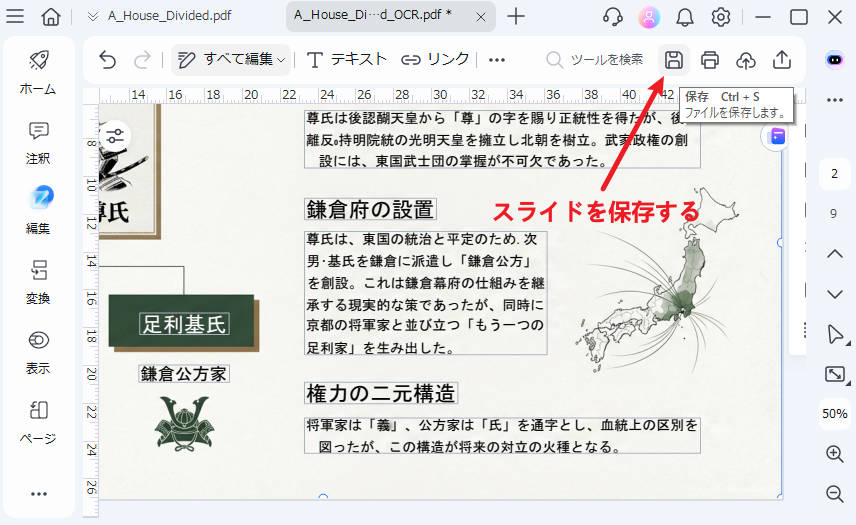
- 透かしを消した後、文字ズレや見た目の違和感がないか確認し、必要ならテキスト・画像・配置を微調整します。
最後にPDFとして保存すれば完了です。用途に応じて別名保存して原本を残しておくと安心です。
プライバシー保護 | マルウェアなし | 広告なし
複数のスライドファイルをまとめて処理したい場合
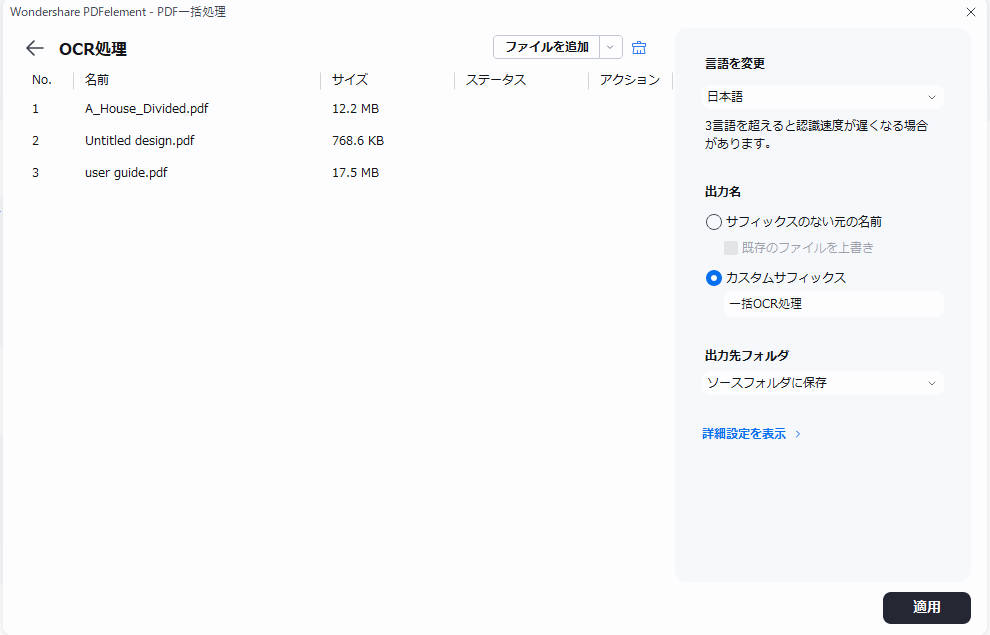
NotebookLMで複数のスライドPDFを書き出している場合、1ファイルずつ処理するのは手間がかかります。その点、PDFelementにはバッチ処理機能があり、複数のスライドの透かし削除作業をまとめて進めやすいのが利点です。
定期的にNotebookLMを使う方や、同じ形式の資料を複数扱う方には、こうした一括処理のしやすさも大きなポイントになります。
「スマホ編」PDFelementモバイルを使ってNotebookLMスライドの透かしを削除する手順
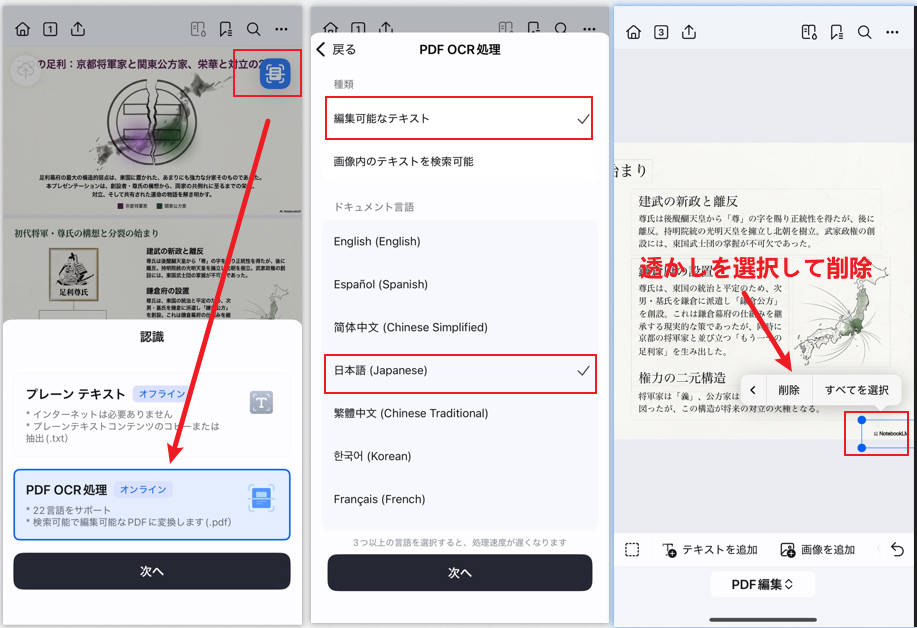
外出先やPCが使えない場面では、PDFelementモバイルを使ってNotebookLMスライドを確認・透かし削除する方法もあります。スマホではPCほど細かい作業に向くとは限りませんが、軽い修正や確認、再保存をしたいときには便利です。
- PDFelementモバイルを起動し、NotebookLMのスライドを読み込みます。
- OCR処理を実行し、スライドのテキストを認識します。
- 透かしのボックスを選択して削除します。
- 透かしを消した後、スライドを再度保存しましょう。
スマホでの作業は、移動中に確認したいとき、急ぎで軽く直したいとき、共有前の最終確認をしたいときに相性が良いです。しっかりOCRをかけて透かし処理まで行うならPC版、仕上げや確認を柔軟に行うならモバイル版、という使い分けが現実的です。
プライバシー保護 | マルウェアなし | 広告なし
おまけ:NotebookLMのスライドを編集可能なパワポにも変換可能
NotebookLMで作成したスライドは、PDFのままだと編集しにくいことがあります。見出しの文言を差し替えたい、図表やレイアウトを少し整えたい、社内テンプレートに合わせて仕上げたい、といった場合には、編集可能なPowerPoint形式に変換できると作業効率が上がります。
特に、透かしを削除した後にデザインや文言を細かく修正したいときは、PowerPointの方が扱いやすい場面も多いです。
PDFelementを使う場合は、次のような流れで進められます。
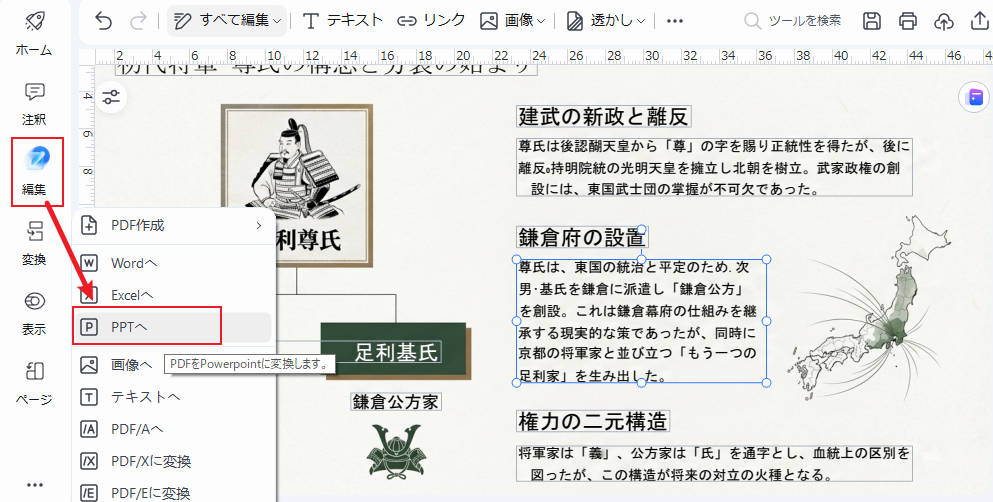
- NotebookLMで生成したスライドPDFをPDFelementで開く
- OCRを適用して、文字を認識させます。そして文字が編集できるようになります。
- 最後では、左サイドの「変換」>「PPTへ変換」をクリックして、スライドをPPTファイルにエクスポートします。
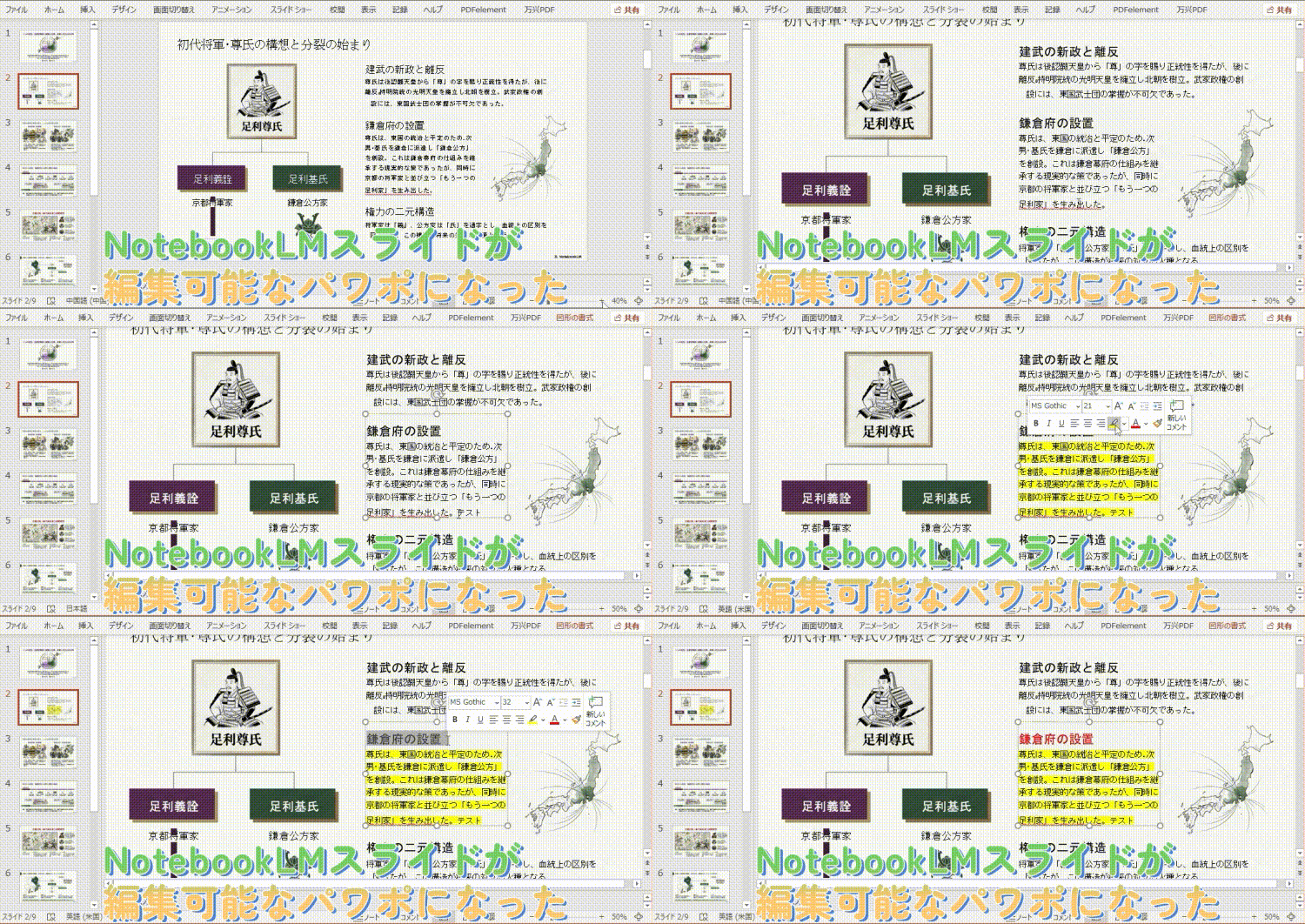
この流れなら、NotebookLMで作ったたたき台を活かしながら、最終的には自分で編集しやすい資料へ持っていきやすくなります。
3.NotebookLMスライドの透かし処理によくある質問
質問1:NotebookLMだけで透かしを削除できますか?
基本的には難しいです。透かしなし出力が上位プランで提供されるケースはありますが、通常利用で後から自由に透かしだけを削除する機能は限定的です。実際にはPDF編集ツールを併用する方が現実的です。
質問2:オンラインツールよりPCソフトの方がよいですか?
資料の機密性や仕上がり重視ならPCソフトの方が向いています。オンラインツールは手軽ですが、アップロードが必要になる場合があります。社内資料や研究資料などを扱うなら、ローカルで作業しやすいデスクトップソフトの方が安心しやすいです。
質問3:透かし削除後にPowerPointへ変換する意味はありますか?
あります。透かしを消したあとに、見出し、図、配置、配色などを細かく整えたい場合、PowerPoint形式の方が編集しやすいことが多いです。提出用・営業用・発表用など、最終仕上げを行いたい場面では特に便利です。
まとめ:PDFelementを活用し、NotebookLMスライドの透かしを削除しよう!
NotebookLMで生成されたスライドの透かしは、標準機能だけで柔軟に削除できるとは限りません。特に、見た目を整えたい資料や、その後も編集したい資料では、他のツールを併用して処理するのが現実的です。
その点、PDFelementなら、OCRで文字を認識しながらNotebookLMスライドを扱いやすくし、透かし削除、PDF編集、保存、さらにPowerPoint変換まで一連の流れで進めやすくなります。PCでしっかり作業したい人にも、スマホで確認・調整したい人にも使い分けしやすいのが利点です。
NotebookLMのスライドをそのまま終わらせず、提出・共有できる完成形まで整えたいなら、PDFelementを活用して透かし処理と編集作業をまとめて進めてみてください。
プライバシー保護 | マルウェアなし | 広告なし
作成日: 2026-04-16 17:45:48 / 更新日: 2026-04-16 21:23:32

星野
編集者





役に立ちましたか?コメントしましょう!