PDF文書の修正や文章をそのまま使いたいときなど、PDFを編集可能なワードに変換できたらいいなと思ったことはありませんか。実は有料ソフトを使わなくても、PDFは簡単にワードへと変換することができます。
この記事では、無料かつ効率的にPDF文書をワードへ変換する方法を解説します。初心者の方でも気軽に試せる方法なので、PDF文書の修正や編集、コピーや再利用をしたい方は参考にしてみてください。
PDF文書は閲覧と長期的な保存には便利ですが、内容を変更したいときには編集しづらいというのがデメリットです。PDFをWordへ変換すれば、文章修正やレイアウト調整などの編集作業が簡単になり、他の用途にも活用しやすくなります。
さらに、Word形式なら複数人で共同編集するときもスムーズになります。確認や修正が必要な資料を作るときなど、やりとりの手間を減らせるのが大きなメリットといえるでしょう。
なお、PDFをWordへ変換する方法は、Word・オンラインツール・専用ソフト・スマホを使う方法などさまざまです。資料の内容や環境を踏まえて、自分に合ったPDFからWordへの変換方法を選んでみてください。
PDFからワードへ変換する手段としてもっとも簡単なのが、ワードを使ってPDF文書を開く方法があります。
PDFファイルをワードで開くだけで自動的に変換され、すぐに文字の修正や追加ができるようになります。特別なツールを用意する必要がなく、普段使っているワードだけで完結するのが大きなメリットです。
この方法は、文字が中心で比較的シンプルなレイアウトのPDFにおすすめです。誤字の修正や文章の一部を書き直したいなど、わずかな編集であれば手早く対応できるでしょう。
PDF文書をワードで開いて編集&保存するには、PDFファイルを直接ワードの中へドラッグアンドドロップするだけでOKです。
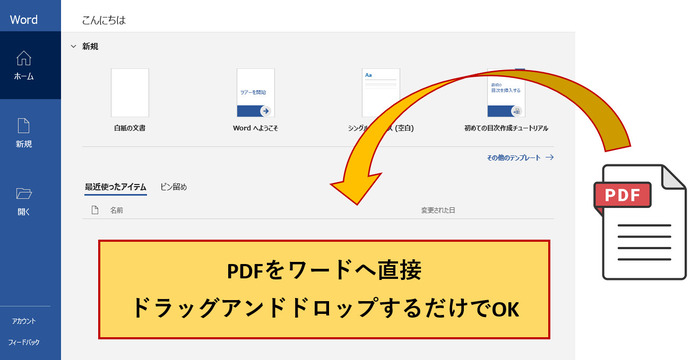
PDFをドラッグアンドドロップすると自動的にワード形式へ変換してくれるため、そのまま直接編集できるようになります。
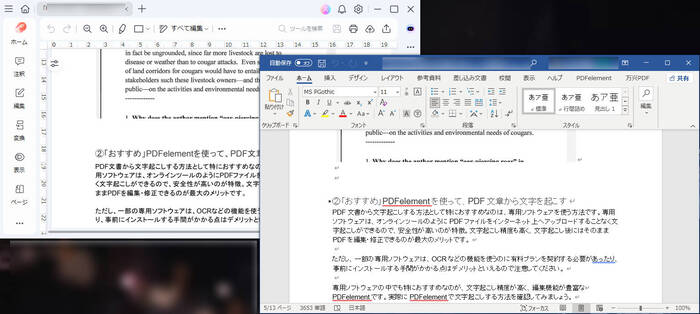
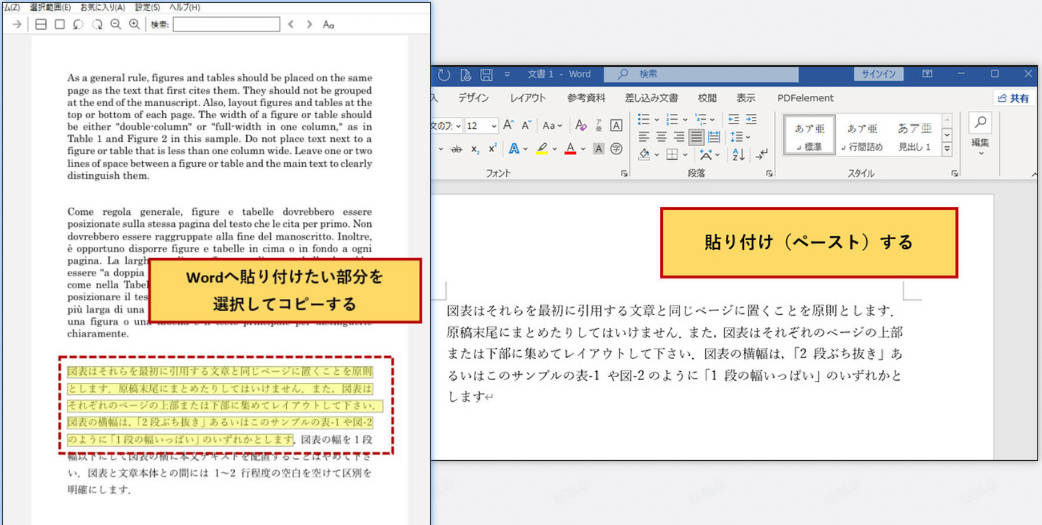
PDF上の内容を選択してコピーできる場合は、コピペでWordに貼り付ける方法もおすすめです。変換作業が不要になるので、PDFで必要な部分だけをすばやくWordに移して編集できます。
特にこの方法は、短いPDF文章や一部のテキストだけを使いたいときにおすすめです。レイアウトだけは整え直す必要がありますが、主な内容だけ編集できればOKという場面であれば、もっともシンプルな方法といえます。
PDFを開いたら、Wordへ貼り付けたい部分をコピーしましょう。
あとはWordで新規文書を開き、貼り付け(ペースト)するだけです。
ソフトをインストールしたくなかったり、できるだけ手間をかけずにPDFをワードに変換したいのであれば、オンラインツールが便利です。ブラウザ上でPDFファイルをアップロードするだけですぐにワードファイルへ変換してくれるので、パソコンの環境を選ばず気軽に使えるでしょう。
お試しでPDFからワードへ変換したいときや、外出先や自分のパソコン以外でPDFをワードへ即変換したいときにおすすめの方法です。
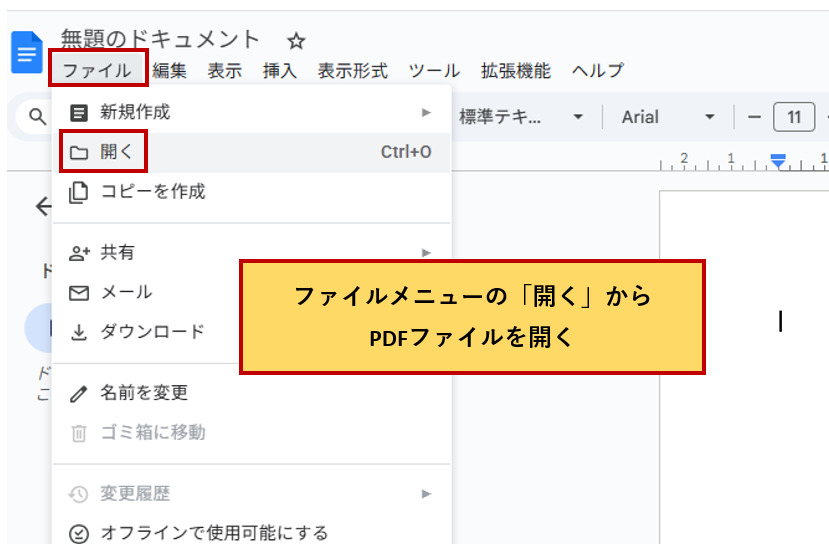
Googleドキュメントは、Googleが提供している無料のオンライン文書作成ツールです。ブラウザ上で利用できて、特別なソフトのインストールも不要。Googleアカウントがあれば、誰でもすぐに使えます。
GoogleドキュメントでPDFファイルを開くと自動的に文字を認識し、すぐに編集可能な文書として扱えるようになります。その後、文書をWord形式で保存すれば、変換作業は完了です。完全無料で使えるため、PDFをワード感覚でお手軽に編集・変換したいときに便利な方法です。
なお、開くPDFファイルによっては、Googleドキュメントで開けない場合もありますので注意してください。
HiPDFは、PDFの変換や編集に特化したオンラインツールです。ソフトのインストール不要で、ブラウザ上から利用できます。PDFをWordへ変換しても、文字の配置や段落構成などのレイアウトが崩れにくいのが大きな特徴です。
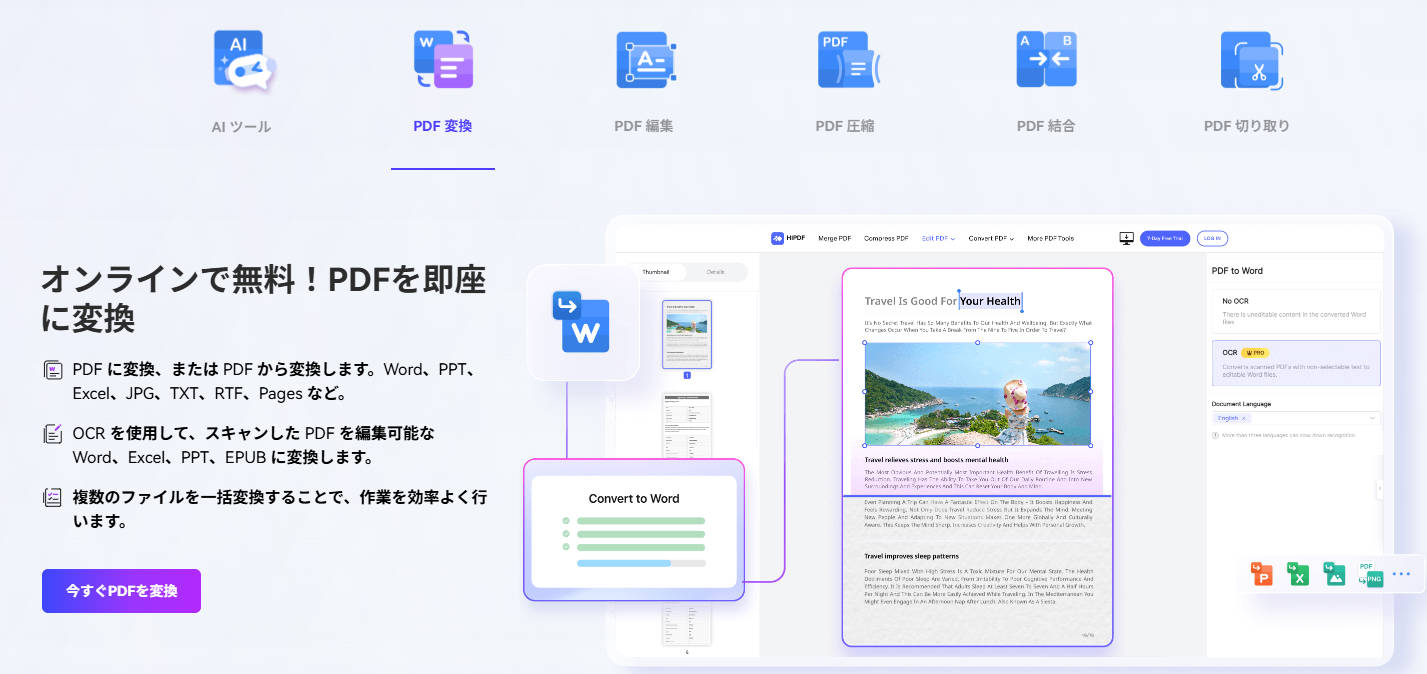
PDFの見た目をできるだけ保ったまま、編集しやすいWordファイルに変換したいときにおすすめの方法といえるでしょう。
注意したいのは、HiPDFの無料版だとPDFからWordへ変換できるのが1日に1回までという制限がある点です。頻繁に変換したいときには不向きですが、一度だけPDFをキレイなWordへ変換したいときなどに便利なツールといえます。
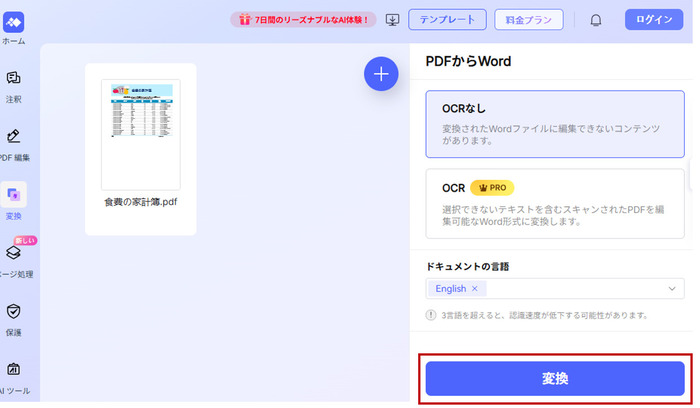
HiPDFを使ってPDFをWordへ変換するには、ブラウザで「PDFからWord」のオンラインツールを開きます。
Wordへ変換したいPDFファイルを指定したら、OCR処理のあり・なしを選び、あとは「変換」ボタンをクリックするだけでWordファイルへ変換してくれます。
PDFをWordへ変換するときの品質にこだわりたいときは、専用ソフトウェアを活用するのがいいでしょう。専用ソフトウェアはPDF上の文字の認識精度が高く、レイアウトの再現性も高いので、Wordへ変換後すぐに再利用できるのが最大の特徴といえます。
さらに、複数のPDF文書をまとめてWordに変換したいときにも専用ソフトウェアがおすすめです。一括変換(バッチ処理)に対応しているソフトも多く、ページ数が多いPDFや業務用のPDF文書でも効率よくWordへ変換できます。
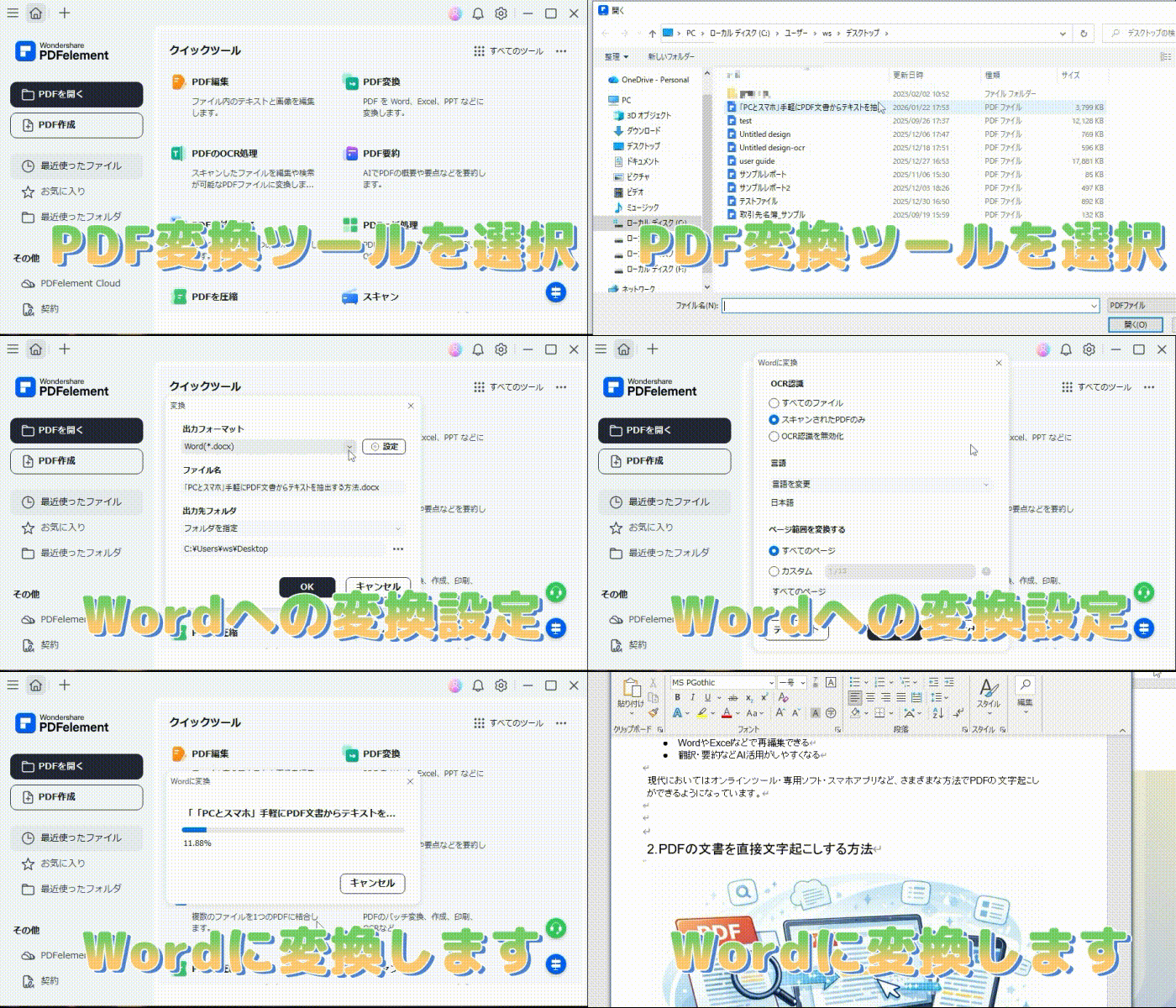
「PDFelement」は、PDFの変換や編集など、PDFに関するあらゆる機能が搭載された専用ソフトウェアです。操作がシンプルで初心者でも扱いやすく、PDFをWordに変換したときも文字やレイアウトが崩れない高品質な変換を行ってくれます。
また、複数のPDFをまとめてWordへ変換できるバッチ処理にも対応しているので、大量のPDF文書をWordへ変換したい場合でも効率的に作業できます。高い変換精度とさまざまな機能を備えていながら、他の専用ソフトウェアと比べても安価な料金で使えるのがメリットです。
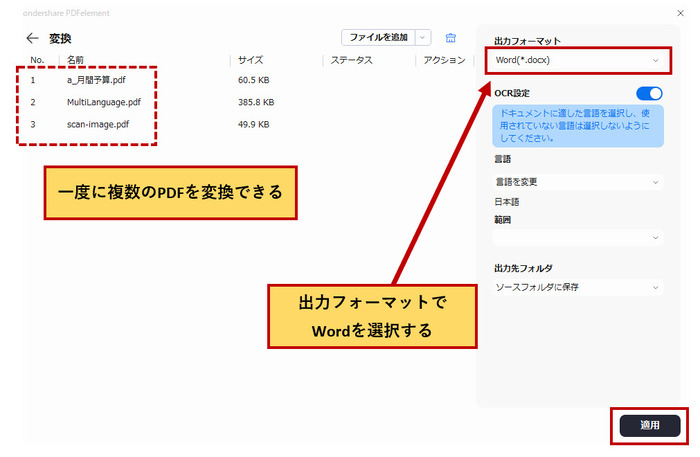
実際にPDFelementを使い、複数のPDFファイルをWordに変換する手順をご紹介します。
まずはPDFelementを起動し、ホーム画面の「すべてのツール」の中から「一括変換」を選んでください。
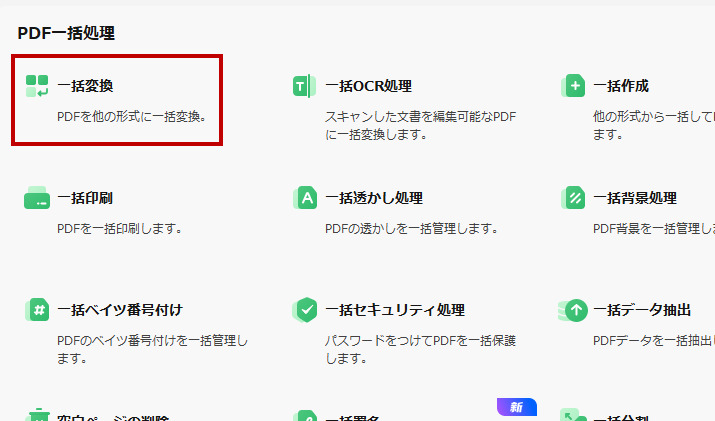
PDFelementでは、一度に大量のPDFファイルを指定しても問題なくWordへ変換できますので、変換したいすべてのPDFファイルを選択しましょう。
あとは「出力フォーマット」の項目で「Word」を選択したら、適用ボタンをクリックすることでWordへ変換されます。
Adobe Acrobat Proは、PDFの開発元であるAdobeが提供している専用ソフトウェアです。PDFをWordに変換する際の精度が非常に高く、文字認識やレイアウトの再現性にも優れているので、完成度の高いWordファイルを作ることができます。
また、安定性やセキュリティ面においても信頼性が高いため、契約書や機密資料といったビジネス用途にも使えるツールといえるでしょう。
機能豊富で品質が高い分、利用料金が高めなのがデメリットといえます。大量のPDFを高品質なWordへ変換したい場合や、ビジネス用途でPDFを取り扱うことが多い人におすすめのソフトです。
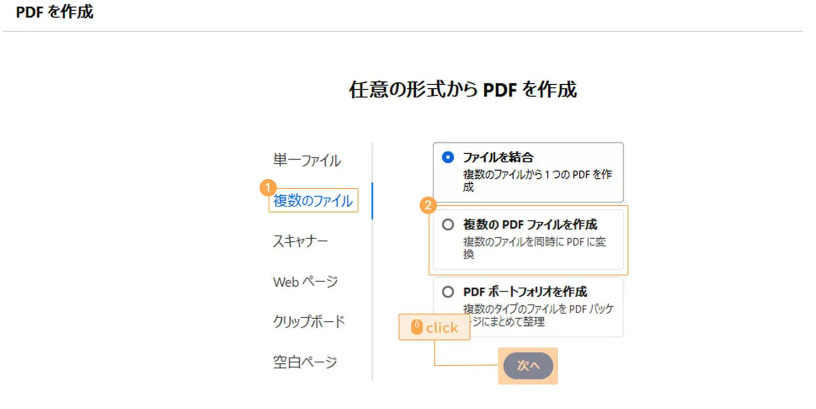
Acrobat Proを使ってPDFをWord文書に変換するには、以下の手順を参考にしてください。
引用元:Adobe
外出先やパソコンが使えない状況であっても、スマホを使ってPDFをWordに変換できます。急いで資料を確認したいときや、その場ですぐにPDFを編集できる形式にしたいシーンで役に立つでしょう。
スマホの標準機能ではPDFからWordへの変換はできないので、専用のPDF変換アプリを使う必要があります。PDFをWordへ変換できるアプリは多数ありますが、操作のわかりやすさと変換品質のバランスを重視したいなら、PDFelementモバイルがおすすめです。
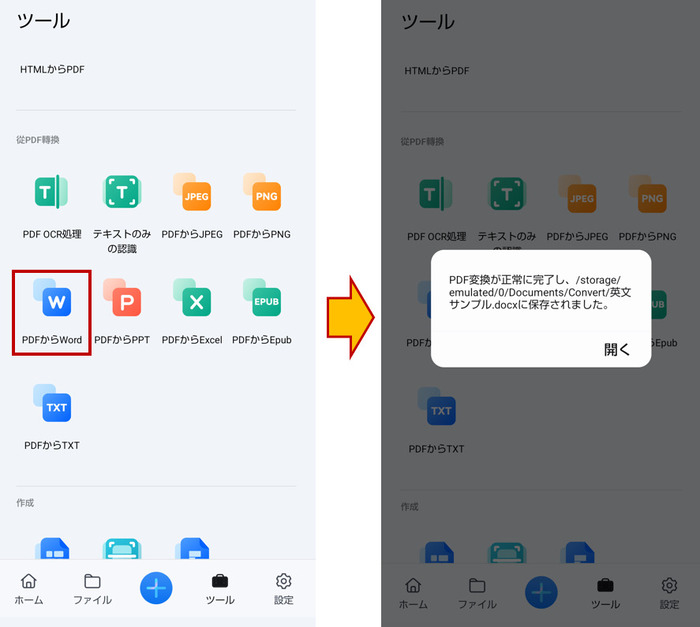
PDFelementモバイルは、ワンダーシェアー社が提供するPDF変換・編集に特化したスマホアプリです。スマートフォンからでもPDFをWordへスムーズに変換でき、外出先でも効率よく編集作業を進められます。
PDFelementモバイルを使い、PDF文書をWordへ変換する方法はとてもシンプル。PDFelementモバイルの「ツール」メニューから「PDFからWord」のメニューを選び、PDFファイルを指定するだけです。
PDFをWordに変換するときは、いくつかポイントを押さえておくことで変換後のトラブルが減り、作業をスムーズに進められます。ここでは、PDFをスムーズにWordへ変換するときの注意事項をご紹介します。
紙の書類をスキャンして作成したPDFは画像として保存されているケースが多く、そのままWordへ変換しても文字を編集できないことがあります。
主な対処法としては、OCR(文字認識)機能を搭載したツールやソフトを使い、PDF上の文字を認識させてからWordに変換するようにしましょう。
関連人気記事:無料のOCRフリーソフトおすすめ7選!選び方・使い方を解説
表・段組み・図などが多いPDFは、Wordへ変換する際にレイアウトが崩れてしまうことがあります。
PDF上のレイアウト再現性が高く、高品質なWord変換ができるソフトを選ぶか、変換後にWord側で調整を行う前提で変換するのがおすすめです。
PDF上で特殊なフォントや記号などが使われていると、Wordに変換したときに文字化けが発生することがあります。変換精度の高いソフトやツールを使うか、PDFからWordへの変換後に標準的なフォントへ置き換えるなどの対策が必要です。
PDFをWordに変換すれば、文章の編集や再利用がしやすくなり、資料作成や共有する手間を大きく減らすことができます。Wordで直接開く方法やオンラインツール、スマホアプリなど、無料で試せる手段も多く、用途に応じて柔軟に選ぶことができるでしょう。
しかし、レイアウト崩れをできるだけ防ぎたい場合や、スキャンPDFを含む資料をまとめてWordへ変換したい場合は、専用ソフトを活用するのがおすすめです。専用ソフトの中でもPDFelementは、操作がわかりやすくて初心者でも扱いやすい上に、Wordへの変換精度も高く、一括変換にも対応しています。コストと機能のバランスに優れているため、日常的にPDFをWordへ変換する人にぴったりです。
まずは無料で試せる方法から始めて、作業効率や仕上がりにこだわりたくなったら、ぜひPDFelementを取り入れてみてください。
作成日: 2026-02-07 17:34:59 / 更新日: 2026-02-09 11:11:03

編集者
この文書または製品に関するご不明/ご意見がありましたら、 サポートセンター よりご連絡ください。ご指摘をお待ちしております!









役に立ちましたか?コメントしましょう!