PDF文書のコメントを削除/非表示したい?PCとスマホでのやり方を説明
PDFを確認していると、校正メモやレビュー履歴、補足コメントが多すぎて本文が読みにくいと感じることがあります。そんなときは、PDFのコメントを非表示にしたり、必要に応じてPDFのコメントを削除したりすることで、文書をすっきり見やすく整理できます。
この記事では、PCとスマホでPDFのコメント非表示/削除の方法をわかりやすく紹介します。あわせて、削除できない原因や対処法、よくある質問までまとめて解説するので、PDFのコメントを整理したい方はぜひ参考にしてください。
1.「PC編」PDFのコメントを削除/非表示する方法
PCでPDFコメントを整理したいなら、専用のPDF編集ソフトを使うのが効率的です。中でもPDFelementは、コメントの個別削除、一括削除、表示・非表示の切り替えまで行いやすく、レビュー後の文書整理にも向いています。
単にPDFコメントを消すだけでなく、注釈の確認、編集、管理をまとめて行いやすいのが特徴です。資料の完成前はコメントを残し、提出前に不要なものだけ整理したい、といった使い分けもしやすいでしょう。


①PDF文書の要らないコメントを削除する手順
まずは、PDF内の特定のコメントだけを削除する方法です。「このメモだけ不要」、「一部の注釈だけ消したい」といった場合は、個別削除が便利です。
- PDFelementでPDF文書を開く
- 削除したいコメントを指定し、「削除」ボタンをクリックします。
そして、PDFの特定のコメントを削除できました。
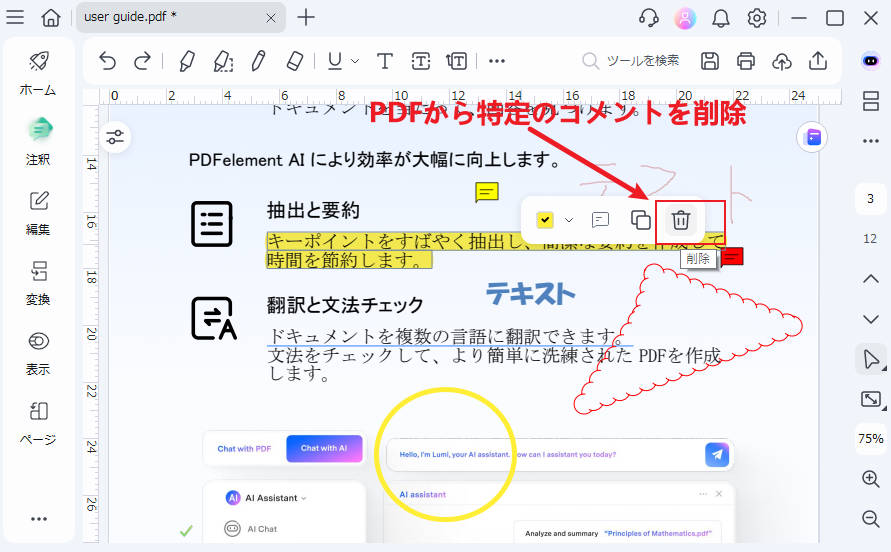
この方法なら、残したいコメントはそのままにしながら、不要なものだけをピンポイントで整理できます。レビュー済みの指摘だけを消したいときや、重複した注釈を整えたいときに向いています。
また、PDFのコメントを消す前に一度内容を確認しておくと安心です。削除してしまうと、作業履歴として残しておきたかった情報まで失う可能性があるためです。
②PDFのコメントを一括で削除する手順
コメントの数が多い場合は、1件ずつ消すよりも一括削除のほうが効率的です。校正済みの原稿や、共有前に注釈をまとめて消したいPDFでは特に役立ちます。
- PDFelementで対象のPDF文書を開きます。
- 右ツールバーから「注釈一覧」ボタンをクリックして、注釈管理パネルに入ります。
- そして、PDFに追加した全てのコメントが表示されます。ここで右クリックして「すべて削除」をクリックします。
- すると、PDF内のコメントをまとめて削除できます。
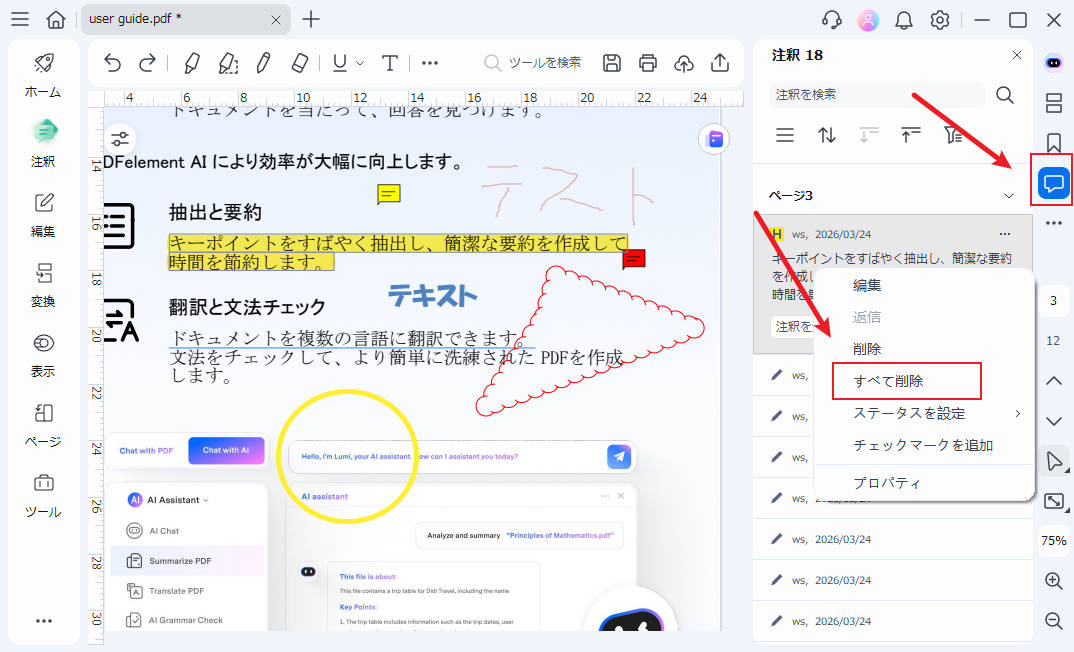
一括削除を使えば、付箋コメント、ハイライト、テキストボックス、図形注釈などが多く含まれている文書でも短時間で整理できます。完成版の文書をきれいな状態で保存したい場合にも便利です。
なお、作業前に元ファイルのバックアップを取っておくと安心です。レビュー履歴を後から見返す可能性がある場合は、削除前の版を別名保存しておくと使い分けしやすくなります。
 プライバシー保護 | マルウェアなし | 広告なし
③PDFのコメントを非表示する方法
すべてのコメントを完全に消す必要がない場合は、削除ではなく非表示を選ぶのがおすすめです。たとえば、提出用や閲覧用として見た目をすっきりさせたい一方で、後からレビュー内容を再確認したいケースでは、PDFコメント非表示のほうが適しています。
つまり、元の注釈データは残しつつ、表示だけを切り替えたいときには削除より非表示が向いています。共同編集や社内レビューの文書では、この使い分けが特に重要です。
ここではPDFelementでPDF文書のコメントを非表示にする手順を紹介していきます。
- PDFelementで確認したいPDF文書を開きます。
- 左サイドから「閲覧」ツールの画面に入り、「コメントの表示」をオフにします。
そして、PDF文書に追加したコメントが見えなくなります。
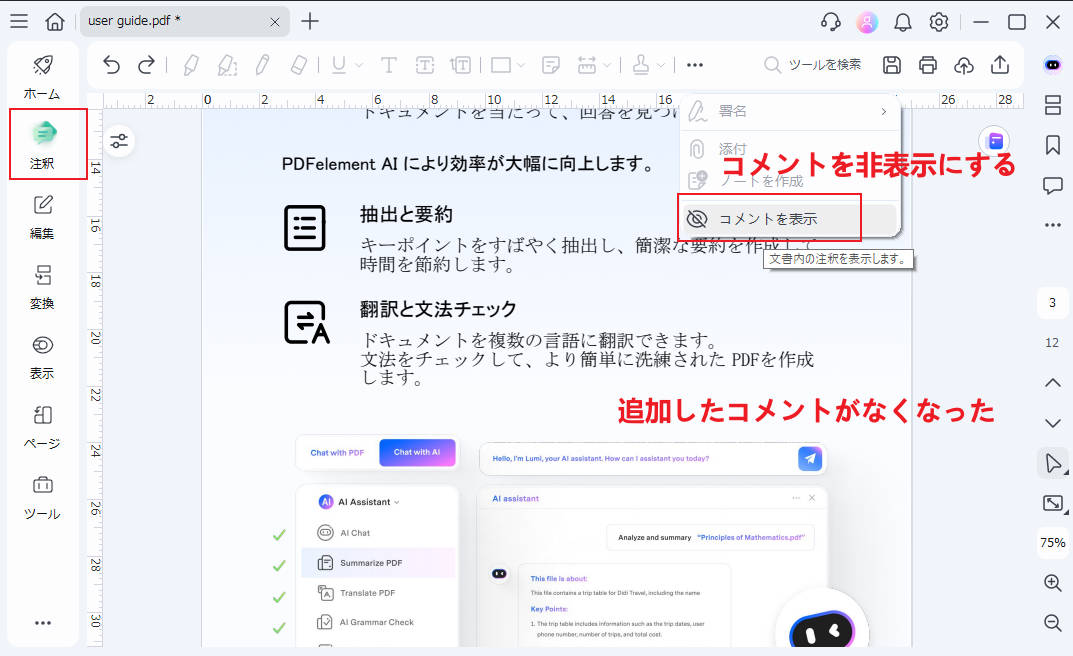
この方法なら、必要になったときに再表示できるため、レビュー内容を保持しながら閲覧性だけを改善できます。文書をすっきり見せたい場面では非表示、不要な注釈を完全に整理したい場面では削除、というように目的に合わせて使い分けると便利です。
関連人気記事:無料のPDFビューア(リーダー)おすすめ8選!PDFを手軽に閲覧する方法も解説
2.スマホでPDF文書のコメントを削除する
外出先や移動中にPDFを確認することが多い場合は、スマホでコメントを整理できると便利です。最近では、PDF編集に対応したモバイルアプリを使うことで、スマホからでもPDF文書のコメントを削除できます。
中でもおすすめなのが、PDFelementモバイルです。iPhone・iPadやAndroid端末で使いやすく、PDFの閲覧だけでなく、注釈の確認、削除、ページ整理などもまとめて行いやすいのが特長です。
①PDFから特定のコメントを削除する手順
スマホでPDF一部の注釈だけを消したい場合は、対象のコメントを指定して削除します。会議中に不要なメモだけ消したいときや、共有前に個人的な書き込みだけ整理したいときに便利です。
- PDFelementモバイルでPDFを開きます。
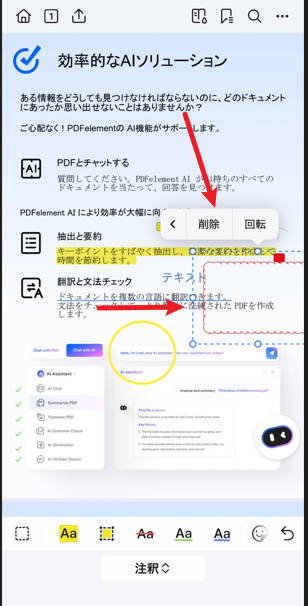
- 削除したいコメントや注釈をタップして選択し、表示されるツールバーから「削除」を選びます。
- そして、指定したコメントだけを消して保存します。
この方法なら、必要な注釈は残したまま、不要なコメントだけを手軽に整理できます。スマホでも直感的に操作しやすく、軽い修正作業であればPCを開かずに対応しやすいのがメリットです。
②全てのPDFコメントを一括削除する手順
レビュー済みの文書を最終版として保存したい場合は、スマホでもコメントをまとめて削除したいことがあります。PDFelementモバイルを使えば、PDF内にある複数のコメントを効率よく整理できます。
- PDFelementモバイルで対象PDFを開きます。
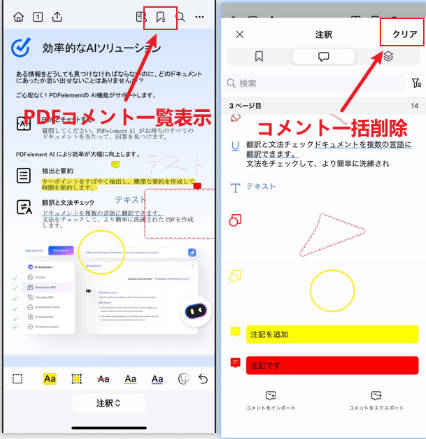
- 右上側の「コメント一覧表示」をタップし、コメントの設定画面に入ります。
- 右上側の「クリア」アイコンをタップし、すべてのコメントを削除できます。
スマホでPDFコメントを消す操作は、軽い修正や確認作業と相性がよく、外出先でも対応しやすいのが魅力です。閲覧だけでなく、コメント整理までモバイルで完結させたい方に向いています。
プライバシー保護 | マルウェアなし | 広告なし
3.PDF文書のコメントを削除できない?原因と対処法を解説
「PDFのコメントを消す操作をしても削除できない」、「注釈を選択しても編集できない」という場合、PDF自体に編集制限がかかっている可能性があります。たとえば、作成者がパスワード保護や編集制限を設定していると、コメント削除や注釈編集ができません。
このような場合は、まずPDFに制限があるかを確認しましょう。閲覧はできても、編集や注釈削除だけが制限されているケースは少なくありません。
PDFelementにはPDFの保護設定を確認し、必要に応じてパスワード解除を行う機能があります。編集権限を持っている文書であれば、制限を解除してからコメント削除を進めることができます。
- PDFelementで削除できないPDFを開きます。
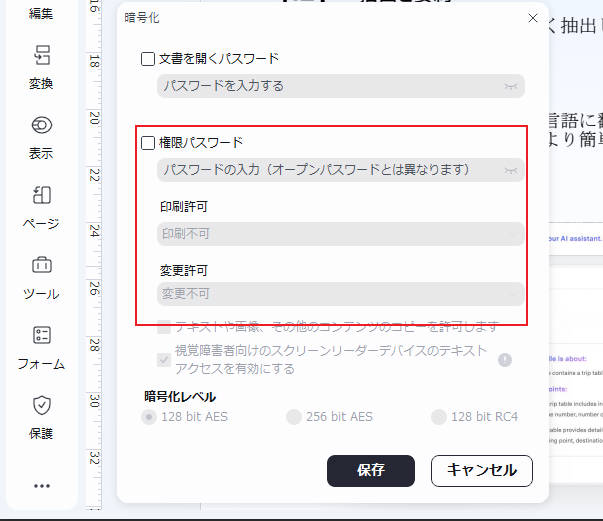
- 編集画面左側のメニューから「保護」タブを選択し、「暗号化」の項目をクリックします。
- 権限パスワードのチェックを外して、変更を「保存」します。
すると編集制限が解除され、再度コメントや注釈を選択して削除できるようになります。
プライバシー保護 | マルウェアなし | 広告なし
なお、パスワード解除は、自分に権限があるPDFに対してのみ行ってください。業務文書や共有ファイルの場合は、まず作成者や管理者に確認するのが安全です。
また、コメント自体がロックされているケースや、閲覧専用アプリで開いているケースでも削除できないことがあります。そんなときは、編集機能に対応したPDFツールで開き直すことも大切です。
関連人気記事:PDFのパスワード保護を安全に解除できるツール&手順【スマホ・PC】
4.PDFのコメントを非表示/削除する時のよくある質問
質問1:PDFのコメントを削除するのと非表示にするのは何が違いますか?
回答:削除は、PDF内に保存されているコメントや注釈データ自体を消す操作です。一方で非表示は、注釈データは残したまま画面上で見えなくする方法です。後からレビュー内容を見返す可能性があるなら、削除よりも非表示のほうが向いています。
質問2:スマホでもPDF注釈削除はできますか?
回答:はい、PDF編集に対応したアプリを使えば可能です。PDFelementモバイルのような専用アプリを使えば、特定のコメントを削除したり、複数の注釈を整理したりといった操作をスマホから行えます。
質問3:PDFのコメントを削除できない時はどうすればいいですか?
回答:まずはPDFに編集制限がかかっていないか確認してください。パスワード保護や編集権限の制限があると、コメント削除ができない場合があります。権限のあるPDFであれば、PDFelementで保護設定を確認し、必要に応じて制限を解除したうえで再度削除を試してみましょう。
まとめ:PDF文書のコメント整理は削除と非表示を使い分けるのがおすすめ
PDFを見やすく整えたいときは、コメントを削除するか、一時的に非表示にするかを用途に合わせて選ぶのがポイントです。不要な注釈を完全に消したいなら削除、あとで内容を見返す可能性があるなら非表示が便利です。
PCでしっかり整理したい場合はPDFelement、外出先で手軽に対応したい場合はPDFelementモバイルを使うことで、PDF文書のコメント管理をスムーズに進められます。
PDF注釈削除や表示整理を効率よく進めたい方は、ぜひPDFelementを活用してみてください。
プライバシー保護 | マルウェアなし | 広告なし
作成日: 2026-04-17 20:50:28 / 更新日: 2026-04-17 21:43:00

星野
編集者





役に立ちましたか?コメントしましょう!