おすすめのPDF要約AIツール8選!使い方や効果的なプロンプトも紹介
「数百ページの資料を読む時間が足りない」、「論文の要点だけを短時間で把握したい」
日々の業務や研究において、このように悩んでいる方も多いのではないでしょうか?情報の洪水とも言える現代、大量のPDF資料を効率的に読み解くスキルは、成果を出すビジネスパーソンや研究者に必須と言えます。
そこで本記事では、2026年最新の「PDF要約AIツール」の中から、本当におすすめできる8選を厳選してご紹介します。
1.2026年最新!おすすめのPDF要約AIツール8選!
数あるツールの中から自分に最適なものを選ぶのは難しいですよね。そこで本記事では、2026年現在の機能・コスパ・セキュリティを基準に、本当に使える8つのPDF要約AIツールを厳選しました。
用途に合わせて選びやすいよう、3つのタイプ(LLM/専用ソフト/モバイル対応)に分類してご紹介します。
まずは比較表で、それぞれの特徴と全体像をチェックしてみましょう。
▼ 2026年最新・PDF要約AIツール比較表
|
ツール名 |
タイプ |
特徴 |
コスパ |
長文対応力 |
セキュリティ |
|
ソフト |
編集+AI要約(モデル選択可)が1本で完結。コスパ最強 |
◎ |
★★★★★ |
◎(完全オフライン可) |
|
|
LLM |
汎用性No.1。無料版で要約可。分析・グラフ化に強み |
◯ |
★★★★☆ |
◯(OpenAIサーバー) |
|
|
LLM |
200万トークン対応。NotebookLM連携で信頼性UP |
◯ |
★★★★★ |
◯(Googleサーバー) |
|
|
LLM |
最も自然で論理的な要約。文脈理解と幻覚低減に優れる |
◯ |
★★★★★ |
◯(Anthropicサーバー) |
|
|
ソフト |
業界標準。引用ジャンプ機能と企業向けセキュリティ |
△ |
★★★★☆ |
◎(最高水準) |
|
|
ソフト |
GPT-5/DeepSeek搭載。新興ながら多機能で高精度 |
◯ |
★★★★☆ |
△(一部クラウド処理) |
|
|
アプリ |
スマホでもフル機能AI要約+PC完全同期 |
◎ |
★★★★★ |
◎(オフライン可) |
|
|
アプリ |
登録不要・ブラウザ完結で最速スタート |
◯ |
★★★☆☆ |
△(サーバー保存あり) |
①普段使っているLLMでPDFも要約したい人向け3選
普段対話型AIを使用されている方の場合、そのままの流れでPDFの要約も任せたいという方が多いでしょう。
PDF編集など、機能面では特化ツールに劣りますが、既にLLMに課金をしている場合や、手軽さを求める場合など、ケースによっては最もオススメの選択肢になる可能性があります。
なお、それぞれのモデルには得意不得意がありますが、LLMを軸で考える場合は「既に使用している」「なんとなく感覚的に“合う”」なども重要です。
関連記事:対話型AIとは?おすすめのサービス5選や活用法を解説!
ChatGPT|知名度・汎用性No.1
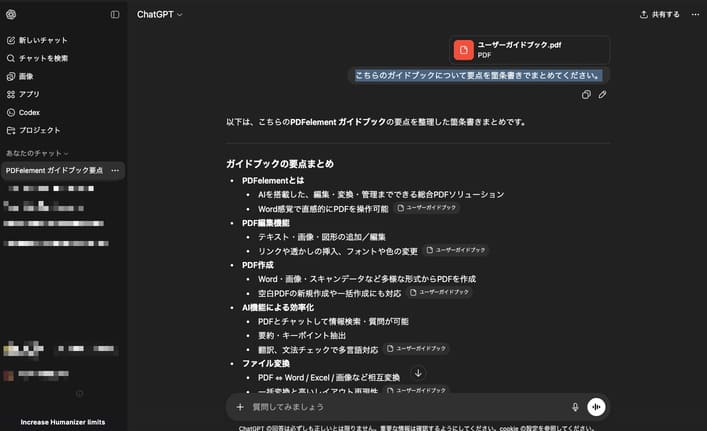
2026年現在、無料版でもPDFファイルを直接アップロードして要約する機能が標準で使えるようになり、利便性が飛躍的に向上しました。
さらに有料版(Go/Plus/Teams)では、単なるテキスト要約にとどまらず、PDF内の数値を読み取ってグラフを作成したり、内容に基づいた高度なデータ分析を行ったりと、ビジネスに必要な「分析タスク」を完結させることができます。
一方で、LLM全般に言える事ですが、PDF専用ソフトではないため、「PDF内の文字を直接書き換える」、「ページを削除・結合する」といった編集作業はできません。
|
項目 |
評価・内容 |
|
要約精度 |
★★★★★(複雑な文脈も正確に捉える高い理解力) |
|
使いやすさ |
★★★★★ |
|
機能の豊富さ |
★★★☆☆(分析は強力だが、PDF編集・加工機能はない) |
|
デメリット |
無料版は1日あたりの利用回数などに制限がある |
|
おすすめの人 |
すでにChatGPTを日常使いしており、分析・要約に特化して使いたい人 |
Gemini|超長文PDFの最強王者
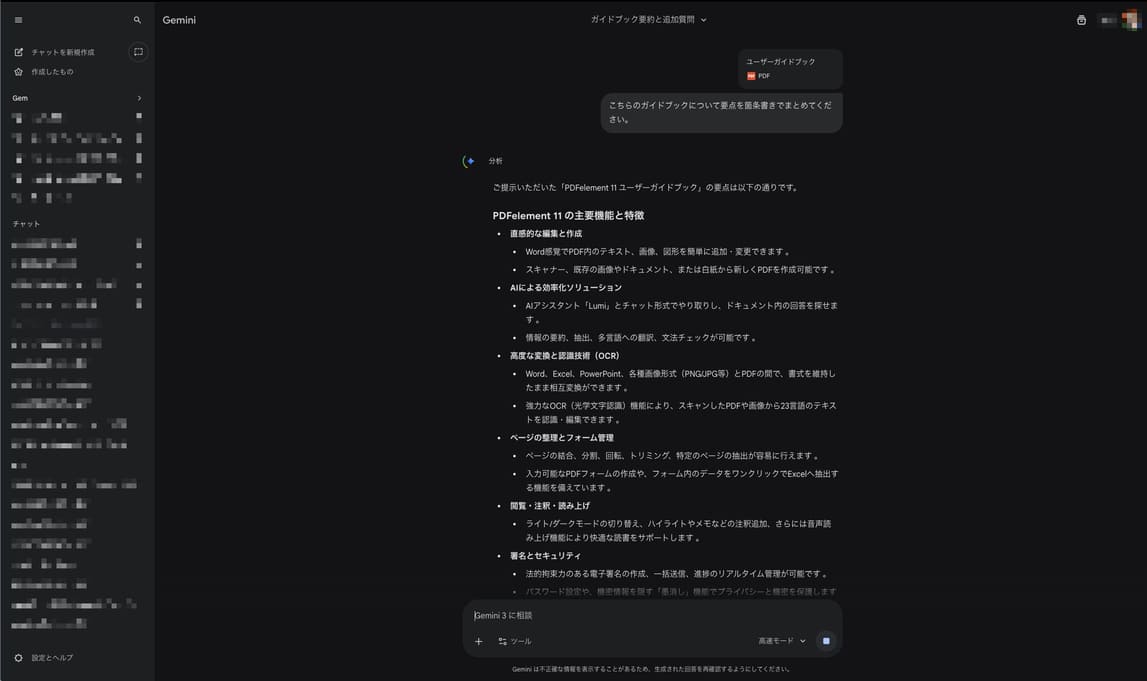
「1,000ページを超える論文や、書籍数冊分を一度に読み込ませたい」そんなヘビーな用途なら、2026年現在もGemini一択です。
最大の特徴は、他モデルを桁違いに上回る「100万〜200万トークン級」のコンテキストウィンドウです。
ChatGPTやClaudeでは分割が必要な超長文ファイルも、Geminiなら一発で飲み込み、全体を俯瞰した要約を作成できます。また、Google Drive内の資料を直接参照できるのも大きな強みです。
|
項目 |
評価・内容 |
|
要約精度 |
★★★★★(圧倒的な情報処理量で全体を把握) |
|
使いやすさ |
★★★★★(Google Workspaceとの連携が神レベル) |
|
機能の豊富さ |
★★★☆☆(連携・分析は強力だが、PDF編集機能はない) |
|
デメリット |
細かいニュアンスの読み取りはClaudeに劣る場合がある |
|
おすすめの人 |
大量の文献を扱う研究者、過去の膨大な資料を横断検索したい人 |
【コラム】「NotebookLM」と連携すればさらに無敵!
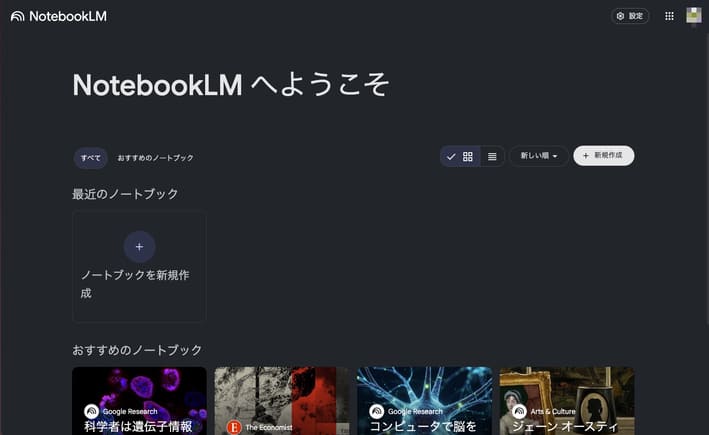
Geminiは「量」に強い反面、複雑な文脈の読み解き(質)で大雑把になることがあります。そこで併用したいのが、同じくGoogleの「NotebookLM」です。
- ・Geminiの役割:1,000ページの資料から「全体像」をざっくり掴む。
- ・NotebookLMの役割:重要な部分だけを読み込ませ、「参照元付き」で正確に深掘りする。
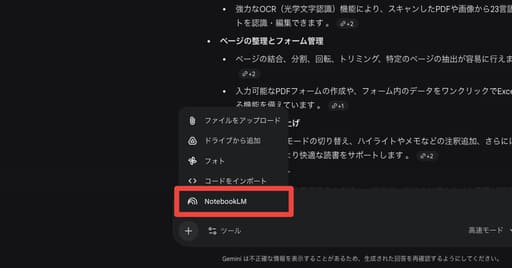
さらに2026年のアップデートにより、NotebookLMに読み込ませた資料を、Geminiのチャット画面(「+」ボタン)から直接呼び出して会話できるようになりました。
「Geminiの圧倒的な処理能力」と「NotebookLMの正確性」を組み合わせるのが、プロの最適解です。
関連記事:PDFの文字起こしを自動化!無料でできる方法から高精度ツールまで徹底解説
Claude|最も「人間らしい」自然で論理的な要約
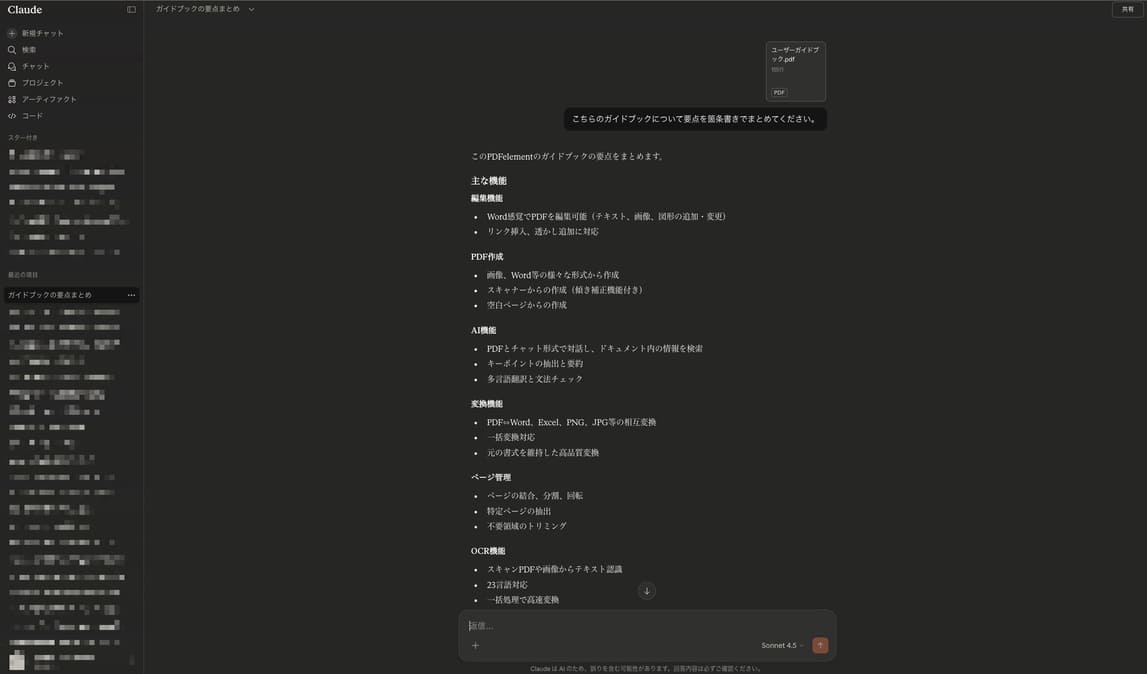
「箇条書きの要約だけでは、筆者の意図まで分からない」、「AI特有の機械的な日本語が苦手」
そんな方に最適なのがClaudeです。
最大の特徴は、「文脈を汲み取る力」の高さです。単に重要語句を抜き出すだけでなく「なぜその結論に至ったのか」という論理プロセスまで読み取り、まるで人間が書いたような自然で滑らかな日本語で解説してくれます。
また、事実に基づかない嘘(ハルシネーション)が比較的少ないため、正確性が求められる論文や契約書の読解において、プロから絶大な信頼を得ている点も特徴です。
|
項目 |
評価・内容 |
|
要約精度 |
★★★★★(論理構成と自然さはNo.1) |
|
使いやすさ |
★★★★☆ |
|
機能の豊富さ |
★★★☆☆(文章作成は最高峰だが、PDF編集機能はない) |
|
デメリット |
無料版では1日のメッセージ回数が少なめ |
|
おすすめの人 |
論文の背景や、契約書の意図まで深く読み解きたい人 |
関連記事:おすすめの論文要約AIツール5選!誰でもカンタンに論文を読める!
②編集+要約+セキュリティも欲しい人向け専用ソフト3選
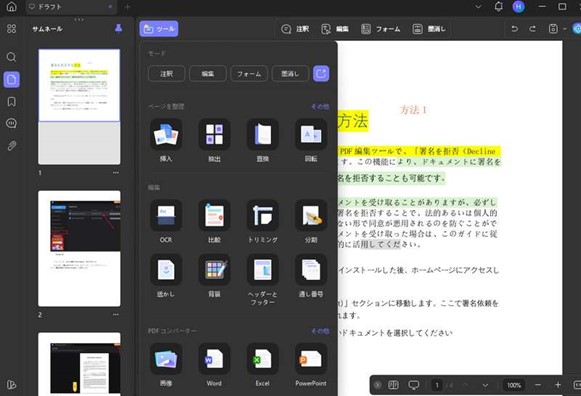
要約だけでなく、その後のPDF編集や資料作成まで一気通貫で行いたい方には、特化型ソフトが最適です。
LLMとは異なり、要約した内容を元にPDF内のテキストを直接書き換えたり、注釈を入れたりできるツールもあるため、情報のインプットとアウトプットを一つのソフトで完結させることができます。
また、高度なセキュリティ機能やオフライン作業に対応しているものも多く、機密情報を扱うビジネスシーンや、正確性が求められる実務において、これらは最も強力なパートナーとなるはずです。
PDFelement|2026年も「Adobe超え」の声多数!コスパ最強オールインワン


 プライバシー保護 | マルウェアなし | 広告なし
「論理に強いDeepSeekも使いたいし、安定のGPT-4oも捨てがたい」、「でも、複数のツールを行き来するのは面倒くさい……」
そんな悩みを一発で解決するのが、PDFelement(PDFエレメント)です。
最大の特徴は、「最新AIモデルの使い分け」と「要約後の直接編集」を、たった1つのソフト内で完結できる点にあります。
▼ PDFelementが実務で選ばれる3つの理由
その1:その場で「頭脳(AIモデル)」を切り替えられる
搭載されたAIアシスタント「Lumi」は、DeepSeek、GPT-4oなど、複数の最新モデルに対応しており、ユーザーが自由に切り替えて使用できます。
- ・「複雑な論文だから、推論に強いDeepSeekで」
- ・「ビジネス文書だから、安定しているGPT-4oで」
このように、資料のタイプに合わせて常に最適な頭脳を選べるため、精度のブレに悩むことがありません。
その2:「要約」から「編集」へ、秒で移行できる
ChatGPTなどのLLMは「分析」までしかできませんが、PDFelementは本来「PDF編集ソフト」です。
AIが出した要約や修正案を元に、PDF内のテキストを直接書き換えたり、画像を差し替えたりといった作業がシームレスに行えます。「読んで終わり」ではなく「成果物を作る」までをこれ1本でサポートします。
その3:オフライン機能と高コスパ
クラウド処理だけでなく、ローカル(オフライン)での編集機能も充実しているため、セキュリティ面でも安心。さらに、これだけの機能を備えながらAdobe Acrobatよりも安価に導入できるため、コストパフォーマンスを重視する個人・法人に最適です。
|
項目 |
評価・内容 |
|
要約精度 |
★★★★★(DeepSeekやGPT-4oなど、最適なモデルを選べるため常に最高精度) |
|
使いやすさ |
★★★★★(Word感覚のUIで、初心者でも迷わない) |
|
機能の豊富さ |
★★★★★(AI要約に加え、完全な編集・変換・OCR・署名機能を搭載) |
|
デメリット |
機能が多すぎるため、最初はどのツールを使うか迷う可能性がある |
|
おすすめの人 |
・「モデル選びに迷いたくない」かつ「資料の編集まで1本で完結させたい」人 |
プライバシー保護 | マルウェアなし | 広告なし
Adobe Acrobat|企業・官公庁が選ぶ鉄板の信頼性
PDFフォーマットの生みの親であり、圧倒的な知名度と信頼性を誇るのがAdobe Acrobatです。
最新の「Acrobat AI Assistant」は、対話形式で文書を要約できるだけでなく、回答の根拠となる箇所へワンクリックでジャンプできる「引用機能」の精度が非常に高く設計されています。
最大の特徴は、やはり企業向けの強固なセキュリティです。
機密情報を扱う大企業や官公庁にとっては、厳しいコンプライアンス要件をクリアできる数少ない「鉄板」の選択肢と言えます。Microsoft 365などとの連携も強力ですが、その分コストは比較的高めです。
|
項目 |
評価・内容 |
|
要約精度 |
★★★★☆(堅実でミスの少ない、ビジネスライクな要約) |
|
使いやすさ |
★★★★☆(機能は多いが、UIは洗練されている) |
|
機能の豊富さ |
★★★★★(編集・変換・署名など、PDFソフトとしての完成度は完璧) |
|
デメリット |
コストが高い(サブスクリプションに加え、AI機能に追加料金が必要な場合がある) |
|
おすすめの人 |
予算に余裕があり、最高水準のセキュリティが必要な法人・公的機関 |
関連記事:Acrobat Pro vs Standard:どっちを選ぶべき?違いを詳しく解説
UPDF|新興最強。GPT-4o搭載でコスパ抜群
2026年も急成長中。GPT-5、DeepSeek R1(フルモデル)搭載AIで要約+マインドマップ自動生成が人気です。
永続ライセンスも用意されており、個人・中小企業に徐々に広がっている新興ソフトです。
|
項目 |
評価・内容 |
|
要約精度 |
★★★★★ |
|
使いやすさ |
★★★★★ |
|
機能の豊富さ |
★★★★☆ |
|
デメリット |
・一部機能でクラウド処理(機密文書は注意) |
|
おすすめの人 |
新しいツールを試したい個人・スタートアップ |
③外出先・スマホでサクッと要約したい人向け
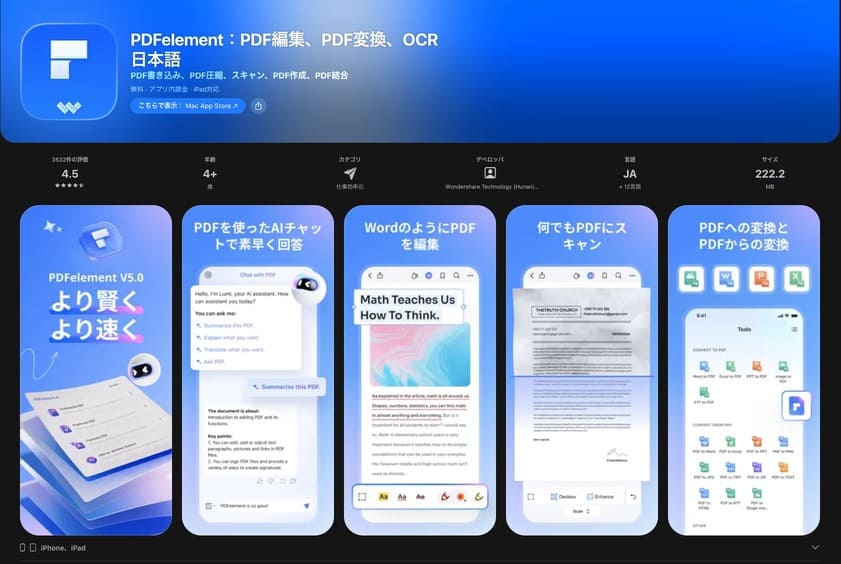
PDFelement(モバイル版)|PCと完全同期できる最強アプリ
プライバシー保護 | マルウェアなし | 広告なし
スマホでもデスクトップ版と同等のLumi AI要約が使える唯一のアプリです。
PDFelement CloudでPC↔スマホのシームレス連携が神レベル。
移動中の資料チェック→帰社後即編集が本当に捗ります。
単独での使用も非常に優秀ですが、PDFelementのPC版を使用されている方の場合は特に必須のアプリと言えるでしょう。
|
項目 |
評価・内容 |
|
要約精度 |
★★★★★ |
|
使いやすさ |
★★★★★ |
|
機能の豊富さ |
★★★★★(編集・注釈・スキャン・署名・AI要約全部入り) |
|
デメリット |
最高性能を出すならサブスク推奨 |
|
おすすめの人 |
外出先でも本格的なPDF作業をしたいビジネスパーソン |
関連記事:無料で使えるPDFアプリおすすめ10選!スマホとタブレットでPDFを快適に閲覧・編集・変換可能
ChatPDF|登録不要・最速で試したいならこれ
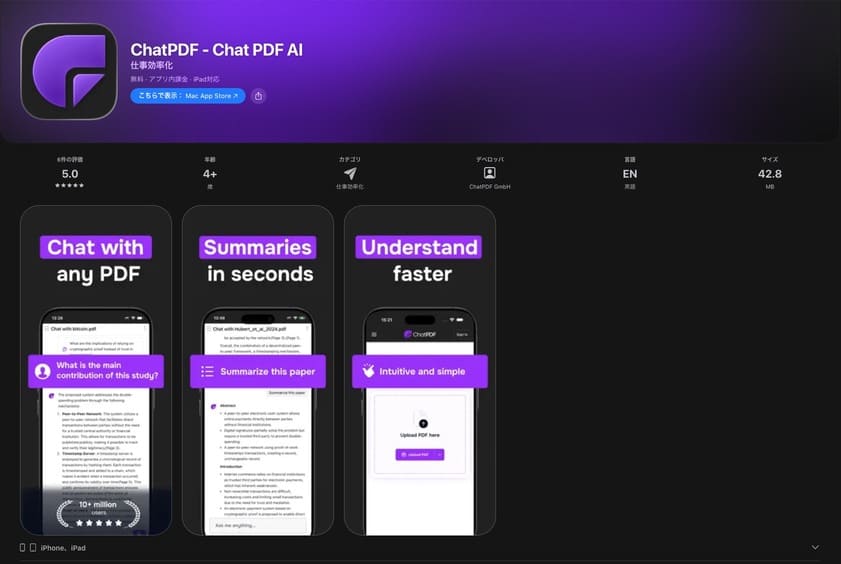
2026年も「とりあえず今すぐ要約したい」時の最速ツール。
ドラッグ&ドロップ→即チャット開始。無料で2ファイル/日まで使える手軽さが健在。
|
項目 |
評価・内容 |
|
要約精度 |
★★★★☆ |
|
使いやすさ |
★★★★★(シンプル) |
|
機能の豊富さ |
★★☆☆☆ |
|
デメリット |
・機密文書はサーバー保存されるため不向き |
|
おすすめの人 |
スピード重視・非機密資料をサクッと要約したい人 |
2.PDF要約AIツールの選び方|失敗しない4つのポイント
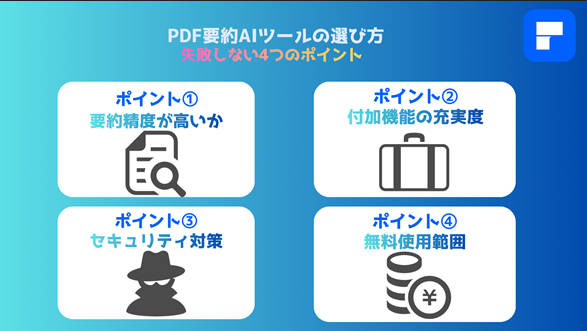
今まではPDF要約できる8つのAIツールをまとめました。
ただし、「種類が多すぎて、どれを使えばいいか分からない」、「セキュリティ面が心配で、会社の資料をアップロードしていいか迷う」
このように感じる方も多いはずです。
ツール選びに失敗すると、「全く見当違いな要約をされる(ハルシネーション)」や「機密情報が漏洩する」といった重大なリスクにつながりかねません。そこで、後悔しないために必ずチェックすべき4つのポイントを解説します。
その1: 要約精度が高いか|「モデルの使い分け」と「参照元」
最も重要なのは、AIが「正しく理解して、正しく要約できるか」という精度です。
実は、AIモデルには人間と同じように「論理的な分析が得意」「長文を一気に読むのが得意」といった向き不向き(個性)があります。そのため、1つのモデルに固定されたツールを使うよりも、「用途に合わせて最適なAIモデルを選べるツール」の方が、結果として高い精度で要約できます。
例えば、以下のように、資料のタイプに合わせて、最適な「頭脳(モデル)」を選べる環境を使い分けられるのが理想です。
- ・複雑な論文や技術書:深い論理推論に強いモデル(例:DeepSeek)
- ・数百ページのマニュアル:長文処理に特化したモデル(例:Gemini)
- ・一般的なビジネス文書:安定して高精度な汎用モデル(例:GPT-4o)
また、参照元(出典)へのリンク機能があるかも、ファクトチェックを目視で進めるために重要です。
その2:付加機能の充実度|「チャット」と「編集」
単に要約するだけでなく、その後の作業まで効率化できるかを確認しましょう。
変換機能や、OCR機能、電子署名機能など、重要な機能は多数ありますが、中でも大切なのが「対話機能(チャット)」と「編集機能」です。
- ・対話機能(Q&A):
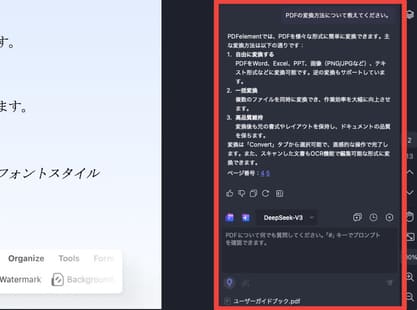
分からない部分を「この実験結果の数値を教えて」「契約のリスク要因を箇条書きにして」とAIに質問できる機能です。これがあれば、資料を何度も読み返す必要がなくなります。
- ・編集機能:
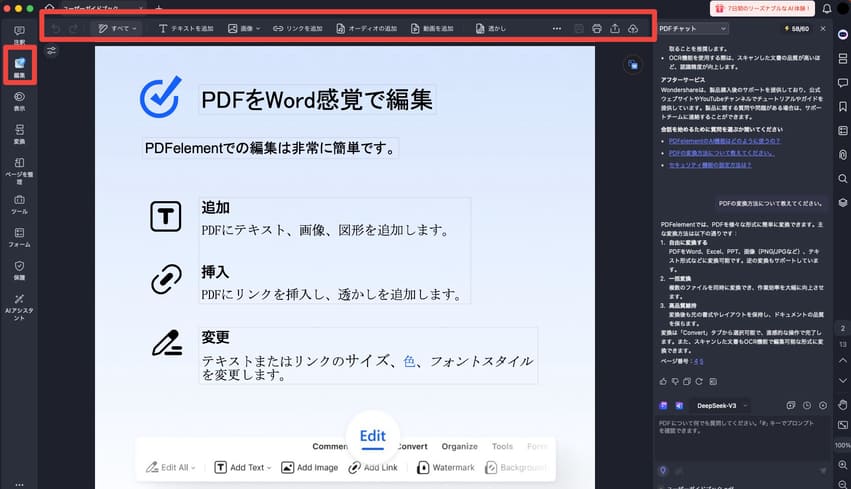
要約した内容をそのままWordのように編集したり、PDF内の文字を直接書き換えたりできる機能です。専用ソフト型(PDFelementなど)は、この編集機能に優れている傾向があります。
その3:セキュリティ対策|データは学習に使われないか
企業やビジネスで利用するケースでは、このポイントが最も重要と言えます。
あまり知られていない事ですが、無料のWebサービスの中には、アップロードしたPDFデータを「AIの学習データ」として二次利用する規約になっているものがあります。
機密情報や個人情報を含むファイルを扱う場合は、以下の表記が公式サイトにあるかを必ず確認してください。
- ・「ユーザーのデータをAIの学習に使用しません」という明記
- ・SOC2Type2 などの国際的なセキュリティ認証の取得
- ・通信の暗号化(SSL/TLS)
その4:無料でどこまで使えるか|制限の確認
「無料」と書かれていても、実際には厳しい制限があるケースがほとんどです。
いざ使おうとした時に「ファイルサイズが大きすぎます」と弾かれないよう、以下の制限値をチェックしておきましょう。
- ・ページ数・ファイルサイズ制限:
論文やマニュアルは50ページを超えることがよくあります。「10ページまで」といった制限では実用的ではありません。
- ・回数制限:
「1日3ファイルまで」といった制限がある場合、複数の資料を比較検討したい時に作業が止まってしまいます。
▼ PDF要約AIツール選び方のまとめチェックリスト
- ・[ ] 用途に合わせて最適なAIモデルを選べるか?
- ・[ ] 参照元(出典)へのリンク機能はあるか?
- ・[ ] 「学習データに使用しない」と明記されているか?
- ・[ ] 自分が扱いたいファイルサイズ(ページ数)に対応しているか?
ぜひチェックリストを確認しながら、自分にとって最適なPDF要約AIツールを選びましょう。
3.「実践編」AIツールを使ってPDFを要約する
いよいよ本章では、実際にAIを使ってPDFを要約する手順を解説します。
汎用的なChatGPTと、PDF専用ソフトであるPDFelement、それぞれの強みを活かした使い方をみていきましょう。
プライバシー保護 | マルウェアなし | 広告なし
その1:ChatGPTを使ってPDFを要約する
ChatGPT(Plus版)を使用すれば、ファイルをアップロードするだけで手軽に要約が可能です。プロンプト(指示文)を工夫することで、精度の高い回答を引き出せます。
Step1.PDFをアップロードする
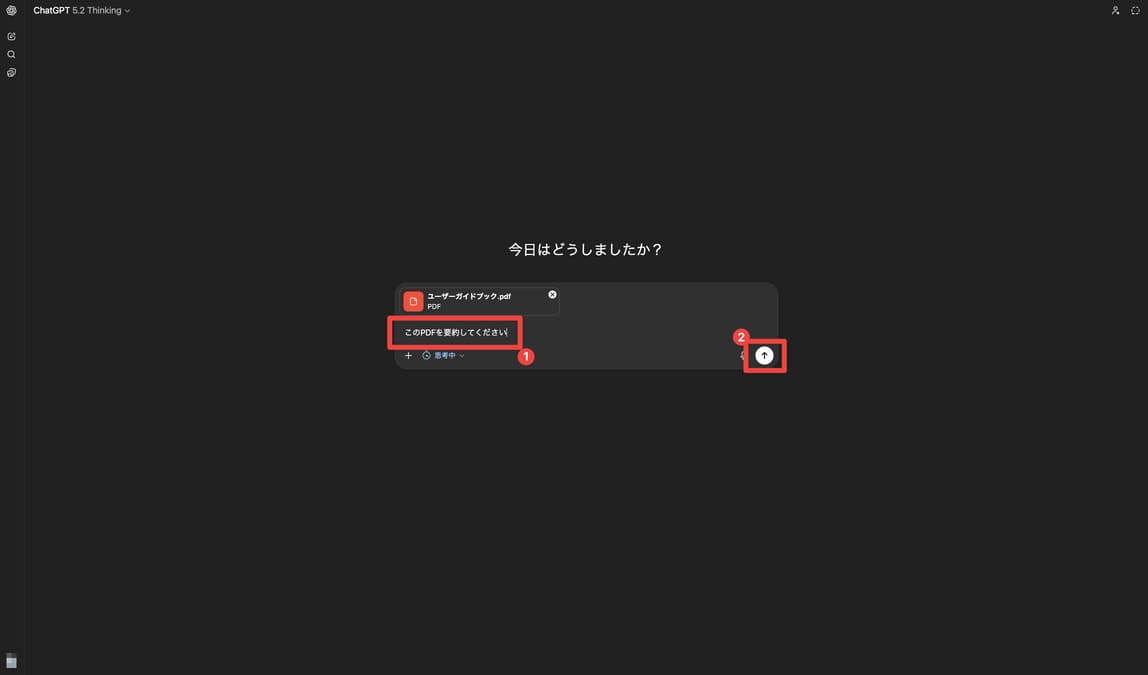
ChatGPTの画面下部にある[+]アイコンをクリックし、要約したいPDFファイルを選択してアップロードします。
Step2.プロンプトを入力して要約させる
ファイルが読み込まれたら、テキストボックスに「このPDFを要約してください」と入力し、送信ボタンを押します。
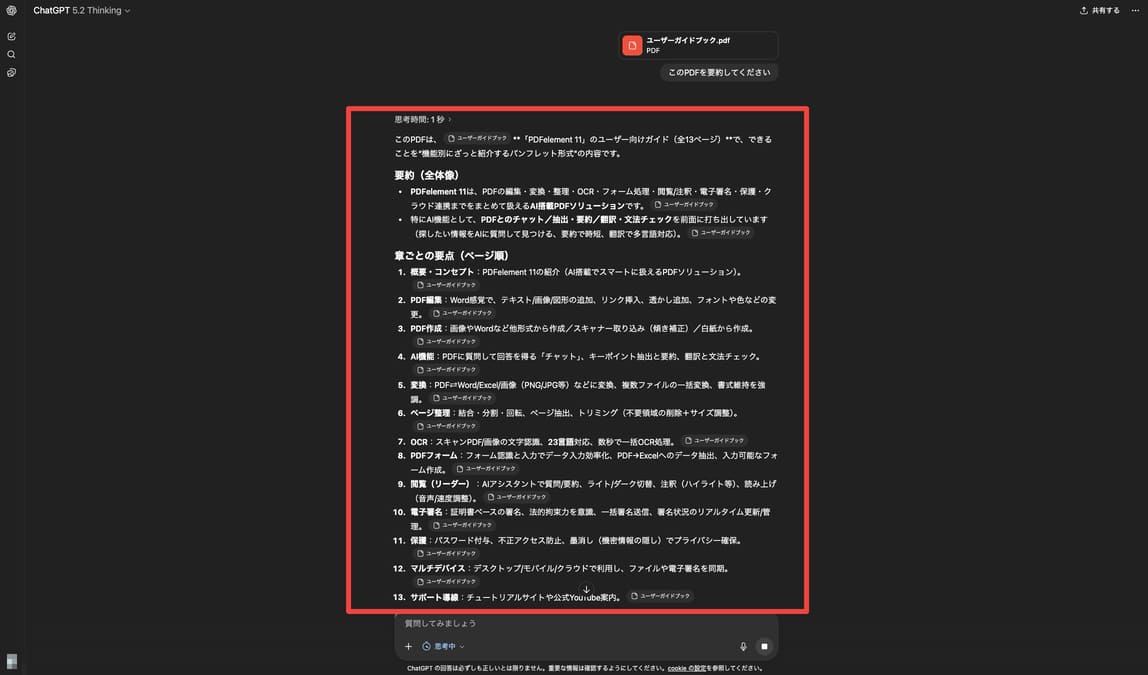
すると、AIが内容を解析し、要約文が出力されます。
▼ 【コピペOK】精度を高める効果的なプロンプト3選
単に「要約して」と頼むだけでなく、以下のようなプロンプトを使うと、より実用的な結果が得られます。
- ① 構造化して要約させる(ビジネス向け)
「この資料の要点を『結論・理由・具体例・まとめ』の構成で、箇条書きで要約してください。」
- ② 初心者向けに噛み砕く(学習向け)
「この論文の内容を、専門用語を使わずに中学生でも分かるように説明してください。」
- ③ ネクストアクションを明確にする(実務向け)
「この報告書に基づき、私たちが優先的に取り組むべき課題を3つ挙げ、その解決策を提案してください。」
その2:PDFelementのAIでPDFを要約する
PDFelementは、プロンプトを考える必要がなく、クリック操作だけで最適な要約が得られるのが特徴です。資料を開きながら並行してAIを使えるため、視線移動が少なく効率的です。
プライバシー保護 | マルウェアなし | 広告なし
Step1.AIアシスタントを起動する
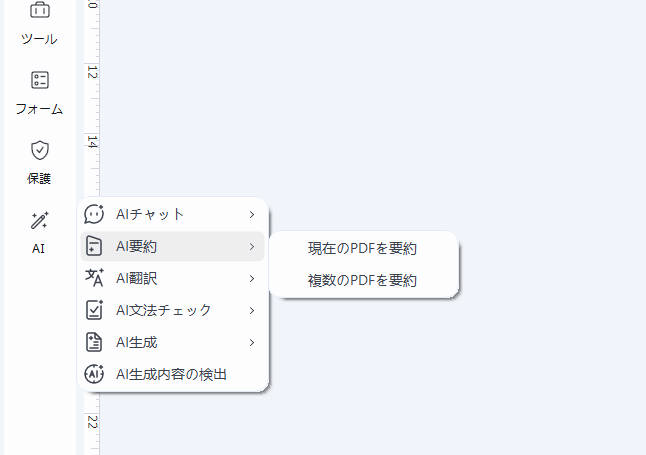
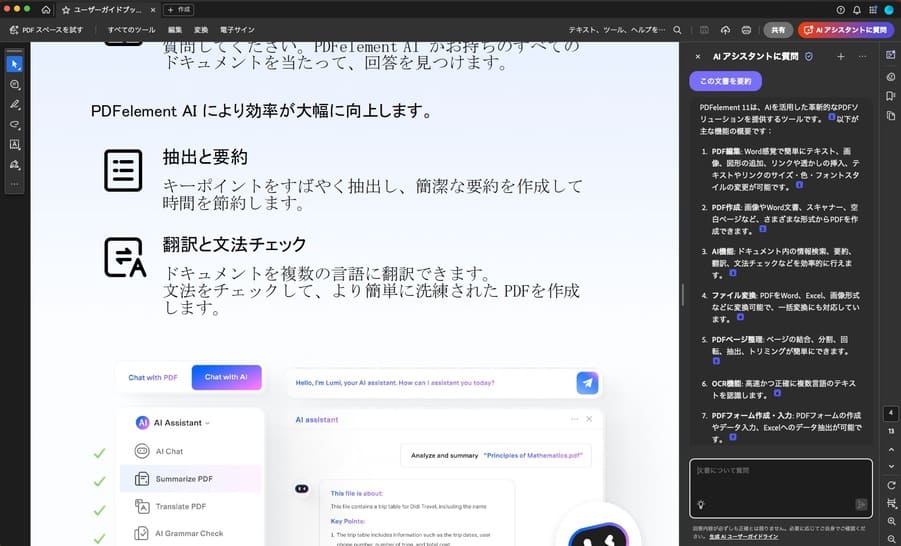
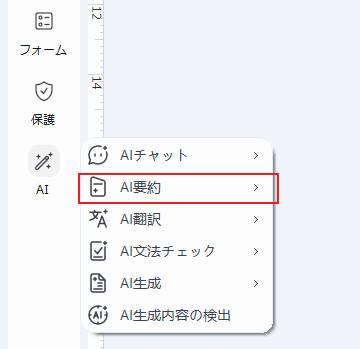
PDFelementでファイルを開き、画面左側の[AIアシスタント]をクリックしてサイドバーに表示します。
Step2.「要約」ボタンをクリックする
メニューから[PDFを要約]を選択します。
自動的に解析が始まり、要約・キーワード・重要ポイントが瞬時に表示されます。
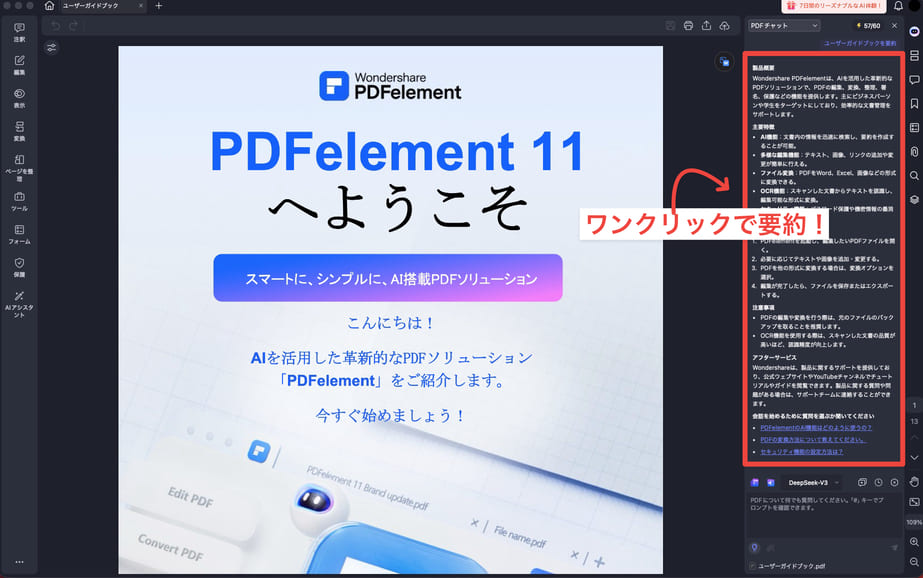
Step3.チャットで深掘り質問をする
要約結果に対して、チャット形式でさらに詳しい質問が可能です。
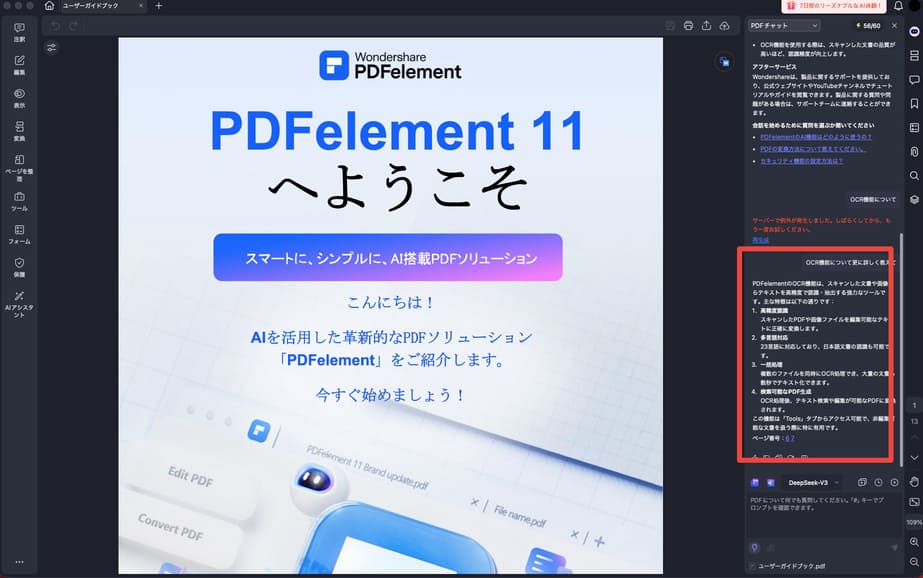
例えば以下のような質問を投げかけることで、資料の理解度がさらに深まります。
▼ おすすめの質問例
- ・「第3章に書かれている実験データの数値だけを表形式で抽出して」
- ・「この契約書において、弊社にとって不利になる可能性があるリスク条項を洗い出して」
- ・「このマニュアルの手順に従って作業する場合の注意点は?」
プライバシー保護 | マルウェアなし | 広告なし
その3:スマホでアプリのAI機能を使ってPDFを要約する
外出先や移動中に資料を確認したい場合は、スマホアプリ版(PDFelementモバイル版)が便利です。
Step1.アプリでPDFを開きAI機能をタップ
PDFelementアプリでファイルを開き、画面下部(または上部)にある[AIロボット]のアイコンをタップします。
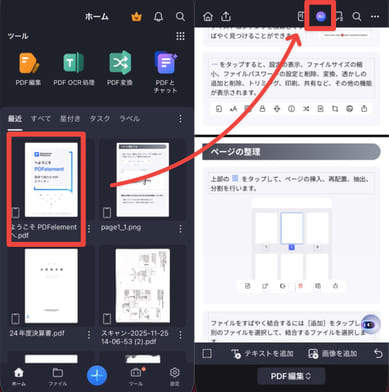
Step2.要約を実行して確認する
[要約]を選択すると、スマホの画面サイズに最適化された短い要約文が生成されます。
気になった箇所はそのままタップしてコピーしたり、メモに残したりすることが可能です。
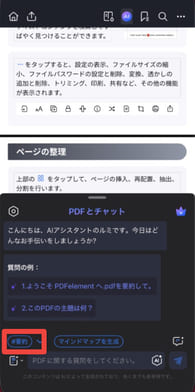
プライバシー保護 | マルウェアなし | 広告なし
豆知識:PDF要約AIツールとは?
「数百ページの資料を読む時間がない」、「英語の論文を瞬時に理解したい」
このような課題を解決するのが、PDF要約AIツールです。
PDF要約AIツールとは、人工知能(AI)がPDFファイルを読み込み、その内容を解析して「要点の抽出」「要約文の作成」「内容に関するQ&A」などを自動で進められる仕組み・サービスのことです。
従来のツールは単に文字を検索するだけでしたが、最新のAIは文章の意味や文脈まで深く理解します。
そのため、人が読むのと同じように、しかし人間よりも圧倒的に速いスピードで、資料の全容を把握できるようになります。
質問:従来の検索機能との違い|AIは何がすごいのか
これまでのPDF閲覧ソフトと、最新のAIツールには決定的な違いがあります。
それは、「文字を探す(検索)」か「意味を理解する(解析)」かの違いです。
以下の表で、その進化を確認してみましょう。
|
機能 |
従来のPDF検索(Ctrl+F) |
最新のPDF要約AI |
|
処理方法 |
キーワードの一致箇所を探す |
文章の意味・文脈を理解する |
|
できること |
単語の発見 |
要約、解説、翻訳、質問回答 |
|
苦手なこと |
「結論」や「意図」は分からない |
複雑な図表の解釈(ツールによる) |
|
読者の作業 |
結局、前後を読む必要がある |
AIの回答を読むだけで完結する |
特筆すべきは、AIが「RAG(検索拡張生成)」や「LLM(大規模言語モデル)」という技術を使っている点です。
専門的な用語ですが、簡単に言えば「あなたの代わりに資料を熟読し、質問に答えてくれる専属のアシスタント」が手に入ると考えてください。
質問2:導入する3つのメリットは?|時短・理解・多言語
ビジネスや研究の現場でPDF要約AIを使うと、具体的にどのような効果があるのでしょうか。主なメリットは以下の3点です。
- ・圧倒的な時間短縮(生産性の向上)
100ページを超える契約書や報告書でも、AIなら数秒〜数分で要約可能です。
「全文を読む必要があるか」を即座に判断できるため、資料読み込みにかかる時間を最大90%削減できるケースもあります。
- ・専門知識の「壁」を突破(理解度アップ)
難解な専門用語が並ぶ論文でも、AIに「初心者向けに噛み砕いて説明して」などと指示すれば、平易な言葉で解説してくれます。
自分の知識レベルに合わせて情報を得られるため、理解のスピードと質が格段に向上します。
- ・多言語資料も日本語で即理解(翻訳+要約)
英語や中国語のPDFも、翻訳ツールを通さずに直接日本語で要約・質問可能です。
「まずは日本語で概要を掴む」ことができるため、海外情報の収集効率が劇的に変わります。
5. PDF要約AIツールを使用する時の注意点
魔法のように便利なAIツールですが、決して万能ではありません。リスクを理解せずに使うと、思わぬトラブルに巻き込まれる可能性があります。
特に重要な3つの注意点を解説します。
注意点1:AIの「もっともらしい嘘(ハルシネーション)」に注意
AIは、分からないことがあっても「分かりません」と言わず、事実とは異なる内容を自信満々に生成することがあります。これを「ハルシネーション(幻覚)」と呼びます。
- 対策:
重要な意思決定や論文の引用に使う場合は、必ず原文(PDF)の該当箇所と照らし合わせるクセをつけてください。
「参照元リンク機能」があるツール(PDFelementやPerplexityなど)を使うと、この確認作業がスムーズになります。
プライバシー保護 | マルウェアなし | 広告なし
注意点2:機密情報や個人情報のアップロードは慎重に
多くの無料WebツールやクラウドベースのAIサービスでは、アップロードされたデータがAIの学習データとして再利用される可能性があります。
社外秘の契約書や、個人情報が含まれる名簿などを安易にアップロードすると、情報漏洩につながるリスクがあります。
- 対策:
- ・会社の規定を確認する。
- ・「学習データに利用しない」と明記されているツールを選ぶ。
- ・機密性が高い文書は、ローカル(自分のPC内)で処理できるソフトを使用する。
注意点3:図表や数式の読み取りミス
最新のAIでも、複雑なグラフ、特殊なレイアウトの表、専門的な数式の読み取りには失敗することがあります。
「売上が上昇している」と要約されていても、実際のグラフは横ばいだった、というケースもゼロではありません。
- 対策:
数値データや図表に関する要約結果は鵜呑みにせず、必ず元の図表を目視で確認してください。AIはあくまで「テキスト情報の処理」が得意なツールであることを忘れないようにしましょう。
まとめ:最適なPDF要約AIツールを選んで、情報収集を効率化しよう
本記事では、2026年最新のおすすめPDF要約AIツールや、失敗しない選び方について解説しました。膨大な資料を前にして「読む時間がない」と焦る必要はもうありません。
目的に合ったツールを導入することで、情報のインプット時間を劇的に短縮し、より創造的な業務に時間を使えるようになります。
▼ 本記事のポイント振り返り
- ・とりあえず試したいなら:汎用性の高いChatGPT
- ・スマホとPCで連携するなら:PDFelement(アプリ版・PC版)
- ・コスパと機能性を両立するなら:編集もできるPDFelementが最強の選択肢
まずは、気になったツールの無料版やトライアルから試してみてください。AIという頼れるパートナーを手に入れて、あなたのビジネスや研究を次のステージへと進めましょう!
プライバシー保護 | マルウェアなし | 広告なし
作成日: 2026-04-23 14:58:44 / 更新日: 2026-04-23 20:02:38

PDFエレメント
編集者





役に立ちましたか?コメントしましょう!