「テンプレート・例文付き」退職願・退職届の書き方は?違い・提出の流れ・注意点まで徹底解説!
退職を考えたときに必要となるのが「退職願」と「退職届」です。名前が似ているので違いや使い分けが分かりにくく、書き方に迷うこともあるのではないでしょうか。さらに注意したいのが、提出するタイミングや手続きの流れです。提出方法を誤ってしまうと、思わぬトラブルにつながることも。
この記事では、退職願と退職届の違いをやさしく解説しながら、具体的な書き方や提出までの流れをまとめました。テンプレートや例文も掲載しているので、退職の準備を進める際の参考にしてください。
1.退職届とは?退職願や辞表との違い
退職届・退職願・辞表は同じものに見えて、用途や意味合いが異なります。それぞれの違いを表でまとめました。
|
種類 |
概要 |
使う場面 |
注意点 |
|
・退職届 |
会社に対して「退職することが決定した」と正式に通知する書類 |
退職の意思が会社に受理され、退職日が決まった後に提出することが多い |
一度提出すると撤回が難しいため、退職の意思が固まってから提出する |
|
・退職願 |
会社に対して「退職したい」という意思を伝える書類 |
退職の相談や意思表示をする段階で提出する |
あくまで「お願い」の形式なので、会社側の承認が必要 |
|
・辞表 |
役職を辞する意思を表明する書類 |
役員や公務員など、役職者が退任する際に使用する |
一般社員の退職では基本的に使わない |
特に退職届と退職願は名称が似ていますが、意味合いと提出するタイミングが異なります。また、辞表は役員や公務員などの役職者が提出する書類なので、基本的に一般社員の退職では使いませんので注意してください。
退職願・退職届の出し方と一般的な流れ
退職手続きは、いきなり書類を提出するのではなく、上司への相談から始めるのが一般的です。基本的な流れを確認してみましょう。
- 直属の上司に退職の意思を伝える
- 退職願を提出する(必要な場合のみ)
- 退職日が決定したら退職届を提出する
- 引き継ぎや社内手続きを行う
書類を提出する順番としては、まず退職願からとなります。提出時期の目安は「退職希望日の1〜2か月前」が多いですが、会社の就業規則に定めがある場合はそれに従いましょう。
会社との話し合いで退職日が決まったら、退職届を提出します。退職届は「退職することが確定した」ことを正式に届け出る書類です。基本的に提出後は撤回が難しいので、退職日が確定してから提出することとなります。
注意したいのは、企業によっては退職願を提出せず、最初から退職届のみ提出するケースもあることです。実際の手続きは、就業規則や社内ルールに従うようにしてください。
2.退職願・退職届の書き方│テンプレート・必須項目・例文付き
ここからは、テンプレート付きで退職願・退職届の書き方を解説します。
すぐに使えるテンプレートや必須項目、さらに具体的な例文もご紹介します。
①すぐに使える!退職願・退職届テンプレート
退職願や退職届は決まった形式で書く書類のため、テンプレートを利用するとスムーズに作成できます。今すぐ使えるテンプレートがネット上で多数公開されているので、書類を短時間で用意できるのは大きなメリットです。
無料でダウンロードしてそのまま利用できるテンプレートを使えば、一から作成する手間も省けます。文章を少し調整するだけで完成するので、初めて退職願や退職届を書く人でも安心して作ることができるでしょう。
無料ダウンロード&使える退職願・退職届のテンプレート
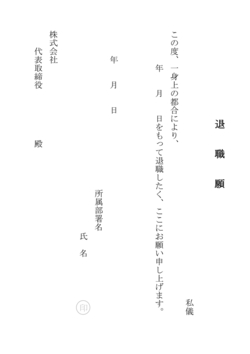
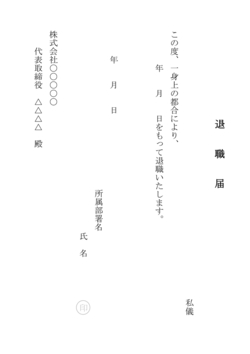
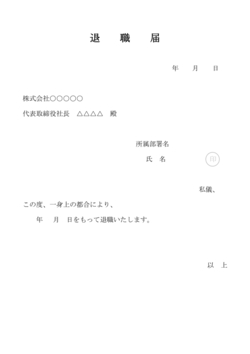
より多くの無料退職願・退職届テンプレートは以下のリンクから確認できます↓↓↓
·登録不要!無料ダウンロード&使える退職願・退職届テンプレート10種類
②退職願・退職届に記載する必須項目と書き方
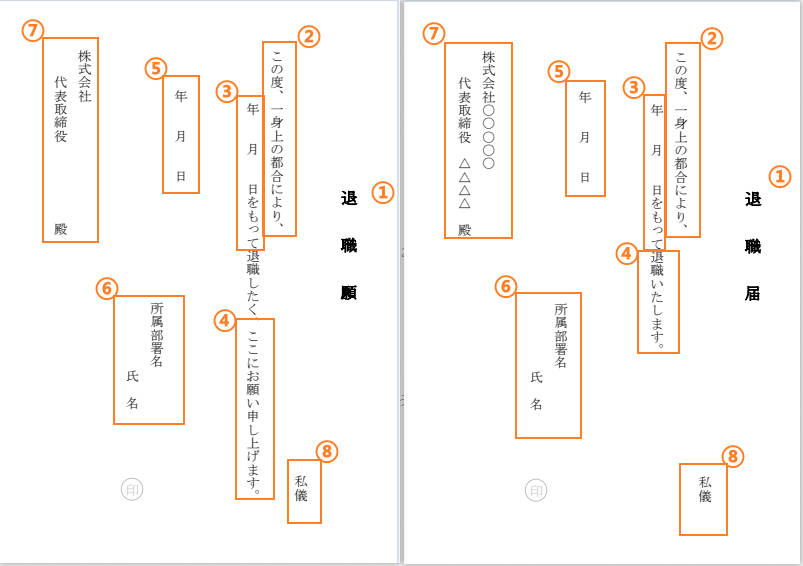
退職願と退職届に記載する必須項目は同じものが多いですが、一部の項目が異なりますので注意しましょう。
①書類のタイトル
退職がすでに承認されている場合は、提出する書類は「退職届」となります。
まだ会社へ退職の意思を伝える段階であれば、「退職願」を使用するのが一般的です。
②退職の理由
退職の理由に関しては、一般的には「一身上の都合により」と書きます。
③退職日
退職願の場合は、退職希望日を記載します。退職届の場合は、上司と相談して決めた退職日を記載しましょう。
④本文
退職願では「お願い申し上げます」など願い出る旨を書きます。
また、退職届では「退職いたします」と事実を報告する旨を書きます。
⑤書類の提出日
提出する日付を記入します。
⑥所属と氏名
所属部署と氏名を記入し、氏名の下に捺印をします。
⑦宛名
責任者の役職と名前を書きます。代表取締役社長などが一般的です。
⑧前文
シンプルかつ事務的に「私事、」または「私儀、」から始めるのがマナーです。
上記は一般的な退職願と退職届での例なので、会社ごとに規定の様式があればそちらを使用してください。
おまけ:退職願・退職届に使える例文
実際に退職願・退職届に使える例文をご紹介します。自己都合なのか会社都合なのかによって内容が変わるため、当てはまるケースを参考にしてみてください。
その1:自己都合の場合
-退職願
退職願は「退職の意思を申し出る書類」なので、やや控えめな表現にしておきます。
|
退職願 私事、誠に勝手ながら一身上の都合により、 〇〇年〇月〇日をもって退職いたしたく、ここにお願い申し上げます。 〇〇年〇月〇日 〇〇部 〇〇課 氏名 〇〇〇〇 印 株式会社〇〇 代表取締役 〇〇〇〇 殿 |
-退職届
退職届は「退職日が決定した後に提出する書類」なので、断定表現を用います。
|
退職届 私事、誠に勝手ながら一身上の都合により、 〇〇年〇月〇日をもって退職いたします。 〇〇年〇月〇日 〇〇部 〇〇課 氏名 〇〇〇〇 印 株式会社〇〇 代表取締役 〇〇〇〇 殿 |
その2:会社都合の場合
会社都合での退職になる場合は「会社都合により退職いたします」という表現を盛り込むのが一般的です。
-退職願
|
退職願 私事、このたび会社都合により、 〇〇年〇月〇日をもって退職いたしたく、お願い申し上げます。 〇〇年〇月〇日 〇〇部 〇〇課 氏名 〇〇〇〇 印 株式会社〇〇 代表取締役 〇〇〇〇 殿 |
-退職届
|
退職届 私事、このたび会社都合により、 〇〇年〇月〇日をもって退職いたします。 〇〇年〇月〇日 〇〇部 〇〇課 氏名 〇〇〇〇 印 株式会社〇〇 代表取締役 〇〇〇〇 殿 |
3.円満退職のコツ│退職願・退職届を作成/提出する時の注意点
退職願や退職届は、退職の意思を伝える大切な書類です。しかし、書き方や提出のタイミングを誤ると職場との関係が気まずくなってしまうこともあります。円満退職するためには、基本的なマナーや手続きの流れを理解して、適切なタイミングで書類を提出することが肝心です。
ここでは、退職願・退職届を作成/提出する際の注意点をご紹介します。
注意点1:退職理由は「一身上の都合」と簡潔に書く
退職願や退職届に記入する退職理由は、基本的に「一身上の都合により」と簡潔に書きます。転職や家庭の事情など具体的な理由があったとしても、書類には詳細を書く必要はありません。会社への不満や個人の事情などを記載すると、不要なトラブルにつながる場合もあります。
退職願には「一身上の都合により退職いたしたくお願い申し上げます」と、退職届には「一身上の都合により退職いたします」とシンプルに書きましょう。
注意点2:退職願・退職届は提出のタイミングに注意する
退職の意思を伝える際は、いきなり退職願や退職届を提出するのではなく、まず直属の上司へ口頭で相談するのが基本でありマナーです。その後、会社の指示や話し合いに基づいて退職願や退職届を提出します。
一般的には、退職希望日の1〜2か月前に相談・提出するケースが多いですが、会社の就業規則に取り決めがある場合はそのルールに従いましょう。
注意点3:提出する時間帯にも配慮する
退職願や退職届を提出する際は、上司が忙しい時間帯は避けるように配慮しましょう。始業直後や会議前など、業務が立て込んでいるタイミングで提出してしまうと、上司が十分に話を聞けません。
始業後の落ち着いた時間や業務の区切りがついたタイミングなど、事前に面談の時間をもらってから提出するのが望ましいマナーといえます。
注意点4:退職願や退職届は紙で手渡しするのが基本
退職願や退職届は、紙に印刷または手書きしたものを上司へ手渡しするのが基本です。メールやチャットだけで提出するのはビジネスマナーとして適切ではなく、何らかのトラブルにもつながりかねません。
会社によっては提出方法が決まっている場合もあるため、事前に社内ルールを確認しておくと安心です。
4.PDFelementで退職願・退職届を手軽に作成しよう
退職願・退職届を手軽に作成したいのであれば、PDF編集ソフト「PDFelement」がおすすめです。
ここからは、退職願・退職届を作るときにPDFelementを使ってできることをご紹介します。


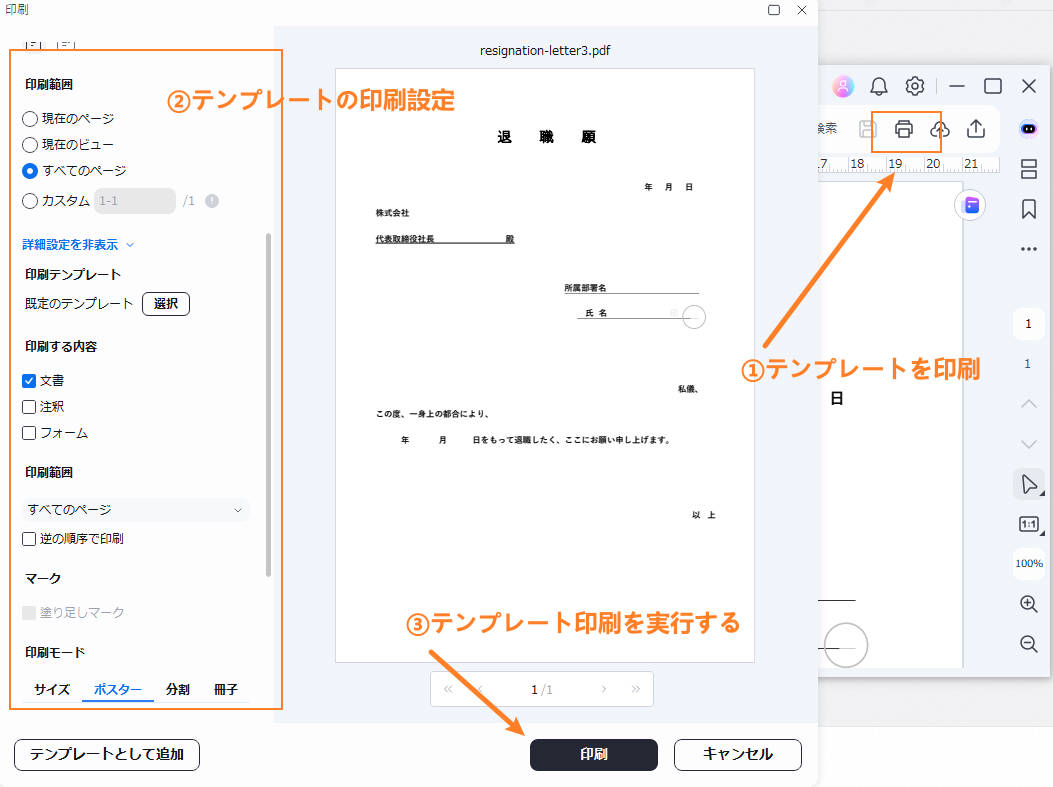
①テンプレートを印刷して手書き退職願・退職届を作成する
PDFelementでテンプレートを印刷して、手書きの退職願・退職届を作ることができます。印刷方法も非常にカンタンです。
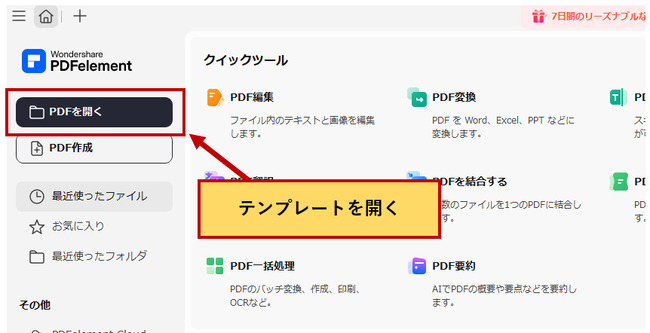
ステップ1:PDFelementを起動して「PDFを開く」ボタンから、保存した退職願・退職届のテンプレートを開いてください。
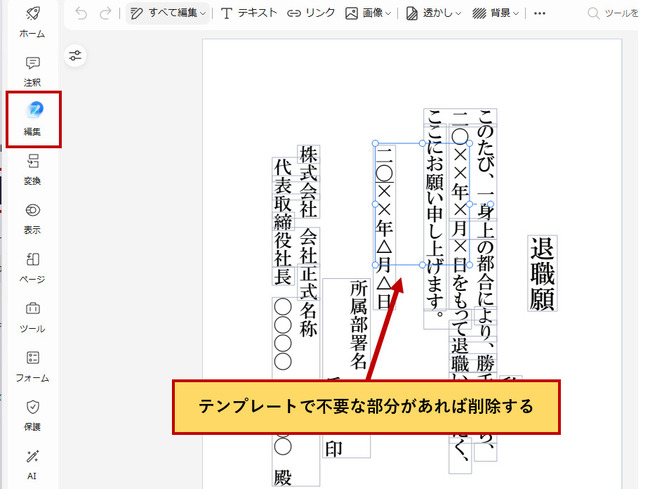
ステップ2:次にテンプレートの編集画面に入ります。もしテンプレートで不要な部分があれば、編集機能を使って削除することができます。
ステップ3:テンプレートの編集が完了したら、印刷ボタンをクリックしてください。印刷画面ではプレビューを確認して、誤字や脱字がないかどうかを確認しましょう。
さらに用紙サイズや印刷の向きをチェックし、印刷ミスがないように注意してください。
②PCでPDFelementを使って退職願・退職届を作成する
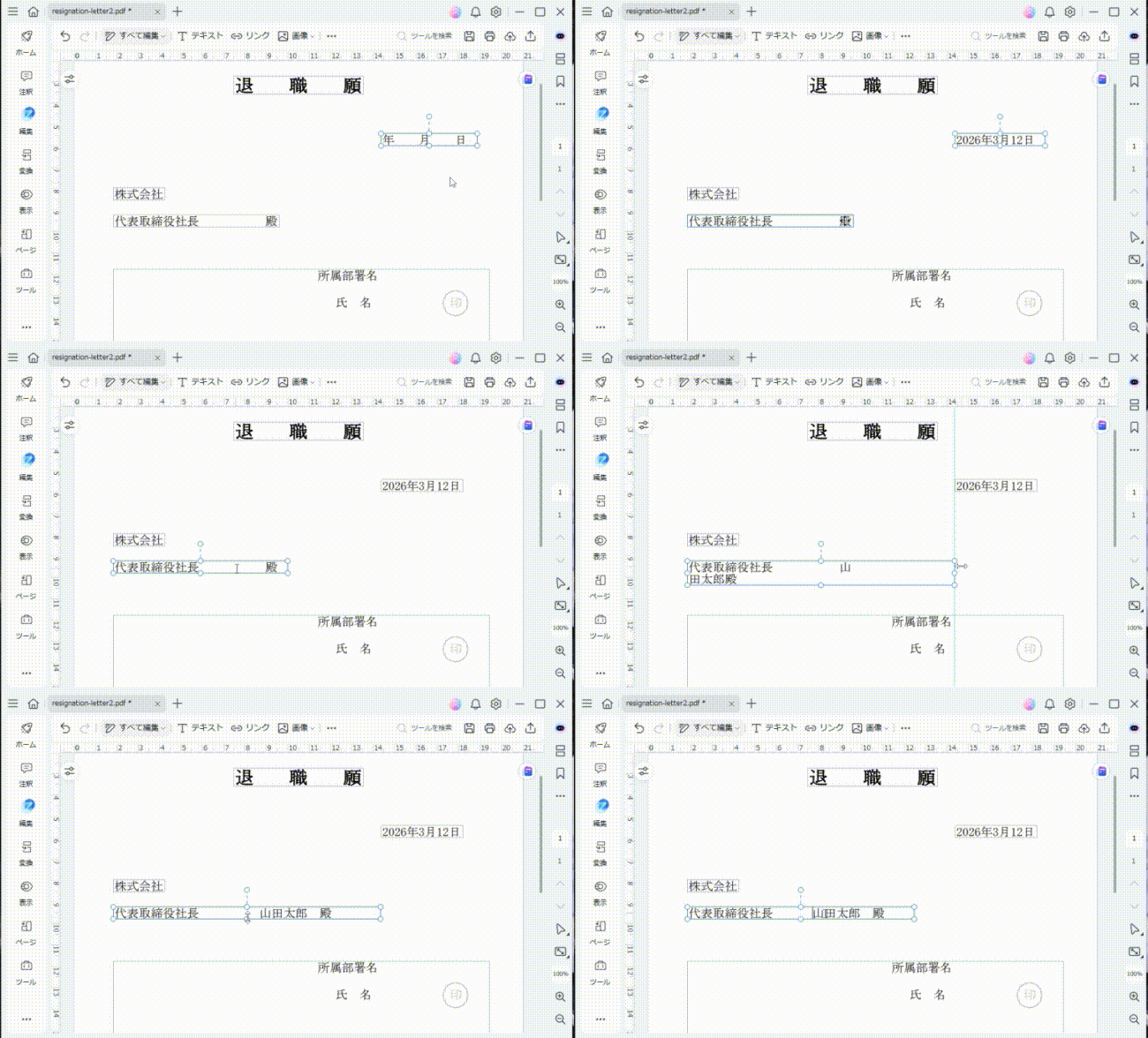
PDFelementを使ってテンプレートを印刷することもできますが、直接テンプレートの編集も可能です。PCを使って退職願や退職届を作成すれば、修正や書き直しも簡単にできます。
ステップ1:PDFelementでテンプレートを開き「編集」ボタンをクリックすることで、テンプレートの内容を直接編集できるようになります。
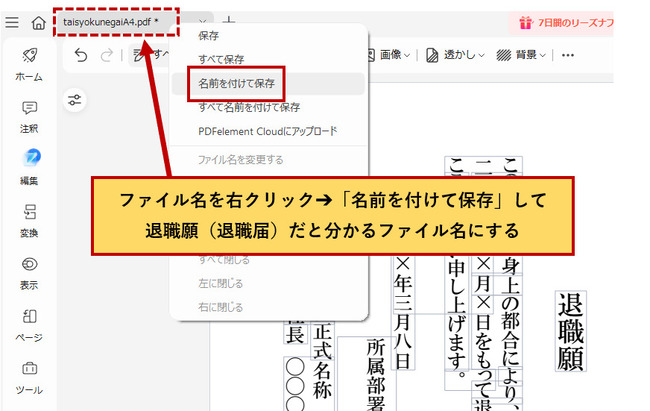
ステップ2:編集が完了したらファイル名を右クリックし「名前を付けて保存」を選びます。
退職願(退職届)だと分かるファイル名にするのがおすすめです。
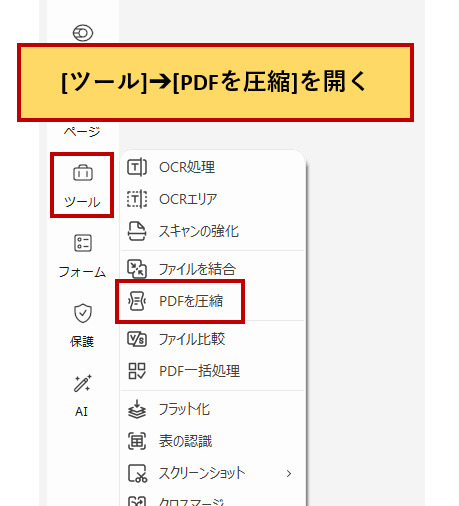
また、PDFにした退職願(退職届)のファイルサイズが大きくなりそうであれば、PDFelementを使って圧縮しましょう。左メニューの「ツール」から「PDFを圧縮」を選択してください。
PDFelementでは圧縮レベルを任意で調整できるので、なるべく小さなファイルサイズを抑えましょう。
圧縮レベルを調整したら、「適用」ボタンで圧縮処理が開始されます。PCでPDFelementを使い、退職願・退職届を作成する方法は以上です。
5.退職届・退職願に関するよくある質問
退職届や退職願について調べていると、さまざまな疑問が出てくるものです。
ここでは、退職届・退職願に関してよくある質問と答えを分かりやすくまとめました。
質問1:退職願と退職届はどちらを提出すればいいですか?
会社によってルールは異なりますが、一般的には退職の意思を申し出る段階では「退職願」を提出し、職日が正式に決まった後に「退職届」を提出します。
会社によっては最初から退職届のみ提出する場合もあるため、まずは就業規則や社内ルールを確認し、上司に相談してから準備するようにしましょう。
質問2:退職願や退職届は手書きとパソコン、どちらが良いですか?
手書きとパソコンどちらでも問題ありませんが、会社の指定がある場合はその形式に従うことが大切です。特に指定がない場合は、パソコンで作って印刷した退職願や退職届でもマナー違反ではありません。
重要なのは形式よりも内容や提出方法であり、紙で印刷後、署名・押印して提出するのが一般的です。
質問3:退職願や退職届を提出した後に撤回することはできますか?
退職願は「退職したい」という意思を申し出る書類のため、会社の承認前であれば撤回できる可能性があります。一方、退職届は「退職することが確定してから届け出る書類」のため、提出後の撤回は基本的に難しいでしょう。
退職届を提出する前は、退職の意思が固まっているかしっかりと確認してから作るようにしてください。
まとめ:退職願と退職届の違いと提出手順を理解して、落ち着いて準備しよう
退職願と退職届は名前が似ていますが、意味合いや提出するタイミングが異なる書類です。まずは上司に退職の意思を伝え、必要に応じて退職願を提出し、退職日が確定した段階で退職届を提出するのが一般的な流れとなります。書き方自体はシンプルですが、理由の書き方や提出タイミング、手渡しで提出するなどの基本マナーを押さえておくことが肝心です。
テンプレートや例文を活用すれば、退職願や退職届を初めて準備する人でもスムーズに準備できるでしょう。退職願や退職届をきれいに作成・編集したいのであれば、PDF編集ソフトのPDFelementを使うのがおすすめです。テンプレートの編集やPDFの圧縮なども簡単にできるため、退職願や退職届を効率よく作成できます。
この記事を参考にして、トラブルのないスムーズな退職手続きを進めていきましょう。
作成日: 2026-03-16 17:49:20 / 更新日: 2026-03-16 20:32:09

PDFエレメント
編集者





役に立ちましたか?コメントしましょう!