PDFをJPEG/JPGに変換できるフリーソフトおすすめ7選!PDFをJPEG画像に変換する方法も解説!
PDFの一部をJPEG画像として使いたい、SNSに投稿するためにPDFをJPEGにしたい、そんなシーンは意外と多いのではないでしょうか。
専門知識がなくても、無料の変換ツールを使えば、誰でも簡単にPDFをJPEG(JPG)画像として保存できます。
この記事では、PDFをJPEG/JPGに変換できるおすすめのフリーソフト7選と、初心者でもできる簡単な変換方法をわかりやすく紹介します。パソコンでもスマホでも使える方法を紹介しているので、目的に合ったソフトがきっと見つかりますよ。
1.PDFをJPEG画像に変換するソフトとは?
PDFをJPEG(JPG)画像に変換するソフトとは、PDFファイルを1枚ずつJPEG画像として保存できるツールのことです。ソフトによってはPDF全体だけでなく、指定したページだけ画像化できるものもあります。
PDFの内容をそのままJPEG画像へと変換できるので、以下のような場面で活用できるでしょう。
- ・スマホでも見やすくなる
- ・編集がしやすくなる
- ・SNSやブログにアップしやすい
- ・PDF資料の一部分だけを切り出しやすい
PDFの特定のページだけ画像にしたい、PDF資料をもっと使いやすい形にしたいときなどは、PDFからJPEG変換ができるソフトを使うのが手っ取り早くておすすめです。
2.PDFをJPEG/JPG画像変換するフリーソフトの選び方
PDFをJPEG/JPGに変換できるツールはたくさんあるため、どうやって選べばいいのでしょうか。ここでは、初心者でも使いやすいPDFをJPEG/JPG画像変換できるフリーソフトの選び方を紹介します。
①JPEGへの変換に制限があるか?
PDFをJPEG/JPG画像変換できるフリーソフトの中には、変換回数に上限があったり、出力したJPEG画像に透かし(ウォーターマーク)が入るものがあります。
JPEG画像に変換したいPDFがたくさんある、PDFが何度も修正される、変換した画像を資料として使うなど、こういった状況だとJPEGへの変換に制限があるソフトだと使いにくいでしょう。
まずは、JPEGへの変換に制限がないかどうか確認しておくのがおすすめです。
②画像へのバッチ変換と高品質変換に対応するか?
大量のPDFをJPEG画像へ変換したいときは、まとめて一気に変換できるバッチ処理があると便利です。何度も変換作業を行う必要がなくなるので、時間を効率的に使えます。
また、変換画質が悪いと文字がつぶれたり細部が読みにくくなるため、高品質出力に対応しているかも大事なポイントです。
作業を効率化したい人や、PDFをJPEG画像化したものを資料として使いたい人は、このポイントをチェックしておきましょう。
③JPEG・JPGへの変換以外に、他の変換と編集機能があるか?
ソフトによっては、PDFからJPEGに変換するだけでなく、TIFF・BMPなど他の画像形式への変換や、PDF自体の編集(ページの削除・回転・結合など)に対応しているソフトもあります。
JPEGだけでなく別の形式でも保存したい場合やPDFの編集もしたいのであれば、PDFからJPEGへの画像変換機能だけでなく、他形式への変換やPDF編集機能を持つソフトを選ぶのがおすすめです。
④PDFを直感的な操作で画像に変換できるか?
意外と重要なポイントなのが、PDFからJPEGへ画像変換するときの操作がわかりやすいかどうかです。操作が難解だと初心者は使いこなせないし、上級者でも手間がかかってしまいます。
ドラッグ&ドロップで変換できたり、ボタンがシンプルにまとまっていたりすると、どんな人でも操作に迷わず効率的に使うことができるでしょう。
PDFからJPEGへの画像変換ができるソフトを選ぶときは、画面の見やすさにも注目してみてください。
3.PDFを高品質なJPEG画像に変換できるソフト:PDFelement
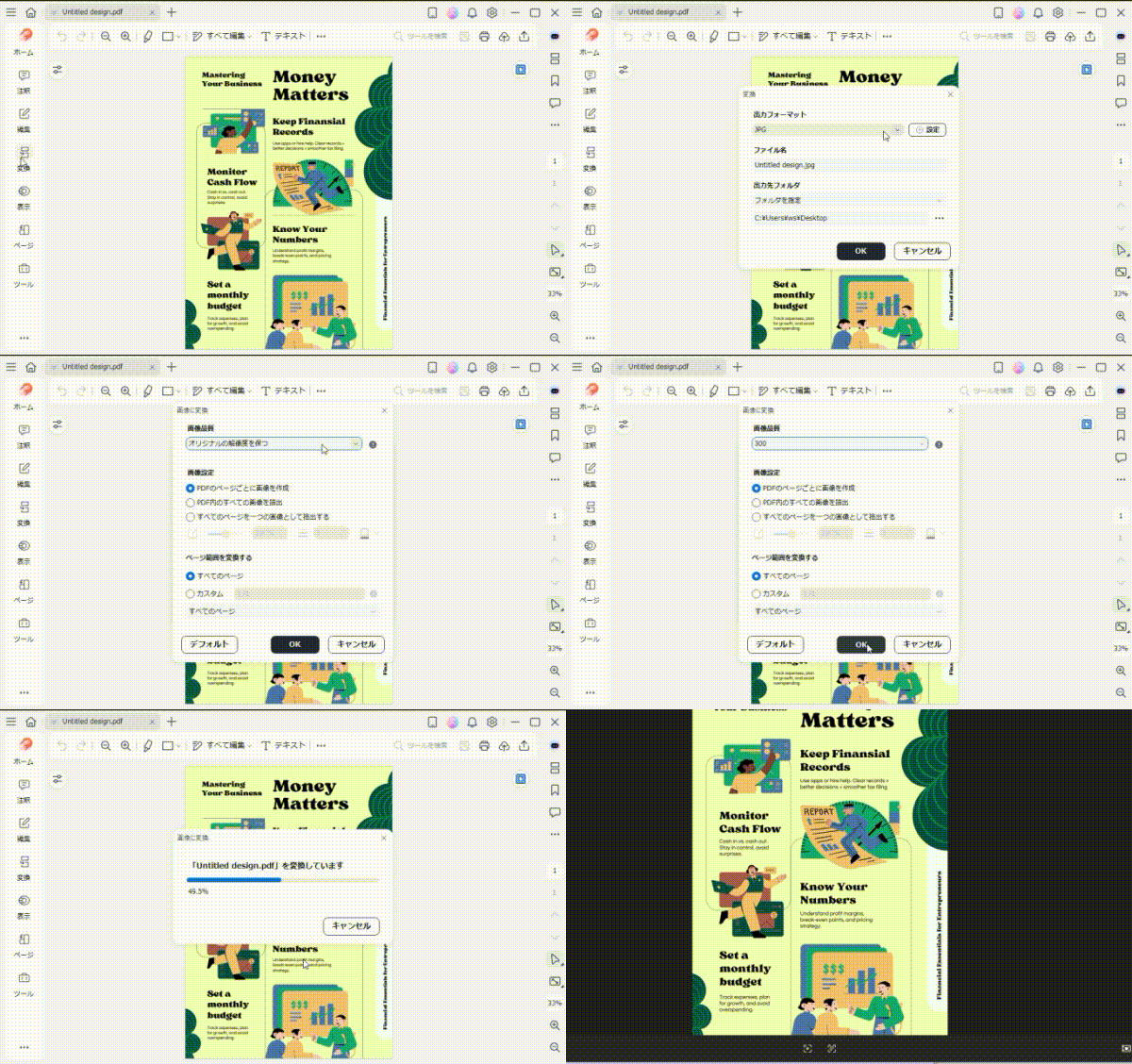


PDFelementは、数あるPDF編集ソフトの中でも操作がわかりやすく、ハイクオリティな画像変換も搭載している人気のツールです。
PDFelementはドラッグ&ドロップでPDFを読み込むことができ、読み込んだあとは「変換」メニューから「画像へ」を選ぶだけで、JPEG画像へと変換できます。高品質なJPEG画像に変換できるので、細かい文字や図表などもくっきりと読みやすいです。
PDF編集機能も多数搭載しており、ページの削除や結合、テキストや画像の挿入、OCRやAI要約など、PDFに関するさまざまな機能が利用できます。
例えば「資料の1ページだけJPEGにしたいが、ついでにPDFの不要なページを削除したい」といった作業も、PDFelementひとつで完結できるでしょう。
PDFelementの数少ないデメリットとしては、無料体験版だと一部機能に制限があり、高品質なJPEG変換を使い続けるには有料プランの契約となる点が挙げられます。
PDFelementを使ってPDFをJPEG・JPG画像に変換する手順
ここからは、PDFelementを使ってPDFをJPEG/JPG画像に変換する手順を具体的に紹介します。
ステップ1:PDFelementで画像に変換したいPDFファイルを指定
PDFelementを起動したら、「PDFを開く」ボタンから画像に変換したいPDFを開きます。
PDFが開いたら左メニューから「変換」を選び、「画像へ」を選んでください。

ステップ2:JPEG画像に変換の設定を行う
変換メニューではさまざまな変換の設定を行うことができます。
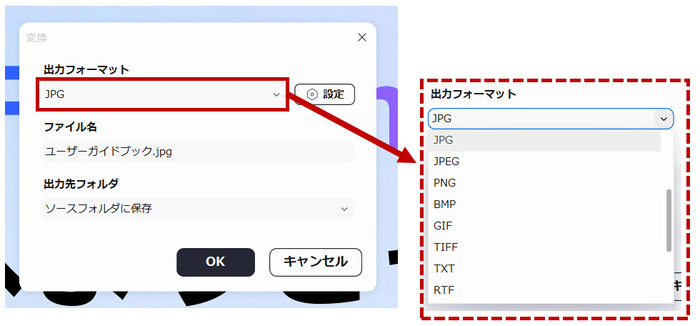
「出力フォーマット」の項目では、PDFをどの形式の画像へ変換するか選択可能です。PDFelementではJPG/JPEG画像だけでなく、PNGやBMPなどさまざまな画像形式へ変換することができます。
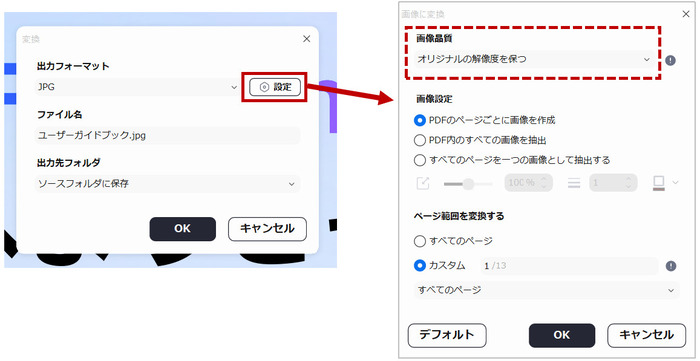
さらに「設定」ボタンをクリックすると、画像品質や画像設定を細かく調整することができます。
特に画像品質はDPIを細かく調整できるので、画像へ変換したいPDFの種類によって最適な画像品質を選ぶのがおすすめです。
ステップ3:JPEGに変換されたファイルを確認
画像形式や画像品質を設定したら、「OK」ボタンをクリックすることで画像への変換が始まります。
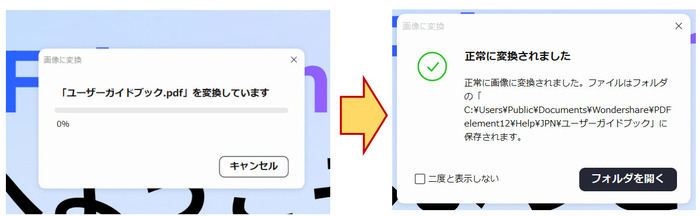
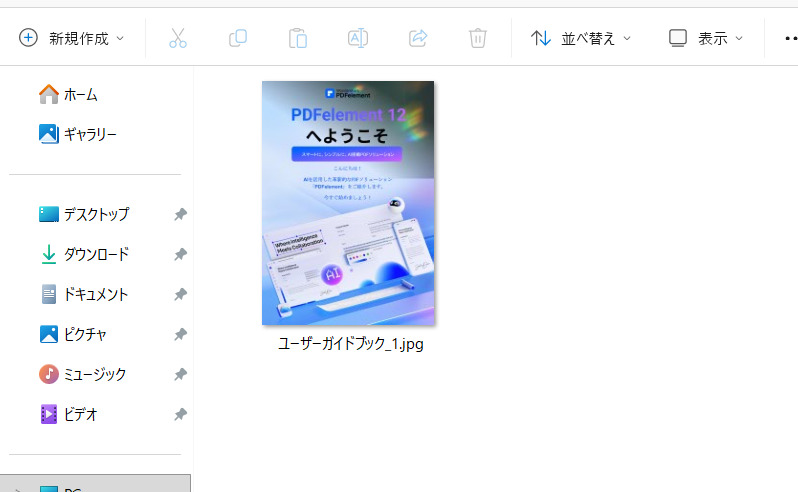
変換が終わると、変換後の画像が保存されたフォルダが自動的に表示されます。
PDFelementを使ってJPEG/JPG画像へ変換する方法は以上です。
4.「2026最新」PDFをJPEG・JPG画像に変換できるソフトオススメ6選!
PDF資料の一部を共有したい、JPEG画像として加工したいときなど、PDFをJPEG・JPG画像として保存したい場面は意外と多いものです。そんなときにどんなツールを使えばいいのか迷ってしまうこともあるでしょう。
ここからは、PDFをJPEG/JPG画像に変換できるおすすめソフト6選を厳選してご紹介します。自分の目的に合った最適なソフト選びの参考にしてください。
①Windowsで使える:「4Videosoft フリー PDF JPEG 変換」
「4Videosoft フリー PDF JPEG 変換」は、PDFをJPEG/JPG画像へ完全無料で変換できるシンプルなツールです。「4Videosoft Studio」が開発しているソフトで、動画・画像変換ツールを中心に提供しています。
4Videosoft フリー PDF JPEG 変換の特徴は、複数のPDFをまとめて変換できるバッチ処理に対応しており、大量のPDFを一度にJPEG化したい場合でもスムーズに作業可能です。
ただし、4Videosoft フリー PDF JPEG 変換はWindows専用ソフトであること、そして変換以外の編集機能がほとんど搭載されていない点がデメリットといえます。
PDFからJPEG画像へ変換する方法は非常に簡単で、PDFを読み込み、出力形式でJPEGを選び、「変換」ボタンを押すだけです。
②PDFをJPEGやJPGに簡単に変換できるウェブアプリ:HiPDF
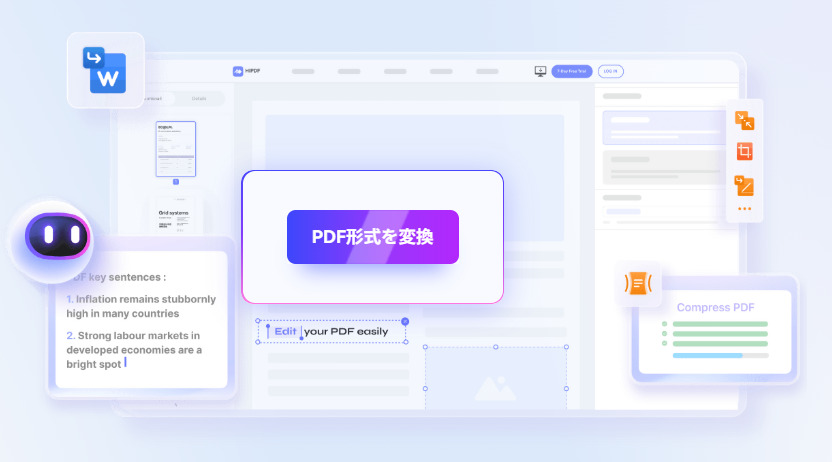
HiPDFは、wondershare社が開発・提供しているオンラインツールで、ブラウザだけでPDFの変換・編集ができる便利なツールとなっています。ソフトのインストールが不要であり、PDFをアップロードしてボタンをクリックするだけで、誰でもすぐにPDFをJPEG/JPG画像へ変換可能です。
HiPDFはPDFからJPEG画像への変換だけでなく、PDFの分割・結合、Word/Excelへの変換といった機能の種類も豊富で、日常的なPDF作業をまとめてオンラインでこなしたい人におすすめできるでしょう。
無料版でもウォーターマークは入りませんが、PDFからJPEG画像への変換は1日1回までという制限があるので注意が必要です。
③軽量でPDFをJPEGに無料変換できるフリーソフト:PDF Shaper Free
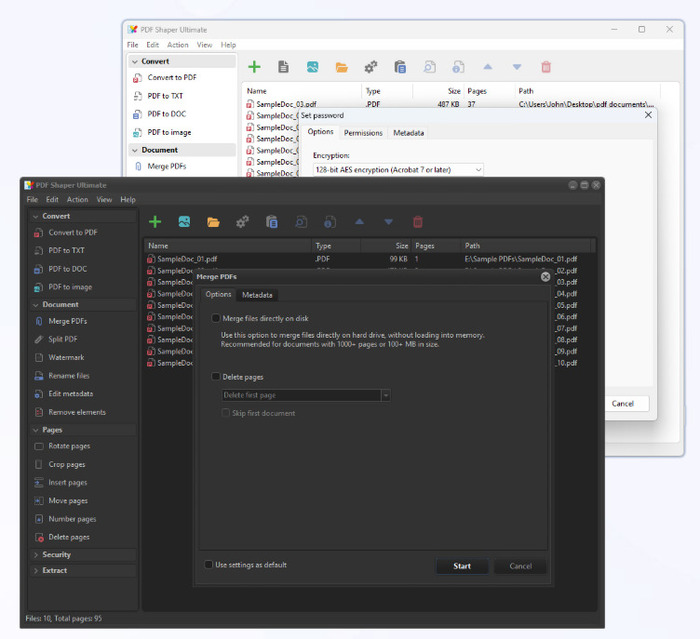
PDF Shaper Freeは、Glorylogic(ウクライナ)が開発している無料のPDFツールで、PDFをJPEG/JPGにサクサク変換できる軽量なフリーソフトです。必要な機能だけをまとめたシンプル設計なので、初心者でも使いやすくなっています。PDFを画像へ変換する操作も簡単で、ファイルを読み込み、JPEGを選ぶだけでOKです。
複数のPDFをまとめて変換できるバッチ処理にも対応しており、ファイルサイズが小さなPDFであれば、一度で大量に変換しても問題ありません。
操作画面はすべて英語で日本語には対応していないこと、そして高度なPDF機能は少ない点はデメリットといえるでしょう。
④:PDFをJPEG/JPGに一括変換できるシンプルな無料ソフト:PDFMate PDF Converter Free
PDFMate PDF Converter Freeは、Anvsoftが提供するフリーソフトで、PDFをJPEG/JPG・PNG・BMPなどのさまざまな画像形式へ一括変換できます。変換品質が安定しており、文字や図表もくっきり出力できるのが特徴です。
複数PDFファイルのバッチ変換が可能であり、日本語にも対応しているので、初心者でも問題なく操作できるでしょう。
PDFMate PDF Converter FreeはWindows専用ソフトであること、そして無料版だと変換可能なページ数や使える機能に制限があるので注意してください。
⑤:高品質なJPEG変換と画質調整ができるフリーソフト:IrfanView
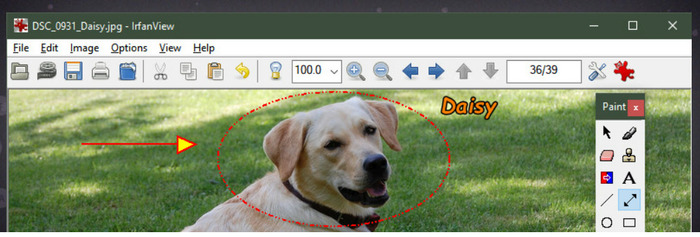
IrfanViewは、スイスの開発者が提供している多機能ビューアですが、プラグインを追加することでPDFをJPEG/JPG画像に変換できます。専用の変換ソフトと比べても遜色ないほど高品質であり、解像度や色調の調整など、細かな画質設定ができるというのが最大の特徴です。
大量のPDFもバッチ処理でまとめてJPEG画像へ変換できるため、PDF資料作成や画像加工をよく行う人におすすめできます。
操作画面は英語しか対応しておらず、初心者には機能が多いと感じられる点がデメリットといえるでしょう。
⑥:完全無料でPDF→JPG変換に特化したフリーソフト:Boxoft PDF To JPG Converter
引用元:Boxoft
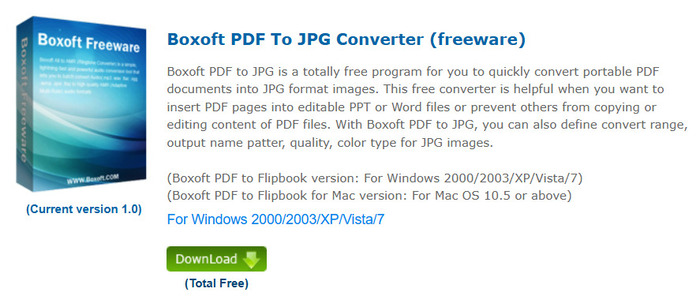
Boxoft PDF To JPG Converterは、アメリカのBoxoft社が提供している完全無料・変換特化型のPDFフリーソフトです。シンプルで動作が軽いため、とにかくPDFをJPEGにしたいという人に使いやすいツールといえます。使い方もPDFを読み込んでボタンをクリックするだけ。複数ページの一括変換にも対応しており、設定が少なく迷うことがありません。
デメリットとしては、言語が英語にしか対応していないこと、そして変換以外の編集機能がほぼありませんので注意してください。
5.PDFをJPEG画像に変換できるフリーソフトのよくある質問
PDFをJPEG画像に変換する際、本当に変換できるのか、変換がうまくいかないときはどうすればいいか、さまざまな疑問が浮かんでくることでしょう。
ここでは、PDFをJPEG変換する際によく起きる疑問をまとめ、分かりやすく解説していきます。
質問1:無料ソフトだけでPDFをJPEGに高画質で変換できますか?
はい、無料ソフトだけでPDFをJPEGに高画質で変換することができます。
この記事で紹介した無料ソフトのほとんどは、無料でありながら画質の劣化を抑えたJPEG出力に対応しているので、どのソフトを選んでも問題ないでしょう。
質問2:PDFをJPEGに変換したら画質が粗くなってしまいました。改善できますか?
PDFをJPEGに変換すると画質が粗くなってしまう場合、以下の原因が考えられます。
- ・変換ソフトから低解像度で出力されている
- ・JPEGへの圧縮率が高い
- ・PDFの元データの画質が低い
改善策としては、解像度(DPI)を指定できるソフトに変える、PNGで出力してからJPEGへ変換するといった方法が考えられます。
特に文字が小さいPDFであれば、解像度が低いと文字がつぶれてしまうため、高解像度でJPEG変換出来るソフトが必須といっていいでしょう。
画像の解像度(DPI)を指定できるPDFをJPEGに変換できるフリーソフト「PDFelement」の無料ダウンロード
質問3:PDFをJPEGに変換したらページの一部が切れてしまいます。原因は?
PDFをJPEGに変換するとページの一部が切れるのは、いくつかの原因が考えられます。
- ・変換ソフトがPDFのページサイズや向きを正しく認識できていない
- ・縮小して出力するなど変換設定が誤っている
- ・PDFの元データが見切れている
これらの原因に対処するには、別のPDFからJPEGへ変換できるソフトを使うか、変換設定で「オリジナルサイズで出力」といったオプションを選択する、もしくは、一旦PDFを標準のA4サイズに変換してからJPEG化するといった方法があります。
これでほとんどのページ切れ問題は解決しますので、試してみてください。
まとめ:PDFをJPEG/JPG画像に変換できるフリーソフトならPDFelementがおすすめ!
PDFをJPEG/JPG画像に変換できるフリーソフトは数多くありますが、下記の理由から考えるとPDFelementがもっともおすすめできるソフトだといえるでしょう。
- ・変換の正確さ
- ・変換したJPEG/JPG画質の良さ
- ・操作の分かりやすさ
- ・変換以外に他の編集まで行える便利さ
特に高品質なJPEG画像への変換や品質設定など、細かな調整ができる点は他のフリーソフトにはないPDFelementの大きなメリットです。さらにPDFelementでは、PDFの結合・削除・OCR・注釈といった編集機能まで搭載しているため、「PDFをJPEG画像に変換したい」「PDF編集もしたい」どちらのニーズにも対応できます。
PDFをJPEG化する機会が多い人や、仕事で資料を扱うことが多い人は、PDFelementを活用することで作業効率が大きく向上するでしょう。まずはPDFelementの無料版を試して、快適なPDF作業を体験してみてください。
作成日: 2025-12-15 11:35:35 / 更新日: 2026-01-28 20:34:24

PDFエレメント
編集者





役に立ちましたか?コメントしましょう!