ノートアプリおすすめ10選|無料・手書き・PDF注釈に強い最適アプリ
「仕事のメモや配布されたPDF資料が散らばって管理不能…」
「iPadで手書きノートを取りたいけれど、どれが良いかわからない」
流行りだけでアプリを選ぶと、「検索できない」「データが消えた」と後悔することになります。
本記事では、2025年最新の口コミに基づき、本当に使えるおすすめノートアプリ10選を用途別に比較。さらに、多くの人が悩む「PDF資料の管理問題」を解決する最強の効率化テクニックまで、情報の核心を凝縮して解説します。
- ・失敗しない選び方: 手書き・テキスト・PDF型の決定的違い
- ・用途別10選: 学生・社会人に最適なアプリのリアルな評価
- ・一元管理術: 「ノートアプリ×PDF」で資料整理を自動化する方法
Part1. まず知りたいノートアプリの基礎知識
あなたに最適なノートアプリを選ぶには、「アプリの型」と「無料版の限界」を知ることが近道です。
まずは失敗しないための基礎を最初の3分で把握しましょう。
1-1. ノートアプリの3タイプ
アプリは大きく3タイプに分かれます。
あなたのメイン用途に合うものを選ぶことで、最初からあなたに合ったノートアプリ選びが可能になりますよ!
|
タイプ |
特徴 |
おすすめ用途 |
代表アプリ |
|
テキスト特化 |
キーボード入力中心。検索に強く動作が軽い。 |
議事録、メモ、タスク管理 |
Notion, OneNote,Obsidian |
|
手書き特化 |
ペン入力中心。紙のような自由な表現が可能。 |
授業ノート、図解、アイデア |
GoodNotes, Notability |
|
PDF注釈特化 |
PDFへの書き込み中心。大量の資料管理に最適。 |
教材・論文閲覧、資料整理 |
PDFelement, PDF Expert |
1-2. 無料ノートアプリの限界
多くのアプリは無料で使い始められますが、本格的に学習や仕事で使い続ける場合、無料プランの「制限」が壁になることがよくあります。特に重要なのは「同期」と「検索」の制限です。
「自宅のPCと出先スマホでデータが同期されない」、「溜まったノートの中から必要な情報を検索できない」といった事態は、作業効率を著しく低下させます。
- 同期できない:「スマホとPCでデータ共有」が有料限定の場合が多い。
- 容量パンク:画像やPDFを貼ると、すぐ容量上限に達してしまう。
- 検索不可:画像やPDF内の文字検索(OCR)ができず、資料が探せない。
1-3. 用途別の選び方
以上を踏まえて「何に使いたいか」で選ぶべき基準は明確になります。
ぜひ以下の図で最優先事項を確認してください。
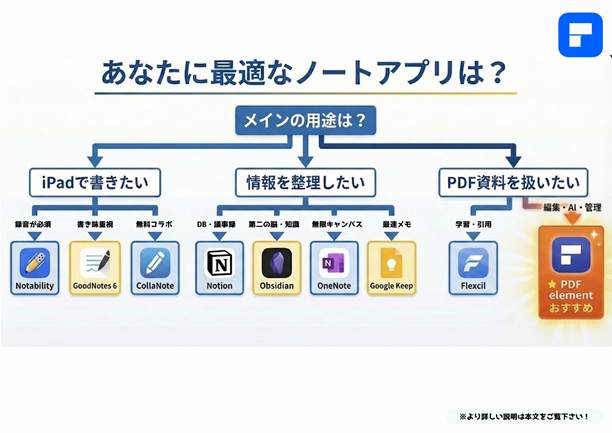
PDF資料を扱えるノートアプリPDFelementモバイル


- ・【学生】授業・講義記録には「手書き×音声」
先生の言葉を逃さない「録音機能」と、板書を写す「手書き」のセットが必須です。
- ・【社会人】議事録・業務管理には「テキスト×検索」
素早い入力と、膨大なログから一瞬で探せる「検索性」が最優先です。
- ・【研究】資料・論文整理には「PDF管理×注釈」
PDFを取り込むと重くなるアプリはNG。最初からPDF編集に強いツールを選びましょう。
Part2. 用途別に選べる!ノートアプリおすすめ10選
2025年のリアルな評価と様々なノートアプリを使いこんだ私の主観に基づき、「本当に使えるノートアプリ」を厳選しました。
各アプリの「弱点(=Part4で解決できる点)」も包み隠さず解説します。ジャンルごとに分けているので、是非あなたが求めているノートアプリの部分をピックアップしてお読みください!
2-1. 手書き最強ノートアプリ2選(iPad向け)
iPadとApple Pencilで「紙以上の体験」を求めるなら、この2強です。
GoodNotes 6|紙を超えた「手書き検索」の代名詞
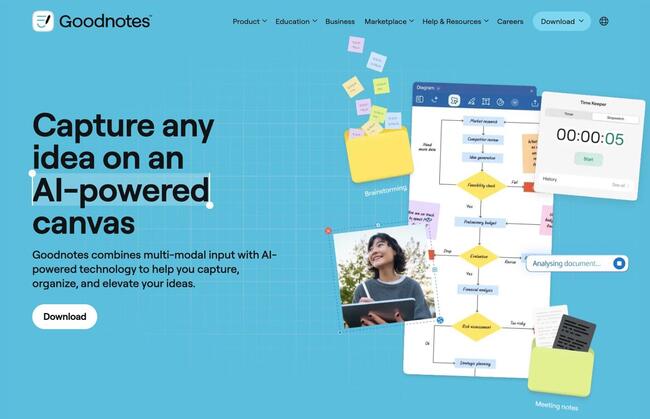
出典:GoodNotes
圧倒的に自然な書き心地と、汚い字でもヒットする検索精度が魅力。
最新のGoodNotes 6ではAI図形補正も搭載され「書く」ノートアプリのおすすめ筆頭格です。
|
項目 |
内容 |
|
価格 |
無料(制限あり) / 年額 1,650円〜(ベーシック) |
|
特徴 |
手書き検索・AI補正・直感的なフォルダ管理 |
|
注意点 |
【録音同期なし】 |
Notability|「録音×手書き同期」で聞き逃しゼロ
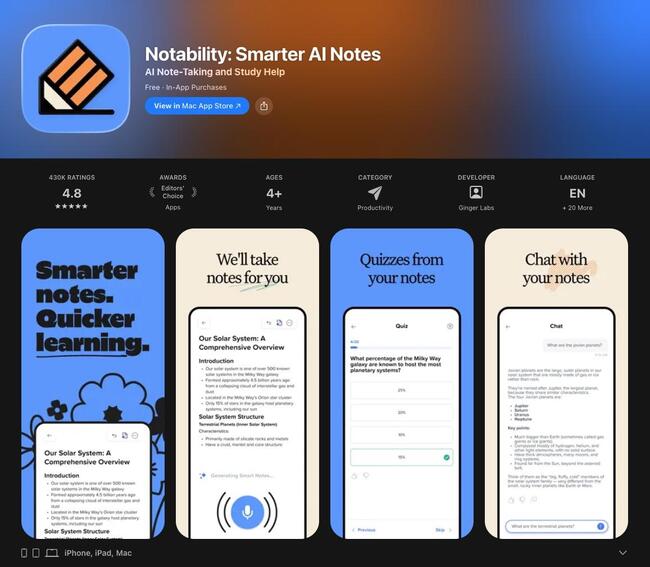
出典:APPStore
録音しながら書くと、再生時に「その時どこを書いていたか」が再現される点が最大の特徴。
「言った、言わない」の確認に最強のツールです。
|
項目 |
内容 |
|
価格 |
無料(制限あり) / 年額 $20〜 |
|
特徴 |
録音リンク再生・2画面表示・自動バックアップ |
|
注意点 |
【資料管理が苦手】 |
2-2. 無料で使える万能ノートアプリ2選
続いて、コストをかけずに情報を蓄積したいなら、タイプが異なるこの2つが候補です。
Microsoft OneNote|完全無料で使える無限キャンバス
出典:Microsoft
Microsoftアカウントさえあれば、容量制限(OneDrive依存)以外はほぼ全機能が無料。
ホワイトボードのように無限に広がるページに、テキスト、画像、手書きを自由に配置できます。
|
項目 |
内容 |
|
価格 |
基本無料※一部機能はMicrosoft 365が必要 |
|
特徴 |
Office連携・無限キャンバス・手書き/テキスト混在 |
|
注意点 |
【印刷・出力困難】 |
Obsidian|脳を拡張する「第2の脳」構築ツール
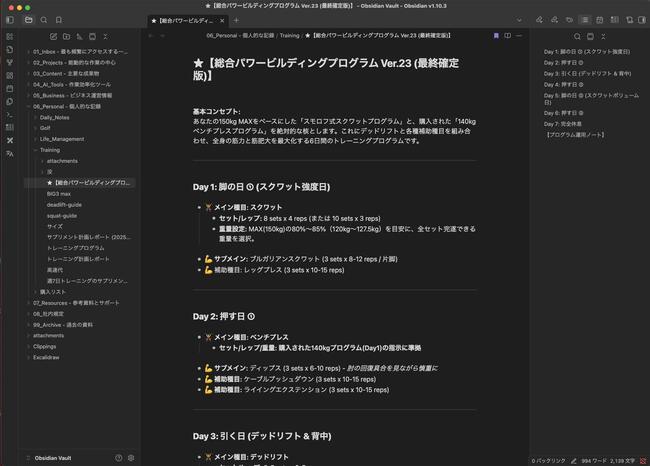
↑著者の使用例:私は色々試して、最終的にObsidian×PDFelement(Part4にて解説)という組み合わせに落ち着きました
「ただのメモ」ではなく、情報同士をリンクさせて「知識のネットワーク」を作る次世代ツールです。
保存形式が汎用的なテキストファイル(Markdown)のため、将来的に生成AI(LLM)に自分の知識を学習させるデータ基盤としても現在最強の選択肢です。
|
項目 |
内容 |
|
価格 |
無料(個人利用) / 同期機能などは一部有料 |
|
特徴 |
知識のグラフ化・プラグインによる無限の拡張性・オフライン動作 |
|
注意点 |
【難易度:高】 |
2-3. 学習向けノートアプリ2選(授業・講義ノート)
PDF教材への書き込みや、効率的な復習を重視する学生向けです。
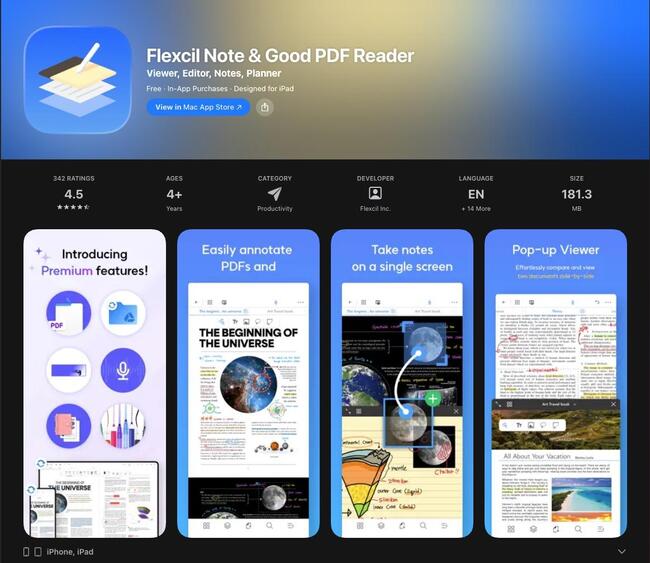
Flexcil|PDF学習に特化したリンク機能が神
出典:AppStore
教科書(PDF)とノートを並べ、ドラッグ&ドロップでリンク引用できる学習特化ノートアプリ。
ページめくりの操作感も本そのものです。
|
項目 |
内容 |
|
価格 |
無料(制限あり) / 買い切り 1,100円〜 |
|
特徴 |
リンク引用学習・直感的なジェスチャー操作 |
|
注意点 |
【AI機能なし】 |
CollaNote|無料でここまでの機能!学生の味方
出典:AppStore
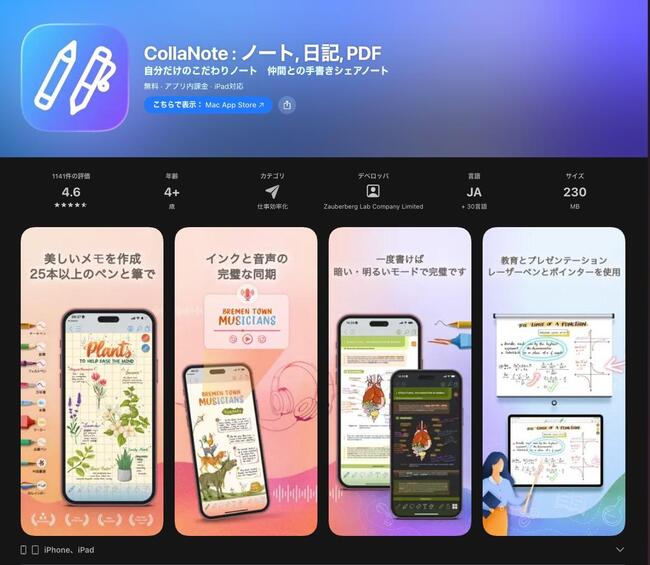
広告なし・基本無料の多機能アプリ。特にリアルタイム共同編集が優秀で、友人と一緒にノートを作るのに最適です。
また、25本以上のペンが用意されていて、楽しく”デコ”りながら、学習を進められるでしょう!
|
項目 |
内容 |
|
価格 |
無料(寄付要素あり) |
|
特徴 |
リアルタイム共同編集・豊富なペンツール |
|
注意点 |
【検索性が弱い】 |
2-4. ビジネス向けノートアプリ2選(議事録・メモ)
チーム共有やタスク管理、構造化を重視するビジネスマン向けです。
Notion|情報は全てここに。最強のデータベース
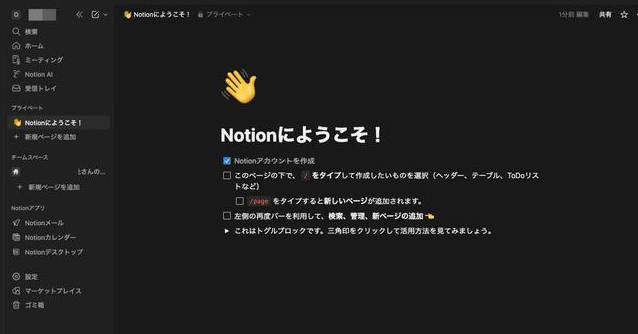
メモ、Wiki、タスクを一元管理できる万能ツール。議事録をデータベース化し、AI要約で整理する使い方が強力です。
YouTubeなどで、Notionの活用方法だけを採り上げているような配信者さんも居るので、使いこなす上で情報量が多いのもメリットでしょう。
|
項目 |
内容 |
|
価格 |
無料(個人利用十分) / 月額 1,650円〜 |
|
特徴 |
データベース構築・AI要約・Web公開 |
|
注意点 |
【手書き不可】 |
Google Keep|付箋感覚で最速メモ
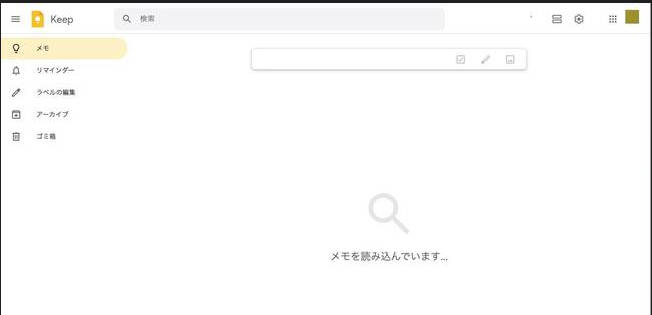
起動最速。付箋のようにメモを貼り付けられ、Googleドキュメントへの連携もスムーズ。
とりあえず書き留めるのに最適です。
また、Google カレンダーや、Google スプレッドシートなど、Google系サービスとの連携も強力です。
|
項目 |
内容 |
|
価格 |
完全無料 |
|
特徴 |
最速起動・リマインダー・Google連携 |
|
注意点 |
【構造化不可】 |
2-5. PDF注釈・教材管理に強いノートアプリ2選
配布資料や論文(PDF)への直接書き込みがメインの場合です。
PDF Expert|高速・高機能なPDF編集のプロ
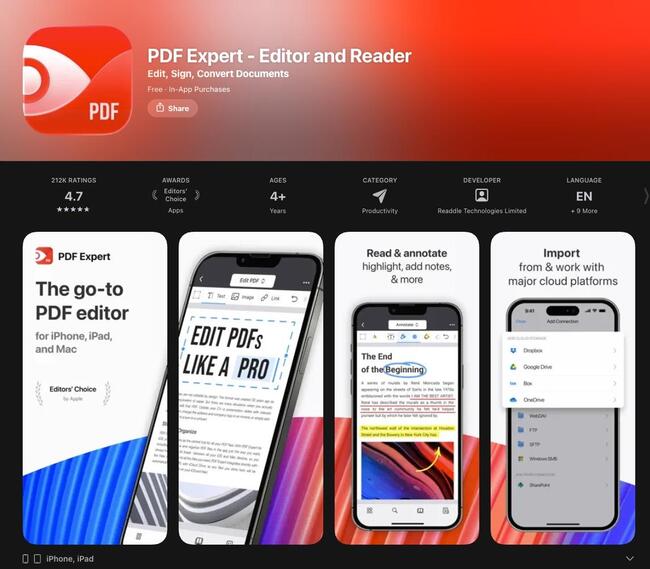
出典:AppStore
PC並みの編集機能を持つプロ仕様アプリ。数百ページの重い資料でもサクサク動き、クラウド連携も強力です。
DFメインの利用なら検討したいアプリの1つでしょう。
|
項目 |
内容 |
|
価格 |
無料(閲覧のみ) / 年額 9,100円〜 |
|
特徴 |
高速動作・ページ編集・高度な注釈 |
|
注意点 |
【ノート機能なし】 |
PDFelement(モバイル版)|AI要約・編集までこなす「資料管理の母艦」
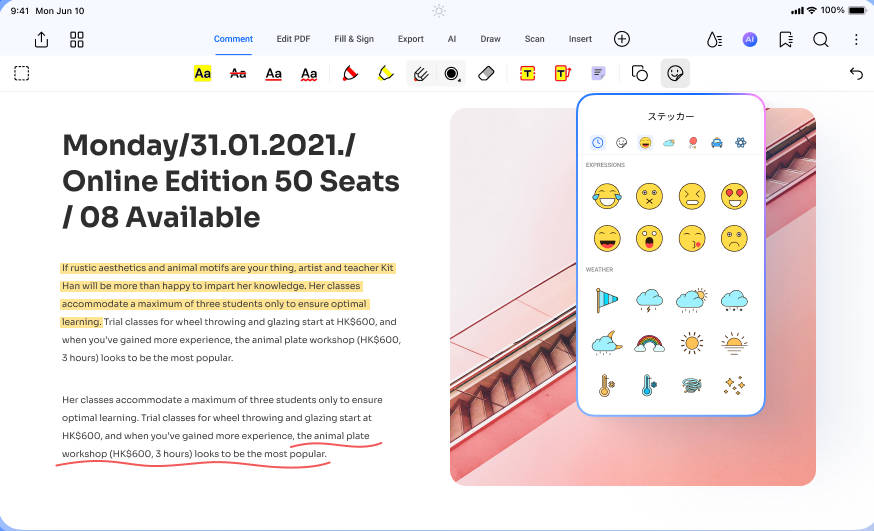
単なる閲覧アプリではなく、PDFの中身をWordのように直接編集したり、AIに要約させたりできる「スマホの中のオフィス」です。
モバイルアプリながら高精度なOCR(文字認識)機能やスキャン機能も搭載しており、紙のレジュメをスキャンして検索可能なデータに変換するのにも最適です。
|
項目 |
内容 |
|
価格 |
無料(制限あり) / サブスクリプション |
|
対応OS |
iOS, Android |
|
特徴 |
・AIによる自動要約・翻訳・チャット機能 |
|
注意点 |
【白紙ノートではない】 |
Part3. ノートアプリで困りやすいポイント4選
ここまで優秀なノートアプリを紹介してきましたが、実際に学校や職場で使い始めると、多くの人が「ある壁」にぶつかります。それは、アプリ単体の性能ではなく、「資料フォーマット」や「共有環境」との相性の問題です。
ここでは、ノートアプリ運用で挫折しやすい4つのポイントを整理します。これらを事前に知っておくことで、「せっかく書いたのに活用できない」という失敗を防げます。
①書く:手書きとテキストの切替負担
「手書き」と「キーボード入力」、どちらも一長一短があり、多くのアプリはどちらか一方に特化しています。
しかし、実際の学習や業務では両方が必要になる場面が多々あります。
-混在不可:議事録(テキスト)中に図解を描きたくても描画機能が貧弱。
-再利用不可:手書き文字はコピペできず、レポート作成時に打ち直しが必要。
-モード切替のストレス:「ペンを持つ」「キーボードを叩く」の動作切替がアプリのUIと合わず、思考が中断される。
②読む:資料PDFに直接書き込めない
特に学生やビジネスパーソンにとって深刻なのが、「配布資料がPDF」であることによる弊害です。多くのノートアプリは「白紙に書く」ことは得意でも、「既存のPDFを取り込んで書く」と弱点が露呈します。
-重い・落ちる:大量のページを取り込むと、アプリがカクつき閲覧すら困難に。
-検索できない:PDFが「画像」扱いになり、文字検索が効かず情報が迷子になる。
-ツール不足:蛍光ペンや下線などの注釈機能が乏しく、単純な書き込みしかできない。
この「PDFが扱いにくい問題」こそが最大の壁であり、次のPart4で紹介する解決策が必須となる理由です。
③共有:学校/職場で共有が難しい
自分一人で見返す分には問題ありませんが、ノートや書き込んだ資料を友人や同僚に渡す場面でトラブルが起こります。
-開けない:独自形式(.goodnotes等)のため、同じアプリを持っていない相手に送れない。
-修正不可:PDF書き出しすると画像化され、相手側で修正や追記ができなくなる。
④デバイス同期の課題
「iPadで書いて、Windows PCで資料にまとめる」「スマホで移動中に確認する」というマルチデバイス環境が当たり前になった今、OS間の同期問題は死活問題です。
-OSの壁:「iPadとMacはOKだが、Windowsからは見られない」アプリが大半。
-同期エラー:異なるOS間で同期すると、データ消失や先祖返りのリスクがある。
-Web版が貧弱:ブラウザ版が用意されていても「閲覧専用」だったり、機能が大幅に制限されていたりする。
Part4. ノートアプリの弱点を補う「最強の相棒」PDFelement活用術
Part3で挙げた「PDFが重い」「検索できない」「再利用しにくい」。
これらの課題を解決するために、愛用しているノートアプリを捨てる必要はありません。
いつものアプリに、AI搭載のオールインワンPDF編集ソフト「PDFelement(PDFエレメント)」を「相棒(サブ機)」として加える。これが、プロも実践する最もスマートな解決策です。
4-1. なぜ「2刀流」が最強なのか?
ノートアプリは「思考を広げる場所(ワークベンチ)」ですが、「完成された資料を加工・管理する場所」としては不向きです。
あえてPDFelementと役割を分けることで、両方のアプリが最高に輝きます。
|
【ノートアプリ】(攻め:思考) |
|
【PDFelement】(守り:資料) |
4-2. 「読む」を秒速化する:AIアシスタント(Lumi)の衝撃
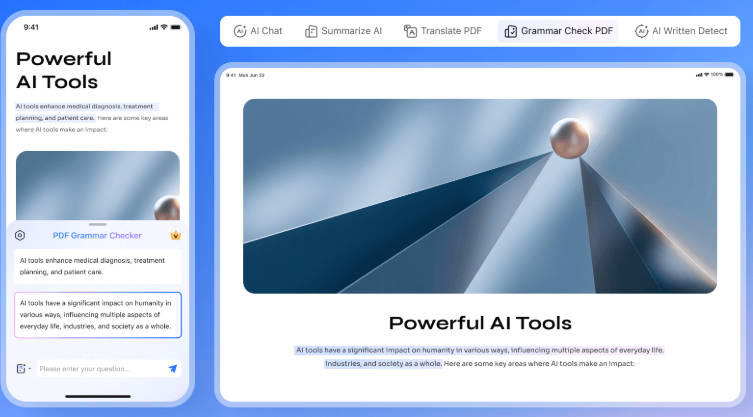
2025年版PDFelementの最大の武器は、PDFを「読む」作業をAIが代行してくれる点です。自分で全て目を通す必要はもうありません。
-Chat with PDF:PDFファイルと対話できます。「この論文の結論は?」「重要な数値を抽出して」と聞けば、瞬時に回答が返ってきます。
-AI要約・翻訳:長文の英語資料も、ワンクリックで「日本語の要約」に変換。要点だけをノートアプリにコピペすれば、情報収集は完了です。
-AIリライト・校正:自分が書いたラフなメモを、AIが「ビジネス文書」に書き換えたり、誤字脱字を校正したりしてくれます。
4-3.「書く・直す」の自由度:プロ仕様の直接編集
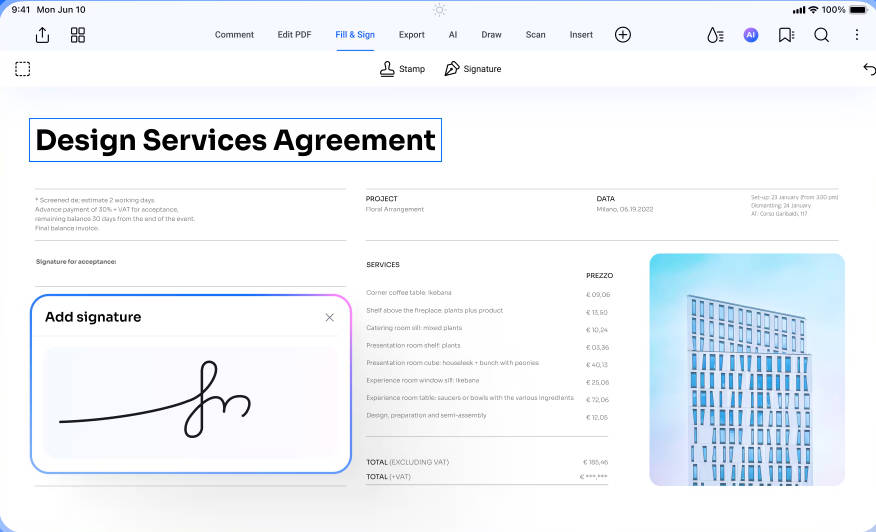
一般的なノートアプリは「PDFの上に文字を乗せる」だけですが、PDFelementは「PDFの中身そのもの」を書き換えられます。
-テキスト/画像の直接編集:もらった資料の誤字を直したり、古い画像を差し替えたり、Word感覚でPDFを直接修正できます。
-高度な注釈ツール:ハイライトや下線はもちろん、メモ(付箋)、スタンプ、署名など、ビジネス承認にも使える本格的なツールが揃っています。
-自由なページ整理:不要なページを削除、回転、あるいは別のPDFと結合。資料を自分の使いやすい形に整形できます。
4-4.「管理する」の決定版:OCRと変換でデータを死なせない
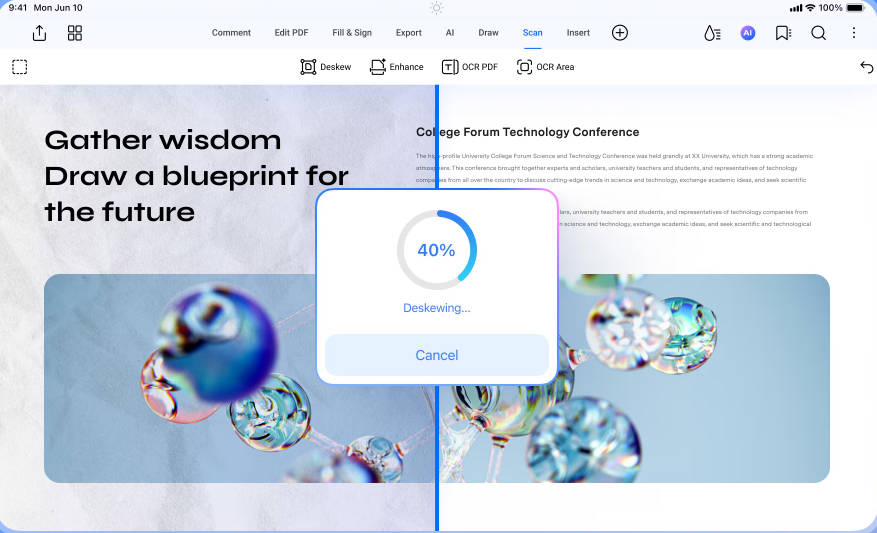
「画像化して検索できないPDF」や「編集できない表」に悩むことはありません。PDFelementがデータを「使える形」に蘇らせます。
-OCR(光学文字認識):紙をスキャンしたPDFや手書きPDFも、文字データを認識して「検索可能・コピペ可能」な状態に変換します。
-形式変換(Convert):PDFの表をExcelに戻したり、プレゼン資料をPowerPointに変換したり、Office形式との相互変換が完璧です。
-圧縮・軽量化:重すぎる講義資料を、画質を保ったまま軽量化。iPadのストレージを圧迫しません。
4-5.【実践】アプリ別・最強の掛け合わせレシピ
あなたの使いたいアプリに合わせて、PDFelementをどう組み込めば「最強」になるのか、具体的なワークフロー例をここでいくつか紹介します。
Recipe A. 【GoodNotes 6 × PDFelement】(学生・iPad派)
手書きの自由さと、デジタル管理の利便性を両立させるスタイルです。
また、スマホ版PDFelementには、便利なスキャン機能も搭載されているので、併せて使えば、授業ノートや教科書を統合できるプラットフォームとして大活躍してくれますよ!
|
手順 |
アクション |
|
Step 1 |
PDFelementで準備: 配布された重い資料を「圧縮」し、「OCR」をかけて検索可能にしておく。 |
|
Step 2 |
GoodNotesで書く: 軽くなったPDFをGoodNotesで開き、授業のメモや手書き図解を自由に書き込む。 |
|
Step 3 |
管理・提出: 書き終わったノートをPDFelementに戻し、不要ページを削除してレポートとして提出。 |
Recipe B. 【Notion / Obsidian × PDFelement】(社会人・PC派)
テキスト情報の整理と、ファイル管理の泥臭い作業を分担させます。
|
手順 |
アクション |
|
Step 1 |
PDFelementで解析: 論文や報告書(PDF)をAI(Chat with PDF)に読ませ、「要約」や「翻訳」を生成させる。 |
|
Step 2 |
知識をリンク: AIが生成したテキストをNotionやObsidianにコピペし、元ファイルへのリンクを貼る。 |
|
Step 3 |
再利用: 必要に応じてPDFをWordやExcelに変換し、資料作成の素材として活用する。 |
結論:
「書く」はノートアプリ。「加工・管理・AI」はPDFelement。
この使い分けこそが、2025年の最も賢いデジタルノート術です。
Q&A|ノートアプリ選びでよくある質問
質問1:タブレットとスマホではどっちが向いている?
結論:用途で「メイン」を分けましょう。
- ・タブレット(iPad等): 「手書き」「じっくり思考」。クリエイティブな作業のメイン機。
- ・スマホ: 「閲覧」「音声メモ」。移動中に確認するためのサブ機。
- ★PDFelementなら、同じアカウントでスマホ・タブレット間の連携もスムーズです。
質問2:無料アプリだけでも十分?
結論:ライトな用途ならOKですが、バックアップに不安が残ります。
無料版の多くは「同期容量」や「検索機能」に制限があります。
「卒論のデータが消えた」「仕事の資料が開けない」といった事故を防ぐためにも、重要なデータの保管庫(PDFelementなど)だけは、有料または買い切り版を持っておくのが、最もコスパの良い保険です。
質問3:PDF資料に直接書き込むには?
結論:ノートアプリに入れず、「PDF編集アプリ」で完結させるのが正解です。
GoodNotesなどにPDFを入れると、ページ数が増えるほど動作が重くなります。書き込みたいPDF」はPDFelementで開き、直接編集・管理する。
そして「真っ白なノート」はノートアプリで書く。この使い分けが、ストレスなくデジタルノートを使い続けるコツです。
まとめ|ノートアプリ選びの最終結論
「これ1つですべて完璧」な魔法のアプリは存在しません。
だからこそ、「得意なアプリを組み合わせる」ことが、2025年の最適解です。
|
▼ あなたが選ぶべき「最強の布陣」 |
|
1. 思考のパートナー(書く) |
|
2. 情報の母艦(管理する) |
特に、学習や仕事で避けて通れない「大量のPDF資料」と「音声データ」の処理において、PDFelementは既存のノートアプリの限界を完璧に補います。
「今のノートアプリをもっと便利に使いたい」「資料整理の時間をゼロにしたい」
そう考える方は、今使っているアプリはそのままに、頼れる相棒としてPDFelement(モバイル版)をダウンロードして、その相乗効果を体験してみてください。
作成日: 2025-12-05 19:24:13 / 更新日: 2026-03-16 14:45:12

PDFエレメント
編集者





役に立ちましたか?コメントしましょう!